Vydání
-
V produktu ESET Windows se zobrazí chybová zpráva "Aktualizace modulu se nezdařila"

- Ověřte aktualizace po každém kroku
- Kontrolní seznam pro řešení problémů
Řešení
 Uživatelé systému Android: V případě, že je aktualizace aktualizace aktualizována, je nutné ji aktualizovat: ESET Mobile Security pro Android zobrazuje Zkontrolujte prosím připojení k internetu a zkuste to znovu
Ověření aktualizací po každém kroku
Než budete pokračovat v každém z následujících kroků v následující části, zkontrolujte proces aktualizace.
-
Klikněte na tlačítko Aktualizace → Zkontrolovat aktualizace.
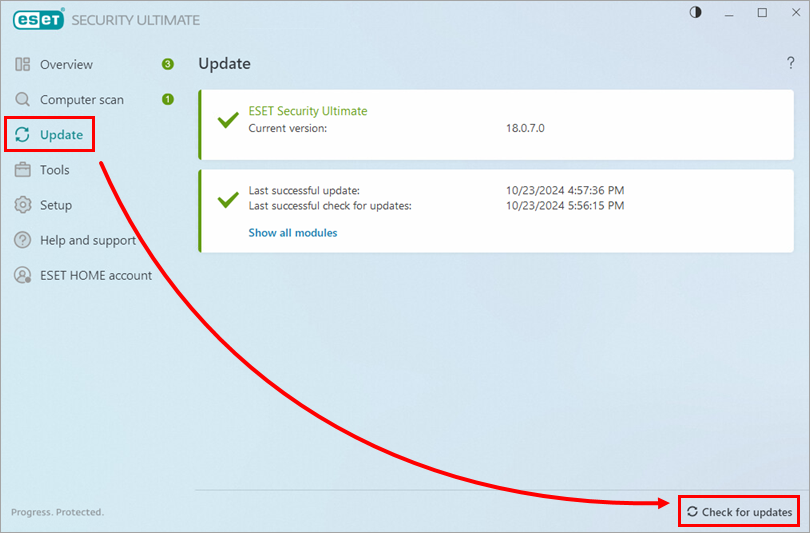
Obrázek 1-1 -
Pokud se aktualizace nezdaří, přejděte k dalšímu kroku, dokud nebudete moci aktualizovat.
Kontrolní seznam pro řešení problémů
Po každém z následujících kroků proveďte kontrolu aktualizací.
-
Zkontrolujte, zda je na oddílu pevného disku (například
C:\), kde je nainstalován váš produkt ESET, dostatek volného místa (minimálně 1 GB). -
Vyloučte ESET z detekce na firewallu třetí strany. Pokud používáte firewall ESET a nemáte nainstalovaný žádný jiný software firewall, tento krok ignorujte.
-
Pokud nepoužíváte proxy server ESET Bridge pro stahování aktualizací:
-
Stisknutím klávesy F5 otevřete Rozšířené nastavení.
-
Klikněte na tlačítko Aktualizovat, rozbalte Profily → Aktualizace → Možnosti připojení a z rozbalovací nabídky Režim proxy vyberte možnost Nepoužívat proxy server . Klikněte na tlačítko OK.
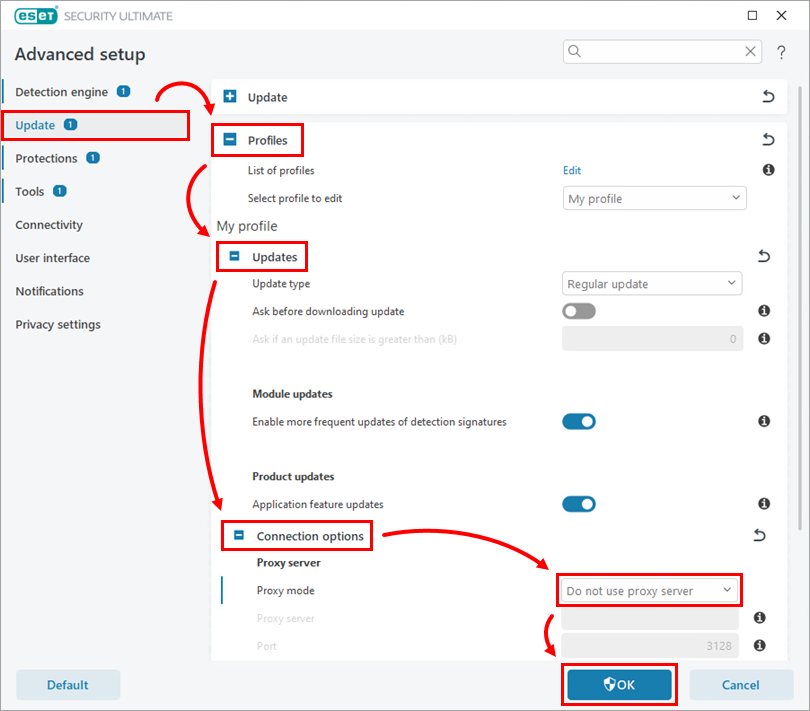
Obrázek 2-1
-
Otestujte komunikaci s aktualizačním serverem společnosti ESET:
-
Klikněte na tlačítko Start, začněte psát cmd, klikněte pravým tlačítkem myši na Příkazový řádek a klikněte na Spustit jako správce.
-
Do Příkazového řádku zadejte příkaz ping update.eset.com a stiskněte klávesu Enter (viz obrázek 2-2 níže).
-
Pokud se můžete připojit k aktualizačnímu serveru, zobrazí se zpráva Reply from (Odpovědět od), za kterou následuje IP adresa serveru, na který se snažíte dostat.
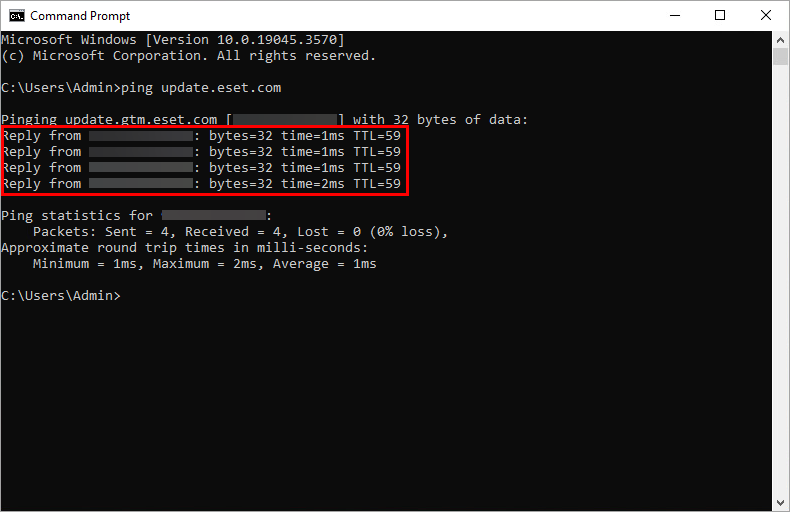
Obrázek 2-2
-
Need further assistance? Contact ESET Technical Support.


