Problema
-
Risolvere il messaggio di errore "Aggiornamento modulo non riuscito" nell'applicazione ESET per Windows

- Lista di controllo per la risoluzione dei problemi relativi a "Aggiornamento modulo non riuscito"
Soluzione
Soluzione correlata: Utenti Android
-
Se non si utilizza l'ultima versione dell'applicazione ESET, aggiorna.
-
Verificare che il volume del disco rigido (partizione) in cui è installata l'applicazione ESET (ad esempio,
C:\) disponga di spazio libero sufficiente (almeno 1 GB). -
Rimuovere qualsiasi software antivirus precedentemente installato.
-
Se si utilizza un software firewall di terze parti, escludere ESET dal rilevamento. Se si utilizza solo il firewall di ESET, saltare questo passaggio.
-
Disattivare la ricezione degli aggiornamenti attraverso un proxy:
-
Aprire la finestra del programma principale dellapplicazione.
-
Premere F5 per aprire la configurazione avanzata.
-
Fare clic su Aggiornamenti, espandere Profili → Aggiornamenti.
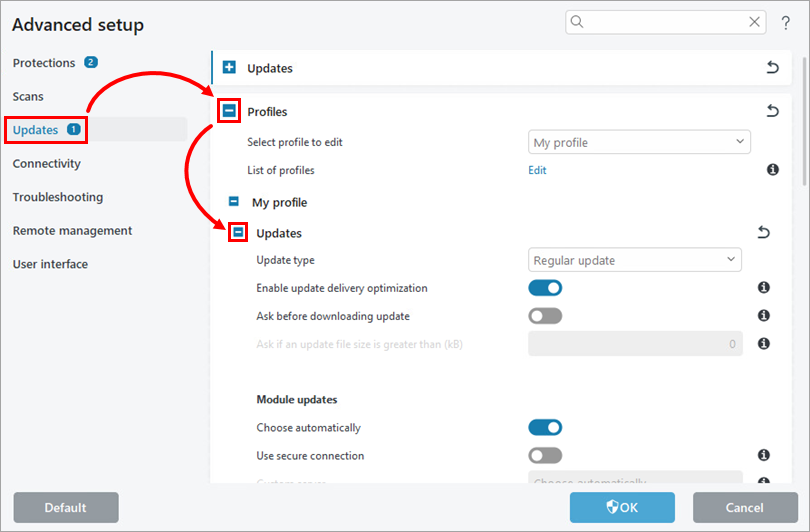
-
Espandere Opzioni di connessione e selezionare Non utilizzare il server proxy dal menu a discesa Modalità proxy. Fare clic su OK.
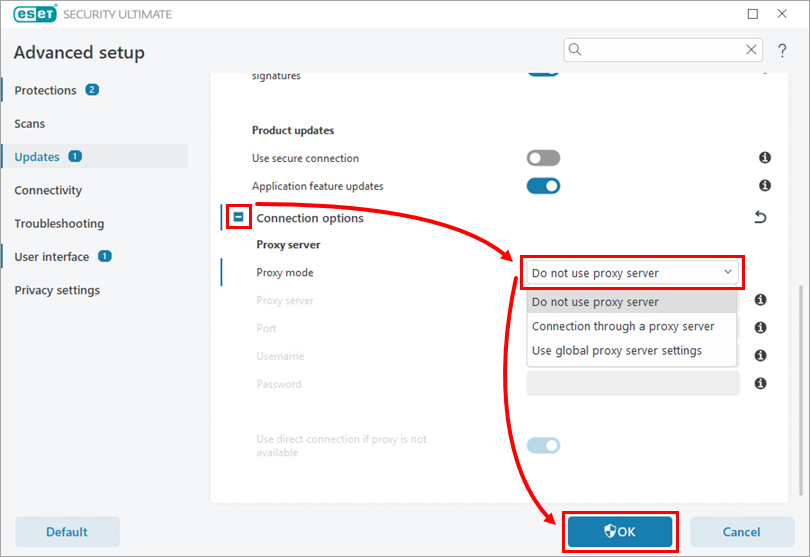
-
-
Verificare la raggiungibilità del server di aggiornamento ESET:
-
Fare clic su Start e digitare
cmd. Fare clic con il pulsante destro del mouse su Prompt dei comandi e fare clic su Esegui come amministratore.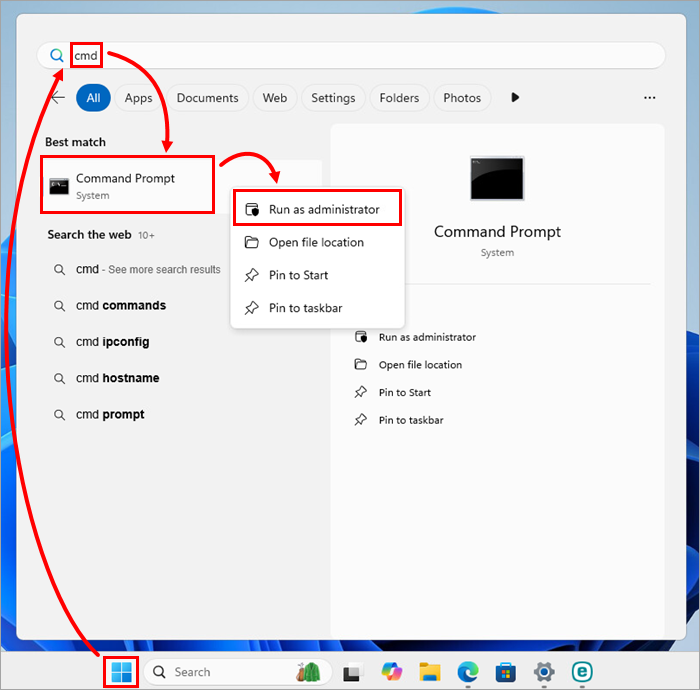
-
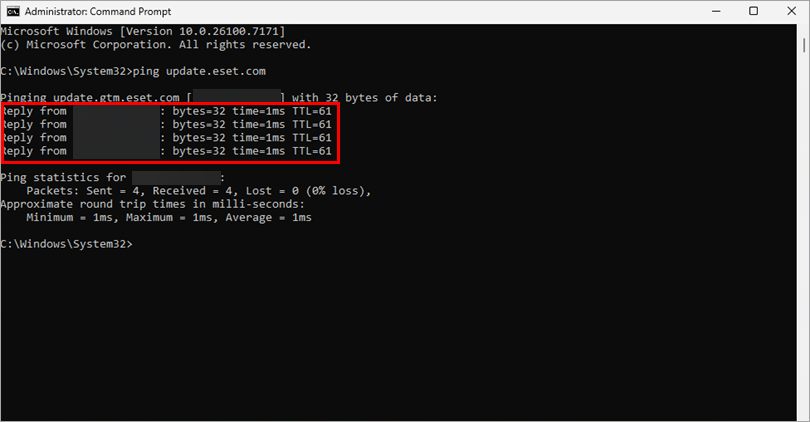
Nel Prompt dei comandi, digitare
ping update.eset.come premere Invio.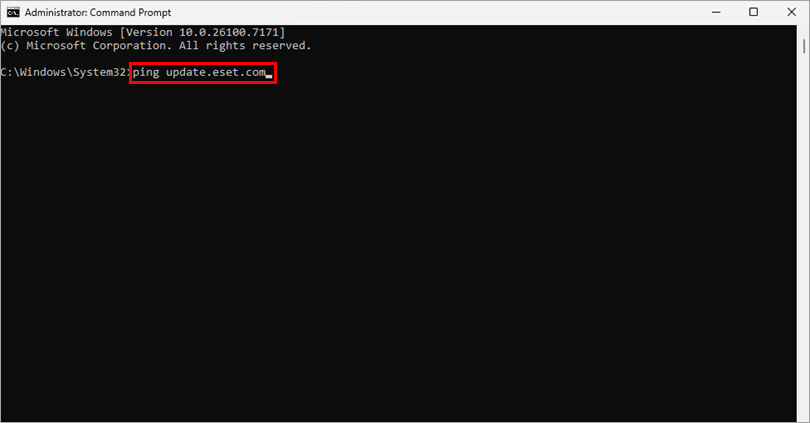
-
Controllare l'output. Se è possibile raggiungere il server di aggiornamento, verrà visualizzato il messaggio Rispondi da seguito dall'indirizzo IP del server che si sta cercando di raggiungere.
-
-
Disinstallare e reinstallare l'applicazione ESET.
- Utenti domestici e piccoli uffici
- Utenti aziendali
- Utenti non gestiti (disinstallazione, reinstallazione)
- Utenti gestiti
Need further assistance? Contact ESET Technical Support.


