Probléma
-
A "Modulfrissítés sikertelen" hiba elhárítása az ESET windowsos termékében

- Hibaelhárítási ellenőrzőlista a "Modulfrissítés sikertelen" hiba esetén
Megoldás
Kapcsolódó megoldás: Android felhasználók
-
Ha nem az ESET alkalmazás legújabb verzióját használja, frissítse a legújabb verzióra.
-
Ellenőrizze, hogy a merevlemez azon kötetén (partícióján), ahová az ESET alkalmazás telepítve van (például
C:\), van-e elegendő szabad hely (legalább 1 GB). -
Távolítson el minden korábban telepített víruskereső szoftvert.
-
Engedélyezze a harmadik féltől származó tűzfalon az ESET kommunikációját. Ha az ESET tűzfalat használja, és nincs más tűzfalszoftver telepítve, hagyja ki ezt a lépést.
-
Tiltsa le a proxyn keresztül történő frissítések fogadását:
-
Nyomja meg az F5 billentyűt a További beállítások megnyitásához.
-
Kattintson a Frissítésekre, majd bontsa ki a Profilok → Frissítések menüpontot.
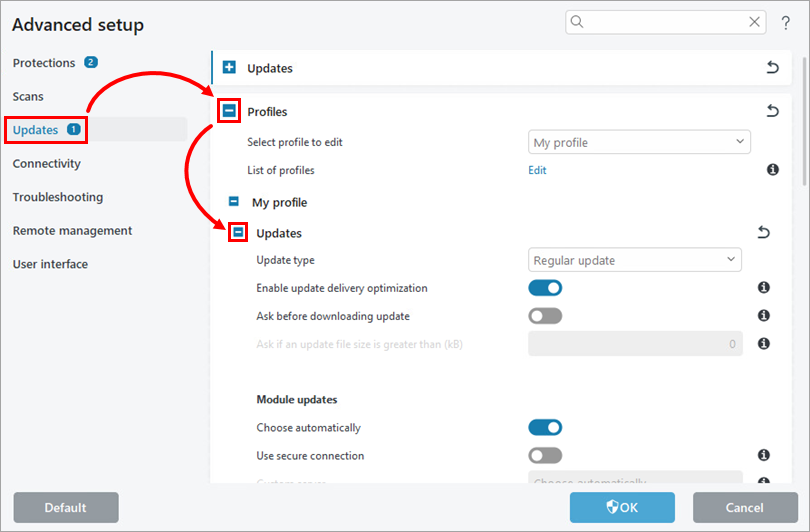
-
Bontsa ki a Kapcsolati beállítások elemet, és válassza a Proxy mód legördülő menüből a Proxyszerver használatának mellőzése lehetőséget. Kattintson az OK gombra.
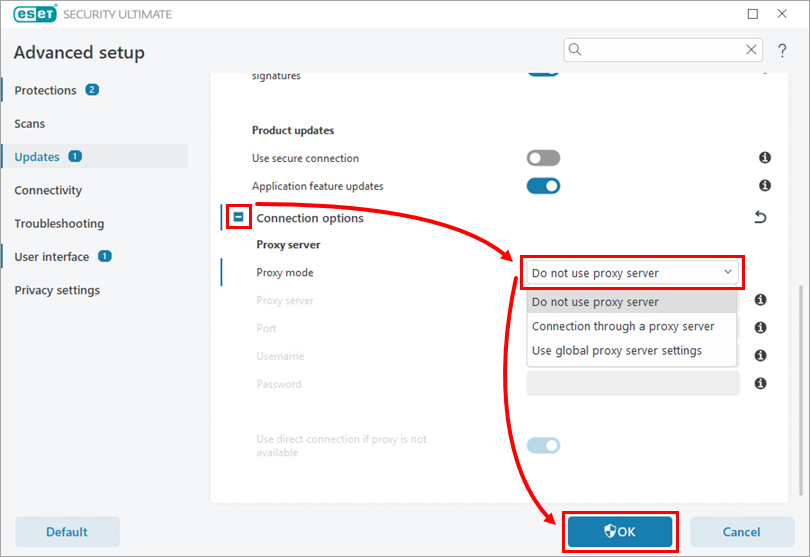
-
Tesztelje a kommunikációt az ESET frissítési szerverrel:
-
Kattintson a Start gombra, és írja be a
cmdparancsot. Kattintson a jobb gombbal a Parancssorra, majd kattintson a Futtatás rendszergazdaként sorra.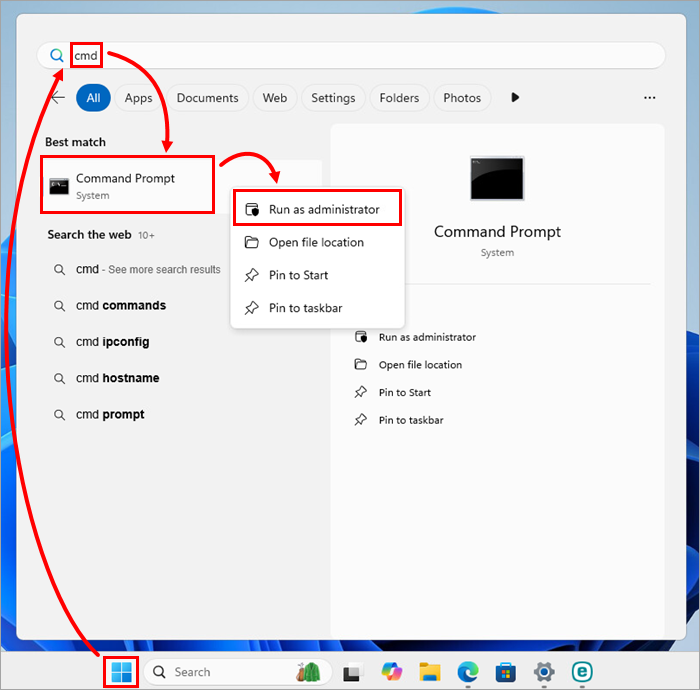
-
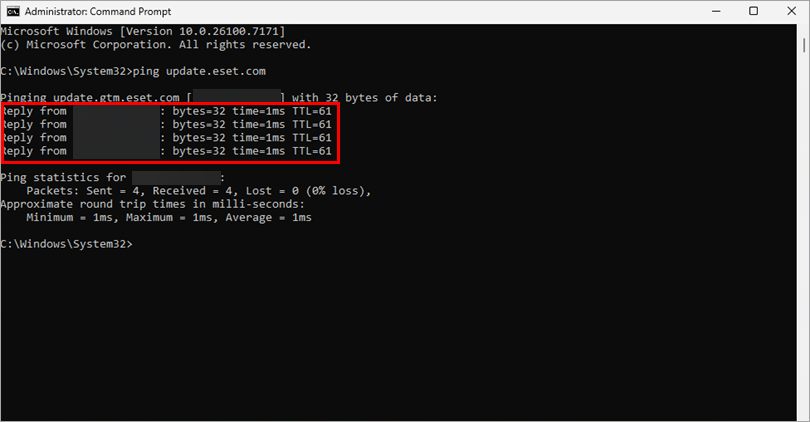
A parancssorba írja be a
ping update.eset.comcímet, majd nyomja le az Enter billentyűt.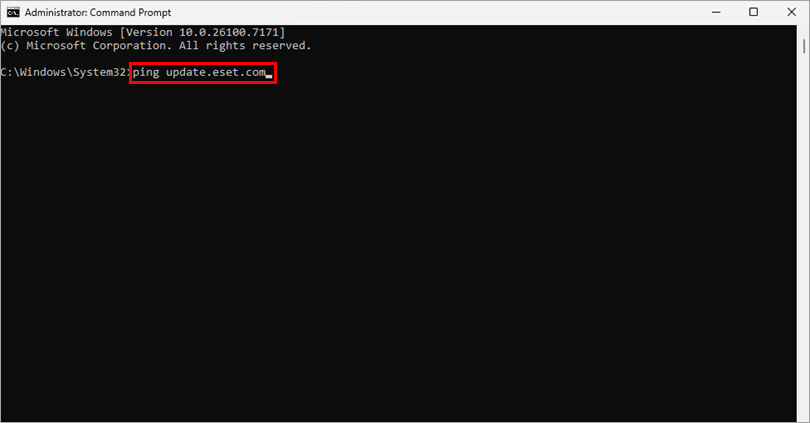
-
Ha sikerül csatlakozni a frissítési szerverhez, akkor egy Reply from üzenet jelenik meg, amelyet az elérni kívánt kiszolgáló IP-címe követ.
-
-
Távolítsa el és telepítse újra az ESET alkalmazást.
- Otthoni és kisvállalati felhasználók
- Vállalati felhasználók
- Központilag nem menedzselt ESET alkalmazás (eltávolítása és újratelepítése)
- Menedzselt végpontok újratelepítése
-
Tisztítsa meg számítógépét a vírusoktól vagy rosszindulatú szoftverektől.
Kapcsolatfelvétel a terméktámogatásunkkal: Az ESET magyarországi csapata.


