Kiadvány
- A frissítés sikertelen az ESET PROTECT On-Prem rendszerhez csatlakoztatott ügyfél munkaállomásokon
- Az ESET Bridge az ESET PROTECT On-Prem rendszerrel együtt van telepítve
- Az Ön hálózata olyan kis környezet, ahol nincs szükség az internetről letöltött észlelőmotor-frissítések gyorsítótárazására szolgáló proxyra
- Ön activation error (például ECP.4098) üzenetet kap
A címre kattintva
Kattintson a bővítéshez
Az ESET Bridge az ESET PROTECT Server telepítési folyamatának részeként telepíthető az All-in-one telepítővel. Egyes felhasználóknak nem szabad telepíteniük az ESET Bridge-t, mert ezzel számos proxy-alapú házirend jön létre és alkalmazásra kerül az ügyfélszámítógépeken, és automatikusan alkalmazza azokat, ami befolyásolhatja a frissítések letöltésének lehetőségét. Javasoljuk, hogy a telepítés során törölje ennek az összetevőnek a jelölését, ha nem biztos benne, hogy szükség van rá a hálózatán. Az ESET Bridge-et később is telepítheti.
Megoldás
Kapcsolódó megoldás: #@##publication_url id='1447' target='_blank' content='Végponti felhasználók' focus=''#@#
Kövesse az alábbi utasításokat az ESET Bridge letiltásához a frissítések engedélyezéséhez:
-
#@##placeholder id='1499' language='1'#@#
-
Hozzon létre házirendet az ESET PROTECT vagy az ESET PROTECT On-Prem rendszerben vagy szerkessze az ESET Management Agent meglévő házirendjét, amely az eszközökhöz van rendelve.
-
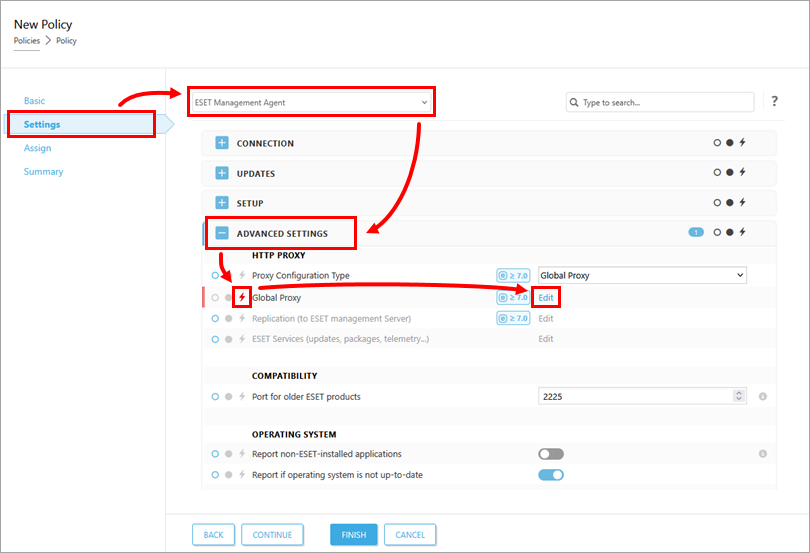
A Beállítások szakaszban válassza ki a legördülő menüből az ESET Management Agentet, majd bontsa ki a Speciális beállítások lehetőséget. Kattintson a Globális proxy melletti erő ikonra, majd kattintson a Szerkesztés gombra.
-
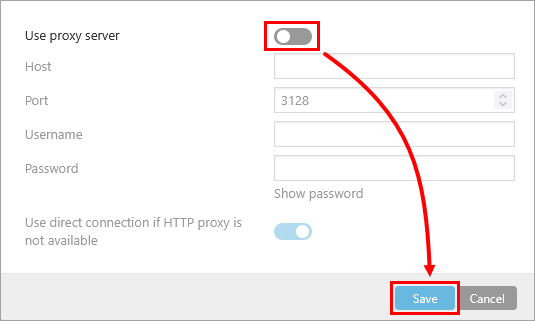
Kapcsolja ki a proxykiszolgáló használata melletti kapcsolót, és kattintson a Mentés gombra.
-
#@##publication_url id='3083' language='1' content='Házirend létrehozása az ESET PROTECT vagy az ESET PROTECT On-Prem rendszerben' target='_blank'#@# vagy szerkessze az ESET-alkalmazások meglévő házirendjét, amely az eszközökhöz van rendelve.
-
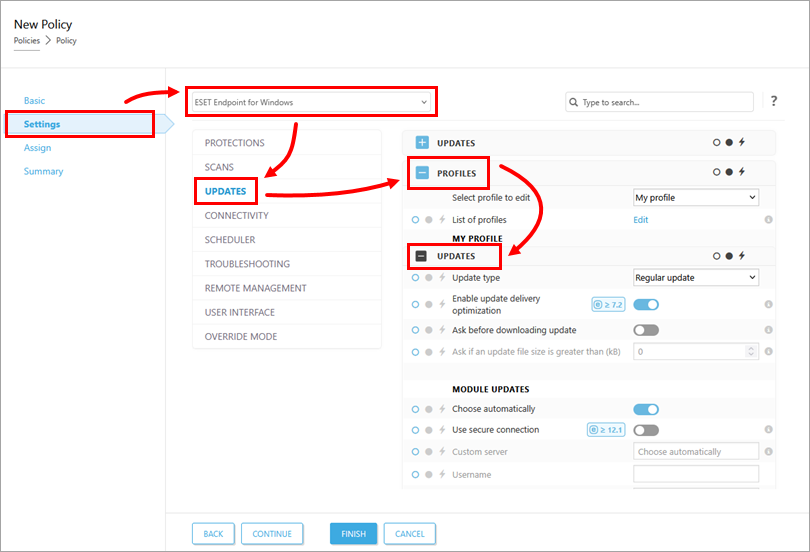
A Beállítások szakaszban válassza ki a legördülő menüből az ESET Endpoint for Windows-t, majd kattintson a Frissítések → Profilok → Frissítések menüpontra.
-
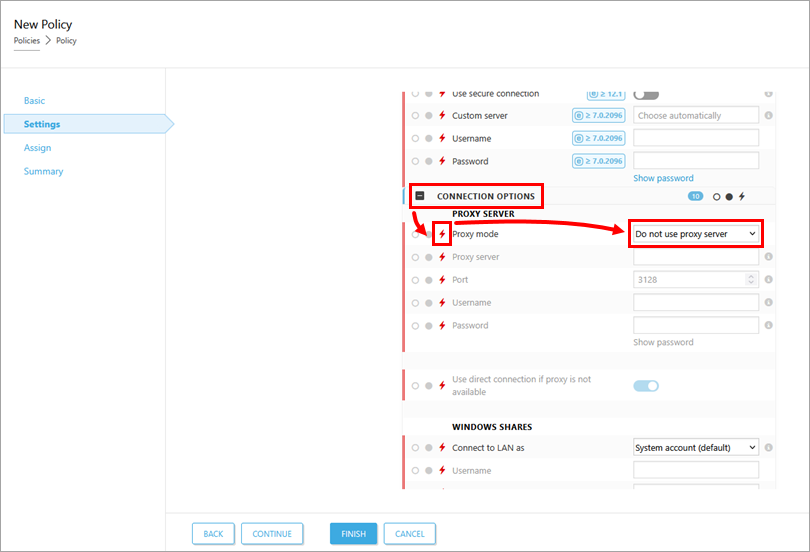
Bontsa ki a Kapcsolat beállításai lehetőséget, kattintson a Proxy mód mellett lévő erő ikonra, és válassza a Proxy mód legördülő menüből a Ne használjon proxykiszolgálót lehetőséget.