문제
- ESET PROTECT On-Prem에 연결된 클라이언트 워크스테이션에서 업데이트가 실패합니다
- ESET Bridge가 ESET PROTECT On-Prem과 함께 설치된 경우
- 사용자의 네트워크는 인터넷에서 다운로드한 탐지 엔진 업데이트를 캐싱하기 위한 프록시가 필요하지 않은 소규모 환경입니다
- ECP.4098과 같은 활성화 오류를 수신합니다
해결 방법
#@#플레이스홀더 id='1587' language='1'#@#
 엔드포인트 사용자: 개별 클라이언트 워크스테이션에서 이 단계 수행'
ESET Bridge는 통합 설치 관리자를 사용하여 ESET PROTECT 서버 설치 프로세스의 일부로 설치할 수 있습니다. 일부 사용자는 클라이언트 컴퓨터에 대한 여러 프록시 기반 정책을 생성하고 자동으로 적용하여 업데이트를 다운로드하는 기능에 영향을 줄 수 있으므로 ESET Bridge를 설치하지 않아야 합니다. 네트워크에 이 구성 요소가 필요한지 확실하지 않은 경우 설치 중에 이 구성 요소를 선택 해제하는 것이 좋습니다. 나중에 ESET Bridge를 설치할 수 있습니다.
업데이트를 사용하려면 아래 지침에 따라 ESET Bridge를 비활성화하세요:
-
#@#플레이스홀더 id='1499' 언어='1'#@#
-
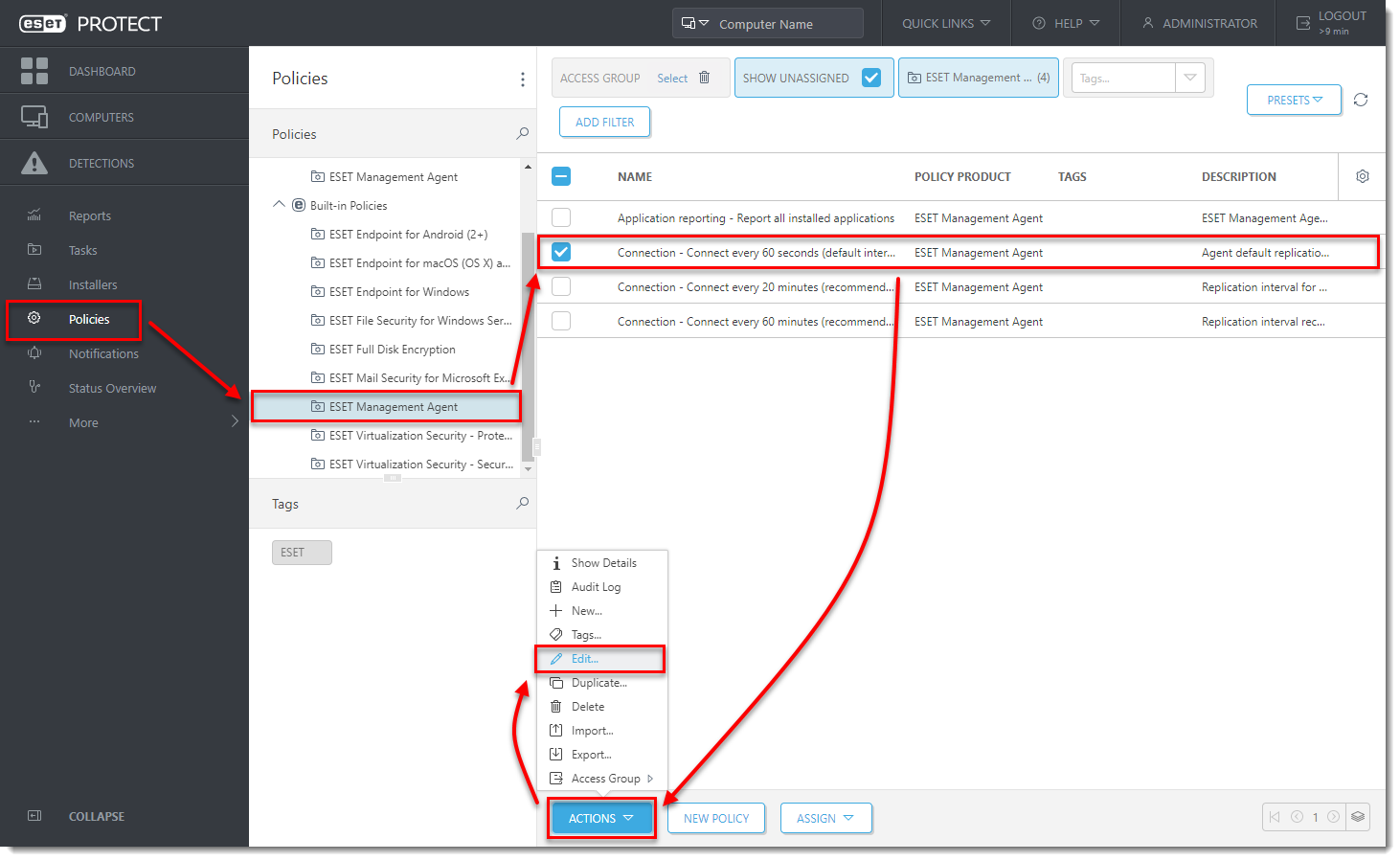
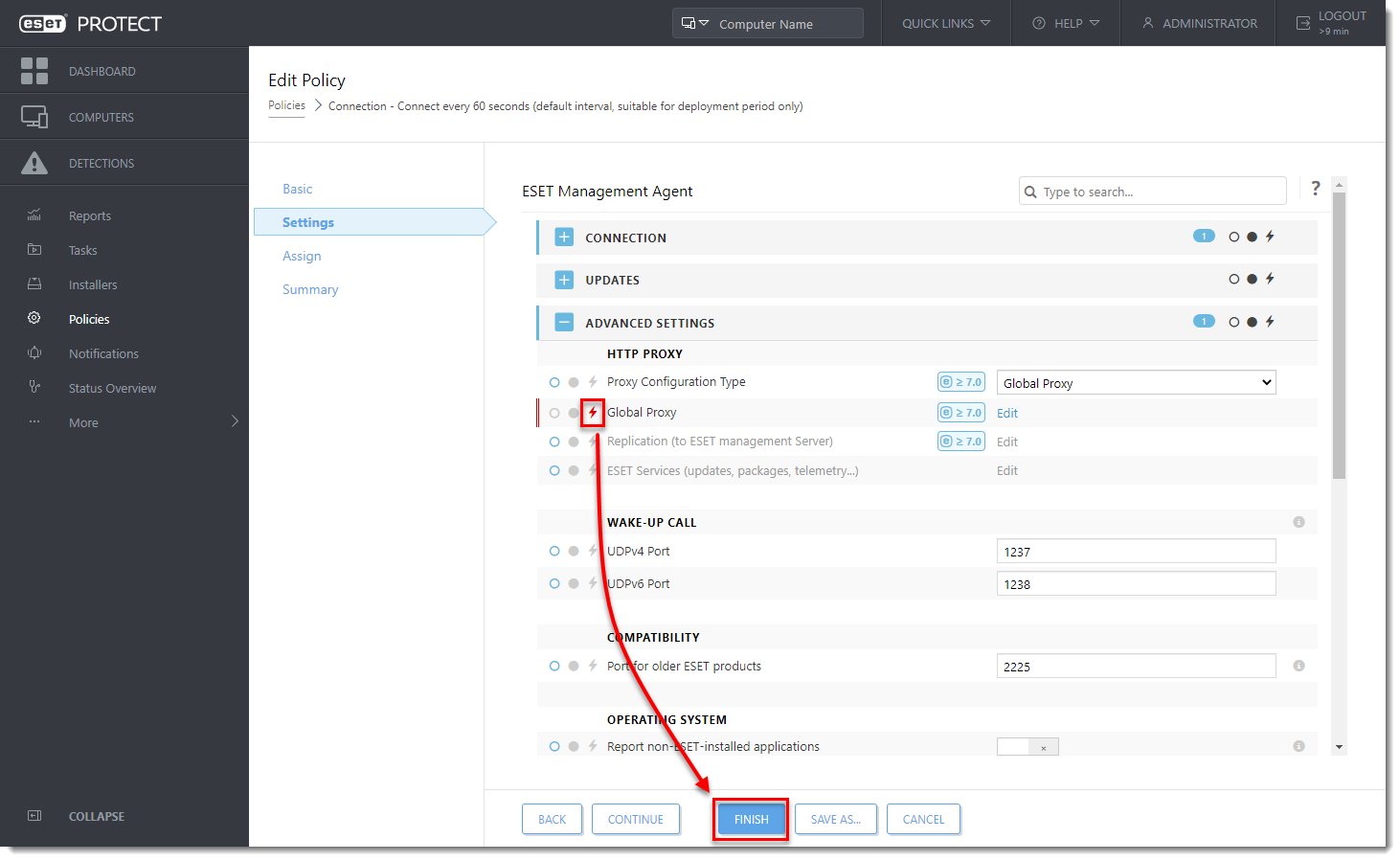
정책을 클릭하고 엔드포인트 컴퓨터에 적용 중인 에이전트 정책을 선택한 다음 작업 → 편집을 클릭합니다.
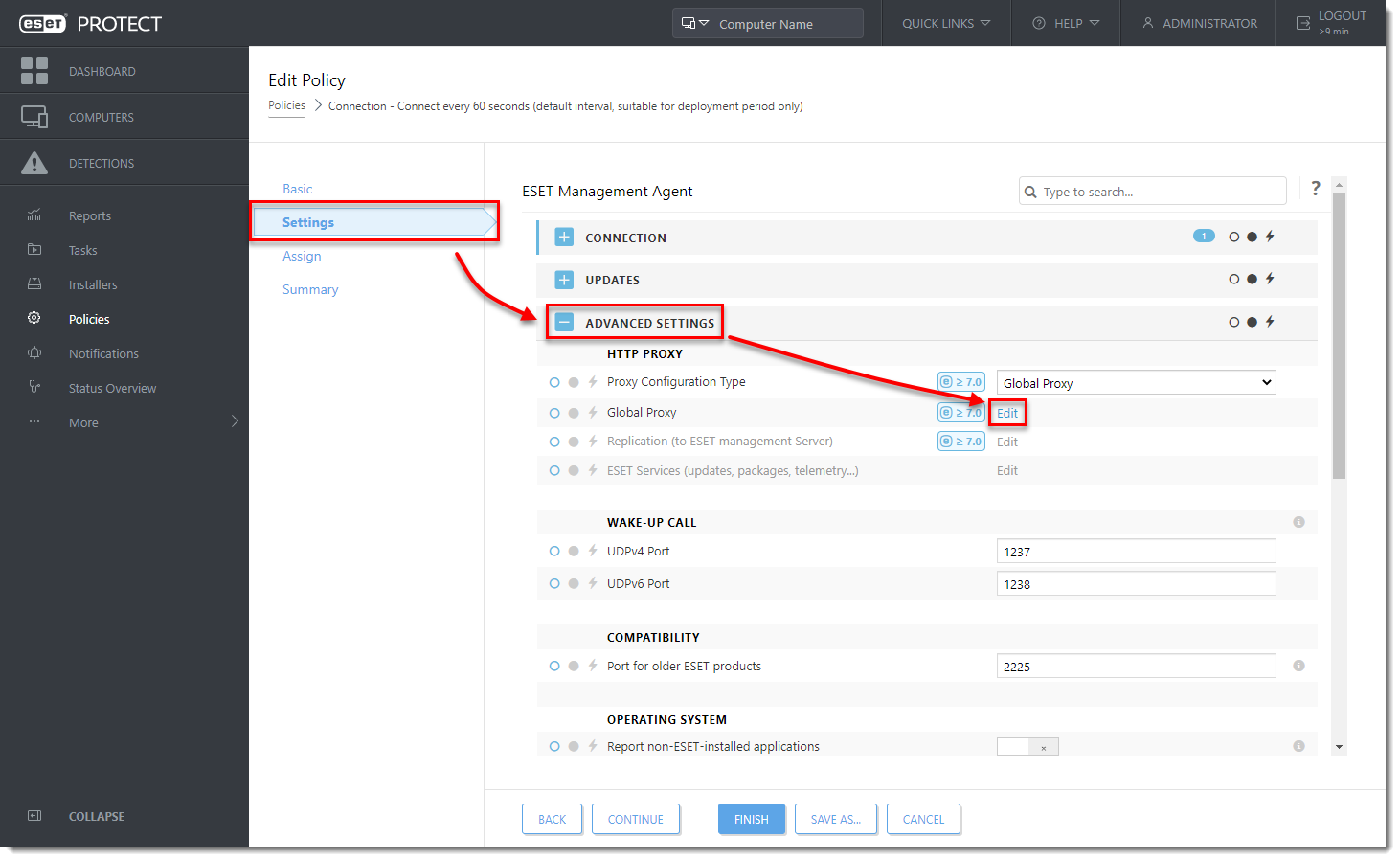
- 설정 → 고급 설정을 클릭하고 글로벌 프록시 옆 또는 복제(ESET 관리 서버로) 옆의 편집을 클릭합니다.
- 프록시 서버 사용 옆의 토글을 클릭하여 사용하지 않도록 설정하고 저장을 클릭합니다.
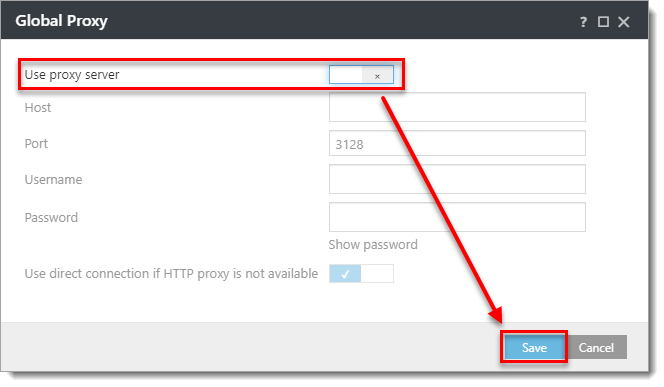
그림 1-3 - 편집한 설정 옆의 강제
 아이콘을 클릭하고 마침을 클릭합니다.
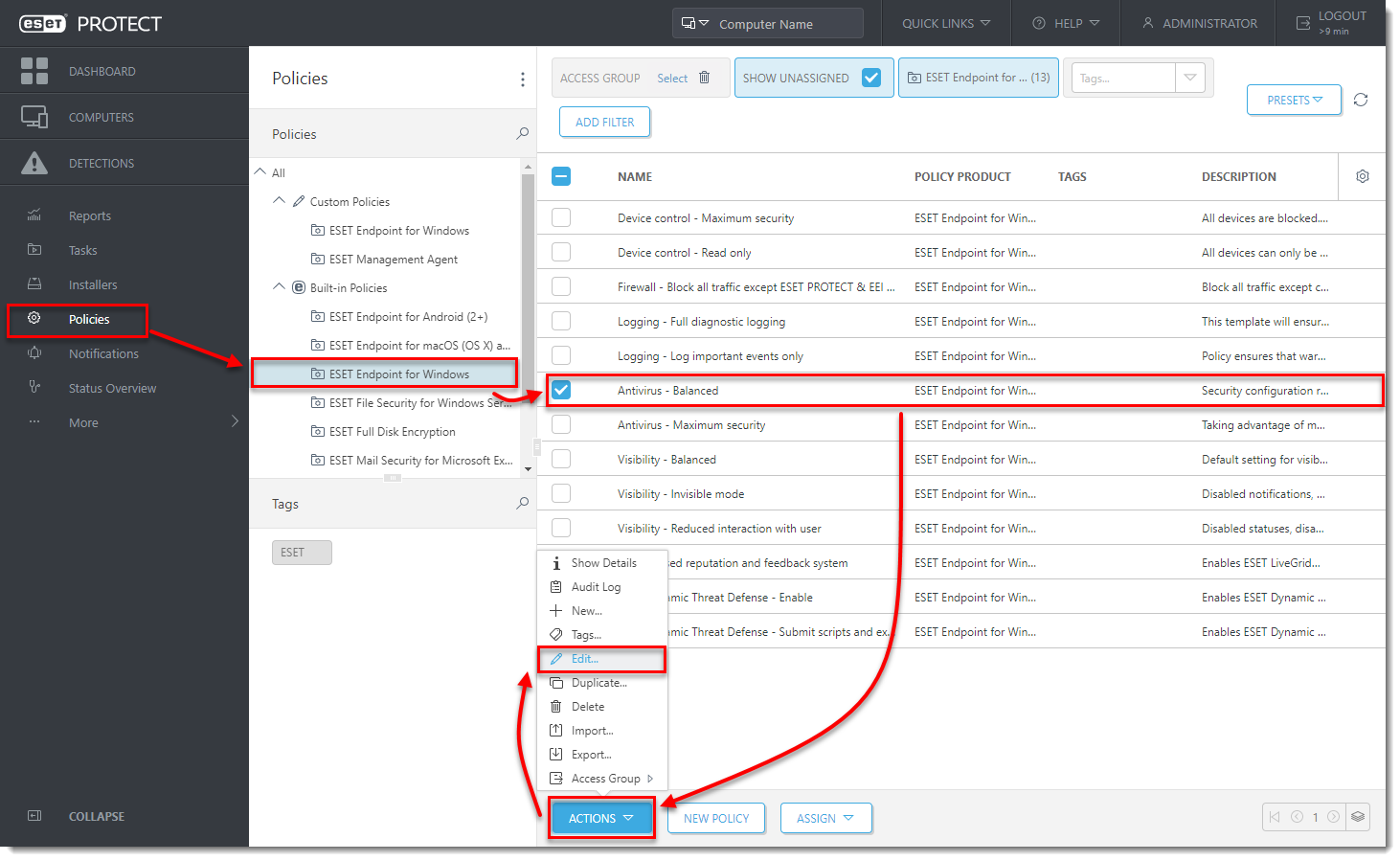
- 정책에서 엔드포인트 컴퓨터에 적용 중인 엔드포인트 제품 정책을 선택한 다음 작업 → 편집을 클릭합니다.
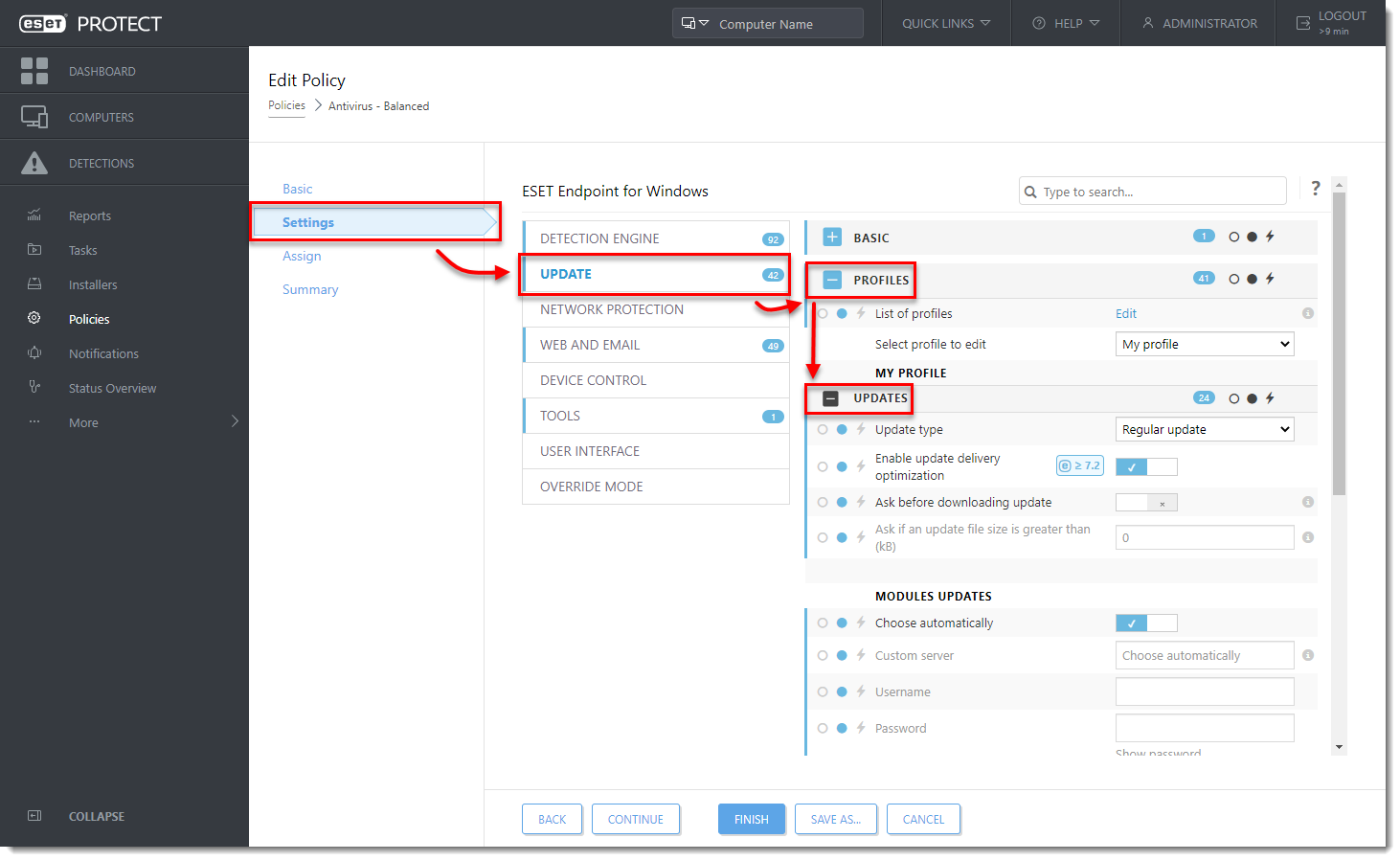
- 설정 → 업데이트를 클릭하고 프로필 → 업데이트를 클릭합니다.
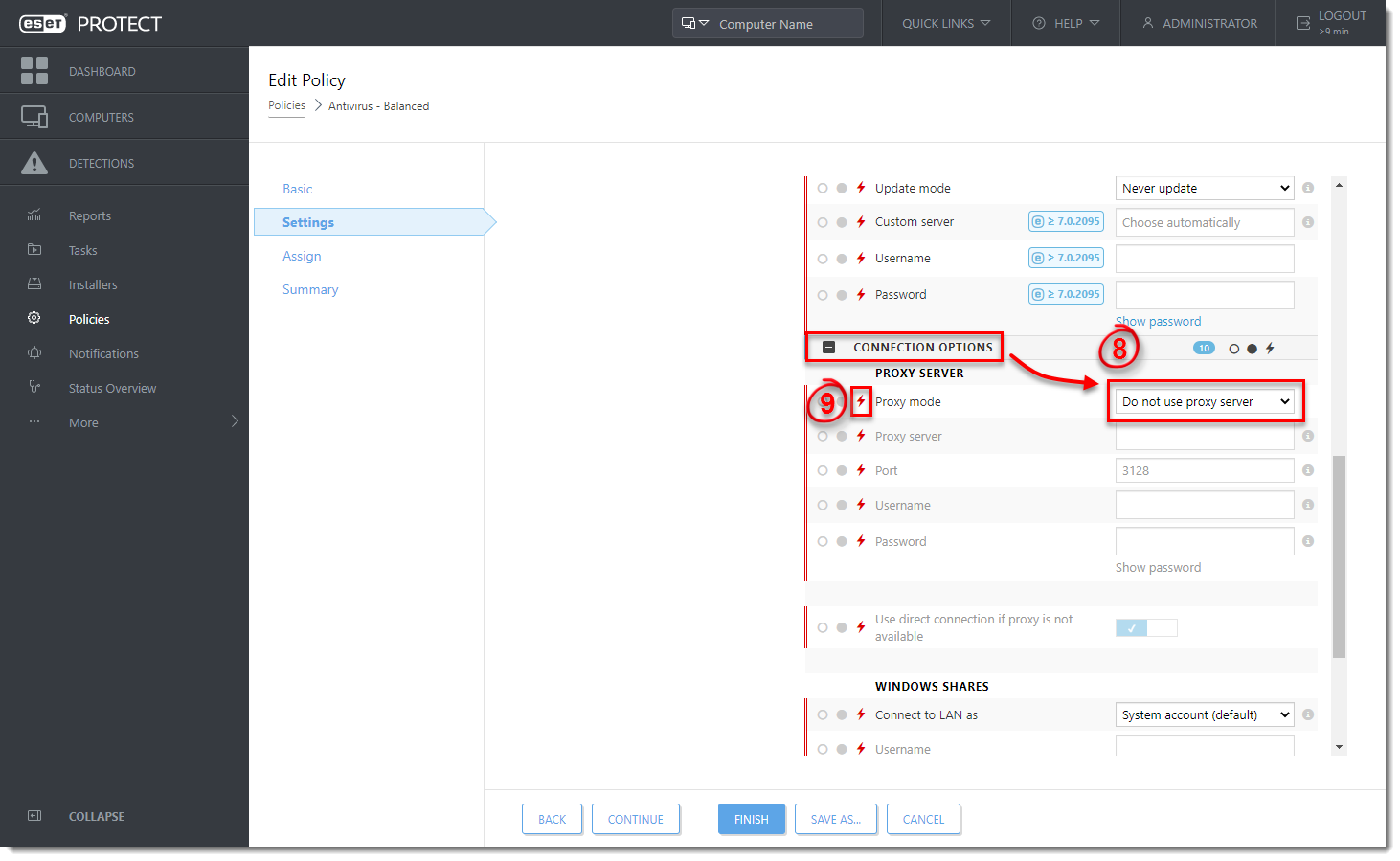
- 아래로 스크롤하여 연결 옵션을 클릭합니다. 프록시 모드 옆의 드롭다운 메뉴를 클릭하고 프록시 서버 사용 안 함을 선택합니다.
- 프록시 모드 옆의 강제 아이콘을 클릭합니다.
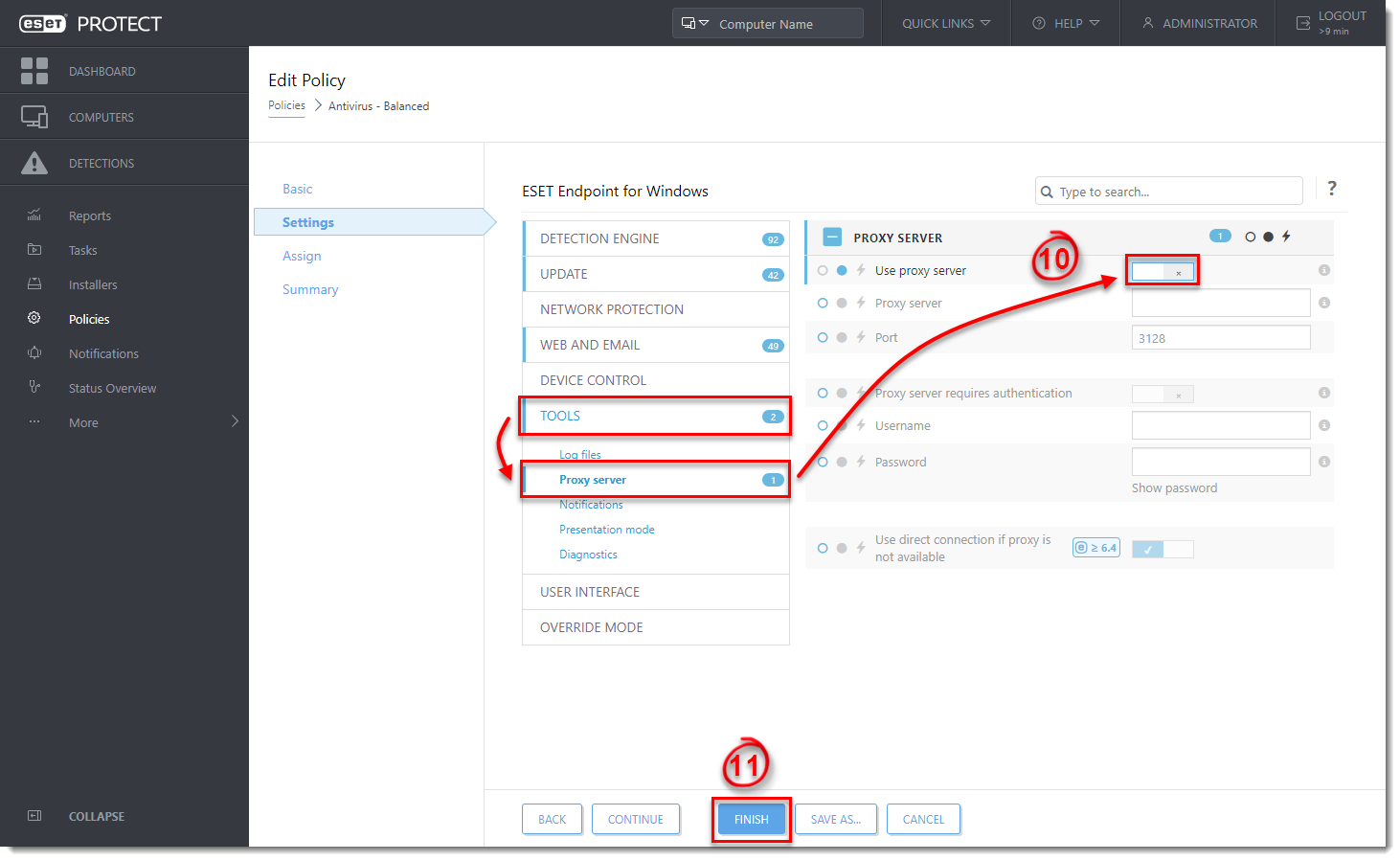
- 도구 → 프록시 서버를 클릭하고 프록시 서버 사용 옆의 토글을 클릭하여 비활성화합니다.
- 마침을 클릭하여 업데이트된 정책을 적용합니다.