Kiadvány
- ESET-alkalmazás újratelepítése a hálózat egy vagy több ügyféleszközén
- Szoftvereltávolítási feladat segítségével távolítsa el az ESET-alkalmazásokat az ügyféleszközökről
- Az ESET üzleti alkalmazások távoli eltávolítása
Részletek
Kattintson a bővítéshez
A szoftver eltávolítási feladat az ESET alkalmazások eltávolítására szolgál az ügyféleszközökről. További információkért lásd: Ügyfélfeladatok (ESET PROTECT) vagy Ügyfélfeladatok (ESET PROTECT On-Prem).
Az ESET Management Agent eltávolítása esetén az általa kezelt ESET-alkalmazások megtarthatják néhány meglévő beállításukat. Ezért mielőtt eltávolítana egy eszközt a kezelésből, javasoljuk, hogy a kiválasztott beállításokat, például a jelszóvédelmet, egy házirend segítségével állítsa vissza az alapértelmezett értékekre.
Az Ügynök eltávolítása után az összes, jelenleg rajta futó feladat megszűnik. A replikációtól függően előfordulhat, hogy a feladat állapota (fut, befejeződött vagy sikertelen) nem jelenik meg pontosan az ESET PROTECT Webkonzolban.
Megoldás
Kapcsolódó megoldás: Nem felügyelt felhasználók
ESET PROTECT
-
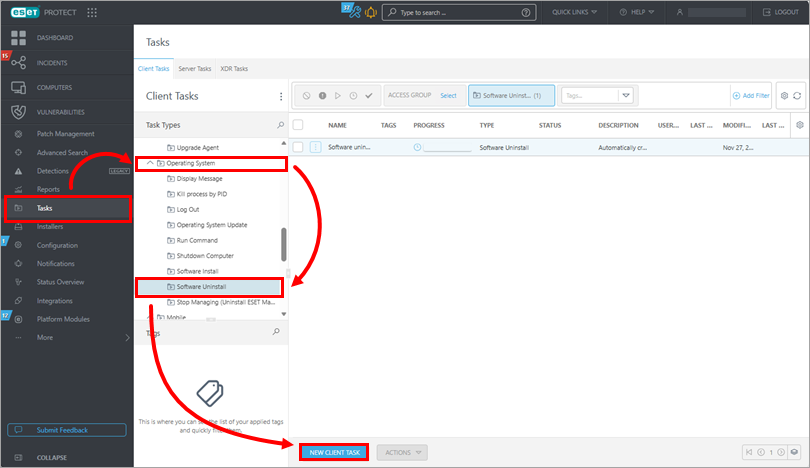
Kattintson a Feladatok → Operációs rendszer → Szoftverek eltávolítása → Új ügyfélfeladat gombra.
-
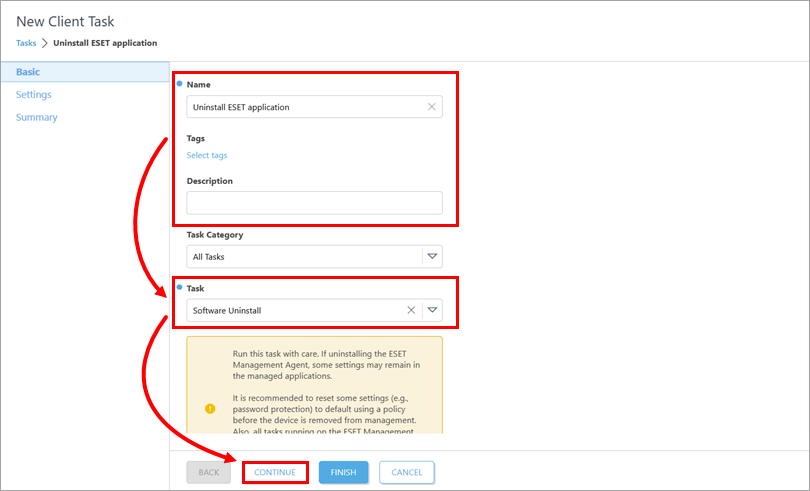
Az Alap alatt frissítse a feladat nevét, és szükség esetén írja be a leírást. Ellenőrizze, hogy a Feladat legördülő menüben a Szoftver eltávolítása van-e kiválasztva. Kattintson a Folytatás gombra.
-
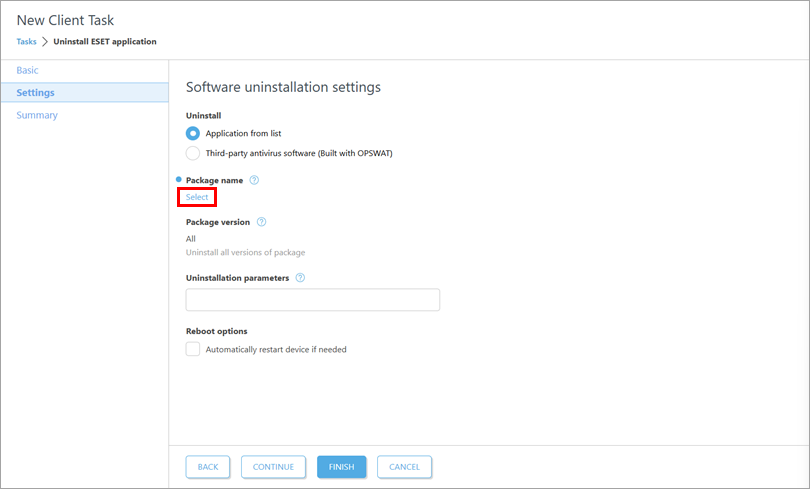
A Csomag neve alatt kattintson a Kiválasztás gombra.
-
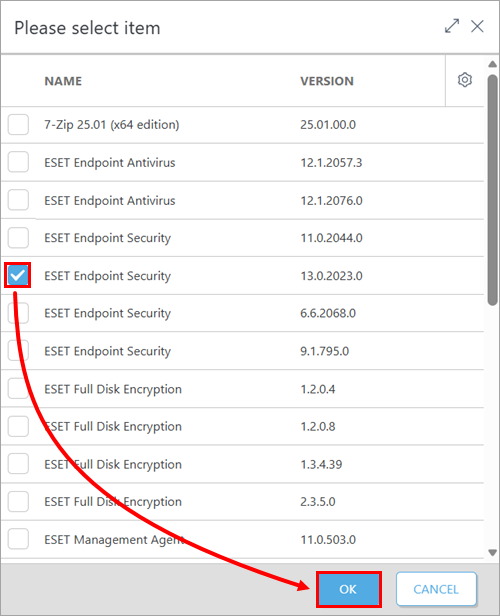
Válassza ki az eltávolítani kívánt alkalmazásverziót, és kattintson az OK gombra.
-
Ha az ügyfél ESET biztonsági alkalmazásának beállításai jelszóval védettek, írja be a jelszót az Eltávolítási paraméterek mezőbe a
PASSWORD=<jelszó>formátumban, majd kattintson a Folytatás gombra.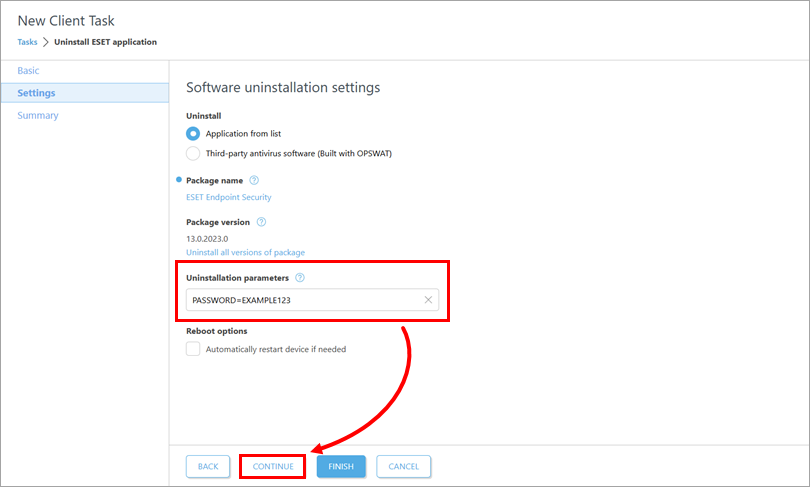
-
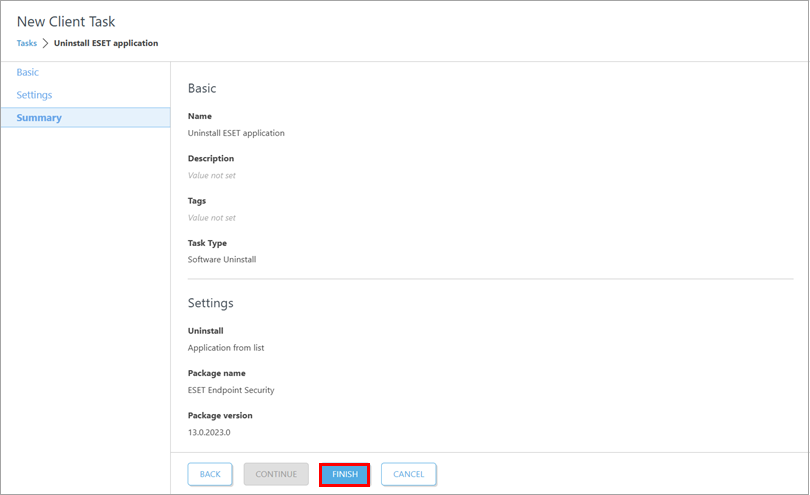
Az Összegzés alatt tekintse át a feladat részleteit, majd kattintson a Befejezés gombra.
-
#@##publication_url id='3075' language='' content='Create a trigger to execute the task and select the target devices' target='_blank'#@#.
-
Ha szükséges, #@#publication_url id='2913' language=''' content='telepítse újra az ESET üzleti alkalmazást a célzott ügyféleszközökre' target='_blank'#@#.
ESET PROTECT On-Prem
-
#@##publication_url id='2954' language='' content='Nyissa meg az ESET PROTECT webkonzolt' target='_blank' focus='#protect-on-prem'#@#.
-
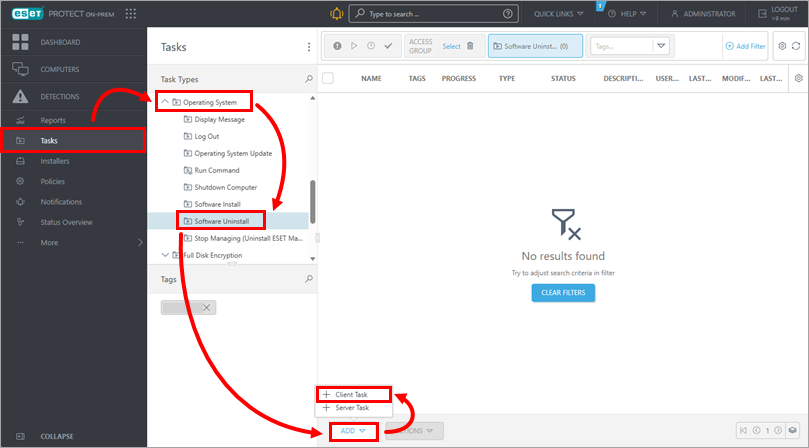
Kattintson a Feladatok → Operációs rendszer → Szoftverek eltávolítása → Hozzáadás → Ügyfélfeladat gombra.
-
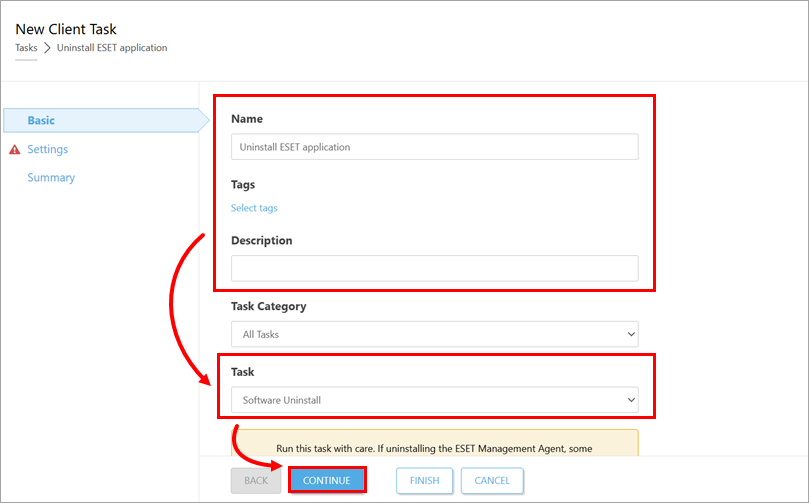
Az Alap alatt frissítse a feladat nevét, és szükség esetén írja be a leírást. Ellenőrizze, hogy a Feladat legördülő menüben a Szoftver eltávolítása van-e kiválasztva. Kattintson a Folytatás gombra.
-
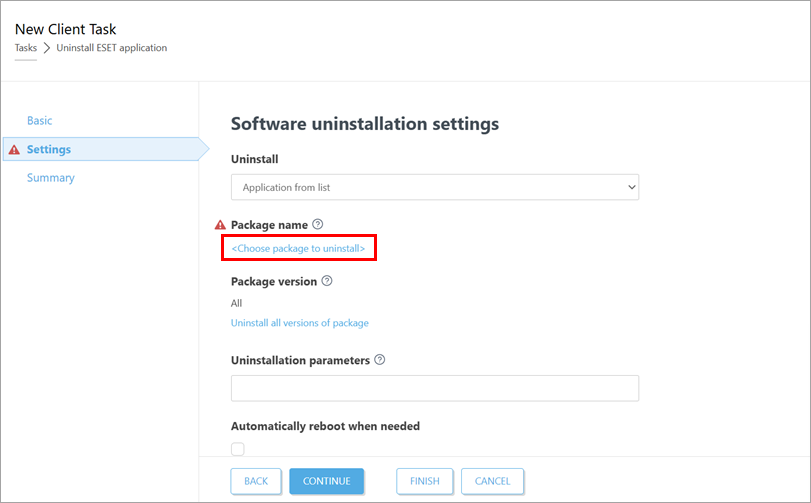
A Csomag neve alatt kattintson az Eltávolítandó csomag kiválasztása gombra.
-
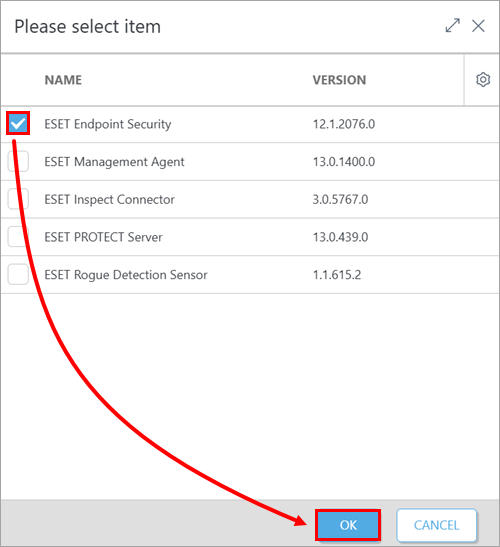
Válassza ki az eltávolítani kívánt alkalmazásverziót, és kattintson az OK gombra.
-
Ha az ügyfél ESET biztonsági alkalmazásának beállításai jelszóval védettek, írja be a jelszót az Eltávolítási paraméterek mezőbe a
PASSWORD=<jelszó>formátumban, majd kattintson a Folytatás gombra.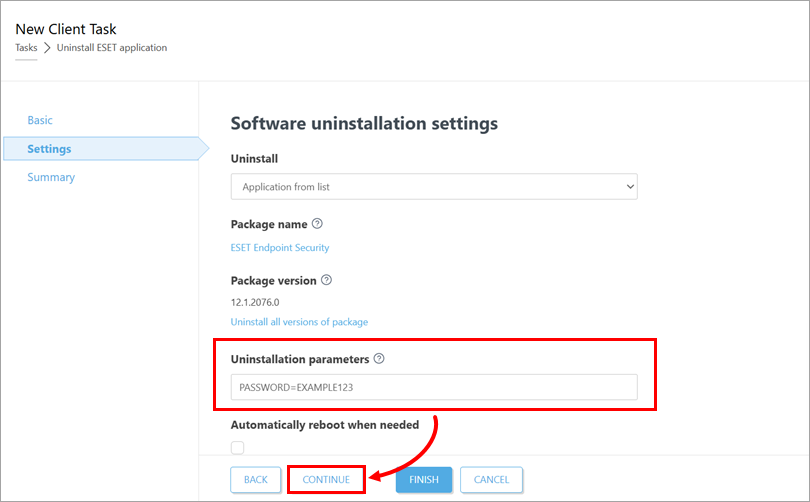
-
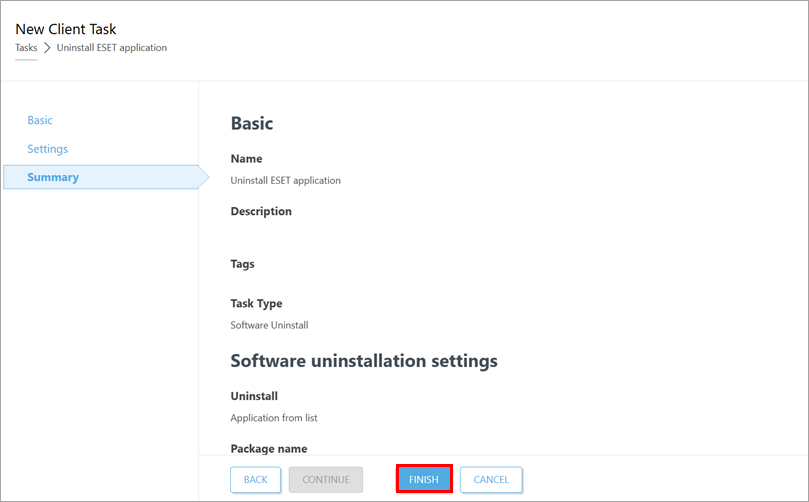
Az Összegzés alatt tekintse át a feladat részleteit, majd kattintson a Befejezés gombra.
-
#@##publication_url id='3075' language='' content='Create a trigger to execute the task and select the target devices' target='_blank'#@#.
-
Ha szükséges, #@#publication_url id='2913' language=''' content='telepítse újra az ESET üzleti alkalmazást a célzott ügyféleszközökre' target='_blank'#@#.


