Ausgabe
- Neuinstallation einer ESET-Anwendung auf einem oder mehreren Client-Geräten in Ihrem Netzwerk
- Verwenden Sie eine Software-Deinstallationsaufgabe, um ESET-Anwendungen von Client-Geräten zu entfernen
- ESET-Unternehmensanwendungen aus der Ferne deinstallieren
Einzelheiten
Zum Erweitern klicken
Die Software-Deinstallationsaufgabe wird verwendet, um ESET-Anwendungen von Client-Geräten zu deinstallieren. Weitere Informationen finden Sie unter Client-Aufgaben (ESET PROTECT) oder Client-Aufgaben (ESET PROTECT On-Prem).
Wenn Sie den ESET Management Agent deinstallieren, behalten die von diesem Agenten verwalteten ESET-Anwendungen möglicherweise einige ihrer bestehenden Einstellungen bei. Bevor Sie ein Gerät aus der Verwaltung entfernen, empfehlen wir Ihnen daher, ausgewählte Einstellungen, wie z. B. den Passwortschutz, mithilfe einer Richtlinie auf die Standardwerte zurückzusetzen.
Nach der Deinstallation des Agenten werden alle Tasks, die derzeit auf dem Gerät laufen, abgebrochen. Je nach Replikation wird der Status der Aufgabe (ausgeführt, beendet oder fehlgeschlagen) in der ESET PROTECT Web Console möglicherweise nicht korrekt angezeigt.
Lösung
Verwandte Lösung: Nicht verwaltete Benutzer
ESET PROTECT
-
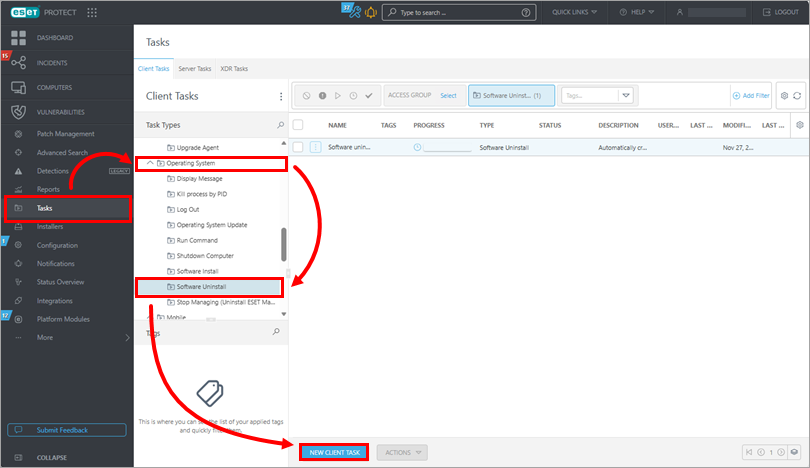
Klicken Sie auf Aufgaben → Betriebssystem → Software-Deinstallation → Neue Client-Aufgabe.
-
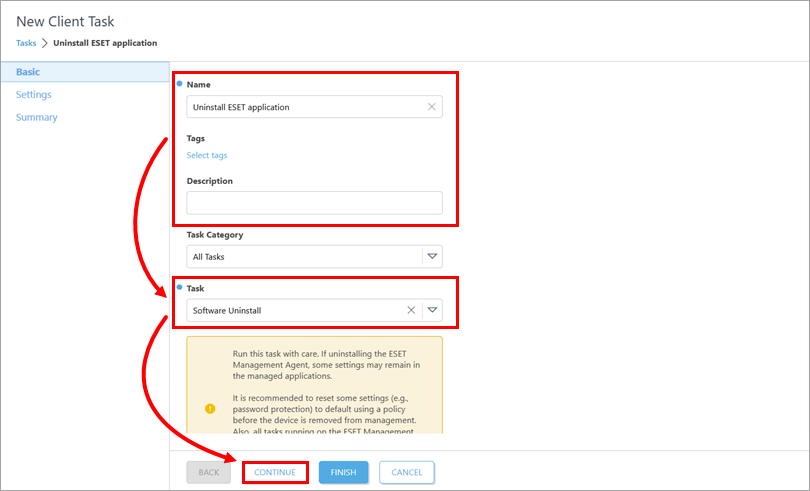
Aktualisieren Sie unter Basic den Aufgabennamen und geben Sie bei Bedarf eine Beschreibung ein. Stellen Sie sicher, dass im Dropdown-Menü Aufgabe die Option Software-Deinstallation ausgewählt ist. Klicken Sie auf Fortfahren.
-
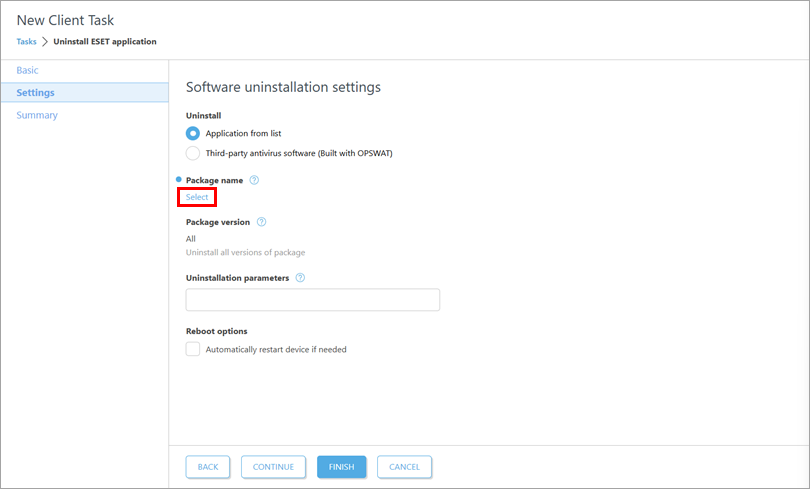
Klicken Sie unterhalb von Paketname auf Auswählen.
-
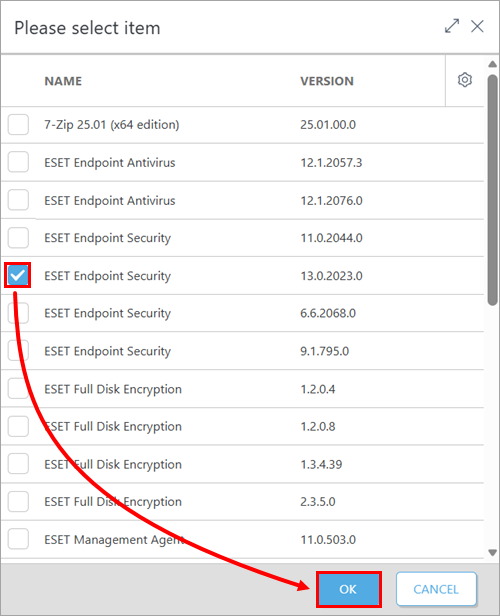
Wählen Sie die Anwendungsversion, die Sie deinstallieren möchten, und klicken Sie auf OK.
-
Wenn die Einstellungen der ESET-Sicherheitsanwendung auf dem Client passwortgeschützt sind, geben Sie das Passwort in das Feld Deinstallationsparameter im Format
PASSWORT=<Passwort>ein und klicken Sie auf Weiter.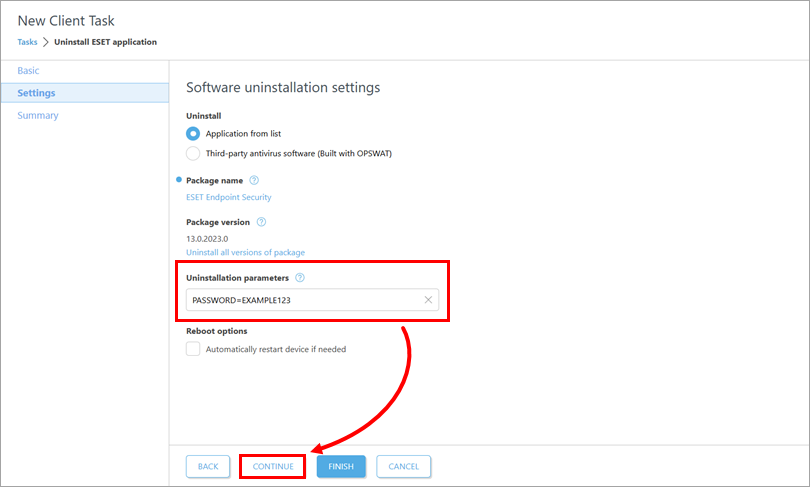
-
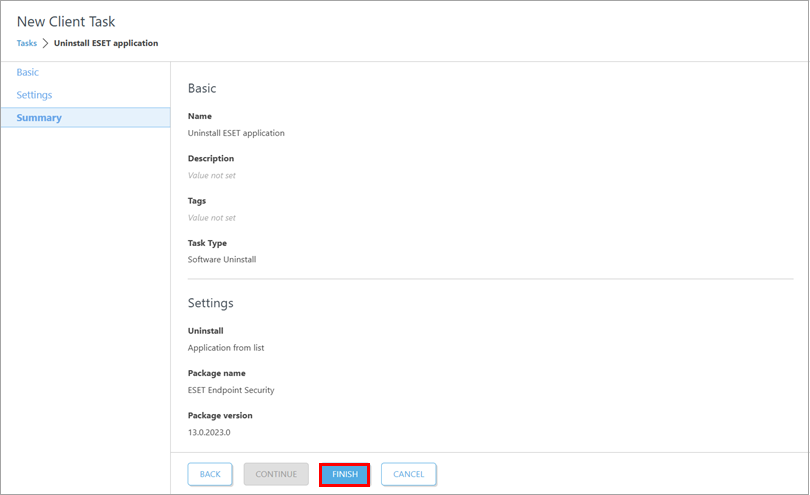
Überprüfen Sie unter Zusammenfassung die Aufgabendetails und klicken Sie auf Beenden.
-
Erstellen Sie einen Auslöser zur Ausführung der Aufgabe und wählen Sie die Zielgeräte aus.
-
Falls erforderlich, Installieren Sie die ESET Business-Anwendung erneut auf den Zielclientgeräten.
ESET PROTECT On-Prem
-
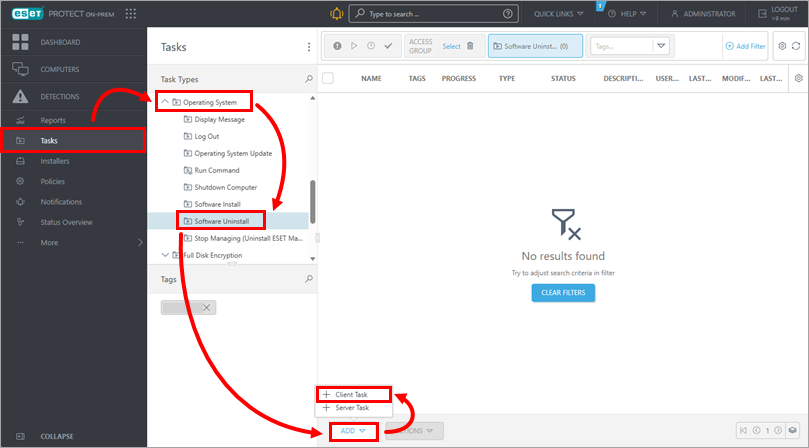
Klicken Sie auf Aufgaben → Betriebssystem → Software-Deinstallation → Hinzufügen → Client-Aufgabe.
-
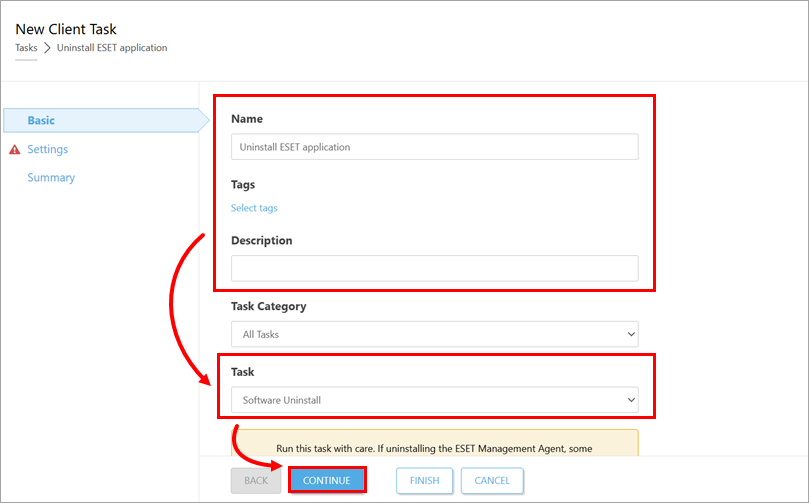
Aktualisieren Sie unter Basic den Aufgabennamen und geben Sie bei Bedarf eine Beschreibung ein. Vergewissern Sie sich, dass im Dropdown-Menü Aufgabe die Option Software-Deinstallation ausgewählt ist. Klicken Sie auf Fortfahren.
-
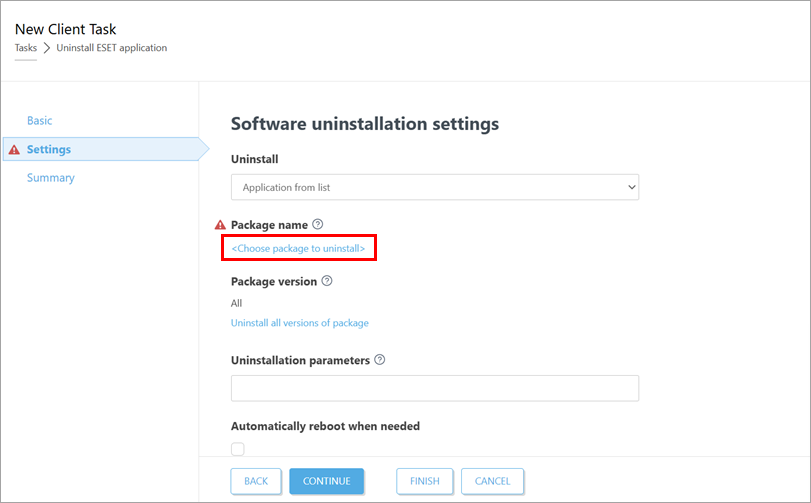
Klicken Sie unter Paketname auf Paket zur Deinstallation auswählen.
-
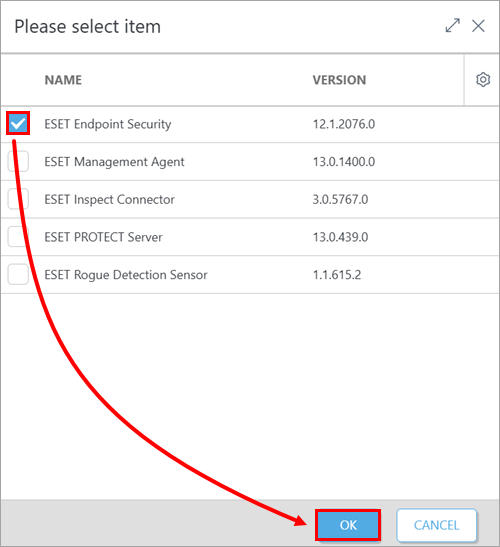
Wählen Sie die Anwendungsversion aus, die Sie deinstallieren möchten, und klicken Sie auf OK.
-
Wenn die Einstellungen der ESET-Sicherheitsanwendung auf dem Client passwortgeschützt sind, geben Sie das Passwort in das Feld Deinstallationsparameter im Format
PASSWORT=<Passwort>ein und klicken Sie auf Weiter.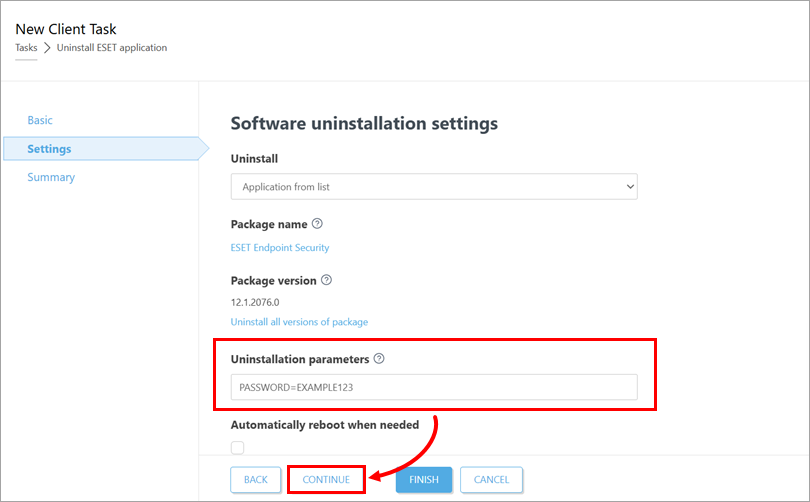
-
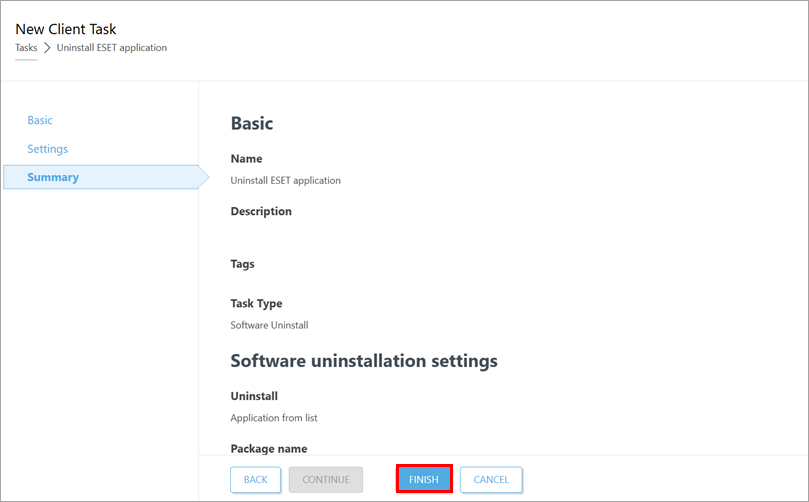
Überprüfen Sie unter Zusammenfassung die Aufgabendetails und klicken Sie auf Beenden.
-
Erstellen Sie einen Auslöser zur Ausführung der Aufgabe und wählen Sie die Zielgeräte aus.
-
Falls erforderlich, Installieren Sie die ESET-Business-Anwendung erneut auf den Zielclientgeräten.


