[KB6997] Deinstallation von ESET Endpunkt- oder Serverprodukten für Windows

HINWEIS:

Diese Seite wurde von einem Computer übersetzt. Klicken Sie auf Englisch unter Sprachen auf dieser Seite, um den Originaltext anzuzeigen. Sollten Sie etwas unklar finden, wenden Sie sich bitte an Ihren lokalen Support.

Problem

  • Deinstallation von ESET Endpoint Security, ESET Endpoint Antivirus, ESET Server Security für Windows Server oder ESET Mail Security für Microsoft Exchange Server

Lösung

ESET PROTECT-Benutzer: Führen Sie diese Schritte in ESET PROTECT On-Prem durch.

Mac-Benutzer: Deinstallieren Sie ESET Endpoint für macOS Produkte

In Situationen, in denen Sie keine push uninstall verwenden möchten oder können, um einen ESET Endpoint oder eine Serverlösung zu entfernen, folgen Sie den folgenden Schritten, um die Deinstallation auf einer einzelnen Client- oder Server-Workstation durchzuführen.

Ein Neustart kann erforderlich sein

Wenn Sie diese Schritte auf einem Server durchführen, empfehlen wir Ihnen, ein Wartungsfenster einzuplanen, um einen Neustart nach der Entfernung Ihres ESET-Produkts zu ermöglichen.

  1. Drücken Sie die Windows-Taste + R auf Ihrer Tastatur, um ein Ausführungsfenster zu öffnen.

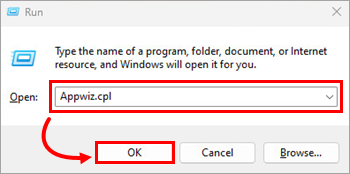
  2. Geben Sie Appwiz.cpl in das Feld ein und klicken Sie auf OK.

  3. Wählen Sie im Fenster Programm deinstallieren oder ändern das ESET-Produkt, das Sie entfernen möchten, und klicken Sie auf Ändern.
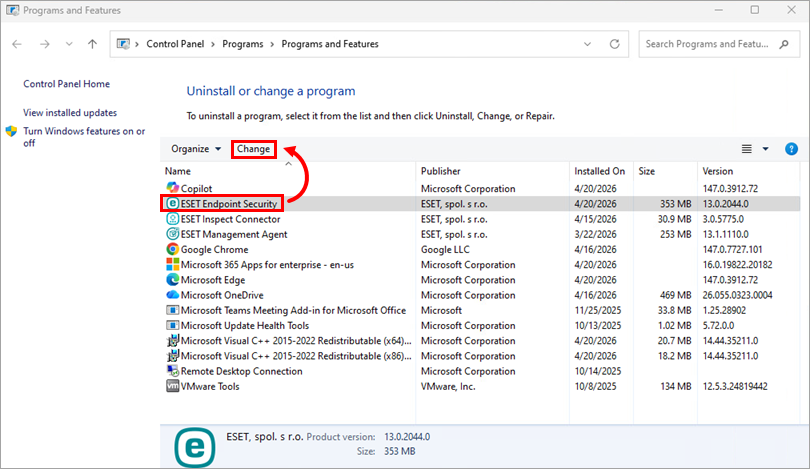
    Abbildung 1-1
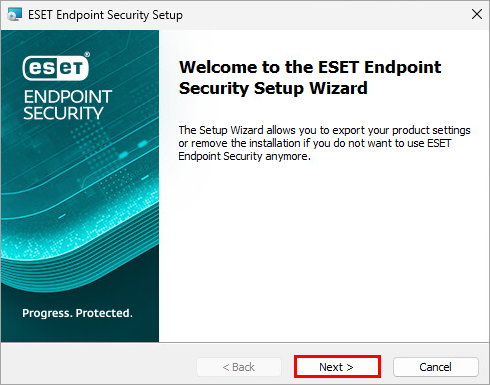
  4. Klicken Sie auf Weiter, um mit der Deinstallation Ihres ESET-Produkts fortzufahren.

    Abbildung 1-2
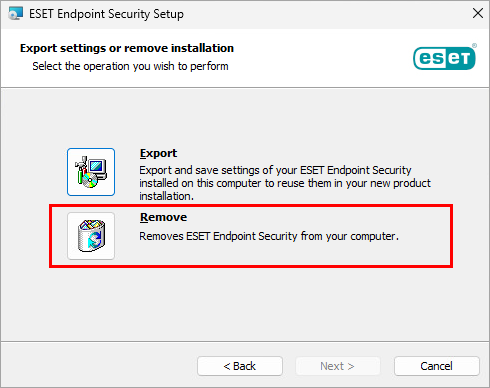
  5. Klicken Sie auf Entfernen.

    Abbildung 1-3
  6. Wählen Sie einen Grund für die Deinstallation aus und klicken Sie auf Weiter.

    Abbildung 1-4
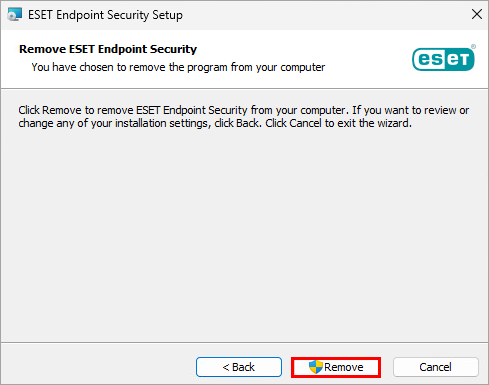
  7. Klicken Sie auf Entfernen.

    Abbildung 1-5
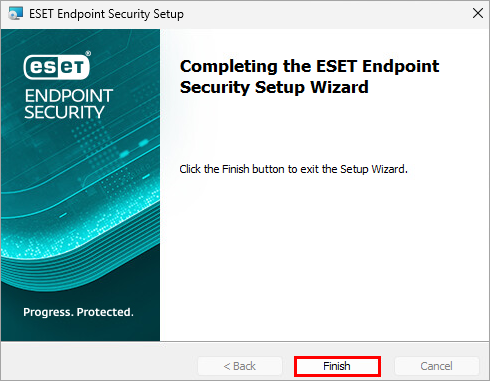
  8. Klicken Sie auf Fertigstellen. Ihr ESET-Produkt wurde deinstalliert.

    Abbildung 1-6