Probleem
- Installeer een ESET-toepassing opnieuw op een of meer clientapparaten in uw netwerk
- Gebruik een taak voor het verwijderen van software om ESET-toepassingen van clientapparaten te verwijderen
- ESET bedrijfsapplicaties op afstand verwijderen
Details
Klik om uit te breiden
De taak voor het verwijderen van software wordt gebruikt om ESET-toepassingen van clientapparaten te verwijderen. Zie Clienttaken (ESET PROTECT) of Clienttaken (ESET PROTECT On-Prem) voor meer informatie.
Als je ESET Management Agent verwijdert, kunnen ESET-toepassingen die door die Agent worden beheerd, sommige van hun bestaande instellingen behouden. Daarom raden wij u aan om, voordat u een apparaat uit het beheer verwijdert, geselecteerde instellingen, zoals wachtwoordbeveiliging, terug te zetten naar de standaardwaarden met behulp van een beleid.
Nadat de Agent is verwijderd, worden alle taken die er momenteel op draaien verlaten. Afhankelijk van de replicatie wordt de status van de taak (uitgevoerd, voltooid of mislukt) mogelijk niet nauwkeurig weergegeven in de ESET PROTECT Web Console.
Oplossing
Verwante oplossing: Niet-beheerde gebruikers
ESET BESCHERMEN
-
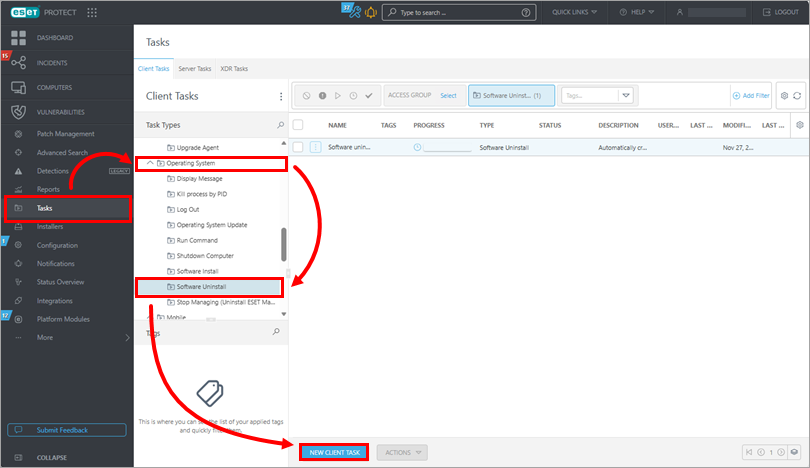
Klik op Taken → Besturingssysteem → Software verwijderen → Nieuwe clienttaak.
-
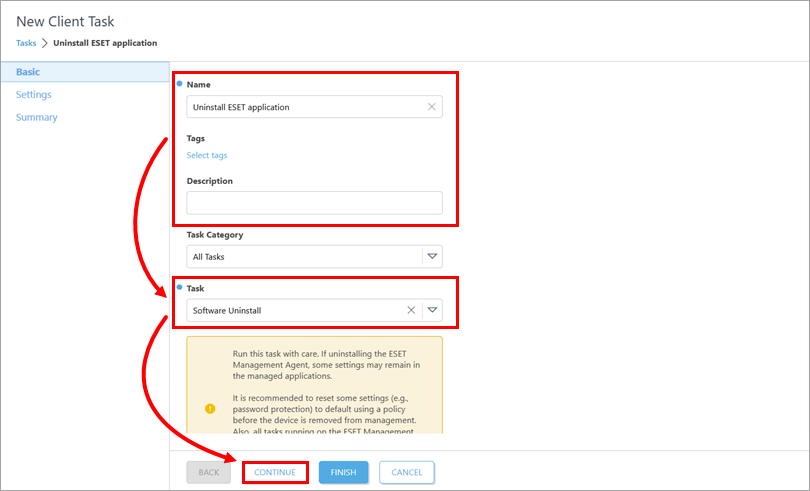
Werk onder Basis de taaknaam bij en typ indien nodig de beschrijving. Controleer of Software verwijderen is geselecteerd in het vervolgkeuzemenu Taak. Klik op Doorgaan.
-
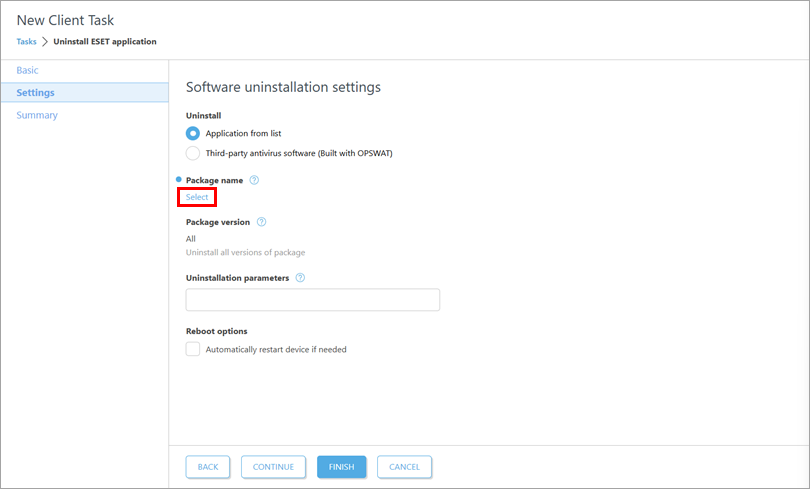
Klik onder Pakketnaam op Selecteren.
-
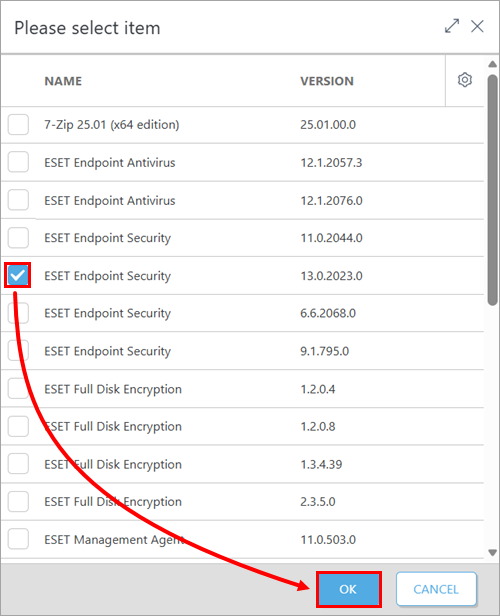
Selecteer de applicatieversie die u wilt verwijderen en klik op OK.
-
Als de instellingen van de ESET-beveiligingstoepassing van de client met een wachtwoord zijn beveiligd, typt u het wachtwoord in het veld Uninstallation parameters in de notatie
PASSWORD=<password>en klikt u op Continue.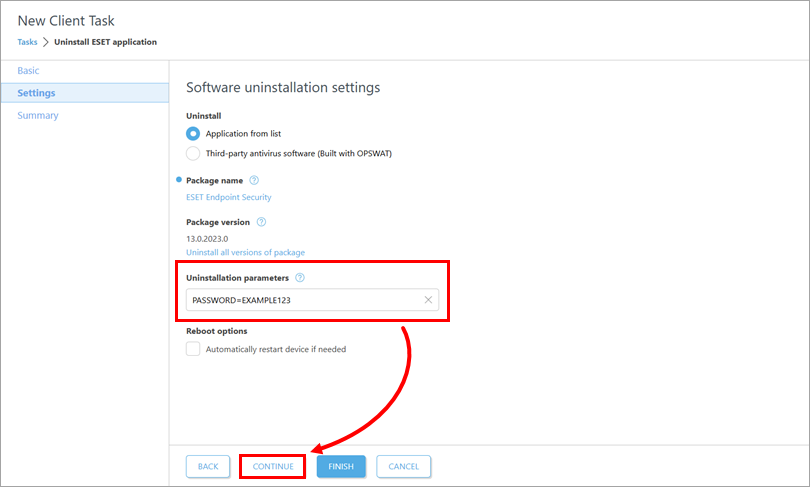
-
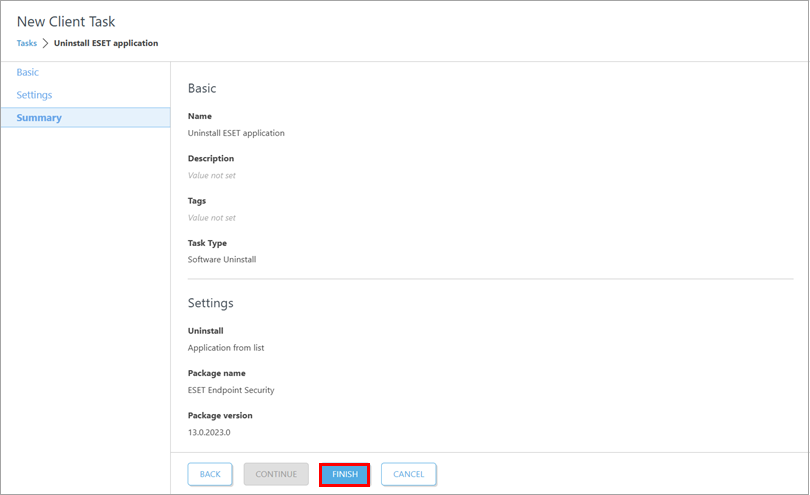
Bekijk onder Samenvatting de details van de taak en klik op Voltooien.
-
Maak een trigger om de taak uit te voeren en selecteer de doelapparaten.
-
Indien nodig, Installeer de ESET business applicatie opnieuw op de doelapparaten.
ESET PROTECT On-Prem
-
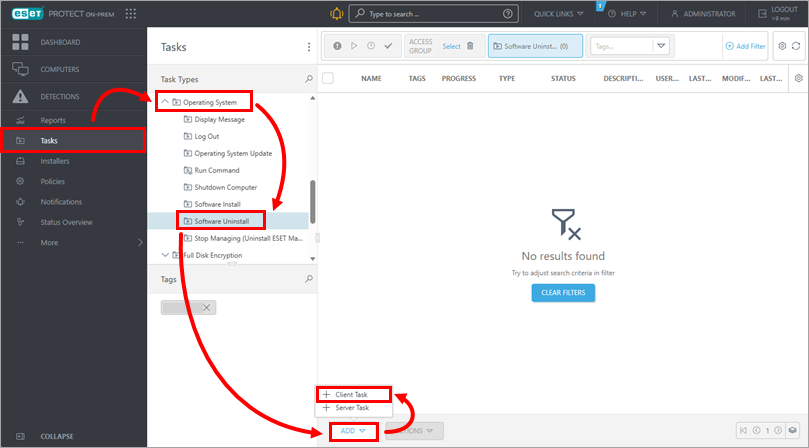
Klik op Taken → Besturingssysteem → Software verwijderen → Toevoegen → Clienttaak.
-
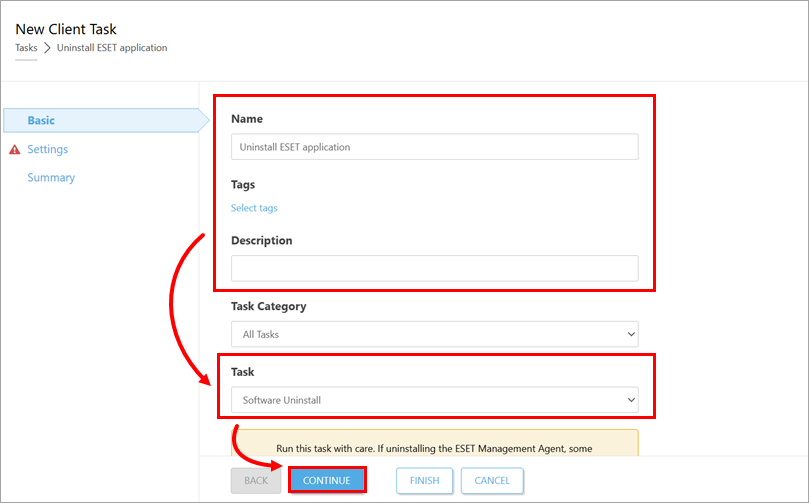
Werk onder Basis de taaknaam bij en typ indien nodig de beschrijving. Controleer of Software verwijderen is geselecteerd in het vervolgkeuzemenu Taak. Klik op Doorgaan.
-
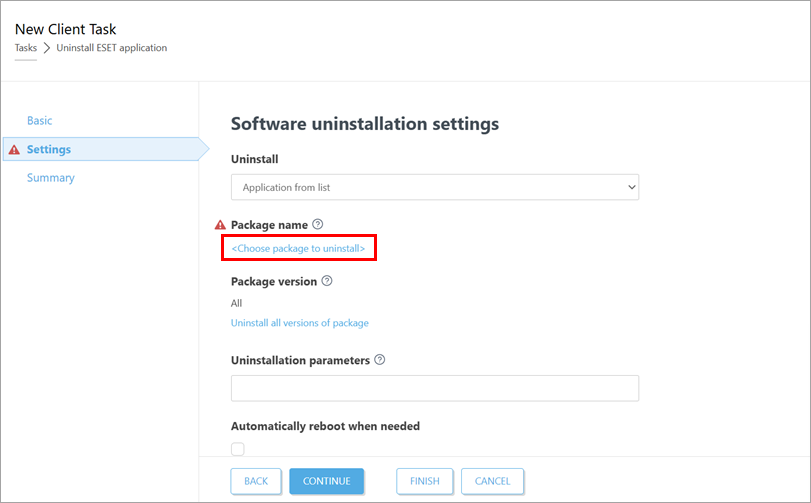
Klik onder Pakketnaam op Kies pakket om te verwijderen.
-
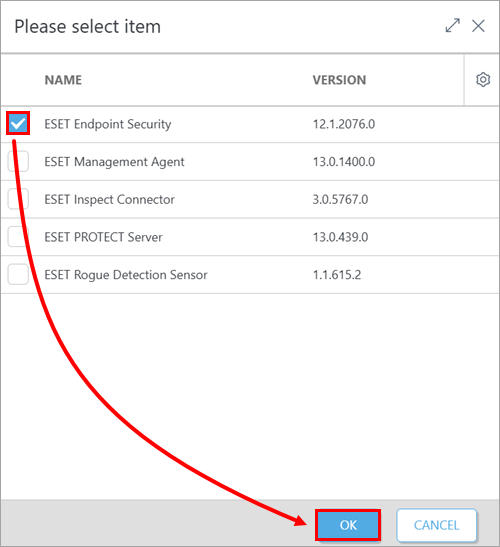
Selecteer de applicatieversie die u wilt verwijderen en klik op OK.
-
Als de instellingen van de ESET-beveiligingstoepassing van de client met een wachtwoord zijn beveiligd, typt u het wachtwoord in het veld Uninstallation parameters in de notatie
PASSWORD=<password>en klikt u op Continue.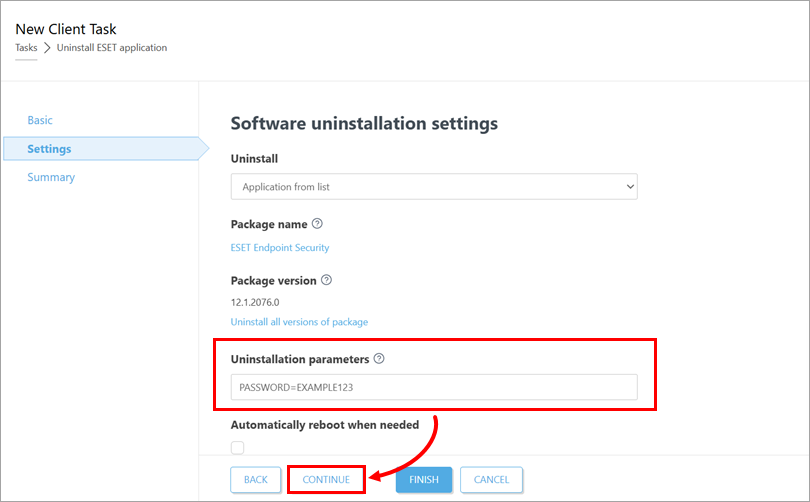
-
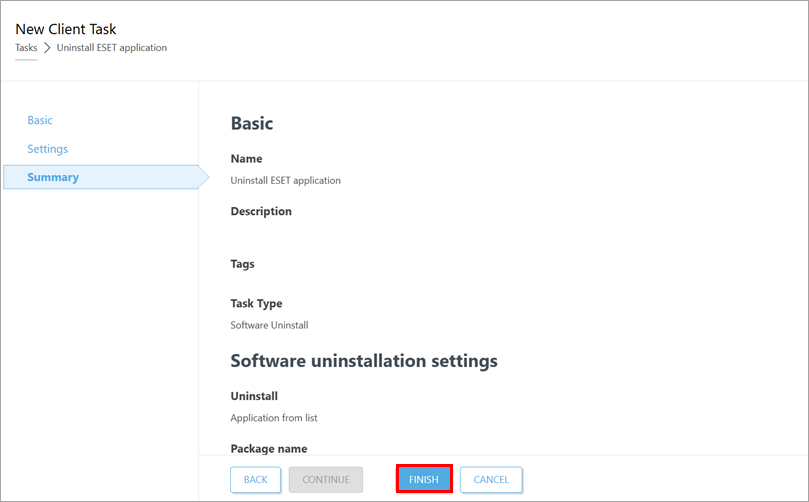
Bekijk onder Samenvatting de details van de taak en klik op Voltooien.
-
Maak een trigger om de taak uit te voeren en selecteer de doelapparaten.
-
Indien nodig, Installeer de ESET business applicatie opnieuw op de doelapparaten.


