Probleem
- ESET Endpoint Security, ESET Endpoint Antivirus, of ESET Server/Mail Security toepassingen upgraden naar de laatste versie
- Implementeer ESET zakelijke toepassingen naar clients op afstand met behulp van een Software Install taak
- Installeer ESET zakelijke toepassingen op afstand
Oplossing
ESET BESCHERMEN
-
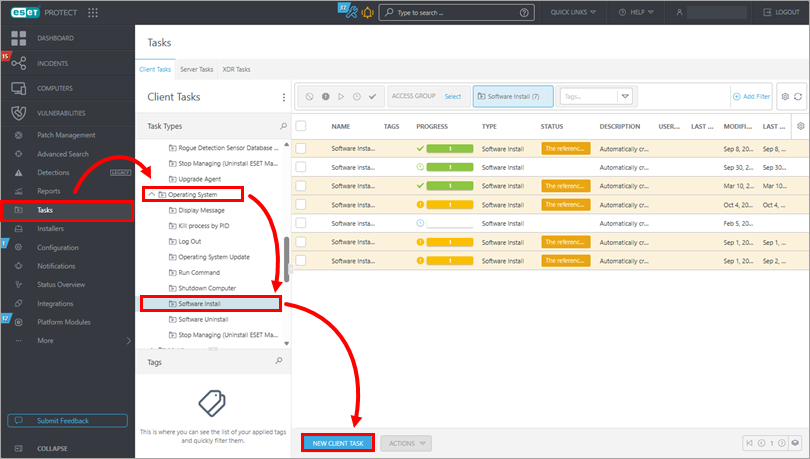
Klik op Taken → Besturingssysteem → Software installeren → Nieuwe clienttaak.
-
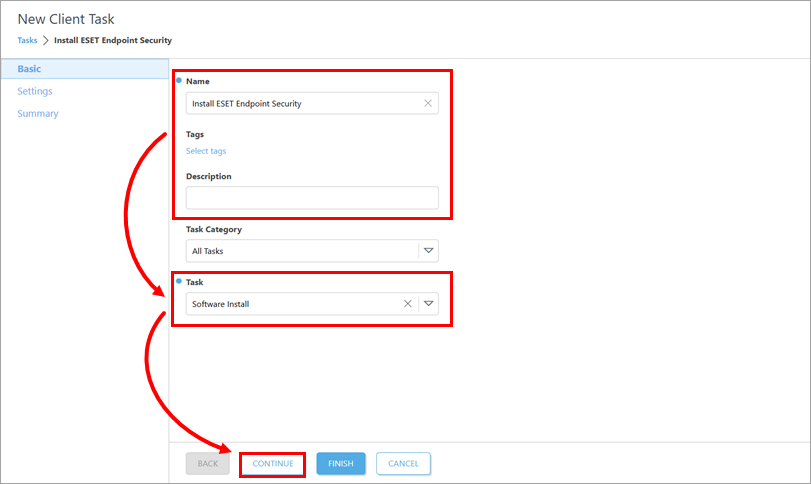
Werk onder Basis de taaknaam bij en typ indien nodig de beschrijving. Controleer of Software installeren is geselecteerd in het vervolgkeuzemenu Taak. Klik op Doorgaan.
-
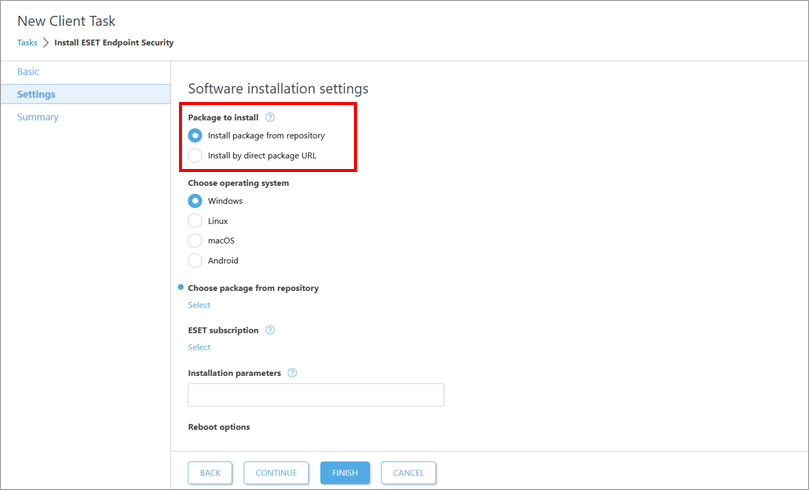
Kies onder Instellingen hoe u het installatiepakket wilt verkrijgen. Onder Pakket installeren selecteert u Pakket installeren vanuit archief of Installeren via directe pakket-URL.
-
Ga verder volgens de geselecteerde optie:
Een pakket uit de opslagplaats installeren
-
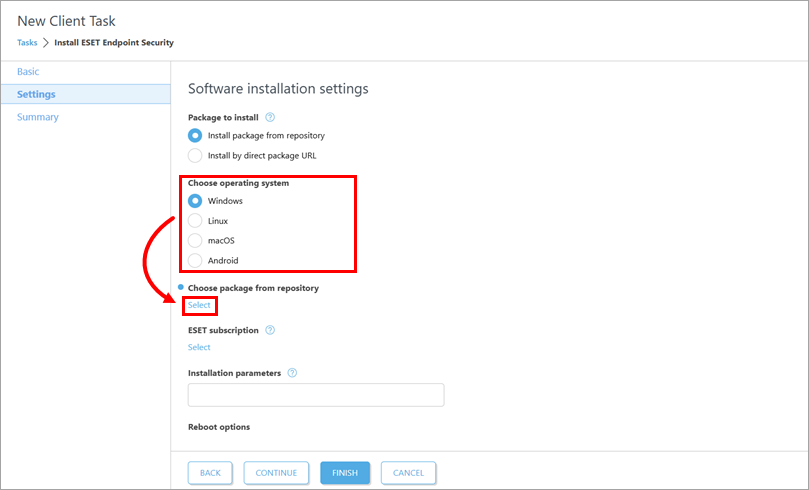
Onder Kies besturingssysteem selecteert u het besturingssysteem van het apparaat waarop u de bedrijfsapplicatie wilt implementeren of upgraden. Klik onder Kies pakket uit archief op Kies.
-
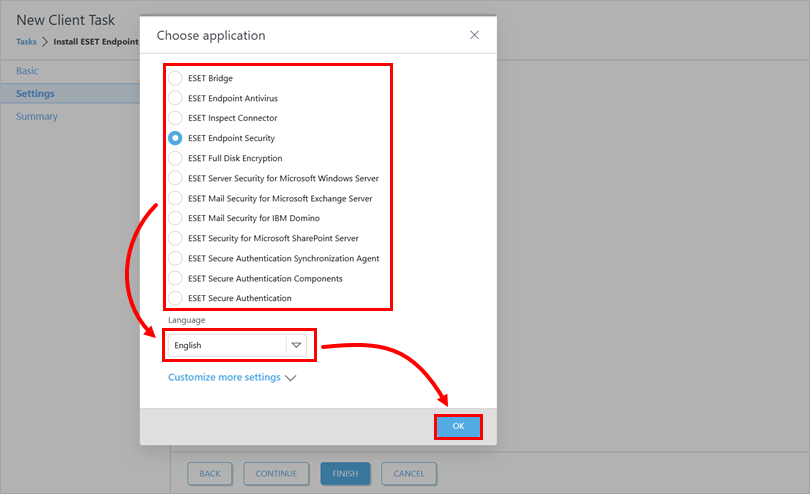
In het dialoogvenster Kies toepassing selecteert u de toepassing en de installatietaal. Klik op OK. Indien nodig kunt u op Meer instellingen aanpassen klikken om een specifieke applicatieversie te selecteren. Controleer voor de laatste versie van uw ESET bedrijfsapplicaties.
-
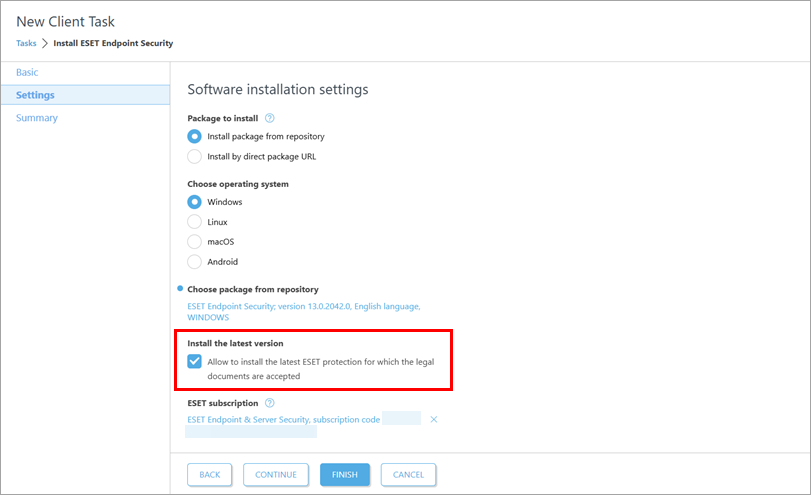
Let op het selectievakje onder Installeer de nieuwste versie en schakel het selectievakje uit als u niet de nieuwste versie van de toepassing wilt installeren.
-
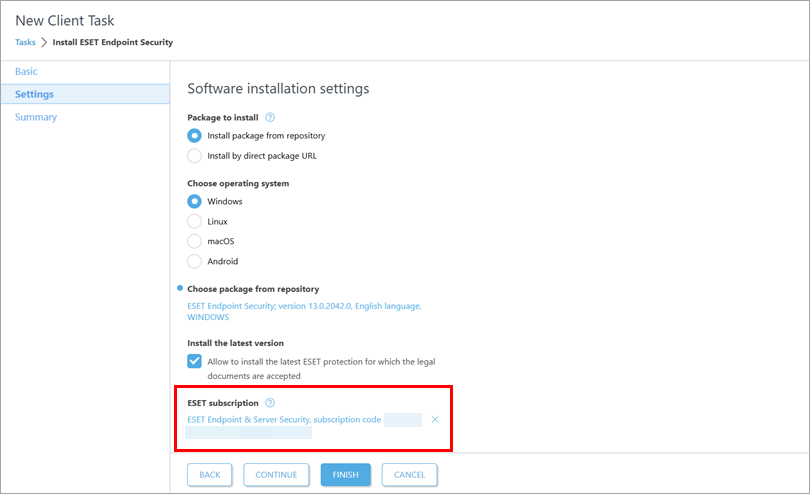
Schakel onder ESET-abonnement het vooraf geselecteerde abonnement in. Voeg indien nodig het te gebruiken abonnement toe of wijzig het, of verwijder het: klik op het pictogram Verwijderen(x) naast het geselecteerde abonnement.
Het abonnement toevoegen of wijzigen
-
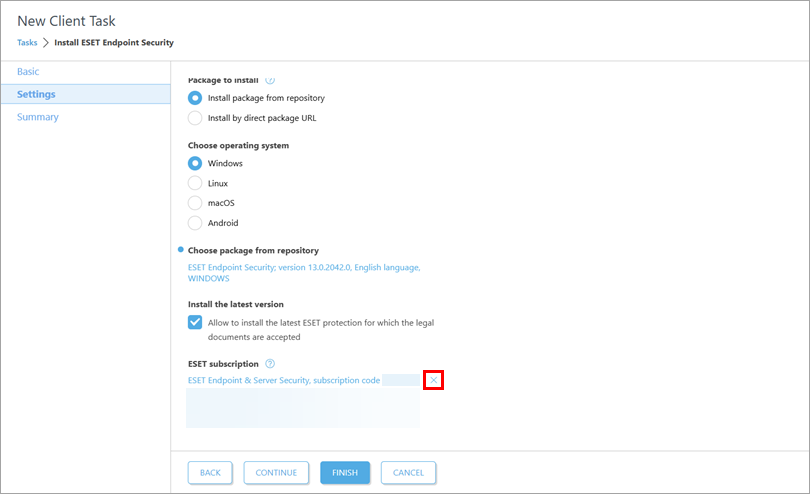
Klik indien nodig op het verwijderpictogram(x) naast het geselecteerde abonnement.
-
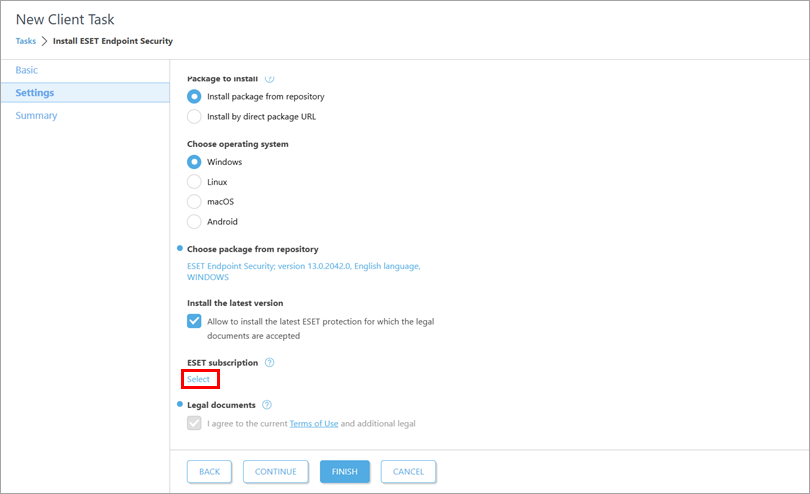
Klik op Selecteer onder ESET-abonnement.
-
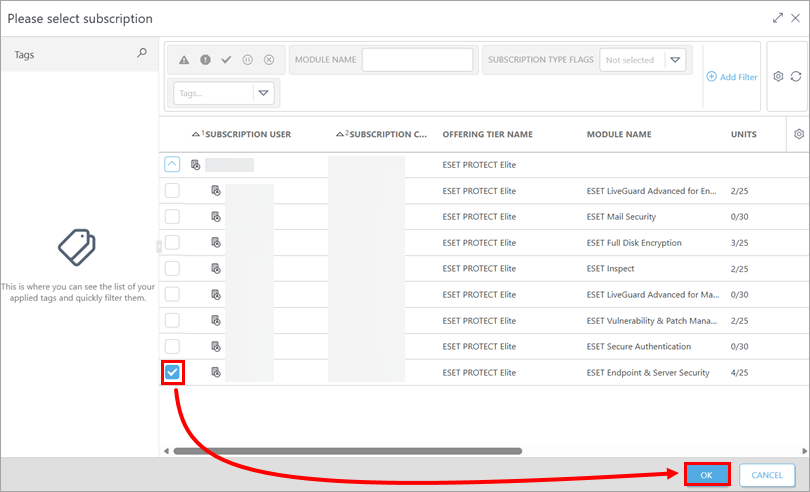
Selecteer een abonnement en klik op OK.
-
-
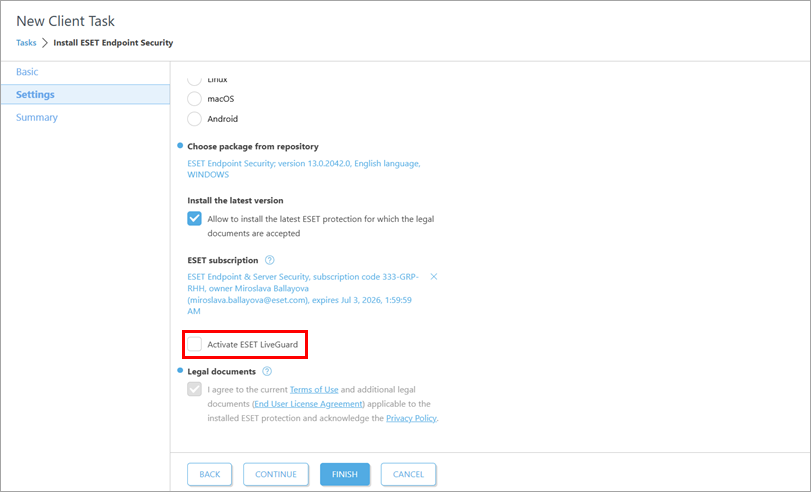
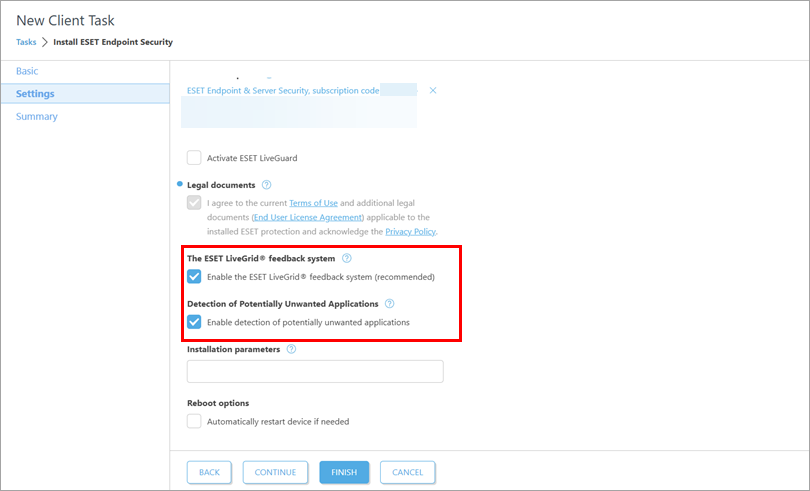
Schakel, indien van toepassing, het selectievakje ESET LiveGuard activeren in als u ESET LiveGuard wilt activeren.
-
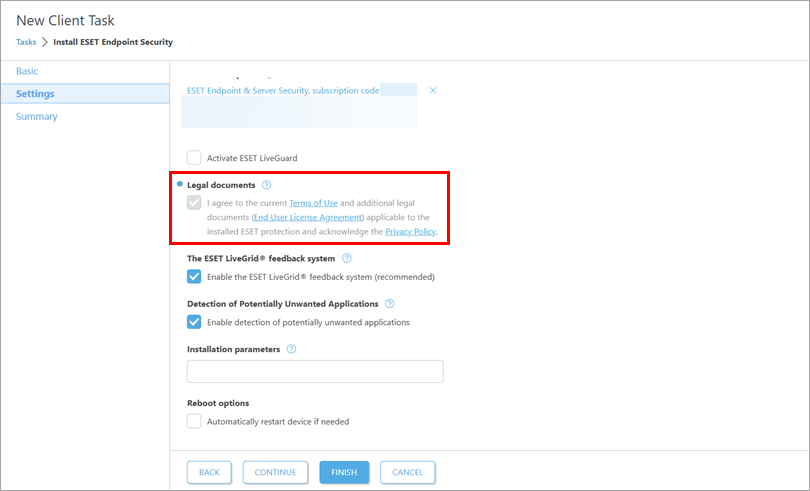
Lees indien nodig de gebruiksvoorwaarden, de licentieovereenkomst voor eindgebruikers en het privacybeleid.
-
Als u ESET LiveGrid of de detectie van mogelijk ongewenste toepassingen niet wilt activeren, schakelt u het betreffende selectievakje uit.
-
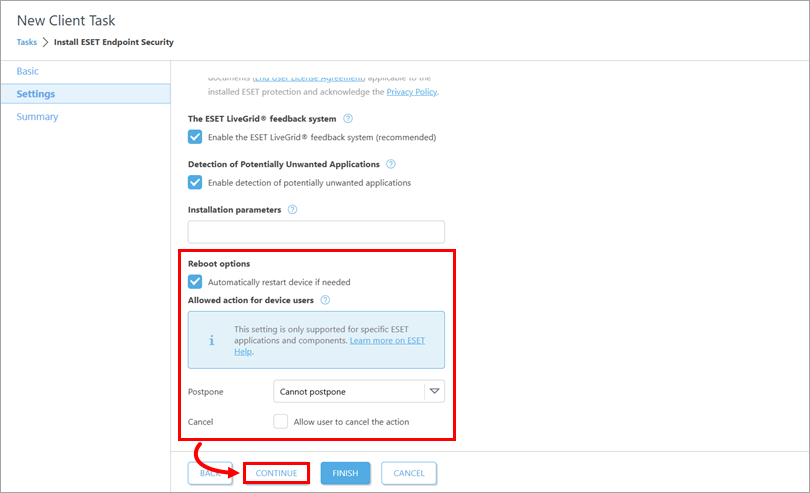
Schakel het selectievakje naast Apparaat automatisch herstarten in als dat nodig is om een automatische herstart van het clientapparaat na de installatie te forceren. Geef onder Toegestane actie voor apparaatgebruikers aan of de apparaatgebruikers het opnieuw opstarten kunnen uitstellen of annuleren. Klik op Doorgaan.
Installeer een pakket door de doel-URL in te voeren
-
Controleer de nieuwste versie van uw ESET-bedrijfstoepassingen.
-
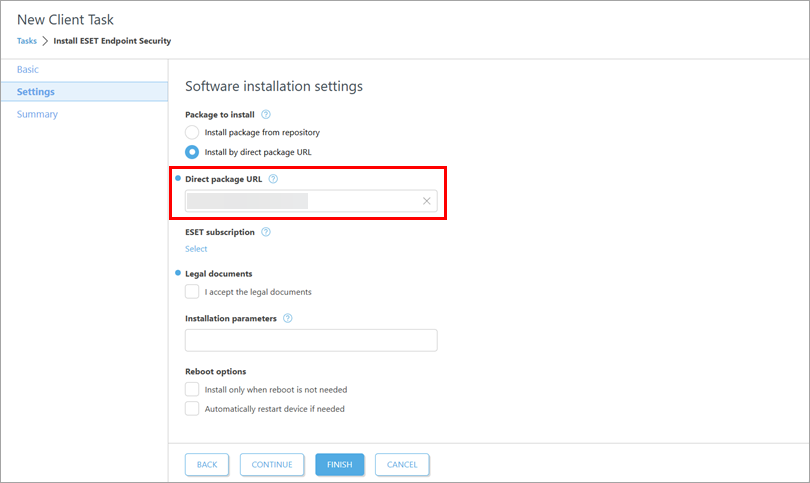
Typ of kopieer/plak de URL van het pakket in het veld Direct package URL.
-
Voeg indien nodig onder ESET abonnement een abonnement toe om te gebruiken.
Een abonnement toevoegen
-
Klik op Selecteren onder ESET abonnement.
-
Selecteer een abonnement en klik op OK.
-
-
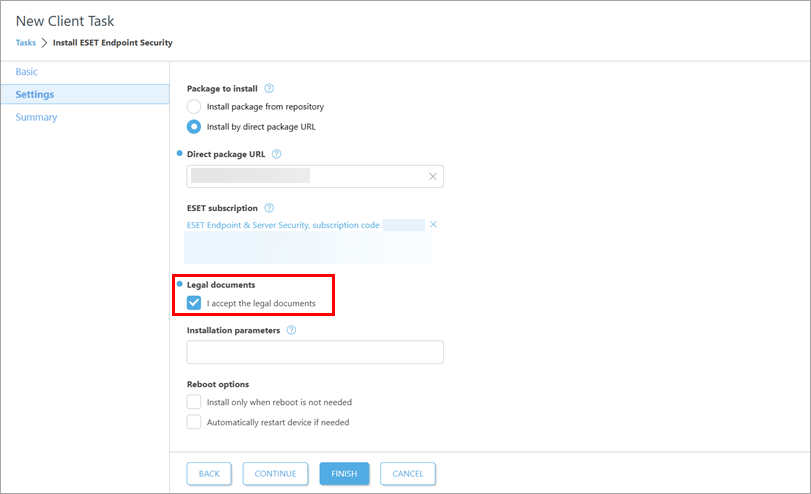
Schakel het selectievakje naast Ik accepteer de juridische documenten in.
-
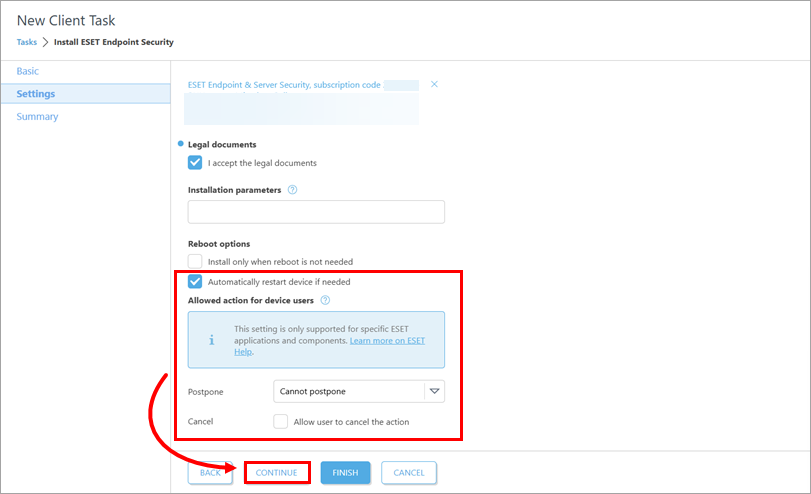
Schakel het selectievakje naast Apparaat indien nodig automatisch opnieuw opstarten in om een automatische herstart van het clientapparaat na de installatie te forceren. Geef onder Toegestane actie voor apparaatgebruikers aan of de apparaatgebruikers het opnieuw opstarten kunnen uitstellen of annuleren. Klik op Doorgaan.
-
-
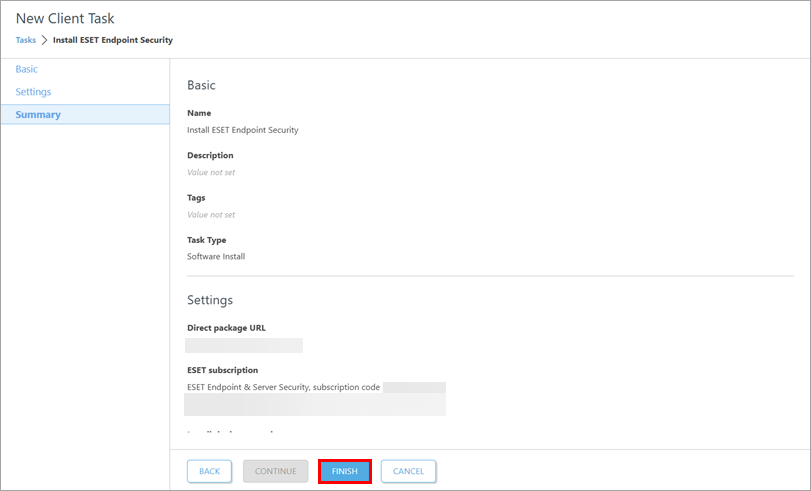
Controleer onder Samenvatting de details van de taak en klik op Voltooien.
-
Maak een trigger om de taak uit te voeren en selecteer de doelapparaten.
-
Activeer voor een nieuwe implementatie de geïnstalleerde applicaties: Maak een activeringstaak voor modules aan en activeer deze op de apparaten waarop u de ESET-bedrijfstoepassingen hebt geïnstalleerd.
ESET PROTECT On-Prem
-
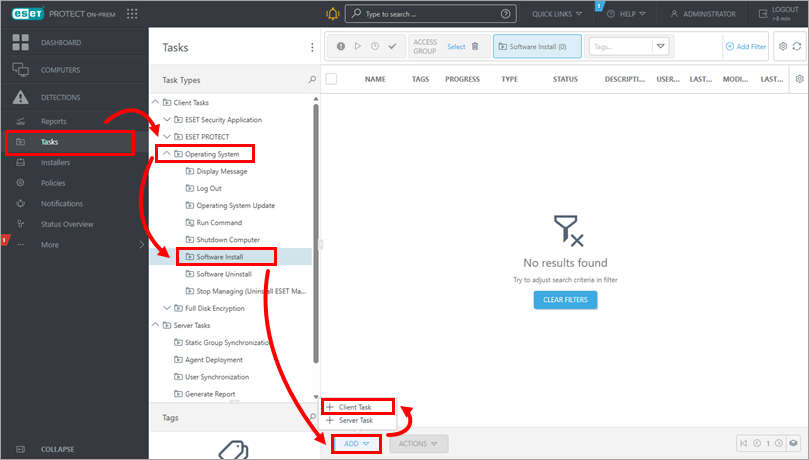
Klik op Taken → Besturingssysteem → Software installeren → Toevoegen → Clienttaak.
-
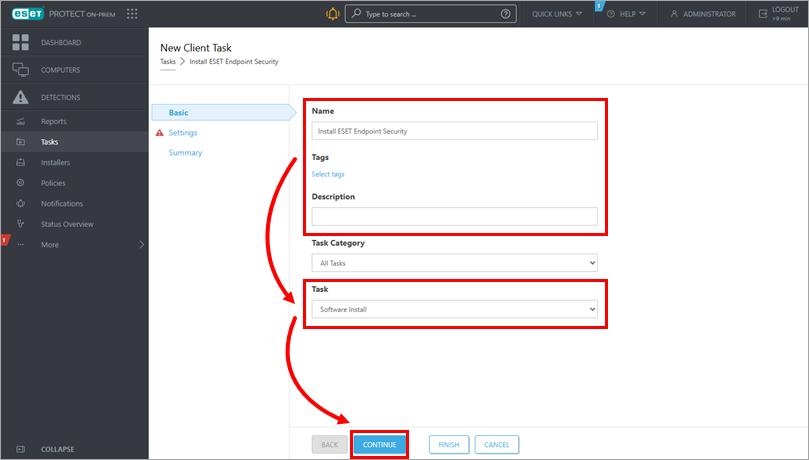
Werk onder Basis de taaknaam bij en typ indien nodig de beschrijving. Controleer of Software installeren is geselecteerd in het vervolgkeuzemenu Taak. Klik op Doorgaan.
-
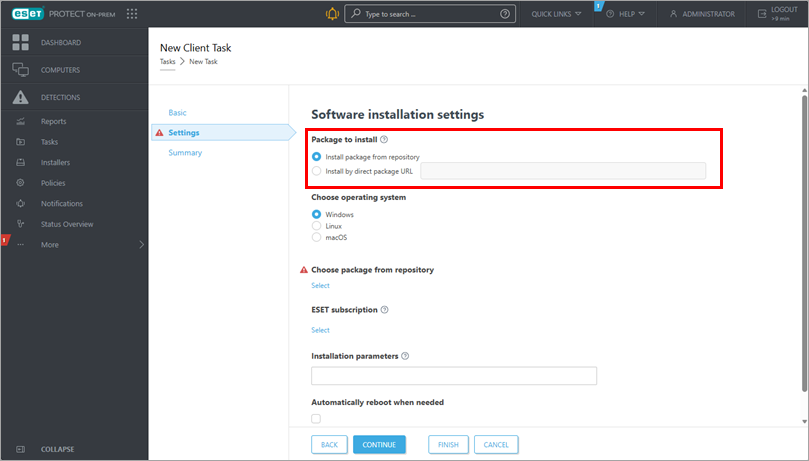
Kies onder Instellingen hoe u het installatiepakket wilt verkrijgen. Onder Pakket installeren selecteert u Pakket installeren vanuit archief of Installeren via directe pakket-URL.
-
Ga verder volgens de geselecteerde optie:
Een pakket uit de opslagplaats installeren
-
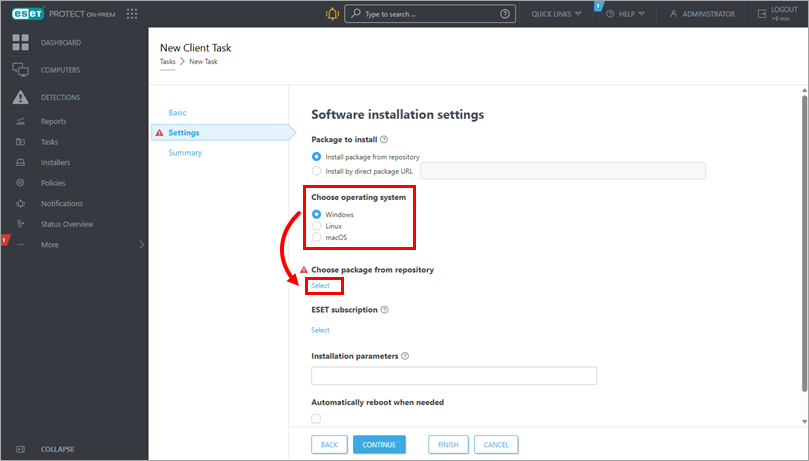
Onder Kies besturingssysteem selecteert u het besturingssysteem van het apparaat waarop u de bedrijfsapplicatie wilt implementeren of upgraden. Klik onder Kies pakket uit archief op Kies.
-
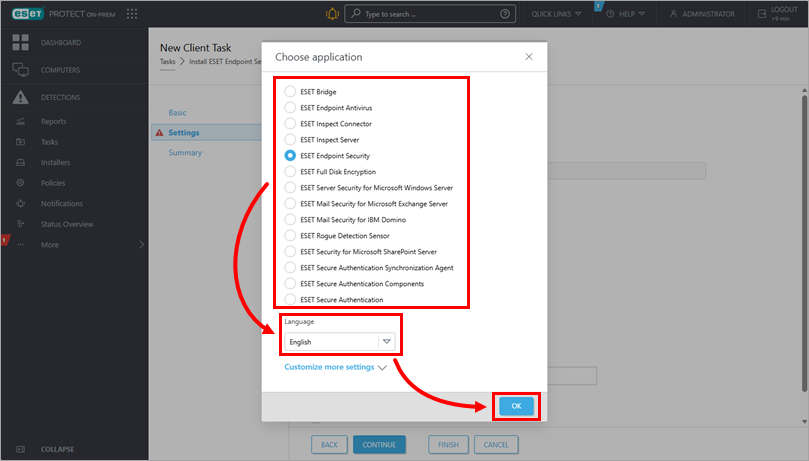
In het dialoogvenster Kies toepassing selecteert u de toepassing en de installatietaal. Klik op OK. Indien nodig kunt u op Meer instellingen aanpassen klikken om een specifieke applicatieversie te selecteren. Controleer voor de laatste versie van uw ESET bedrijfsapplicaties.
-
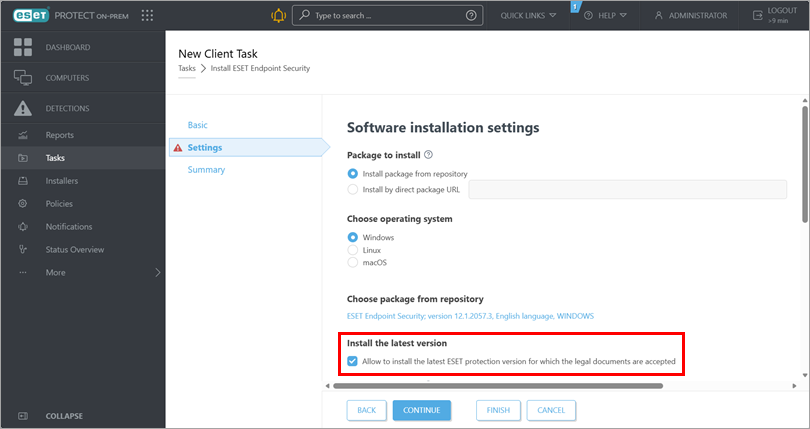
Let op het selectievakje onder Installeer de nieuwste versie en schakel het selectievakje uit als u niet de nieuwste versie van de toepassing wilt installeren.
-
Schakel onder ESET-abonnement het vooraf geselecteerde abonnement in. Voeg indien nodig het te gebruiken abonnement toe of wijzig het, of verwijder het: klik op het pictogram Verwijderen(x) naast het geselecteerde abonnement.
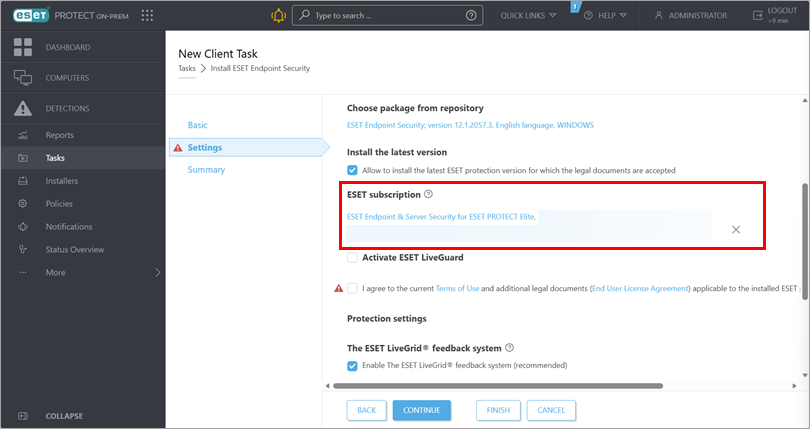
Het abonnement toevoegen of wijzigen
-
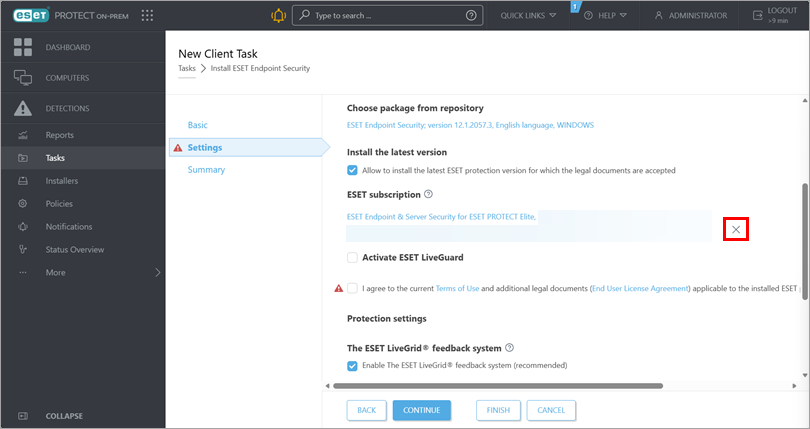
Klik indien nodig op het verwijderpictogram(x) naast het geselecteerde abonnement.
-
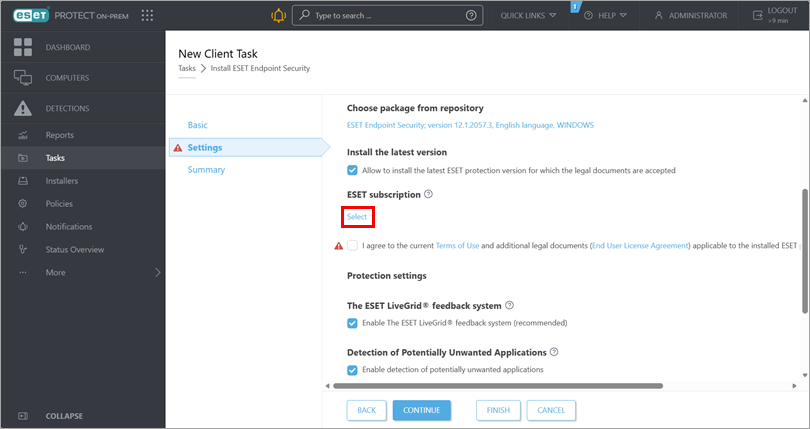
Klik op Selecteer onder ESET abonnement.
-
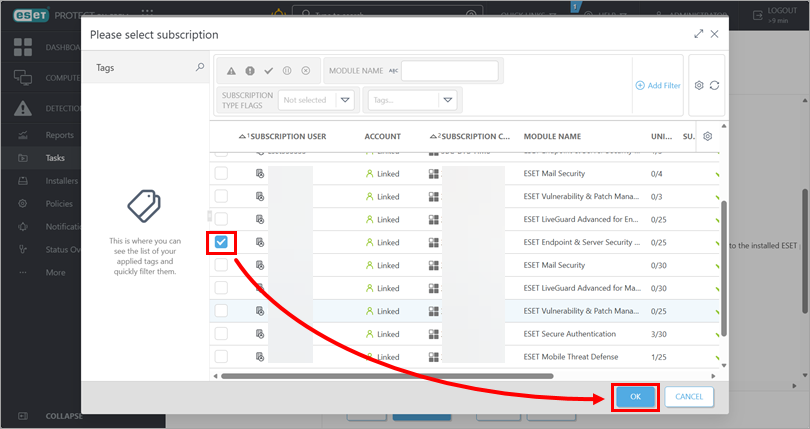
Selecteer een abonnement en klik op OK.
-
-
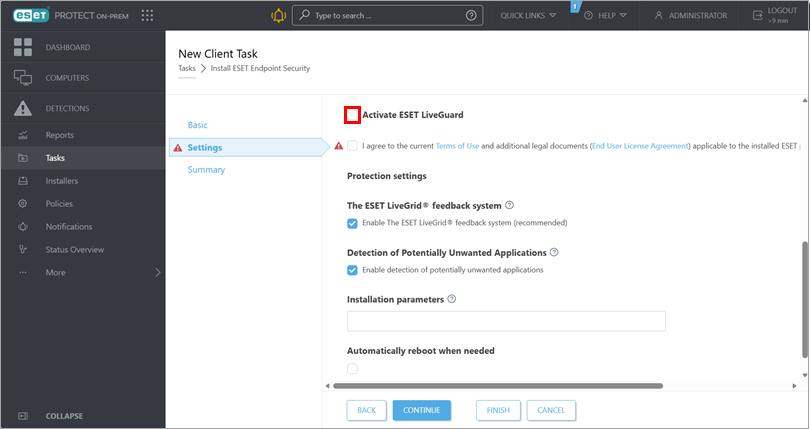
Schakel, indien van toepassing, het selectievakje ESET LiveGuard activeren in als u ESET LiveGuard wilt activeren. Raadpleeg voor meer informatie de sectie Aanvullende informatie over het ESET-abonnement.
-
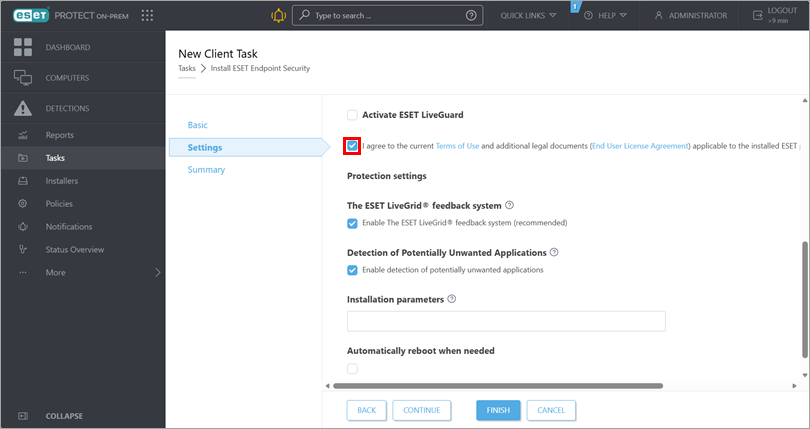
Lees de Gebruiksvoorwaarden en de Licentieovereenkomst voor eindgebruikers en bevestig uw akkoord door het respectievelijke selectievakje aan te vinken.
-
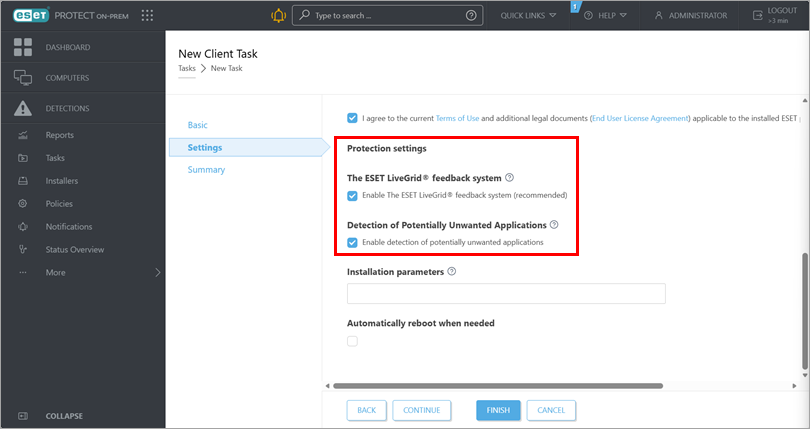
Raadpleeg de sectie Beschermingsinstellingen. Als u ESET LiveGrid of de detectie van mogelijk ongewenste toepassingen niet wilt activeren, schakelt u het betreffende selectievakje uit.
-
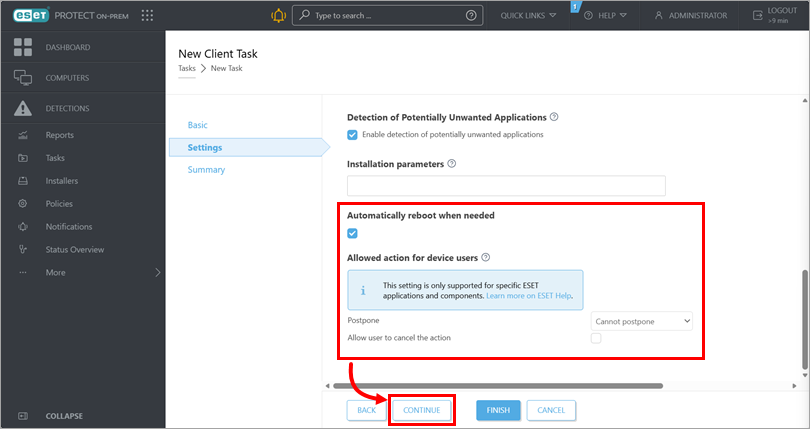
Schakel het selectievakje onder Automatisch herstarten wanneer nodig in om een automatische herstart van het clientapparaat na de installatie te forceren. Geef onder Toegestane actie voor apparaatgebruikers aan of de apparaatgebruikers het opnieuw opstarten kunnen uitstellen of annuleren. Klik op Doorgaan.
Installeer een pakket door de doel-URL in te voeren
-
Controleer of u de nieuwste versie van uw ESET-bedrijfstoepassingen hebt.
-
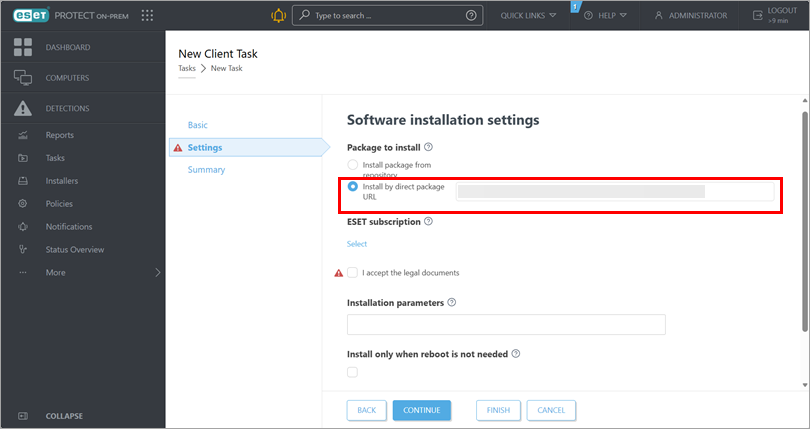
Typ of kopieer/plak de URL van het pakket in het veld naast Install by direct package URL.
-
Voeg indien nodig onder ESET abonnement een abonnement toe om te gebruiken.
Een abonnement toevoegen
-
Klik op Selecteer onder ESET abonnement.
-
Selecteer een abonnement en klik op OK.
-
-
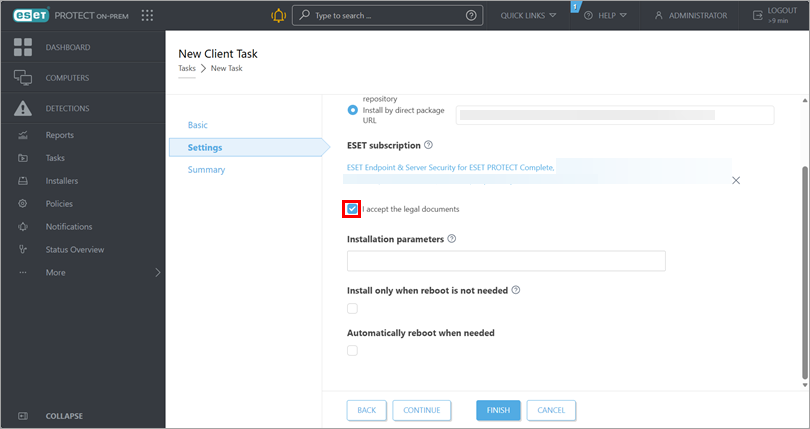
Schakel het selectievakje naast Ik accepteer de juridische documenten in.
-
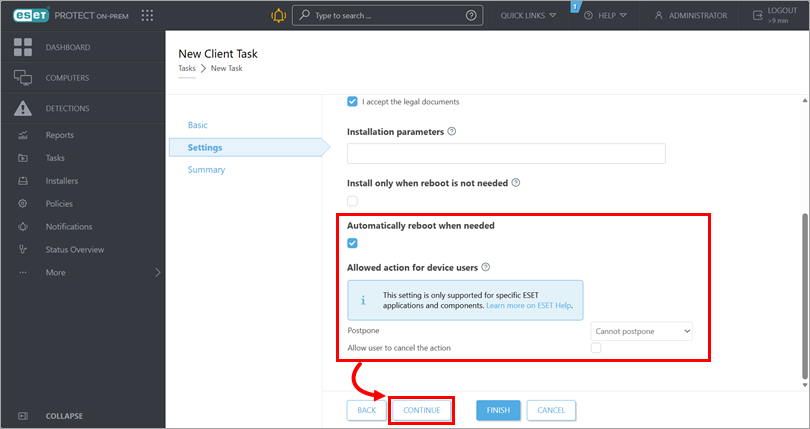
Schakel het selectievakje onder Automatisch herstarten wanneer nodig in om een automatische herstart van het clientapparaat na de installatie te forceren. Definieer onder Toegestane actie voor apparaatgebruikers of de apparaatgebruikers het opnieuw opstarten kunnen uitstellen of annuleren. Klik op Doorgaan.
-
-
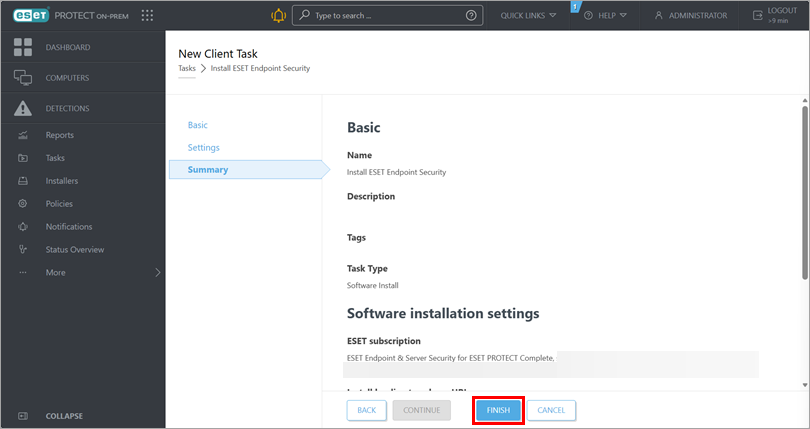
Bekijk onder Samenvatting de details van de taak en klik op Voltooien.
-
Maak een trigger om de taak uit te voeren en selecteer de doelapparaten.
-
Activeer voor een nieuwe implementatie de geïnstalleerde applicaties: Maak een activeringstaak voor modules aan en activeer deze op de apparaten waarop u de ESET-bedrijfstoepassingen hebt geïnstalleerd.


