Izdaja
- Nadgradnja aplikacij ESET Endpoint Security, ESET Endpoint Antivirus ali ESET Server/Mail Security na najnovejšo različico
- Namestitev poslovnih aplikacij ESET v odjemalce na daljavo z uporabo opravila Namestitev programske opreme
- Namestitev poslovnih aplikacij ESET na daljavo
Rešitev
ESET PROTECT
-
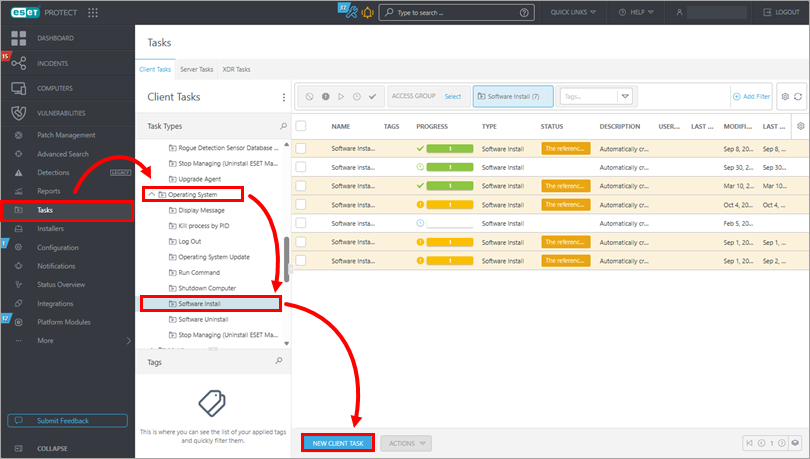
Kliknite opravila → Operacijski sistem → Namestitev programske opreme → Novo opravilo odjemalca.
-
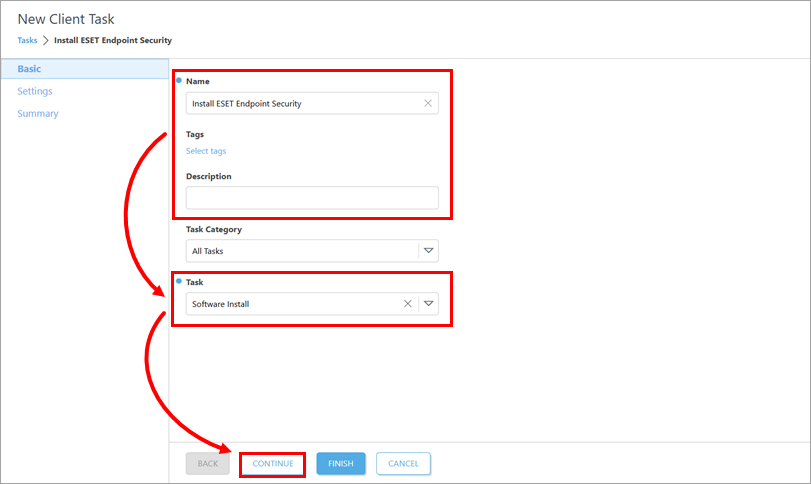
V razdelku Osnovno posodobite ime opravila in po potrebi vnesite opis. Preverite, ali je v spustnem meniju Task (Naloga) izbrana možnost Software Install (Namestitev programske opreme). Kliknite Nadaljuj.
-
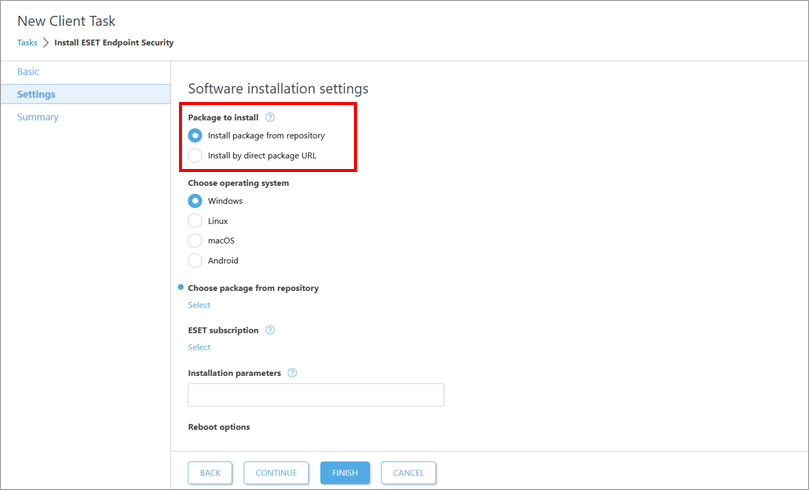
V razdelku Nastavitve izberite, kako želite pridobiti namestitveni paket. Pod možnostjo Package to install izberite Install package from repository (Namesti paket iz skladišča ) ali Install by direct package URL (Namesti z neposrednim naslovom URL paketa).
-
Nadaljujte v skladu z izbrano možnostjo:
Namestite paket iz skladišča
-
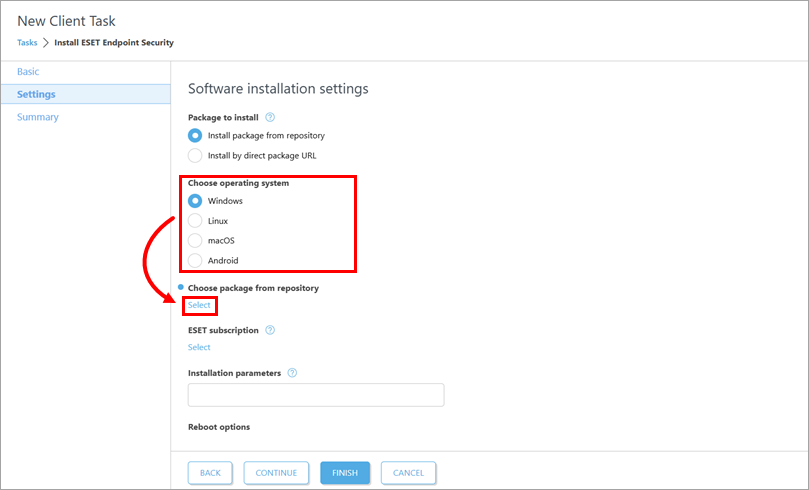
Pod Izberite operacijski sistem izberite operacijski sistem glede na napravo, v katero želite namestiti ali nadgraditi poslovno aplikacijo. Pod možnostjo Izberi paket iz skladišča kliknite Izberi.
-
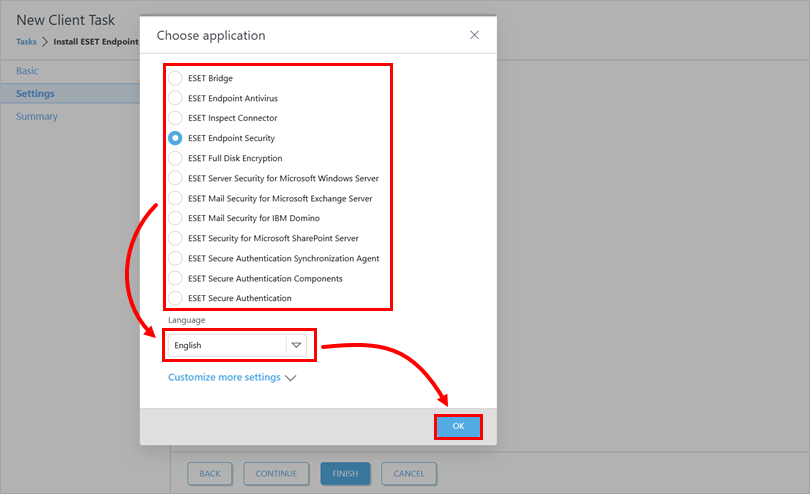
V pogovornem oknu Izberi aplikacijo izberite aplikacijo in jezik namestitve. Kliknite V redu. Po potrebi lahko kliknete Prilagodi več nastavitev in izberete določeno različico aplikacije. Preverite.
-
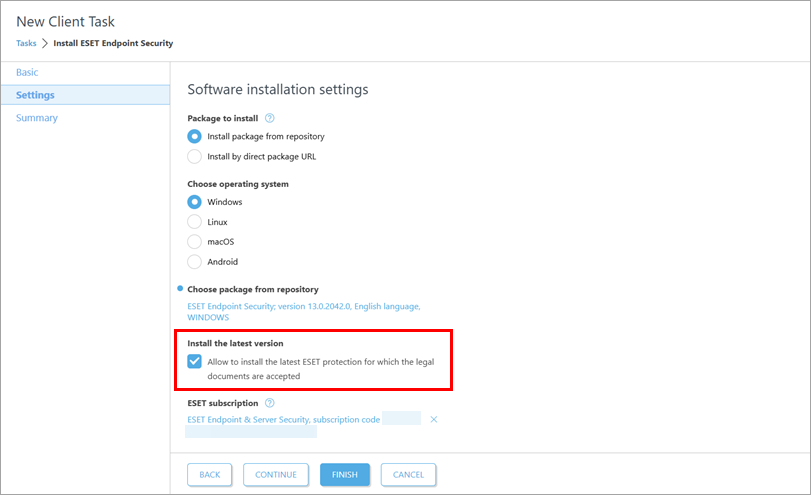
Upoštevajte potrditveno polje pod možnostjo Namesti najnovejšo različico in prekličite izbiro potrditvenega polja, če ne želite namestiti najnovejše različice aplikacije.
-
Pod možnostjo ESET naročnina preverite vnaprej izbrano naročnino. Po potrebi dodajte ali spremenite naročnino, ki jo želite uporabljati, ali jo odstranite: kliknite ikono za odstranitev(x) poleg izbrane naročnine.
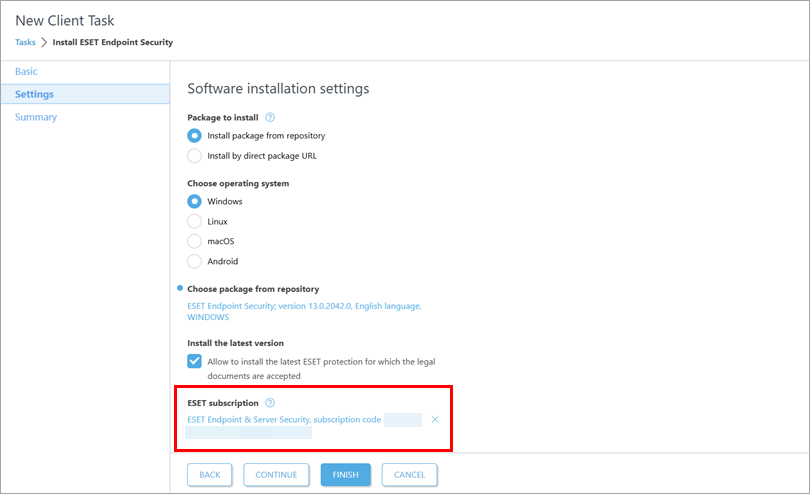
Dodajte ali spremenite naročnino
-
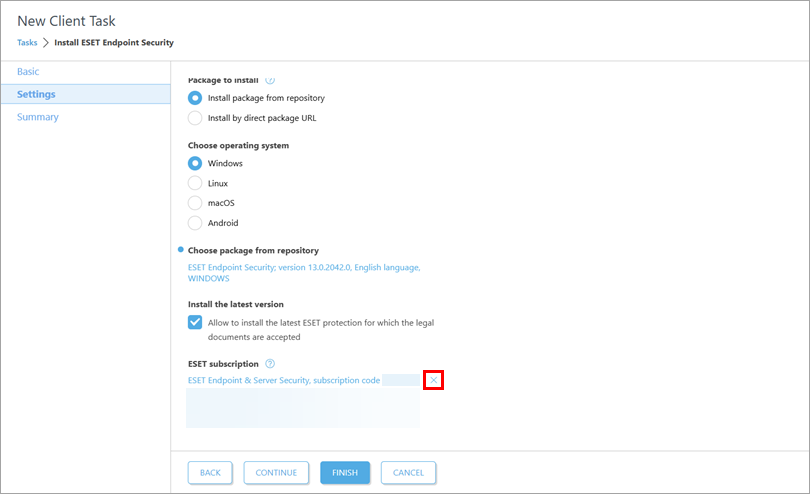
Po potrebi kliknite ikono za odstranitev(x) poleg izbrane naročnine.
-
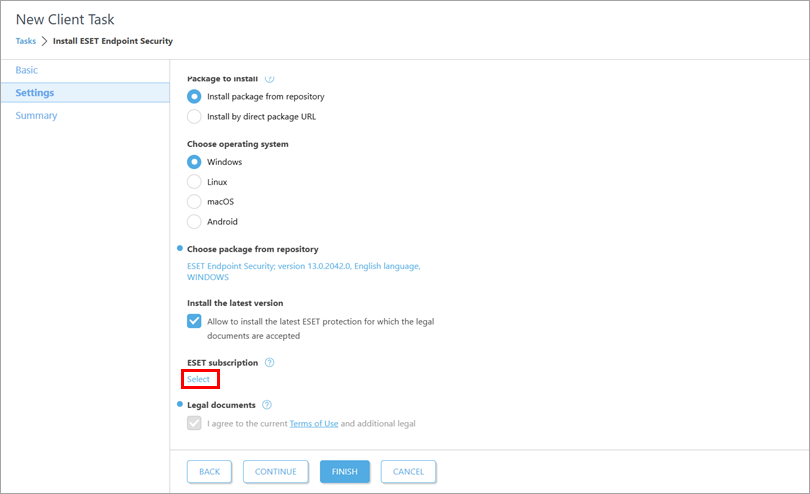
Kliknite Izberi spodaj navedeno naročnino ESET.
-
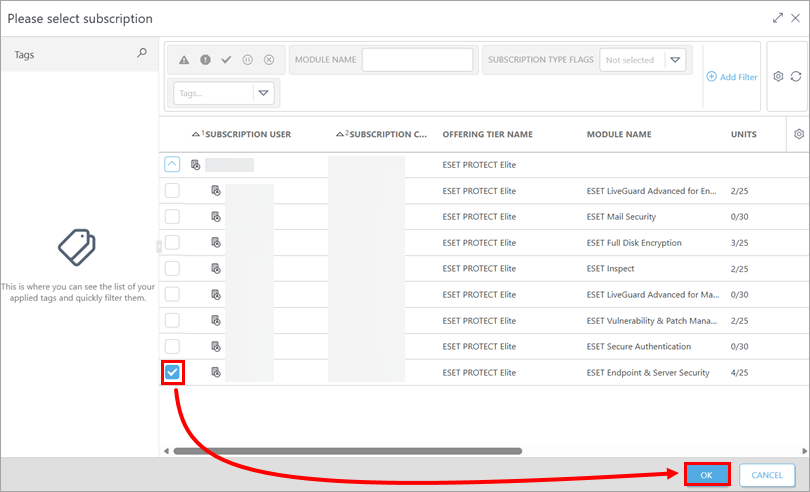
Izberite naročnino in kliknite V redu.
-
-
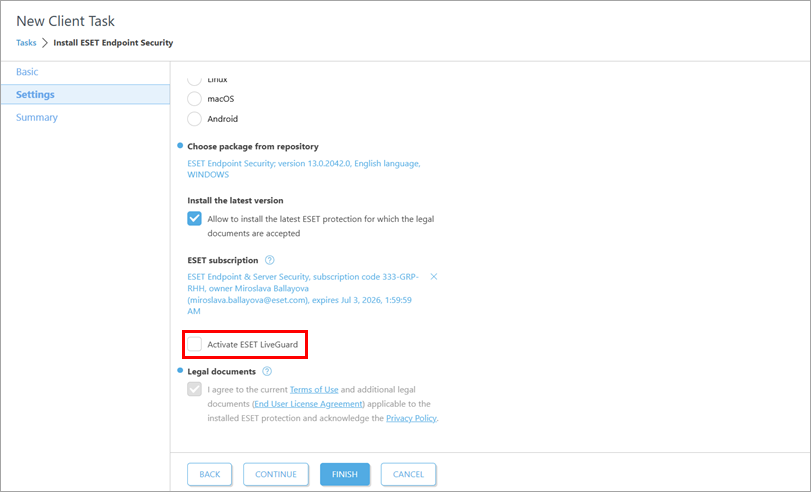
Če je primerno, označite potrditveno polje Aktiviraj program ESET LiveGuard, če želite aktivirati program ESET LiveGuard.
-
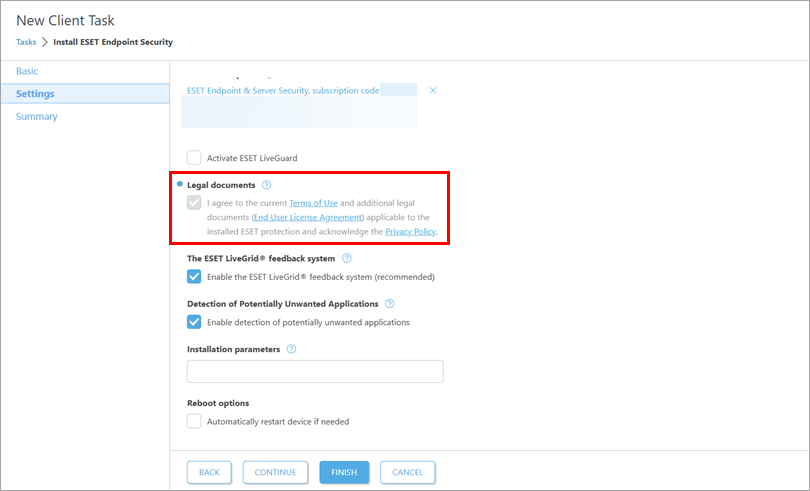
Po potrebi preglejte pogoje uporabe, licenčno pogodbo s končnim uporabnikom in pravilnik o zasebnosti.
-
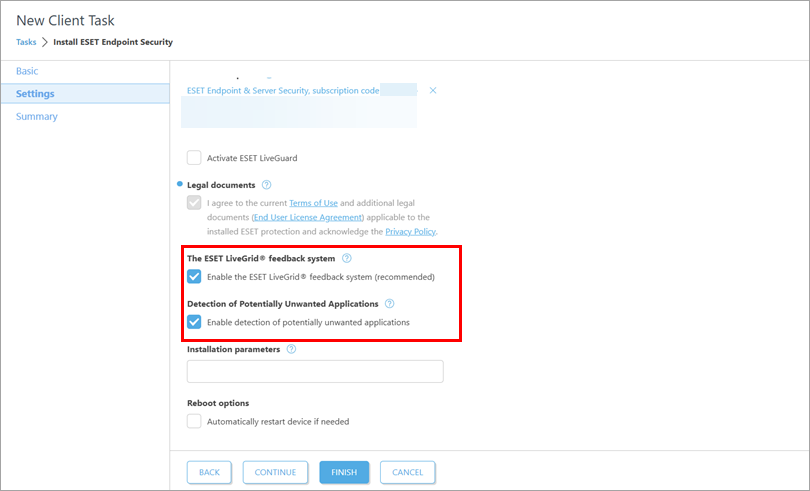
Če ne želite aktivirati programa ESET LiveGrid ali zaznavanja potencialno neželenih aplikacij, prekličite izbiro ustreznega potrditvenega polja.
-
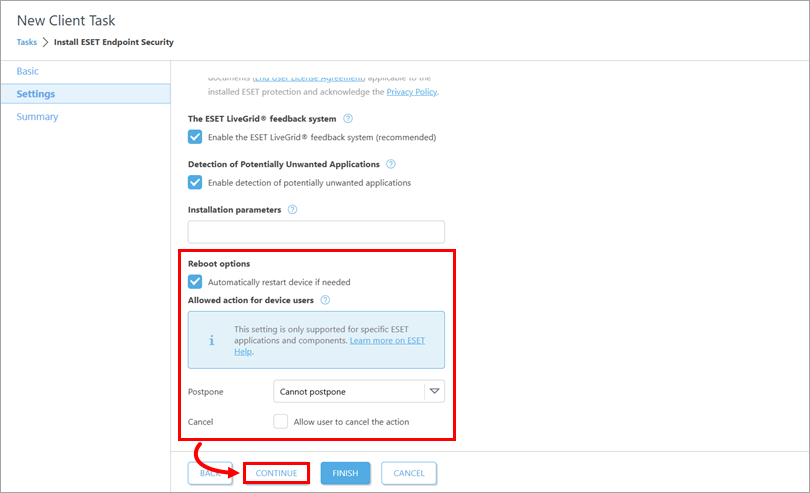
Če želite po namestitvi izsiliti samodejni ponovni zagon odjemalske naprave, izberite potrditveno polje poleg možnosti Samodejno ponovno zaženite napravo, če je to potrebno. Pod možnostjo Dovoljeno dejanje za uporabnike naprave določite, ali lahko uporabniki naprave odložijo ali prekličejo ponovni zagon. Kliknite Nadaljuj.
Namestitev paketa z vnosom ciljnega URL-ja
-
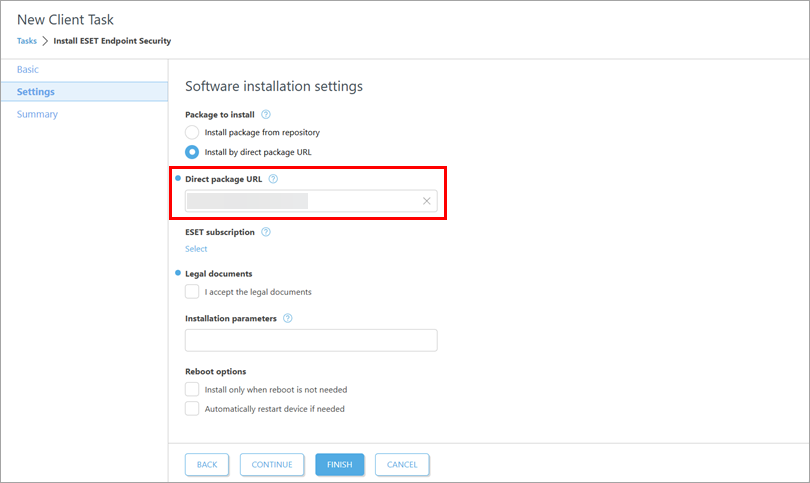
V polje URL neposrednega paketa vnesite ali kopirajte/prilepite URL paketa.
-
Če je potrebno, pod naročnino na program ESET dodajte naročnino, ki jo želite uporabiti.
Dodajte naročnino
-
Pod naročnino na program ESET kliknite Izberi.
-
Izberite naročnino in kliknite V redu.
-
-
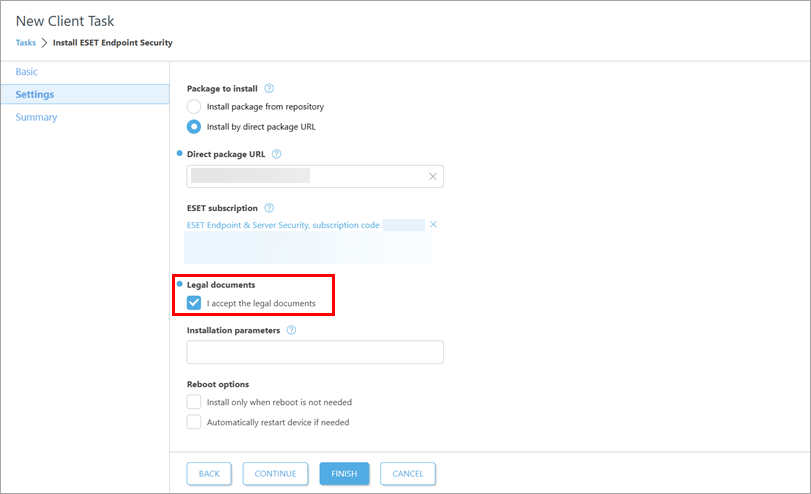
Označite potrditveno polje poleg možnosti Sprejemam pravne dokumente.
-
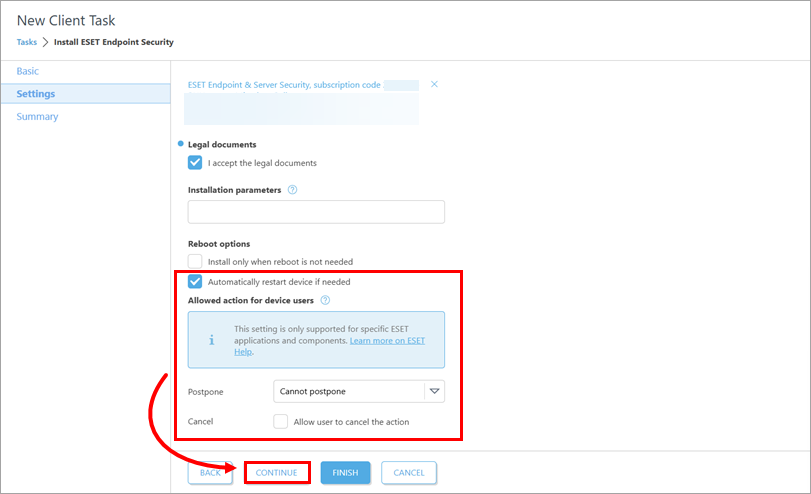
Izberite potrditveno polje poleg možnosti Samodejno ponovno zaženi napravo, če je to potrebno, da po namestitvi izsilite samodejni ponovni zagon odjemalske naprave. Pod možnostjo Dovoljeno dejanje za uporabnike naprave določite, ali lahko uporabniki naprave odložijo ali prekličejo ponovni zagon. Kliknite Nadaljuj.
-
-
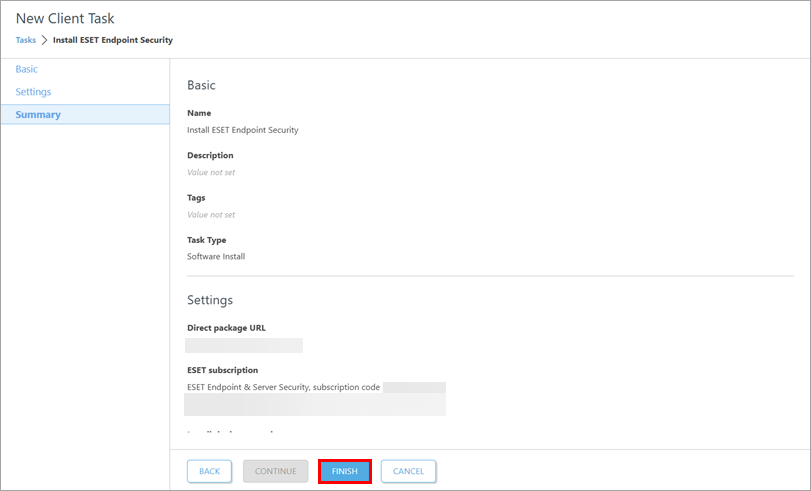
V razdelku Povzetek preglejte podrobnosti naloge in kliknite Dokončaj.
-
Pri novi namestitvi aktivirajte nameščene aplikacije: ustvarite v napravah, v katere ste namestili poslovne aplikacije ESET.
ESET PROTECT On-Prem
-
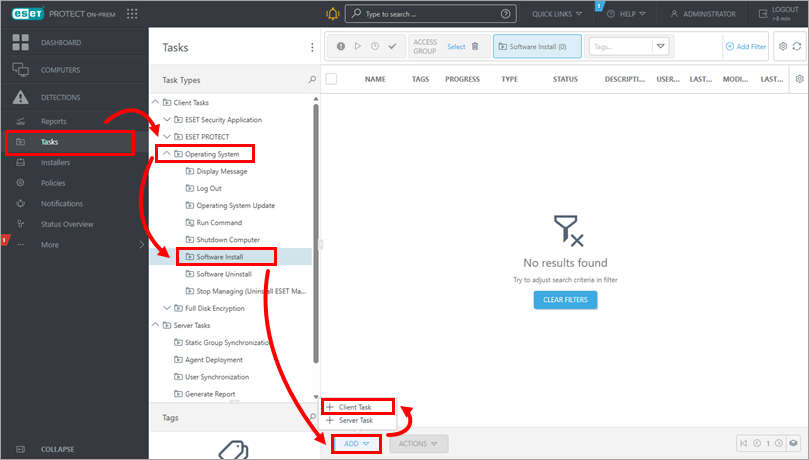
Kliknite Opravila → Operacijski sistem → Namestitev programske opreme → Dodaj → Odjemalčevo opravilo.
-
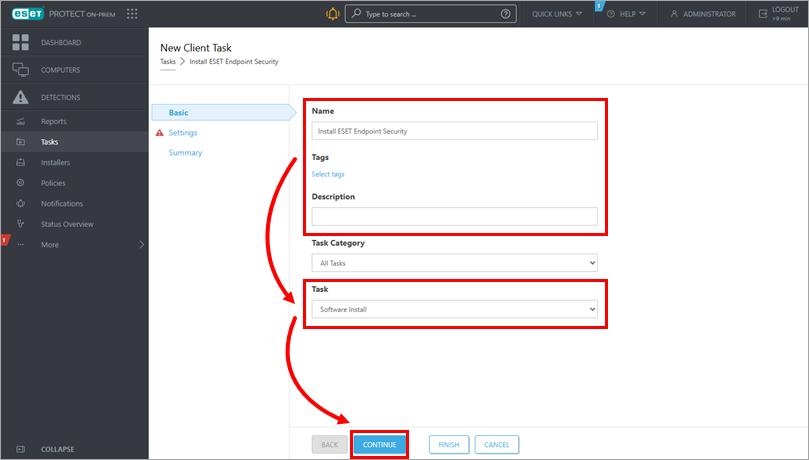
V razdelku Osnovno posodobite ime opravila in po potrebi vnesite opis. Preverite, ali je v spustnem meniju Task (Naloga) izbrana možnost Software Install (Namestitev programske opreme). Kliknite Nadaljuj.
-
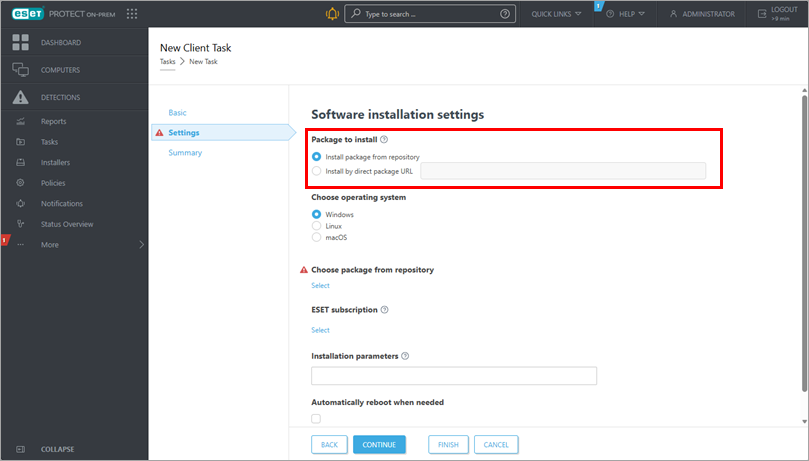
V razdelku Nastavitve izberite, kako želite pridobiti namestitveni paket. Pod možnostjo Package to install izberite Install package from repository (Namesti paket iz skladišča ) ali Install by direct package URL (Namesti z neposrednim naslovom URL paketa).
-
Nadaljujte v skladu z izbrano možnostjo:
Namestite paket iz skladišča
-
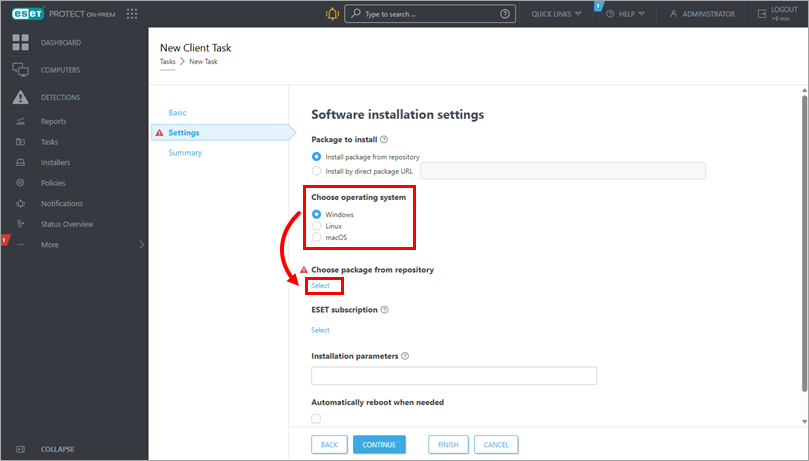
Pod Izberite operacijski sistem izberite operacijski sistem glede na napravo, v katero želite namestiti ali nadgraditi poslovno aplikacijo. Pod možnostjo Izberi paket iz skladišča kliknite Izberi.
-
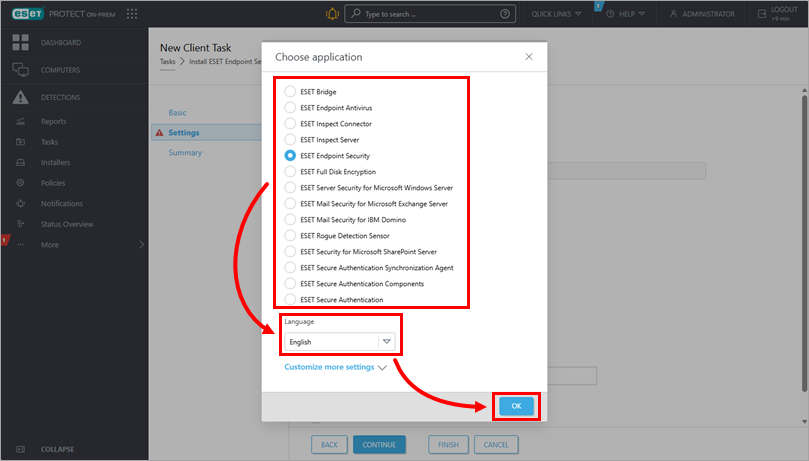
V pogovornem oknu Izberi aplikacijo izberite aplikacijo in jezik namestitve. Kliknite V redu. Po potrebi lahko kliknete Prilagodi več nastavitev in izberete določeno različico aplikacije. Preverite.
-
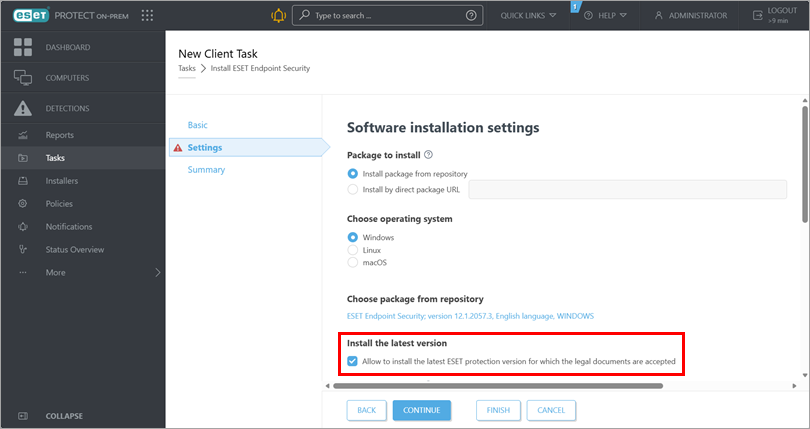
Upoštevajte potrditveno polje pod možnostjo Namesti najnovejšo različico in prekličite izbiro potrditvenega polja, če ne želite namestiti najnovejše različice aplikacije.
-
Pod možnostjo ESET naročnina preverite vnaprej izbrano naročnino. Po potrebi dodajte ali spremenite naročnino, ki jo želite uporabljati, ali jo odstranite: kliknite ikono za odstranitev(x) poleg izbrane naročnine.
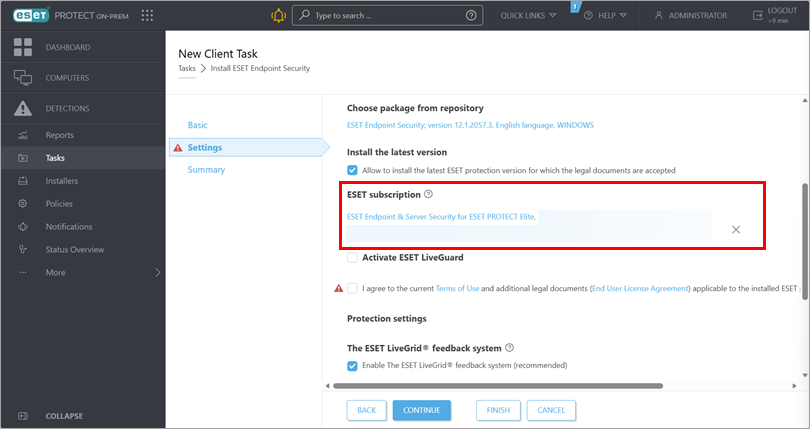
Dodajanje ali spreminjanje naročnine
-
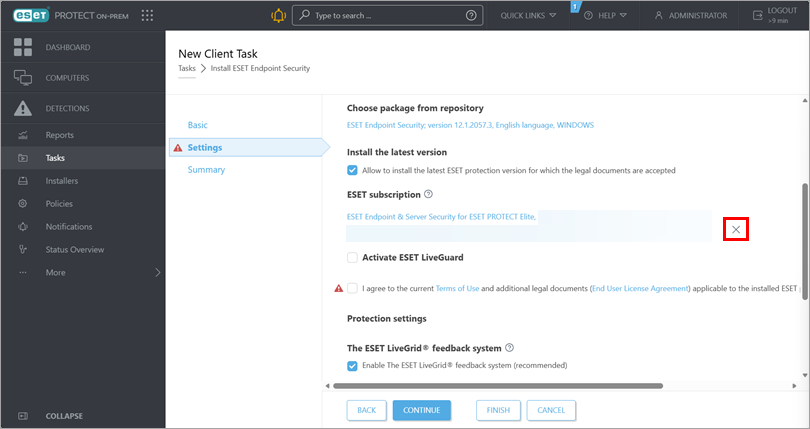
Po potrebi kliknite ikono za odstranitev(x) poleg izbrane naročnine.
-
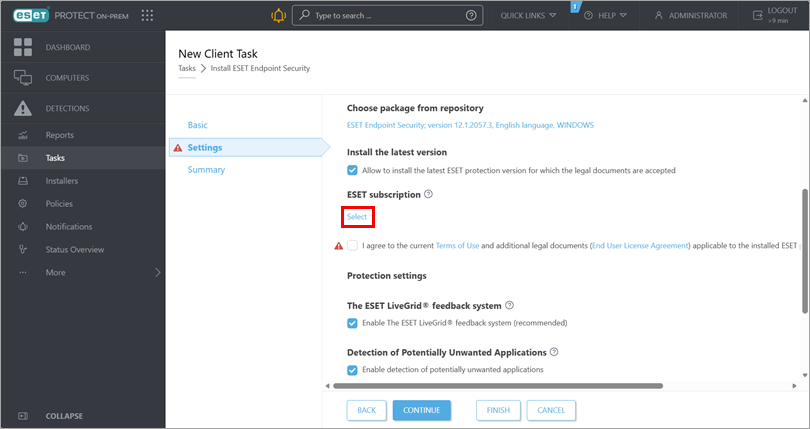
Kliknite Izberi spodaj navedeno naročnino družbe ESET.
-
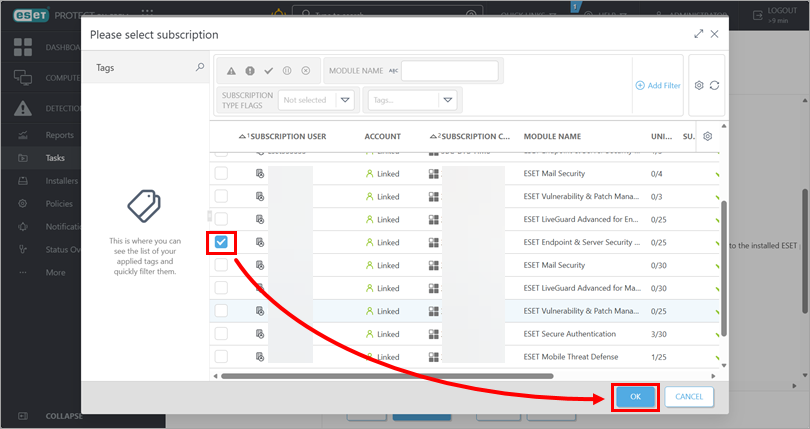
Izberite naročnino in kliknite V redu.
-
-
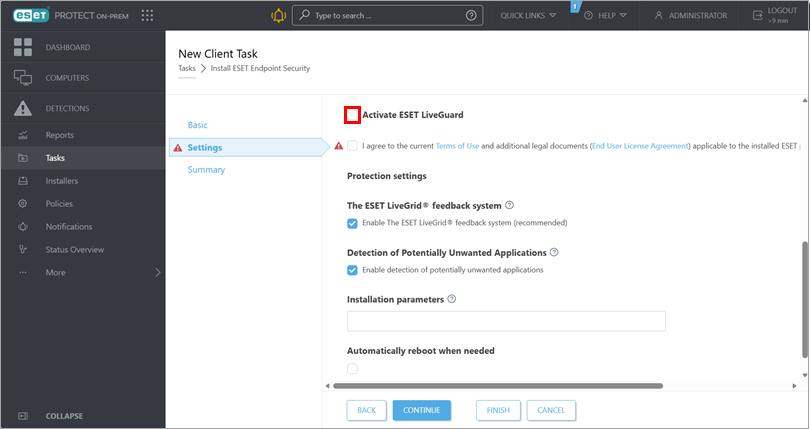
Če je primerno, označite potrditveno polje Aktiviraj program ESET LiveGuard, če želite aktivirati program ESET LiveGuard. Za več informacij glejte poglavje Dodatne informacije o naročnini ESET.
-
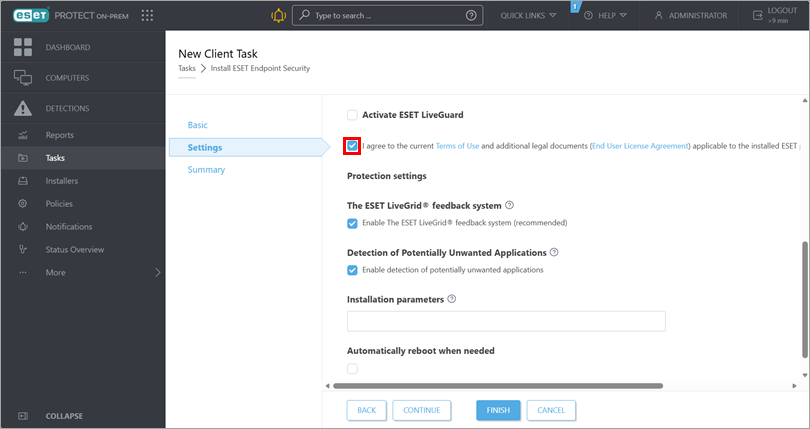
Preglejte Pogoje uporabe in Licenčno pogodbo s končnim uporabnikom ter potrdite strinjanje z izbiro ustreznega potrditvenega polja.
-
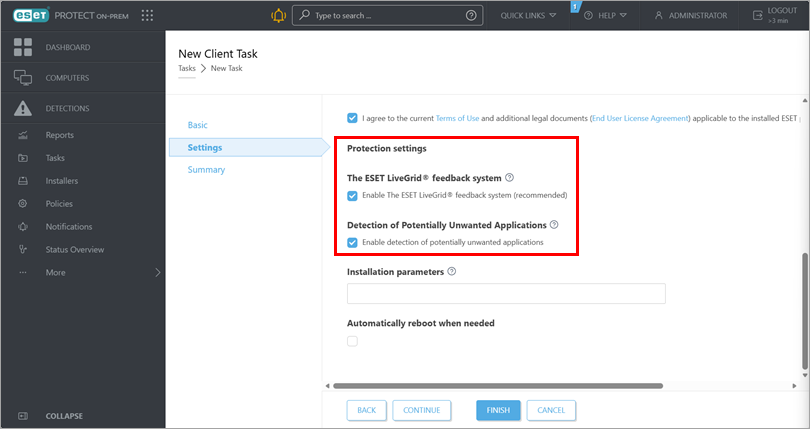
Preglejte razdelek Nastavitve zaščite. Če ne želite aktivirati programa ESET LiveGrid ali zaznavanja potencialno neželenih aplikacij, prekličite izbiro ustreznega potrditvenega polja.
-
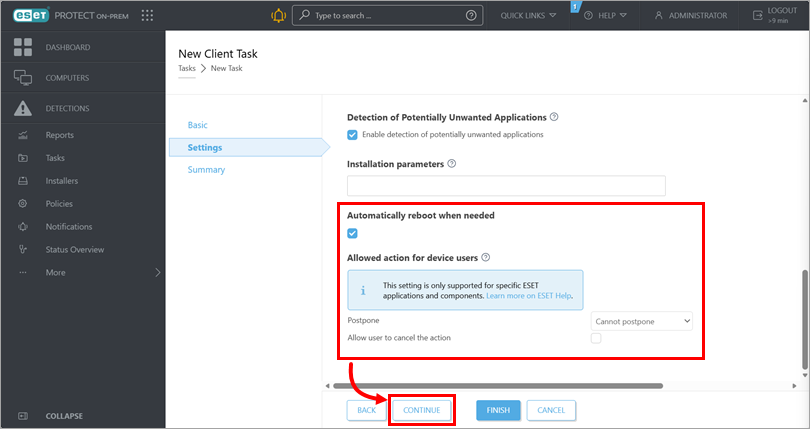
Izberite potrditveno polje pod možnostjo Automatically reboot when needed (Samodejno ponovno zagnati, ko je to potrebno), če želite po namestitvi izsiliti samodejni ponovni zagon odjemalske naprave. Pod možnostjo Dovoljeno dejanje za uporabnike naprave določite, ali lahko uporabniki naprave odložijo ali prekličejo ponovni zagon. Kliknite Nadaljuj.
Namestitev paketa z vnosom ciljnega URL-ja
-
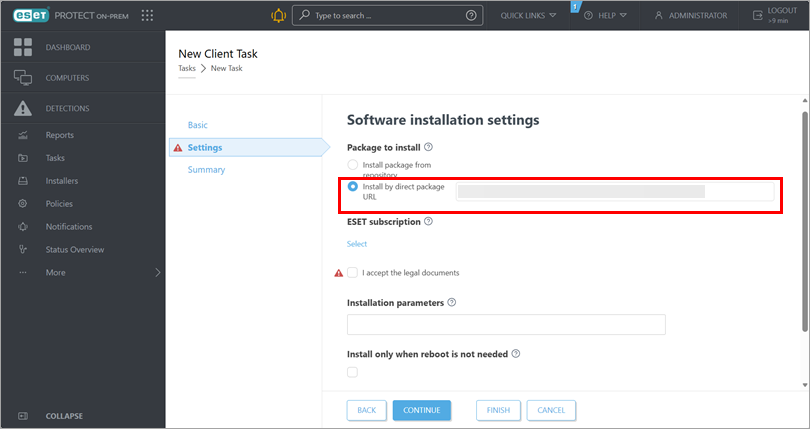
V polje poleg možnosti Install by direct package URL (Namesti z neposrednim naslovom URL paketa) vnesite ali kopirajte/prilepite naslov URL paketa.
-
Po potrebi pod možnostjo ESET naročnina dodajte naročnino, ki jo želite uporabiti.
-
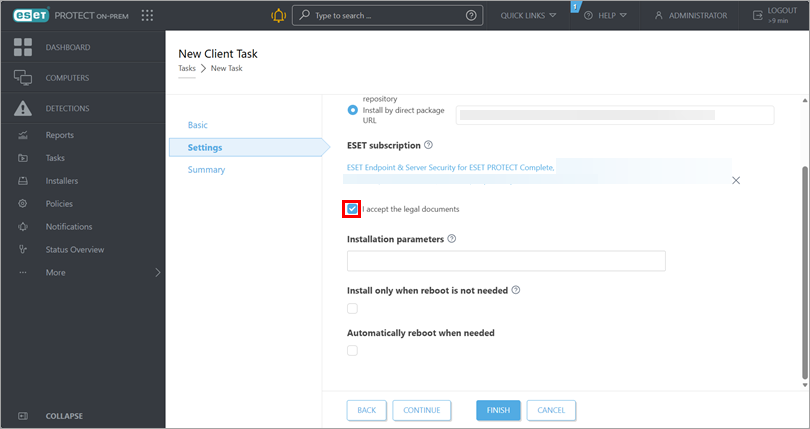
Izberite potrditveno polje poleg možnosti Sprejemam pravne dokumente.
-
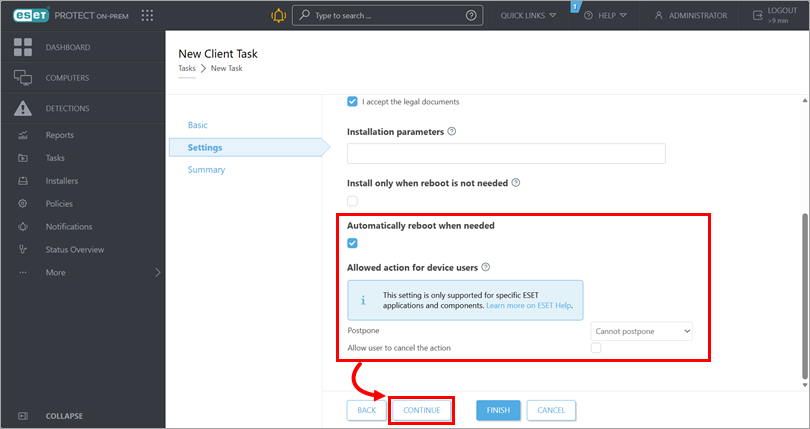
Izberite potrditveno polje pod možnostjo Automatically reboot when needed (Samodejno ponovno zagnati, ko je to potrebno), da po namestitvi izsilite samodejni ponovni zagon odjemalske naprave. Pod možnostjo Dovoljeno dejanje za uporabnike naprave določite, ali lahko uporabniki naprave odložijo ali prekličejo ponovni zagon. Kliknite Nadaljuj.
-
-
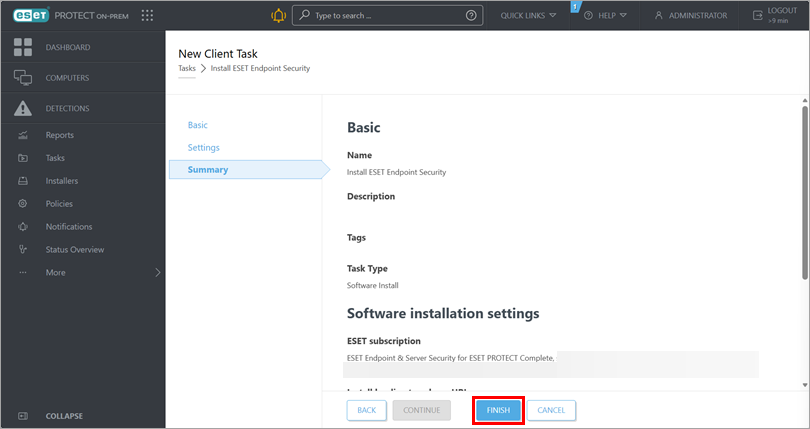
V razdelku Povzetek preglejte podrobnosti naloge in kliknite Dokončaj.
-
Pri novi namestitvi aktivirajte nameščene aplikacije: ustvarite v napravah, v katere ste namestili poslovne aplikacije ESET.


