문제
- ESET 엔드포인트 보안, ESET 엔드포인트 안티바이러스 또는 ESET 서버/메일 보안 응용 프로그램을 최신 버전으로 업그레이드합니다
- 소프트웨어 설치 작업을 사용하여 원격으로 ESET 비즈니스 애플리케이션을 클라이언트에 배포합니다
- 원격으로 ESET 비즈니스 애플리케이션 설치
솔루션
#@#플레이스홀더 id='1525' 언어=''#@#'
ESET PROTECT
-
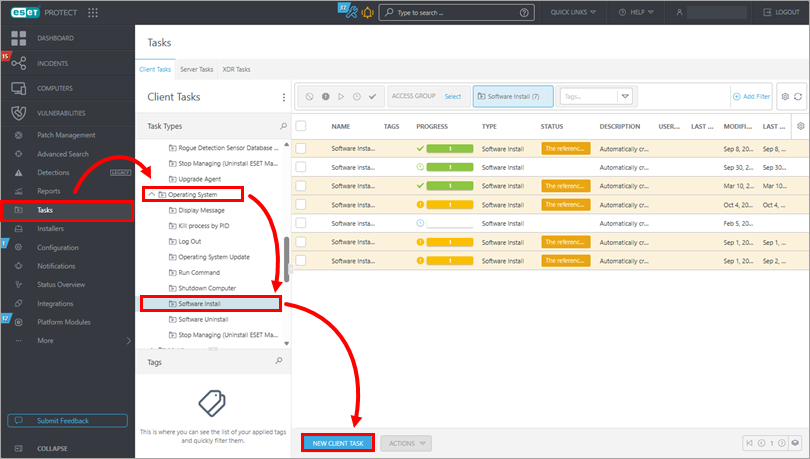
작업 → 운영 체제 → 소프트웨어 설치 → 새 클라이언트 작업을 클릭합니다.
-
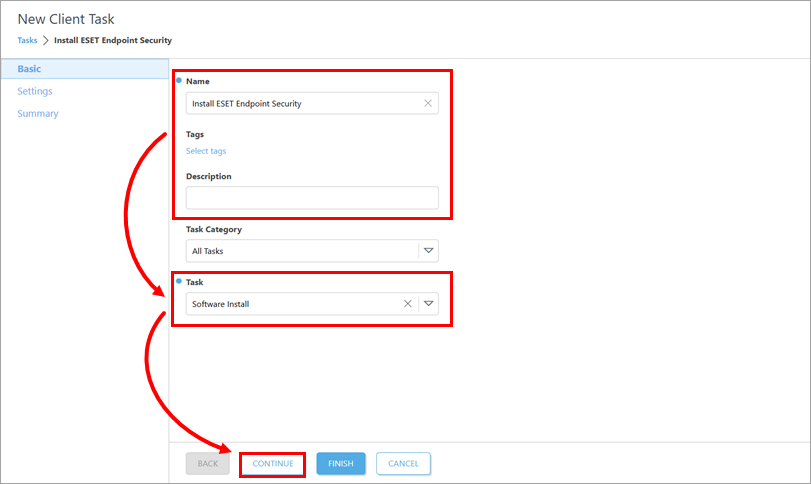
기본에서 작업 이름을 업데이트하고 필요한 경우 설명을 입력합니다. 작업 드롭다운 메뉴에서 소프트웨어 설치가 선택되어 있는지 확인합니다. 계속을 클릭합니다.
-
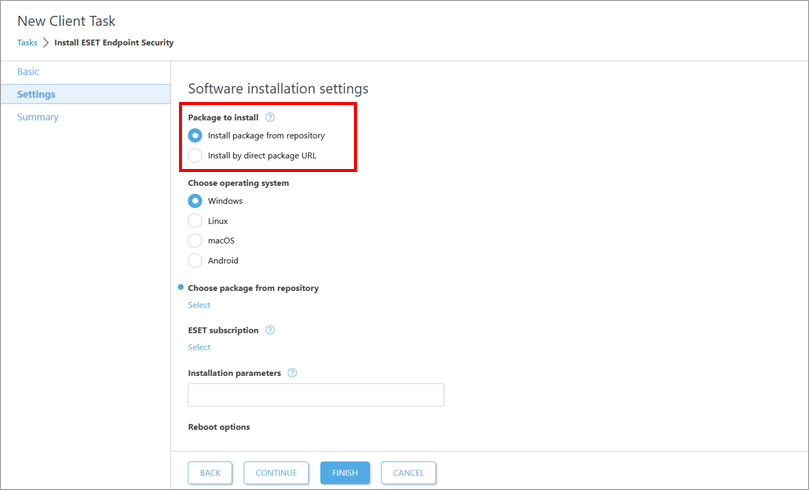
설정에서 설치 패키지를 받는 방법을 선택합니다. 설치할 패키지 아래에서 리포지토리에서 패키지 설치 또는 직접 패키지 URL로 설치를 선택합니다.
-
선택한 옵션에 따라 계속 진행합니다:
리포지토리에서 패키지 설치
-
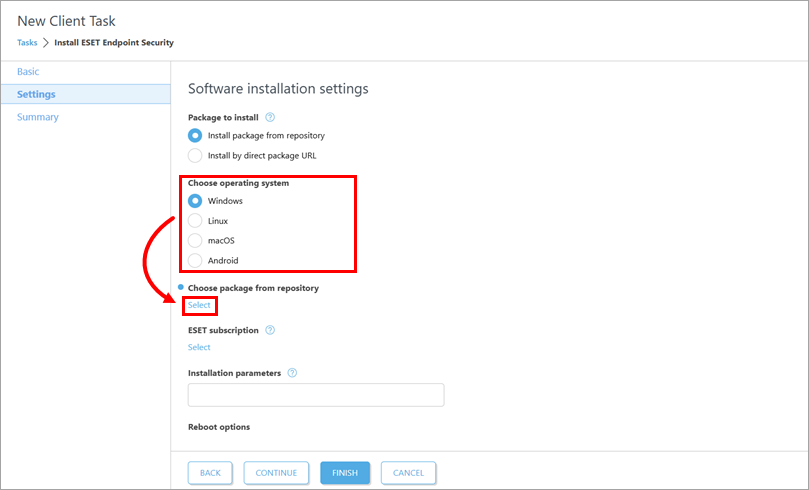
운영 체제 선택 아래에서 비즈니스 애플리케이션을 배포하거나 업그레이드하려는 장치에 따라 운영 체제를 선택합니다. 리포지토리에서 패키지 선택 아래에서 선택을 클릭합니다.
-
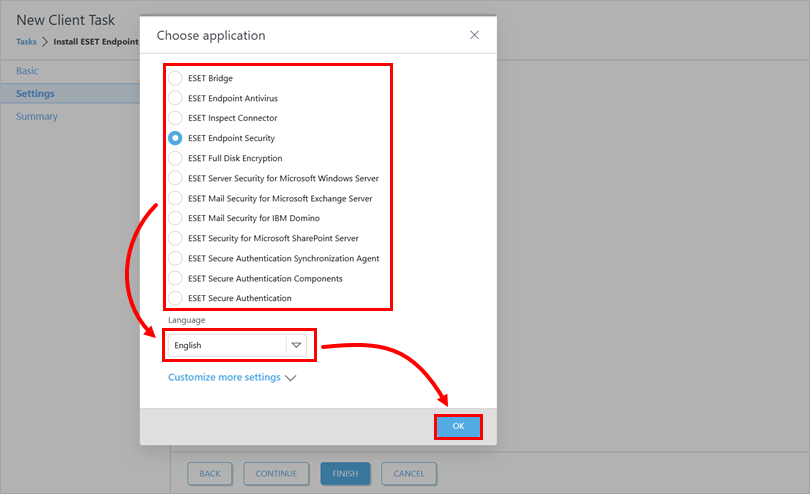
애플리케이션 선택 대화 상자에서 애플리케이션과 설치 언어를 선택합니다. 확인을 클릭합니다. 필요한 경우 추가 설정 사용자 지정을 클릭하여 특정 애플리케이션 버전을 선택할 수 있습니다. ESET 비즈니스 애플리케이션의 최신 버전 확인.
-
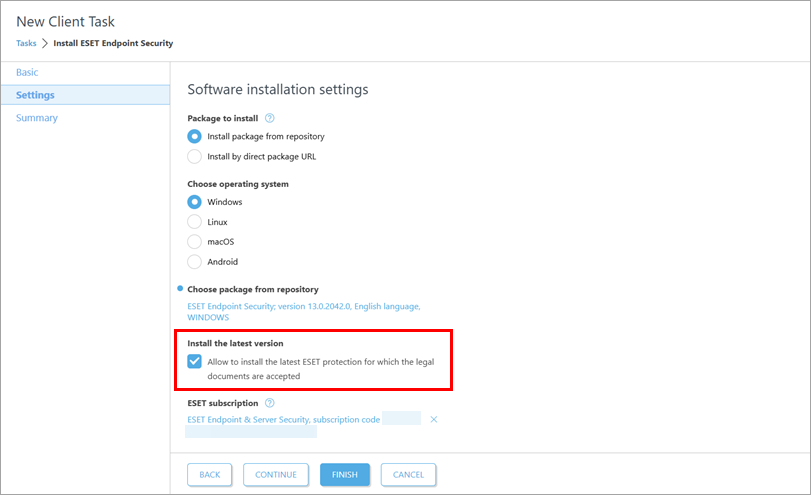
최신 버전 설치 아래의 확인란을 확인하고 최신 버전의 애플리케이션을 설치하지 않으려면 이 확인란을 선택 취소하세요.
-
ESET 제품 정보 사용 기간 아래에서 미리 선택된 제품 정보 사용 기간을 확인합니다. 필요한 경우 사용할 제품 정보 사용 기간을 추가 또는 변경하거나 제거하려면 선택한 제품 정보 사용 기간 옆의 제거 아이콘(X)을 클릭합니다.
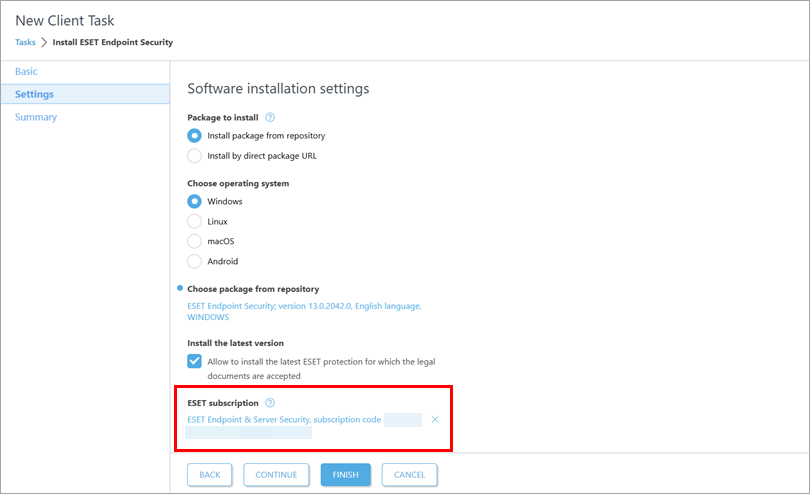
구독 추가 또는 변경하기
-
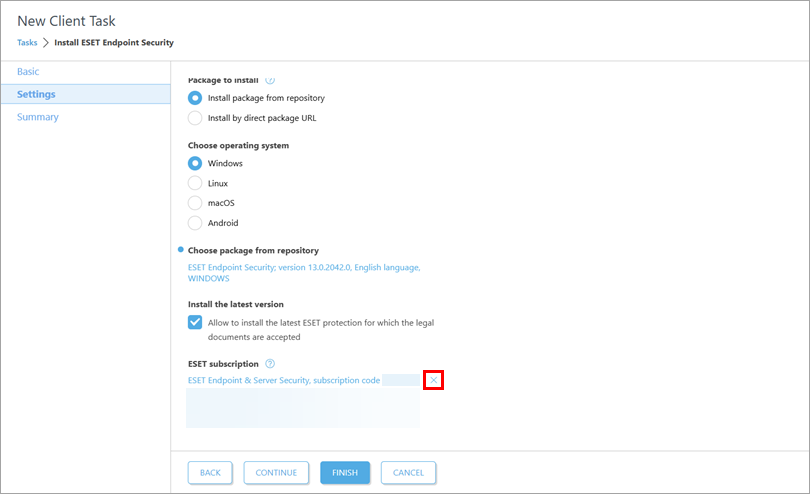
필요한 경우 선택한 제품 정보 사용 기간 옆의 제거 아이콘(x)을 클릭합니다.
-
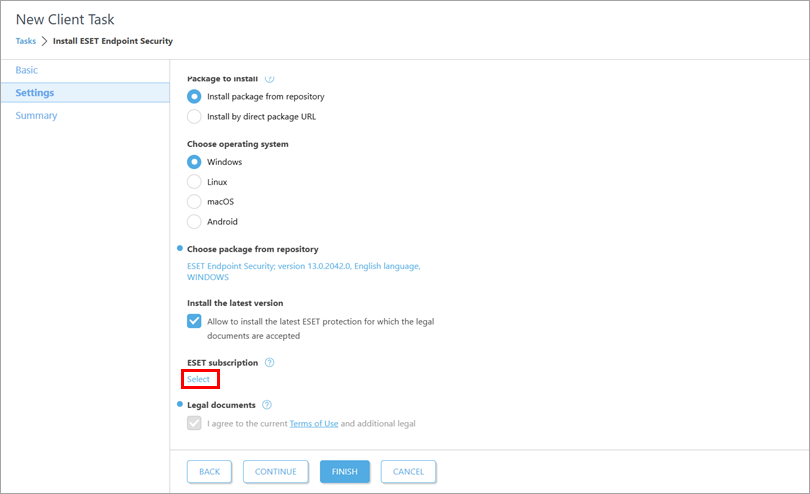
ESET 제품 정보 사용 기간 아래에서 선택을 클릭합니다.
-
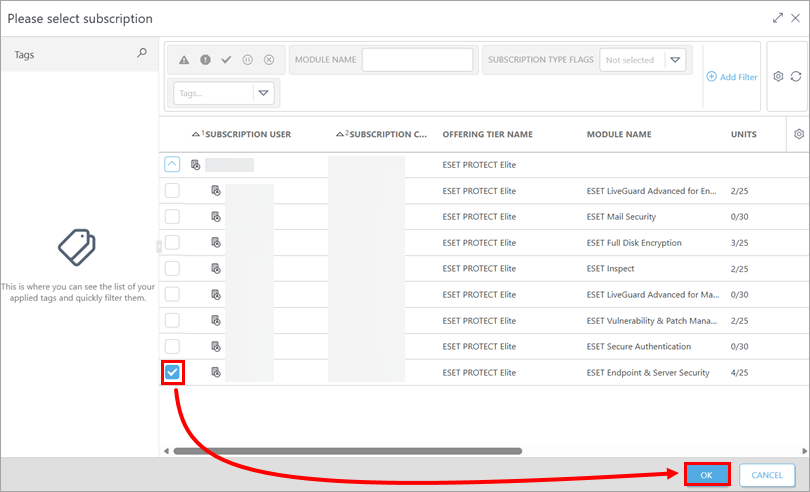
제품 정보 사용 기간을 선택하고 확인을 클릭합니다.
-
-
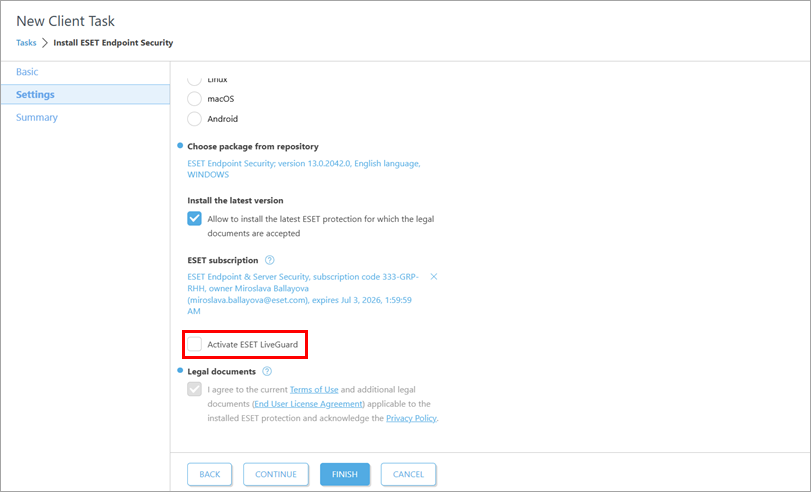
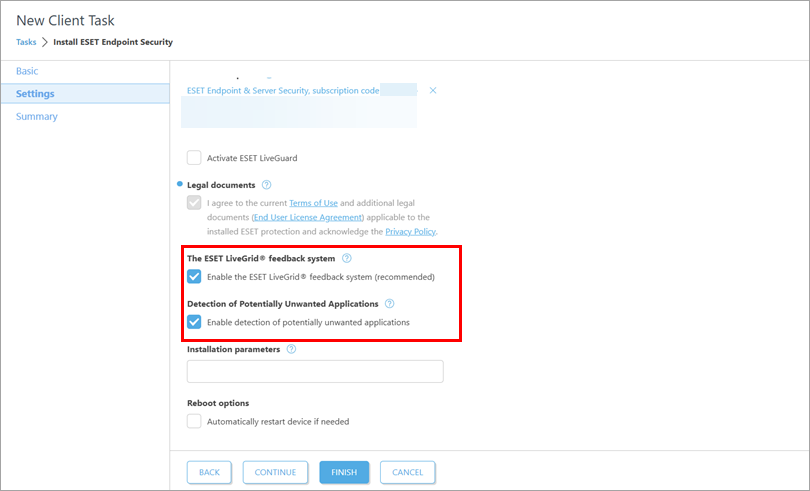
해당되는 경우 ESET LiveGuard를 활성화하려면 ESET LiveGuard 활성화 확인란을 선택합니다.
-
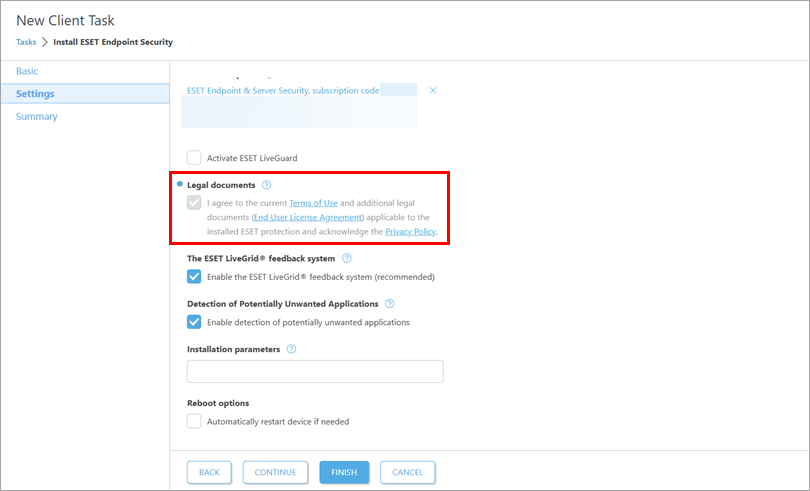
필요한 경우 사용 약관, 최종 사용자 라이센스 계약 및 개인정보 보호정책을 검토합니다.
-
ESET LiveGrid 또는 잠재적으로 원치 않는 애플리케이션의 탐지 기능을 활성화하지 않으려면 해당 확인란의 선택을 취소합니다.
-
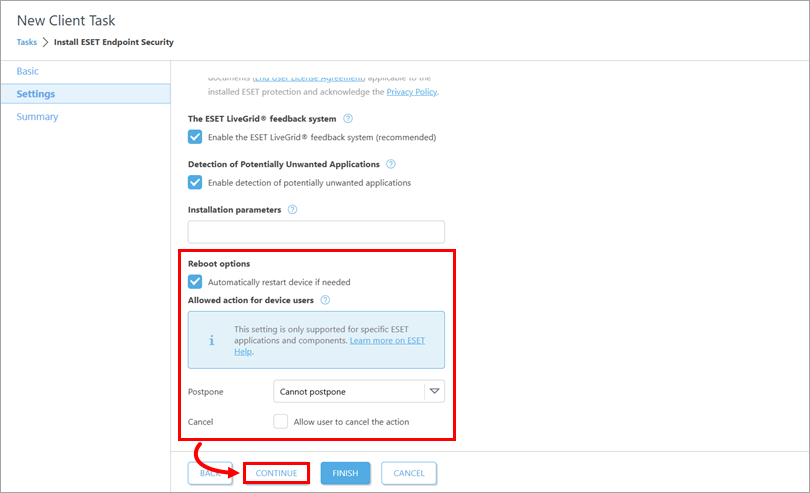
설치 후 클라이언트 장치를 강제로 다시 시작하려면 필요한 경우 장치 자동 재시작 옆의 확인란을 선택합니다. 장치 사용자에게 허용된 작업 아래에서 장치 사용자가 재시작을 연기하거나 취소할 수 있는지 여부를 정의합니다. 계속을 클릭합니다.
대상 URL을 입력하여 패키지를 설치합니다
-
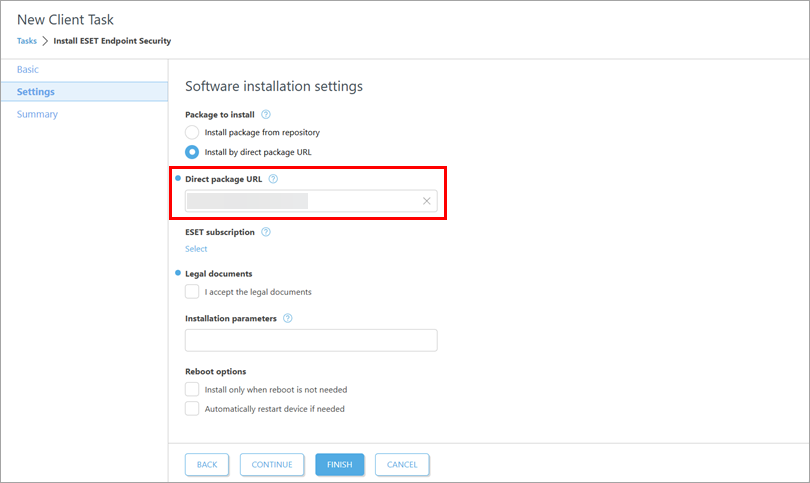
직접 패키지 URL 필드에 패키지 URL을 입력하거나 복사/붙여넣기합니다.
-
필요한 경우 ESET 구독 아래에 사용할 구독을 추가합니다.
-
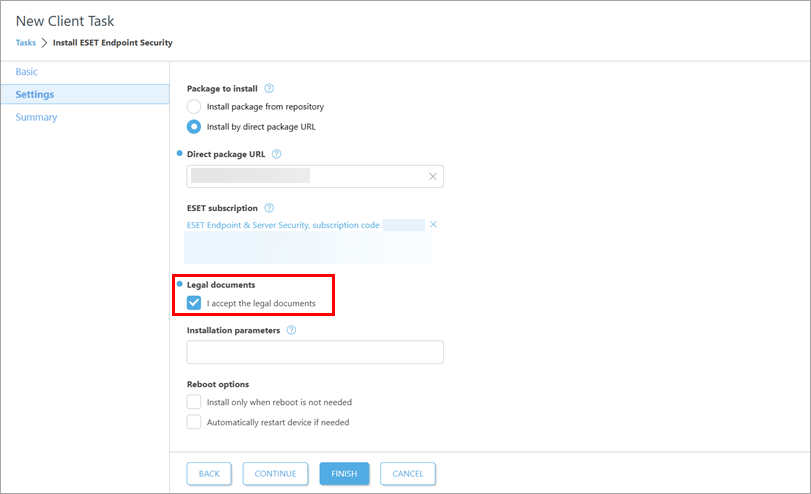
법률 문서에 동의합니다 옆의 확인란을 선택합니다.
-
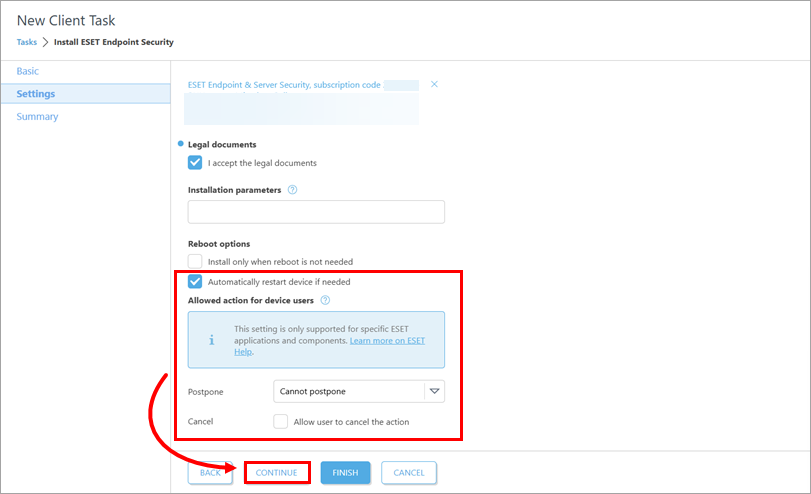
필요한 경우 설치 후 클라이언트 장치를 강제로 자동 재시작하려면 장치 자동 재시작 옆의 확인란을 선택합니다. 장치 사용자에게 허용된 작업 아래에서 장치 사용자가 재시작을 연기하거나 취소할 수 있는지 여부를 정의합니다. 계속을 클릭합니다.
-
-
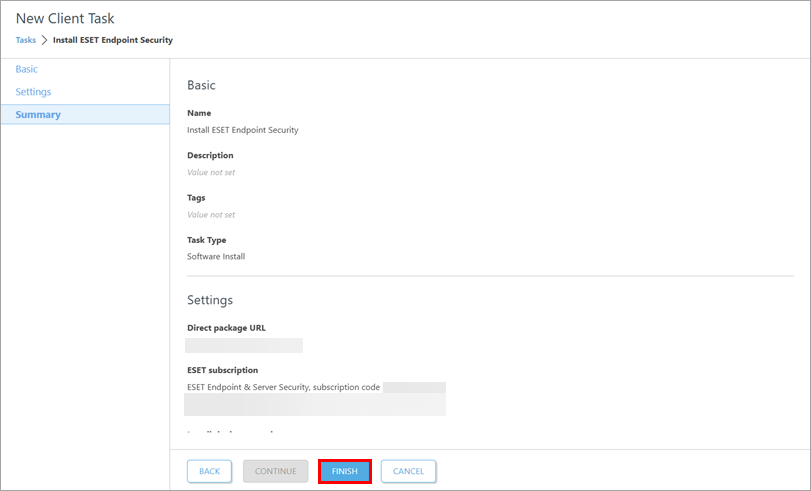
요약 아래에서 작업 세부 정보를 검토하고 마침을 클릭합니다.
-
새 배포의 경우 설치된 애플리케이션을 활성화합니다: ESET 비즈니스 애플리케이션을 설치한 장치에서 모듈 활성화 작업 생성 및 트리거를 실행합니다.
ESET PROTECT 온프레미스
-
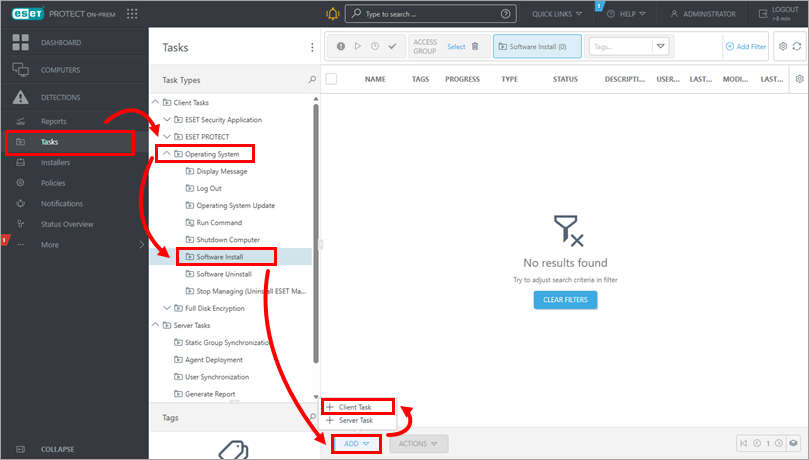
작업 → 운영 체제 → 소프트웨어 설치 → 추가 → 클라이언트 작업을 클릭합니다.
-
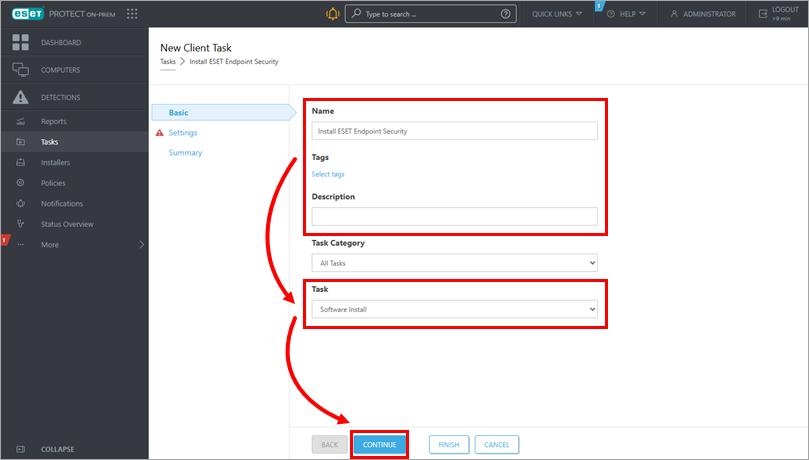
기본에서 작업 이름을 업데이트하고 필요한 경우 설명을 입력합니다. 작업 드롭다운 메뉴에서 소프트웨어 설치가 선택되어 있는지 확인합니다. 계속을 클릭합니다.
-
설정에서 설치 패키지를 가져오는 방법을 선택합니다. 설치할 패키지 아래에서 리포지토리에서 패키지 설치 또는 직접 패키지 URL로 설치를 선택합니다.
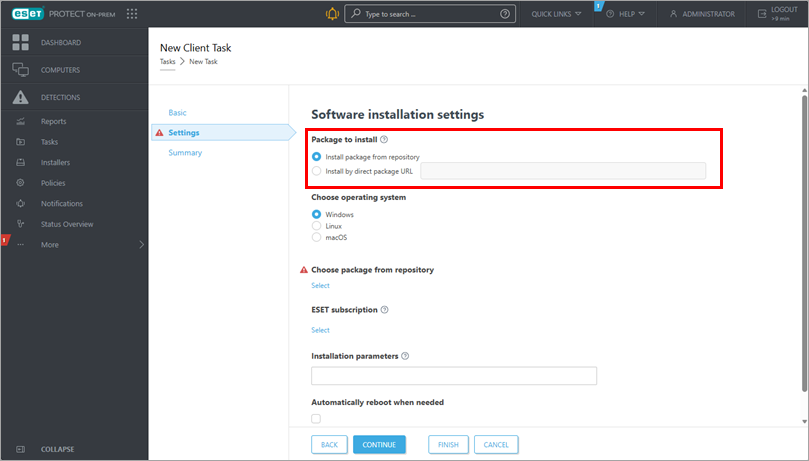
-
선택한 옵션에 따라 계속 진행합니다:
리포지토리에서 패키지 설치
-
운영 체제 선택 아래에서 비즈니스 애플리케이션을 배포하거나 업그레이드하려는 장치에 따라 운영 체제를 선택합니다. 리포지토리에서 패키지 선택 아래에서 선택을 클릭합니다.
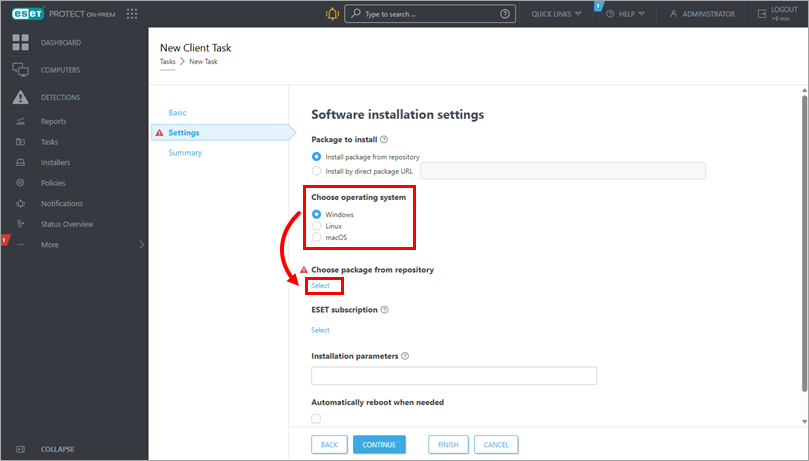
-
애플리케이션 선택 대화 상자에서 애플리케이션과 설치 언어를 선택합니다. 확인을 클릭합니다. 필요한 경우 추가 설정 사용자 지정을 클릭하여 특정 애플리케이션 버전을 선택할 수 있습니다. ESET 비즈니스 애플리케이션의 최신 버전 확인.
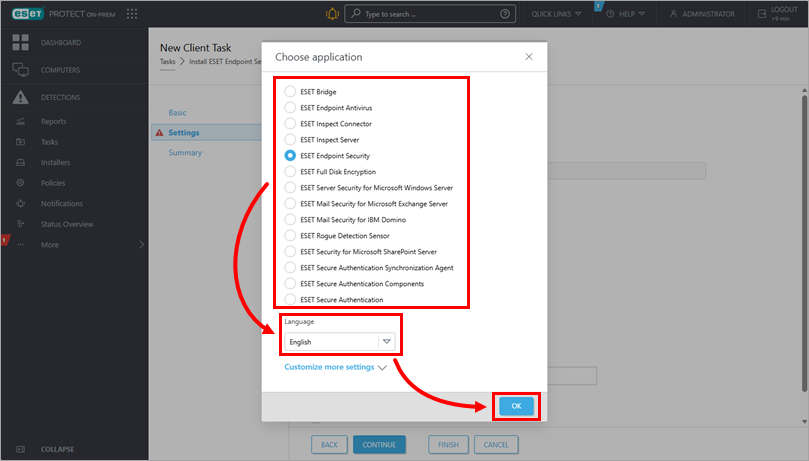
-
최신 버전 설치 아래의 확인란을 확인하고 최신 버전의 애플리케이션을 설치하지 않으려면 이 확인란을 선택 취소하세요.
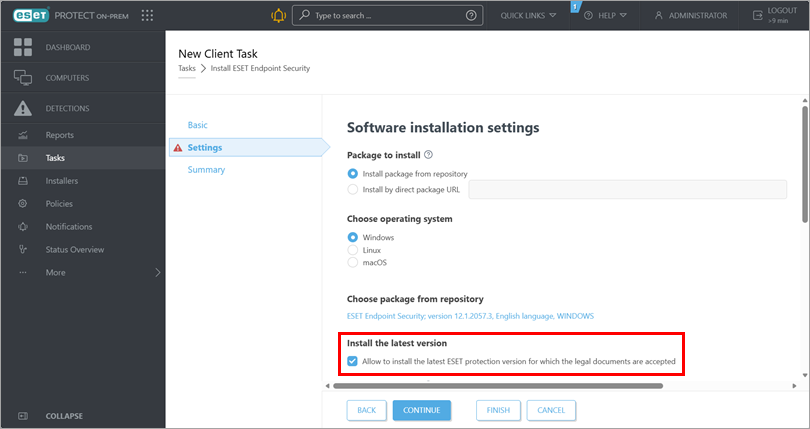
-
ESET 제품 정보 사용 기간 아래에서 미리 선택된 제품 정보 사용 기간을 확인합니다. 필요한 경우 사용할 제품 정보 사용 기간을 추가 또는 변경하거나 제거하려면 선택한 제품 정보 사용 기간 옆의 제거 아이콘(X)을 클릭합니다.
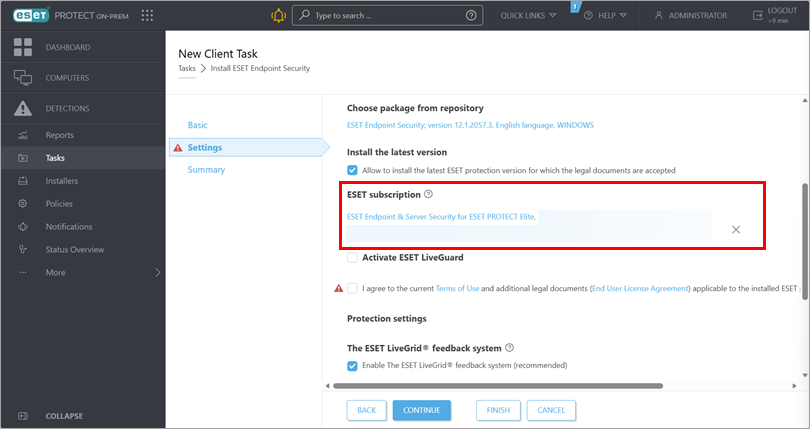
제품 정보 사용 기간 추가 또는 변경
-
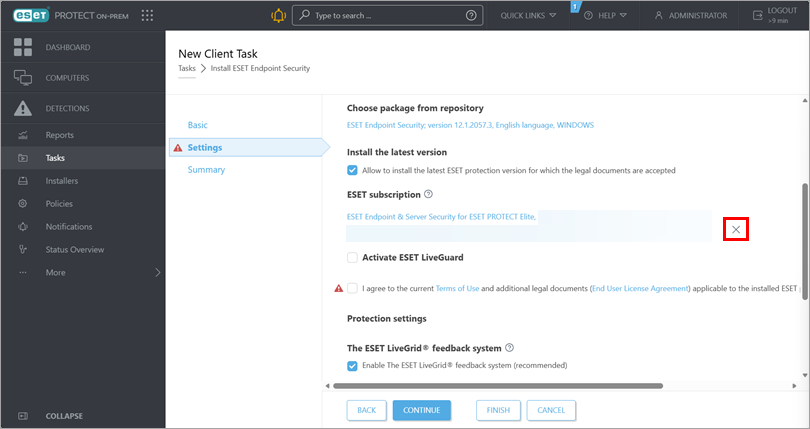
필요한 경우 선택한 제품 정보 사용 기간 옆의 제거 아이콘(x)을 클릭합니다.
-
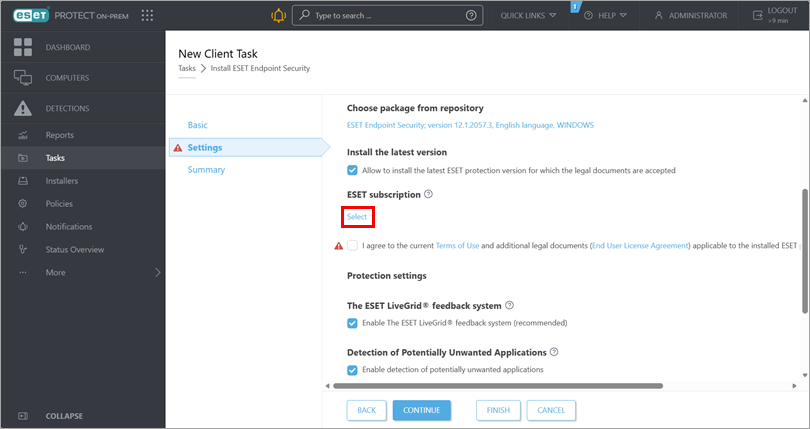
ESET 제품 정보 사용 기간 아래에서 선택을 클릭합니다.
-
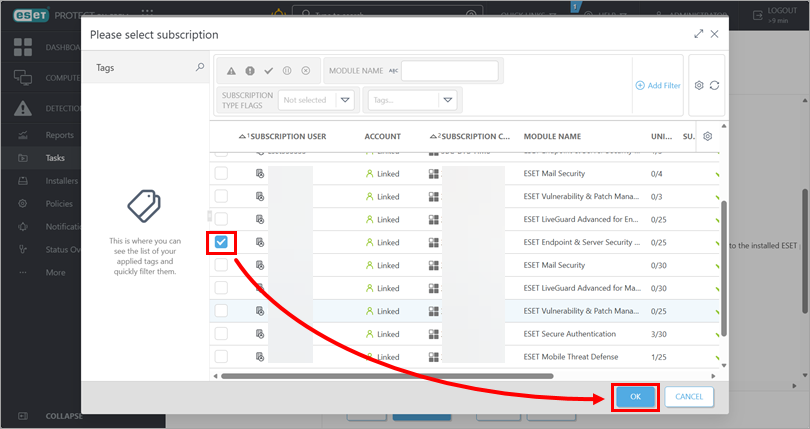
구독을 선택하고 확인을 클릭합니다.
-
-
해당되는 경우 ESET LiveGuard를 활성화하려면 ESET LiveGuard 활성화 확인란을 선택합니다. 자세한 내용은 ESET 제품 정보 사용 기간 섹션의 추가 정보를 참조하세요.
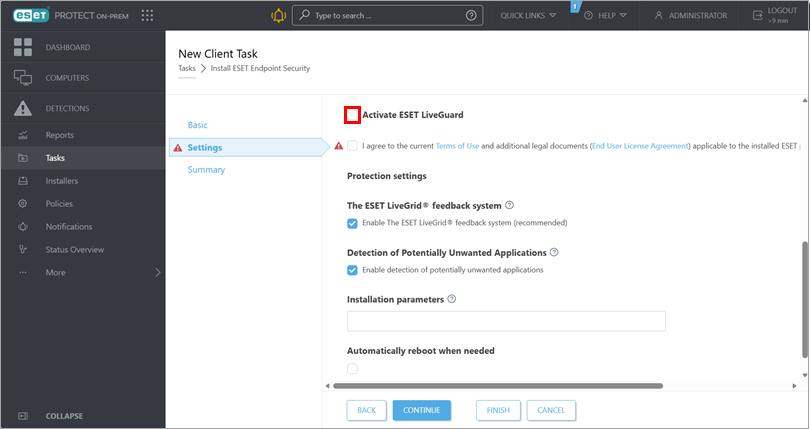
-
사용 약관 및 최종 사용자 라이센스 계약을 검토하고 해당 확인란을 선택하여 동의를 확인합니다.
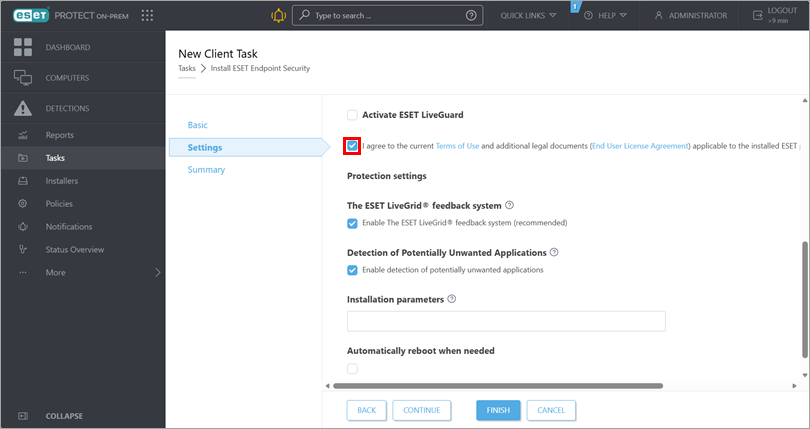
-
보호 설정 섹션을 검토합니다. ESET LiveGrid 또는 잠재적으로 원치 않는 애플리케이션 탐지를 활성화하지 않으려면 해당 확인란을 선택 취소하세요.
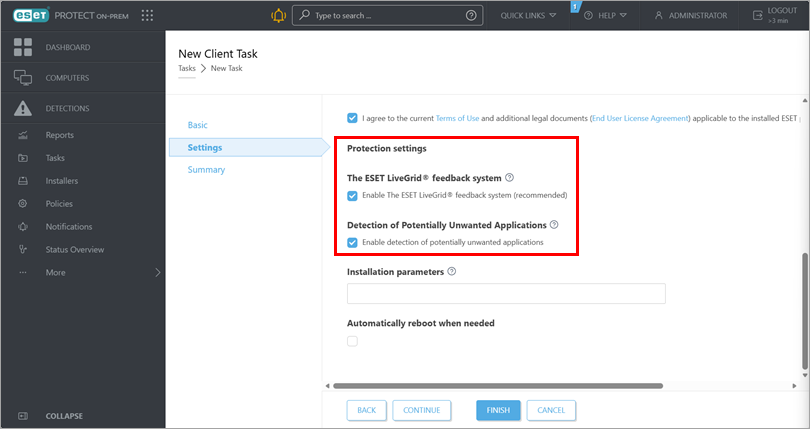
-
설치 후 클라이언트 장치를 강제로 자동 재부팅하려면 필요한 경우 자동으로 재부팅 아래의 확인란을 선택합니다. 장치 사용자에게 허용된 작업 아래에서 장치 사용자가 재부팅을 연기하거나 취소할 수 있는지 여부를 정의합니다. 계속을 클릭합니다.
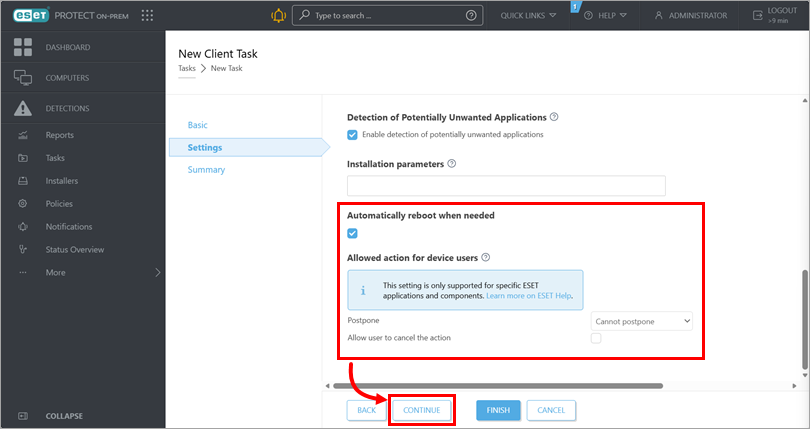
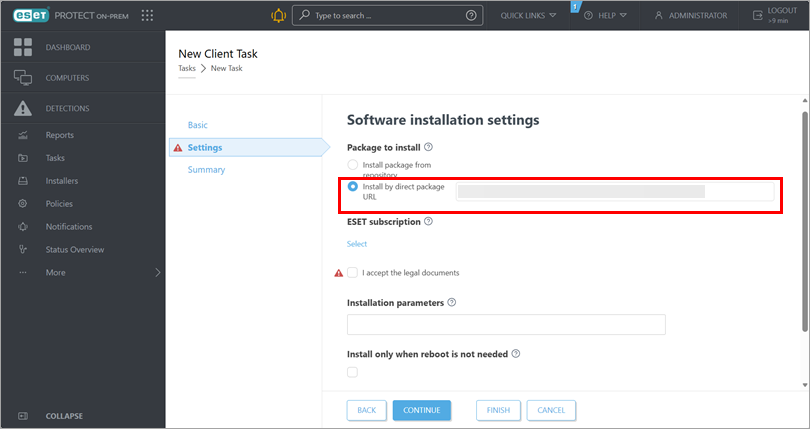
대상 URL을 입력하여 패키지를 설치합니다
-
직접 패키지 URL로 설치 옆의 필드에 패키지 URL을 입력하거나 복사/붙여넣기합니다.
-
필요한 경우 ESET 제품 정보 사용 기간 아래에 사용할 제품 정보 사용 기간을 추가합니다.
-
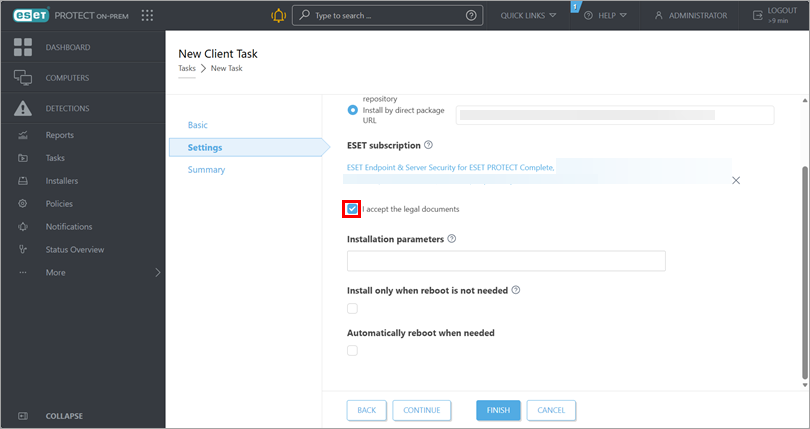
법적 문서에 동의합니다 옆의 확인란을 선택합니다.
-
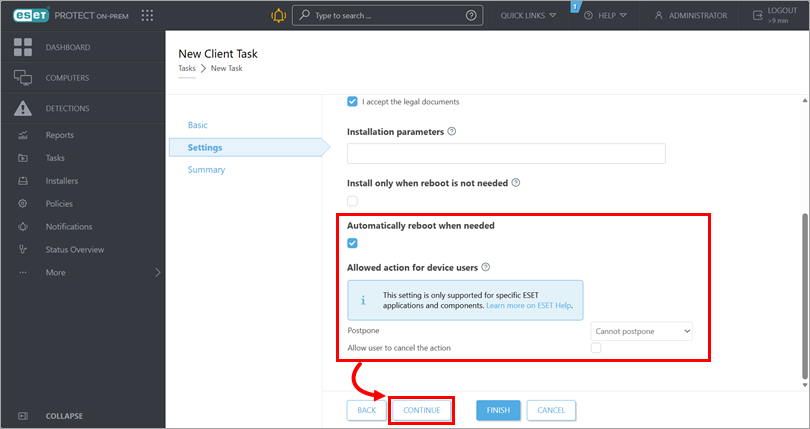
설치 후 클라이언트 디바이스를 강제로 자동 재부팅하려면 필요 시 자동으로 재부팅 확인란을 선택합니다. 장치 사용자에게 허용된 작업 아래에서 장치 사용자가 재부팅을 연기하거나 취소할 수 있는지 여부를 정의합니다. 계속을 클릭합니다.
-
-
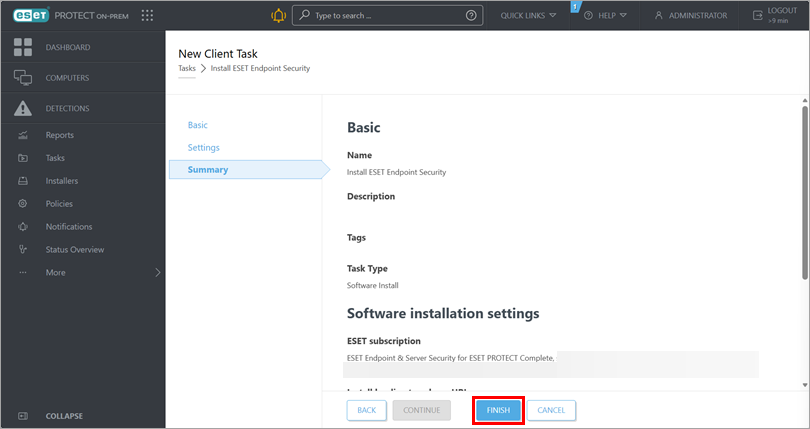
요약 아래에서 작업 세부 정보를 검토하고 마침을 클릭합니다.
-
새 배포의 경우 설치된 애플리케이션을 활성화합니다: ESET 비즈니스 애플리케이션을 설치한 장치에서 모듈 활성화 작업 생성 및 트리거를 실행합니다.


