Sorun
- ESET Endpoint Security, ESET Endpoint Antivirus veya ESET Server/Mail Security uygulamalarını en son sürüme yükseltme
- Yazılım Yükleme görevini kullanarak ESET iş uygulamalarını istemcilere uzaktan dağıtma
- ESET iş uygulamalarını uzaktan yükleme
Çözüm
ESET PROTECT
-
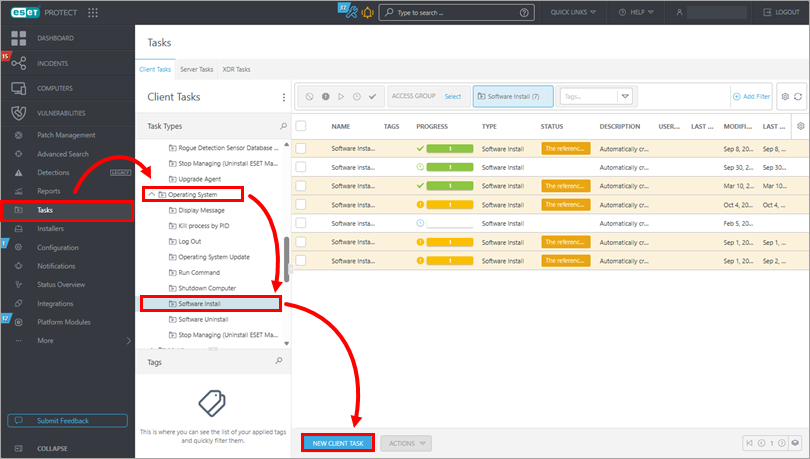
Görevler → İşletim Sistemi → Yazılım Yükleme → Yeni istemci görevi öğesine tıklayın.
-
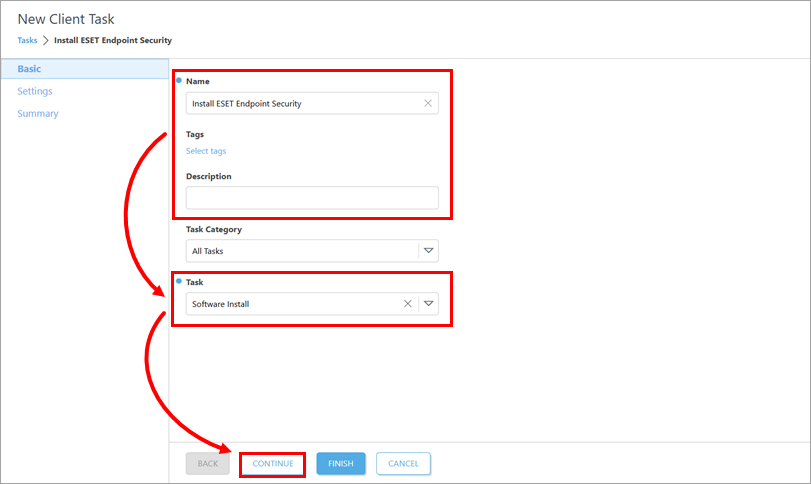
Temel altında, görev adını güncelleyin ve gerekirse açıklamayı yazın. Görev açılır menüsünde Yazılım Yükleme 'nin seçili olduğunu doğrulayın. Devam'a tıklayın.
-
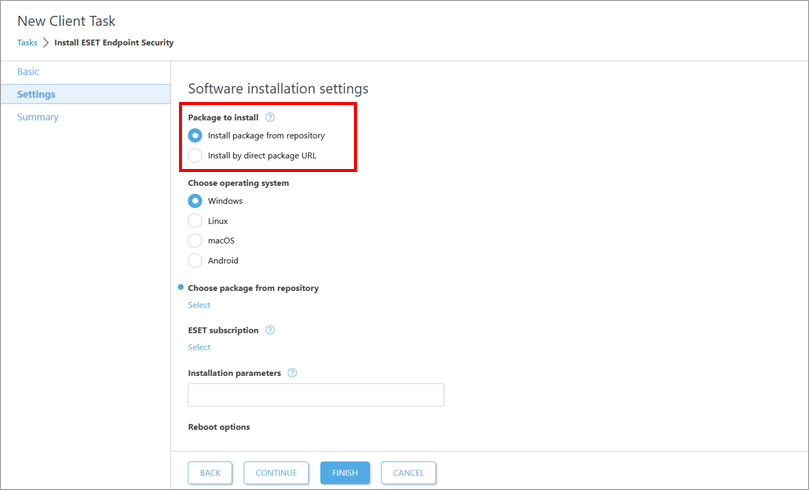
Ayarlar altında, yükleme paketini nasıl edinmek istediğinizi seçin. Yüklenecek paket altında, Paketi depodan yükle veya Doğrudan paket URL'si ile yükle seçeneklerinden birini seçin.
-
Seçilen seçeneğe göre devam edin:
Depodan bir paket yükleyin
-
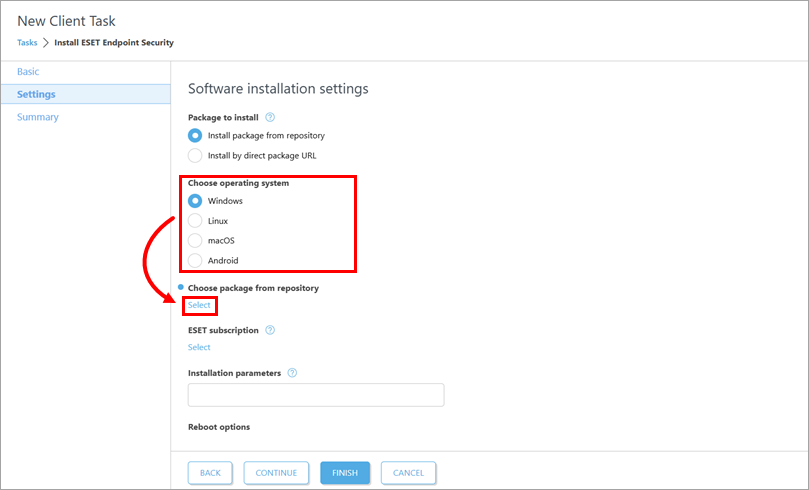
İşletim sistemi seç seçeneğinin altında, iş uygulamasını dağıtmak veya yükseltmek istediğiniz cihaza göre işletim sistemini seçin. Depodan paket seç'in altında, Seç'e tıklayın.
-
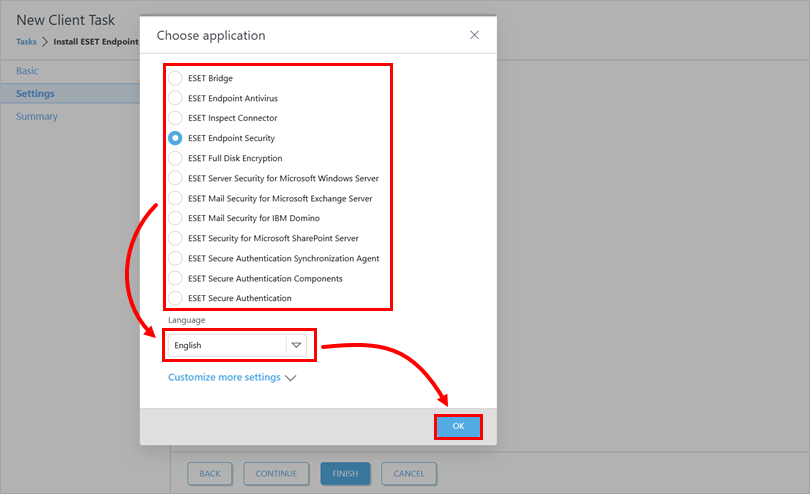
Uygulama seç iletişim kutusunda, uygulamayı ve yükleme dilini seçin. Tamam'a tıklayın. Gerekirse, belirli bir uygulama sürümü seçmek için Daha fazla ayarı özelleştir 'e tıklayabilirsiniz. ESET iş uygulamalarınızın en son sürümünü kontrol edin.
-
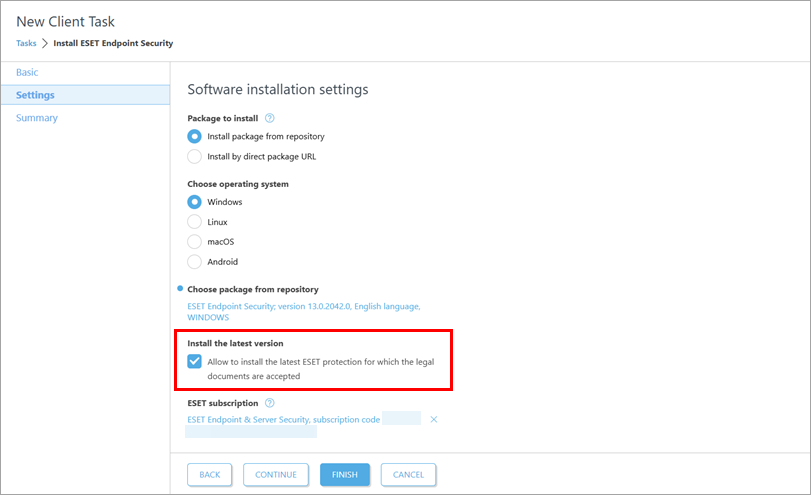
En son sürümü yükle seçeneğinin altındaki onay kutusuna dikkat edin ve uygulamanın en son sürümünü yüklemek istemiyorsanız onay kutusunun seçimini kaldırın.
-
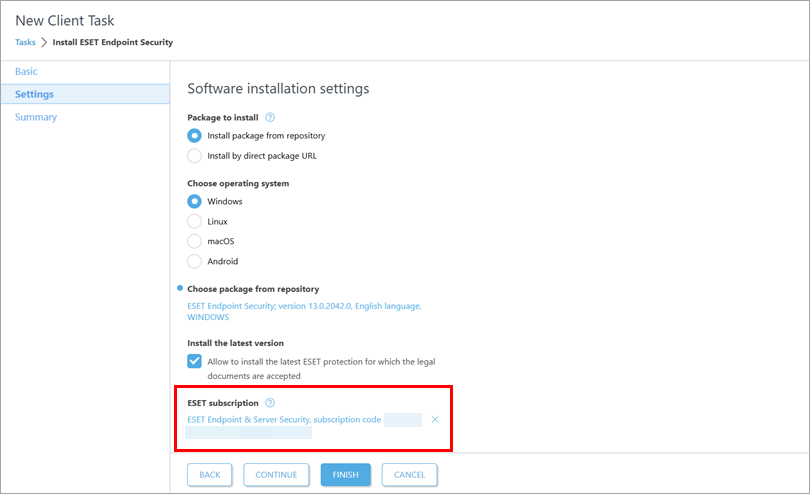
ESET aboneliğinin altında, önceden seçilen aboneliği işaretleyin. Gerekirse, kullanılacak aboneliği ekleyin veya değiştirin ya da kaldırın: seçilen aboneliğin yanındaki kaldır simgesine(x) tıklayın.
Abonelik ekleme veya değiştirme
-
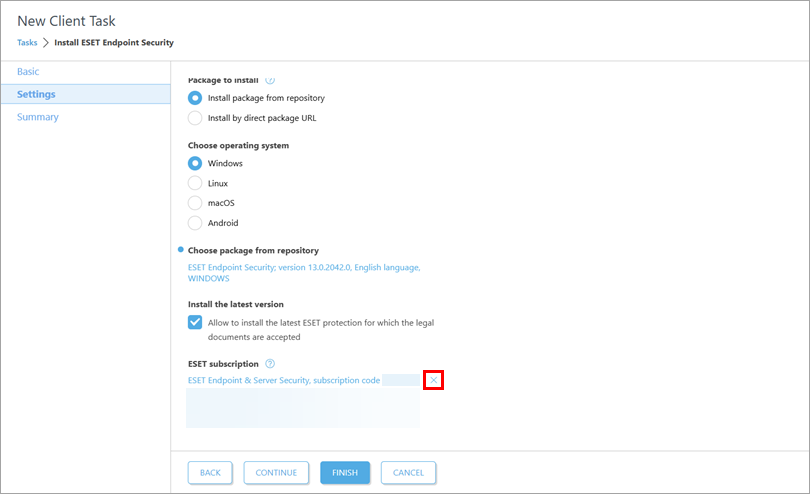
Gerekirse, seçilen aboneliğin yanındaki kaldır simgesine(x) tıklayın.
-
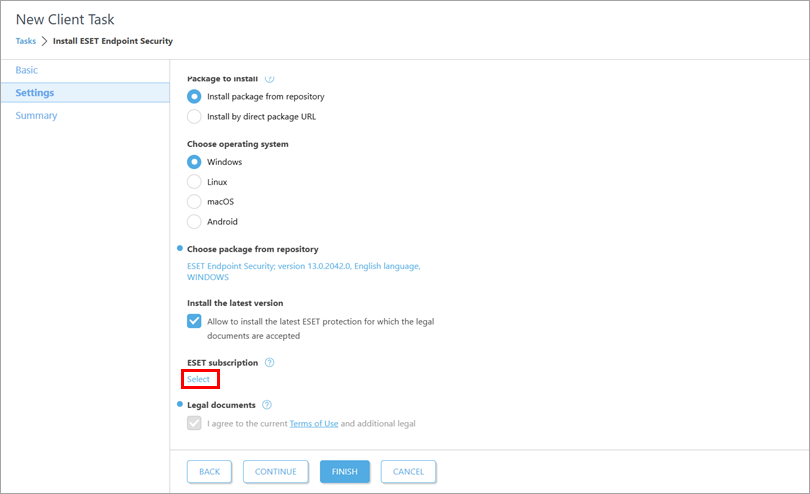
ESET aboneliğinin altında Seç 'e tıklayın.
-
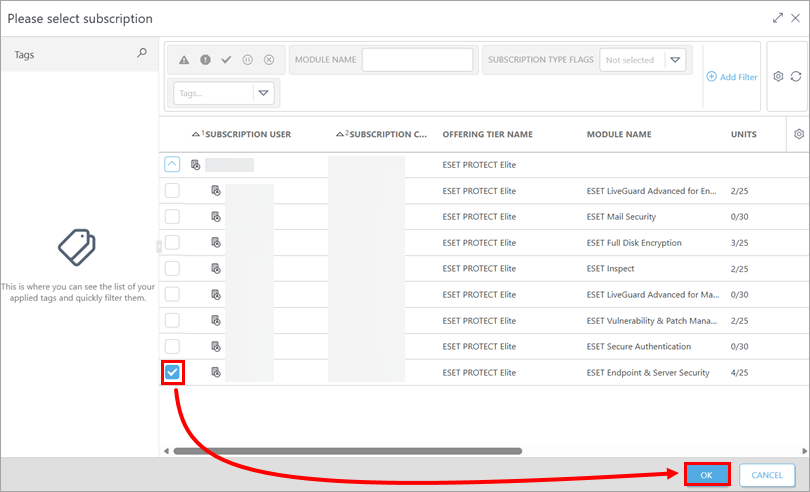
Bir abonelik seçin ve Tamam'ı tıklatın.
-
-
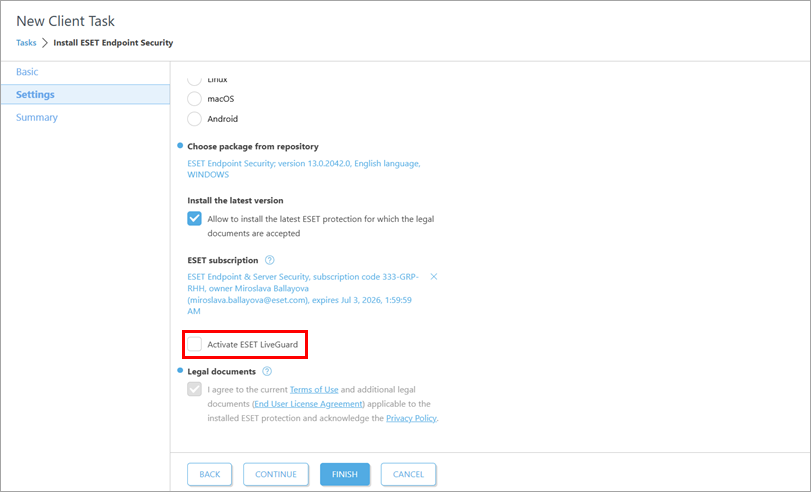
Varsa, ESET LiveGuard 'ı etkinleştirmek istiyorsanız ESET LiveGuard'ı Etkinleştir onay kutusunu seçin.
-
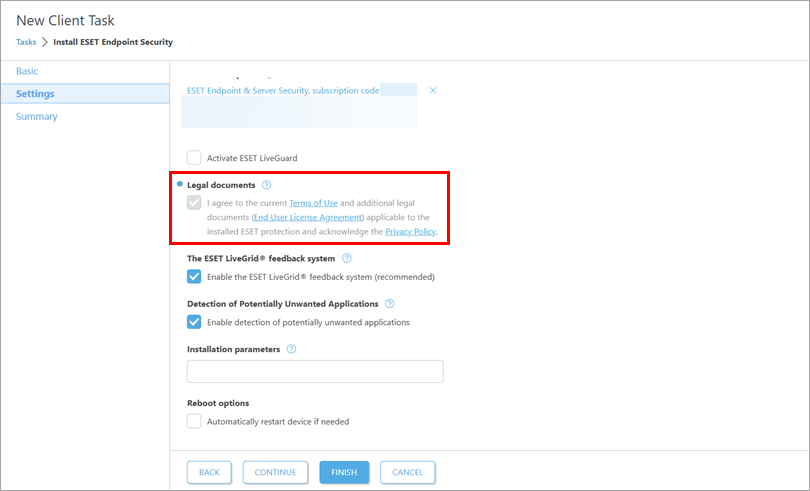
Gerekirse Kullanım Koşulları, Son Kullanıcı Lisans Sözleşmesi ve Gizlilik Politikası'nı inceleyin.
-
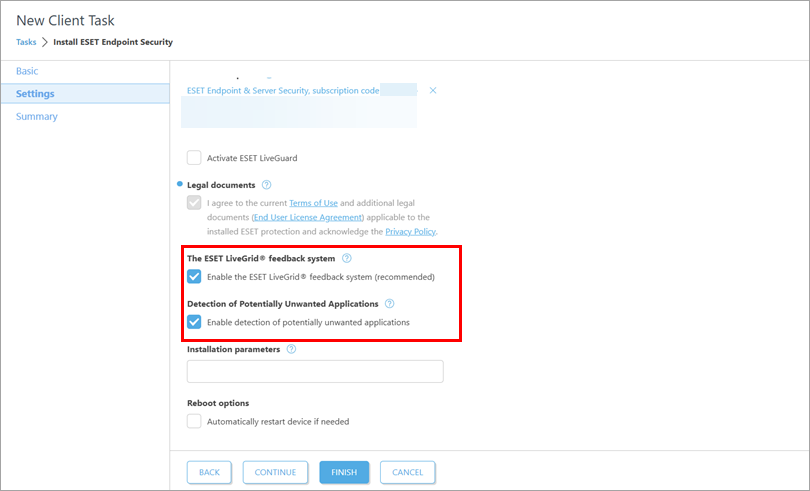
ESET LiveGrid'i veya olası istenmeyen uygulamaların algılanmasını etkinleştirmek istemiyorsanız ilgili onay kutusunun seçimini kaldırın.
-
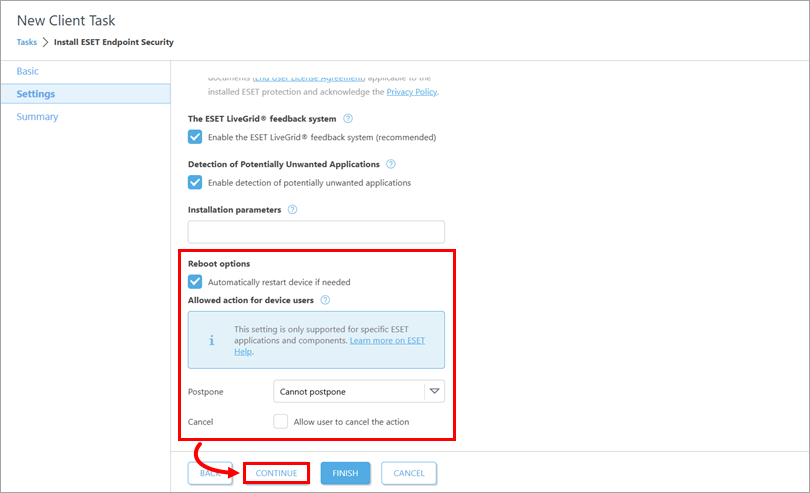
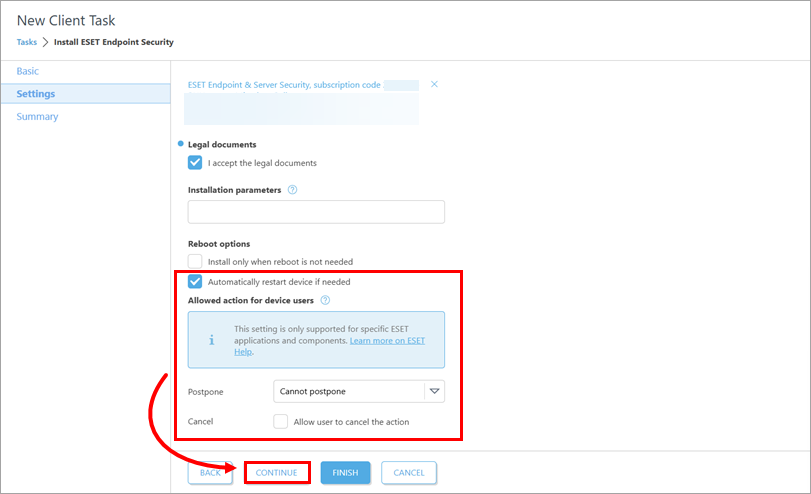
Yükleme sonrasında istemci cihazın otomatik olarak yeniden başlatılmasını zorlamak için Gerekirse cihazı otomatik olarak yeniden başlat seçeneğinin yanındaki onay kutusunu işaretleyin. Cihaz kullanıcıları için izin verilen eylem altında, cihaz kullanıcılarının yeniden başlatmayı erteleyip erteleyemeyeceğini veya iptal edip edemeyeceğini tanımlayın. Devam'a tıklayın.
Hedef URL'yi girerek bir paket yükleyin
-
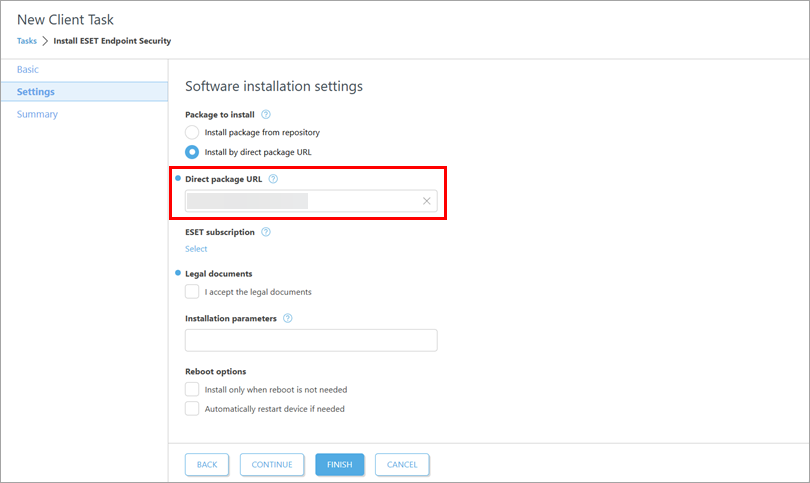
Doğrudan paket URL' si alanına paket URL'sini yazın veya kopyalayıp yapıştırın.
-
Gerekirse, ESET aboneliğinin altında, kullanmak için bir abonelik ekleyin.
-
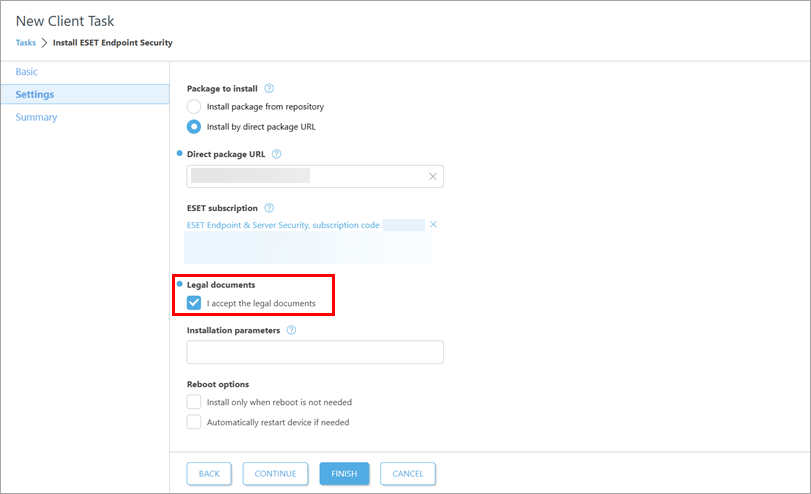
Yasal belgeleri kabul ediyorum seçeneğinin yanındaki onay kutusunu işaretleyin.
-
Yükleme sonrasında istemci cihazın otomatik olarak yeniden başlatılmasını zorlamak için Gerekirse cihazı otomatik olarak yeniden başlat seçeneğinin yanındaki onay kutusunu işaretleyin. Cihaz kullanıcıları için izin verilen eylem altında, cihaz kullanıcılarının yeniden başlatmayı erteleyip erteleyemeyeceğini veya iptal edip edemeyeceğini tanımlayın. Devam'a tıklayın.
-
-
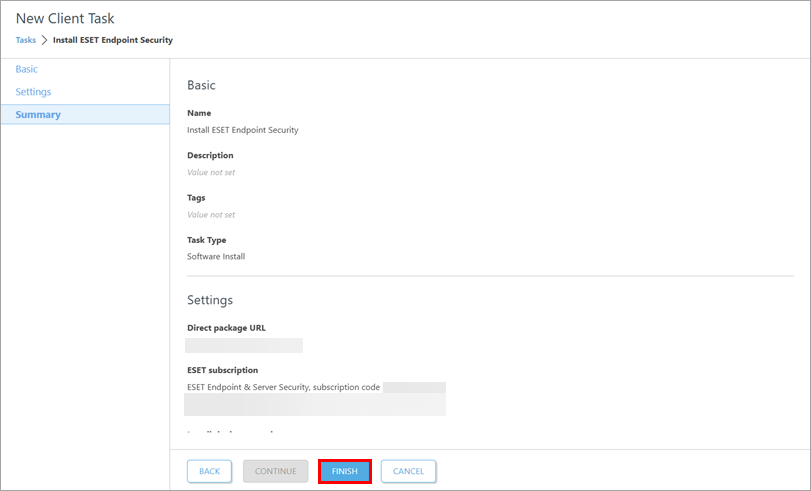
Özet altında, görev ayrıntılarını gözden geçirin ve Son'a tıklayın.
-
Görevi yürütmek için bir tetikleyici oluşturun ve hedef cihazları seçin.
-
Yeni bir dağıtım için, yüklü uygulamaları etkinleştirin: create and trigger a module activation task ESET iş uygulamalarını yüklediğiniz cihazlarda.
ESET PROTECT Şirket İçi
-
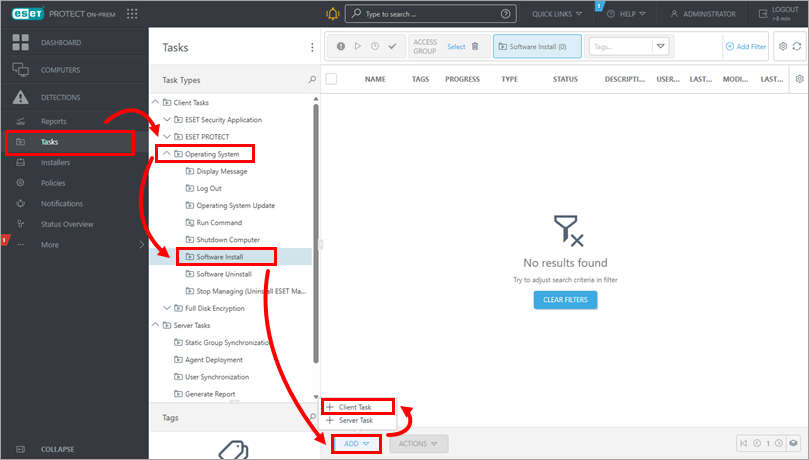
Görevler → İşletim Sistemi → Yazılım Yükleme → Ekle → İstemci Görevi'ne tıklayın.
-
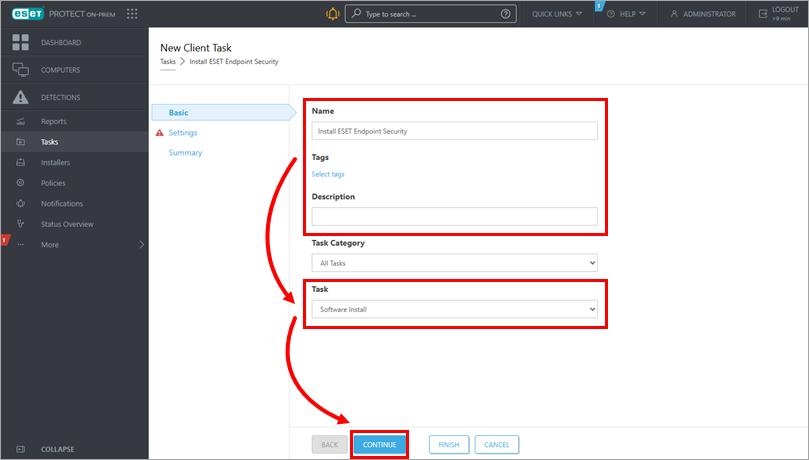
Temel altında, görev adını güncelleyin ve gerekirse açıklamayı yazın. Görev açılır menüsünde Yazılım Yükleme 'nin seçili olduğunu doğrulayın. Devam'a tıklayın.
-
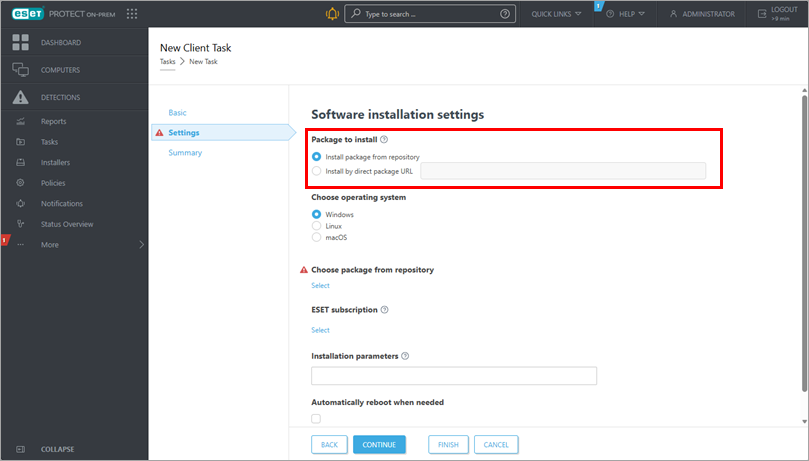
Ayarlar altında, yükleme paketini nasıl edinmek istediğinizi seçin. Yüklenecek paket altında, Paketi depodan yükle veya Doğrudan paket URL'si ile yükle seçeneklerinden birini seçin.
-
Seçilen seçeneğe göre devam edin:
Depodan bir paket yükleyin
-
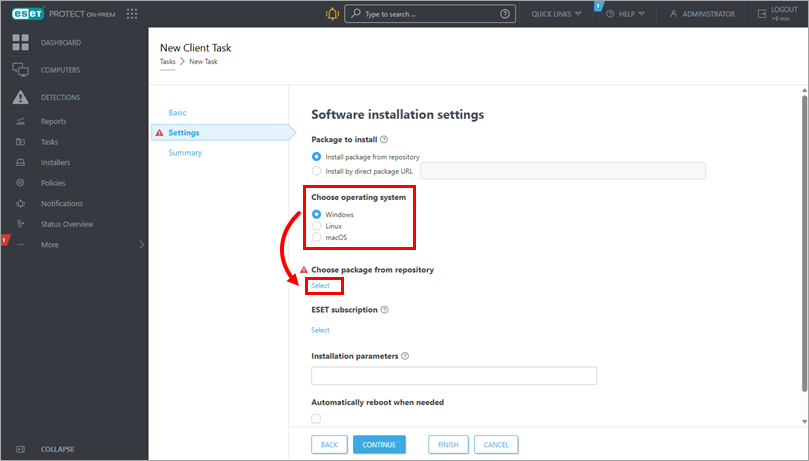
İşletim sistemi seç seçeneğinin altında, iş uygulamasını dağıtmak veya yükseltmek istediğiniz cihaza göre işletim sistemini seçin. Depodan paket seç'in altında, Seç'e tıklayın.
-
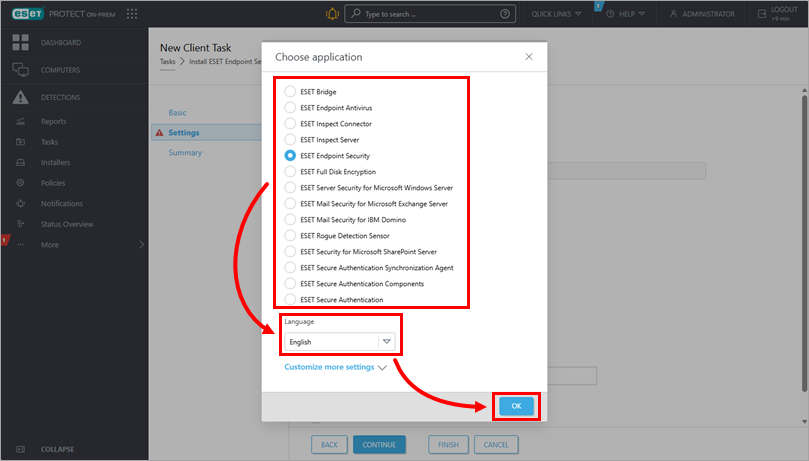
Uygulama seç iletişim kutusunda, uygulamayı ve yükleme dilini seçin. Tamam'a tıklayın. Gerekirse, belirli bir uygulama sürümü seçmek için Daha fazla ayarı özelleştir 'e tıklayabilirsiniz. ESET iş uygulamalarınızın en son sürümünü kontrol edin.
-
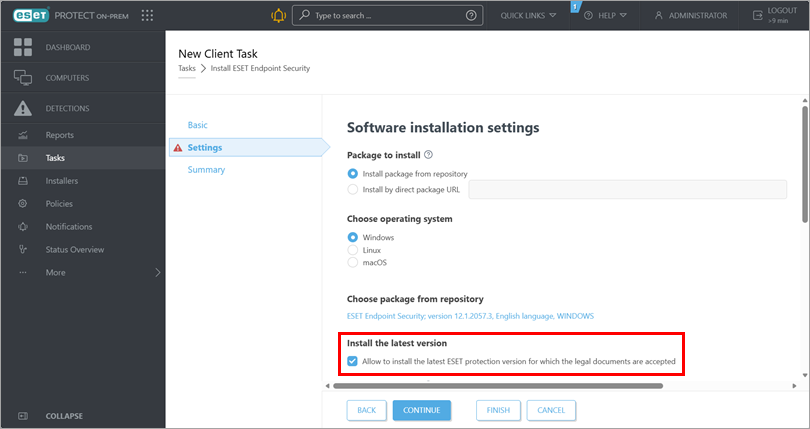
En son sürümü yükle seçeneğinin altındaki onay kutusuna dikkat edin ve uygulamanın en son sürümünü yüklemek istemiyorsanız onay kutusunun seçimini kaldırın.
-
ESET aboneliğinin altında, önceden seçilen aboneliği işaretleyin. Gerekirse, kullanılacak aboneliği ekleyin veya değiştirin ya da kaldırın: seçilen aboneliğin yanındaki kaldır simgesine(x) tıklayın.
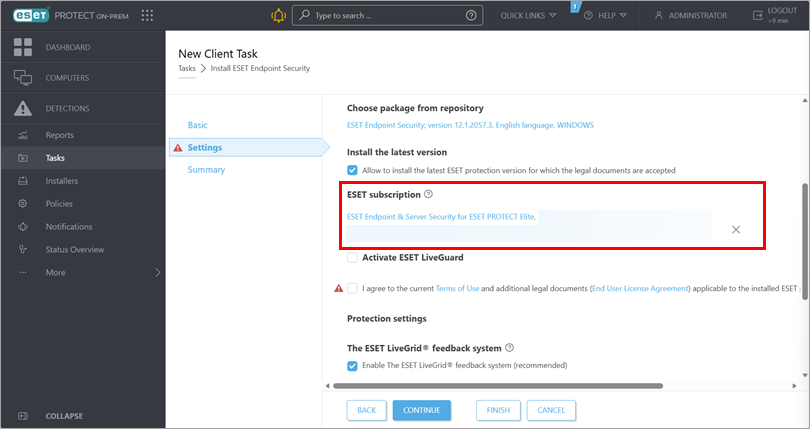
Abonelik ekleme veya değiştirme
-
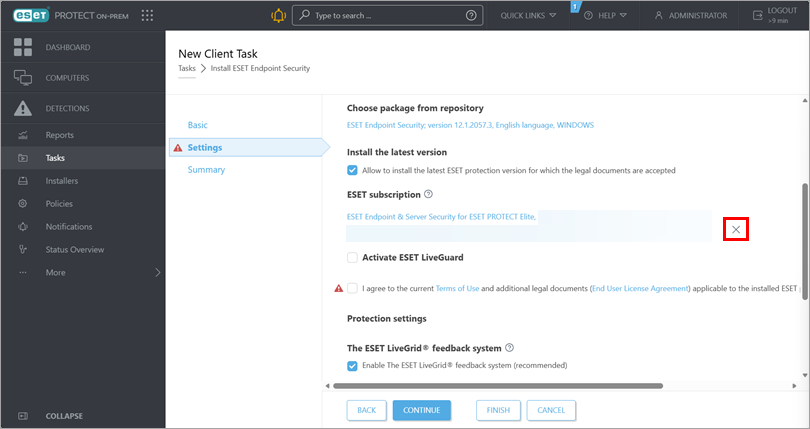
Gerekirse, seçilen aboneliğin yanındaki kaldır simgesine(x) tıklayın.
-
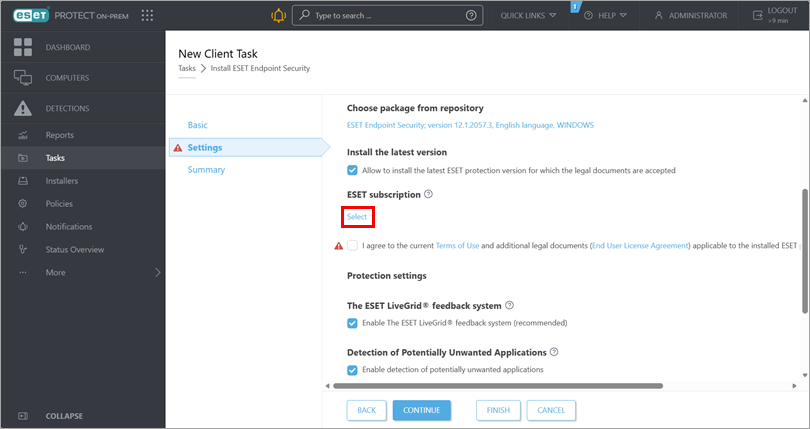
ESET aboneliğinin altında Seç 'e tıklayın.
-
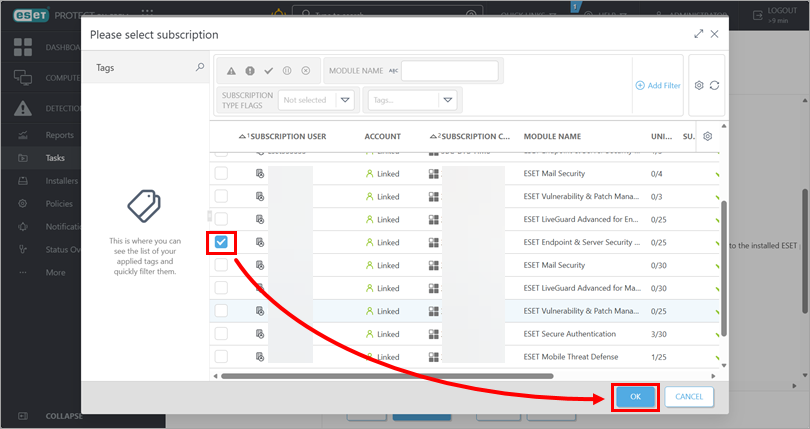
Bir abonelik seçin ve Tamam'ı tıklatın.
-
-
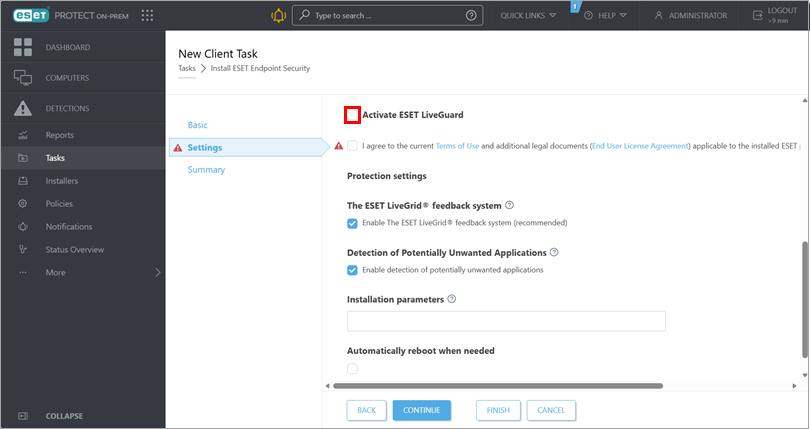
Varsa, ESET LiveGuard 'ı etkinleştirmek istiyorsanız ESET LiveGuard'ı Etkinleştir onay kutusunu seçin. Daha fazla bilgi için ESET Aboneliği hakkında ek bilgiler bölümüne bakın.
-
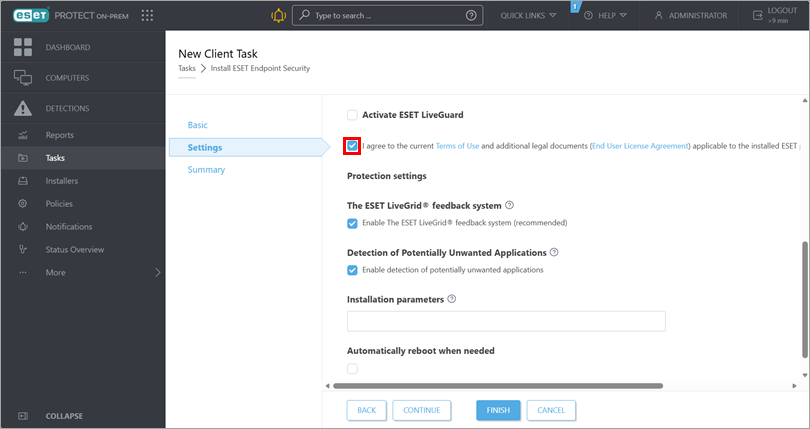
Kullanım Koşulları ve Son Kullanıcı Lisans Sözleşmesi'ni gözden geçirin ve ilgili onay kutusunu seçerek kabul ettiğinizi onaylayın.
-
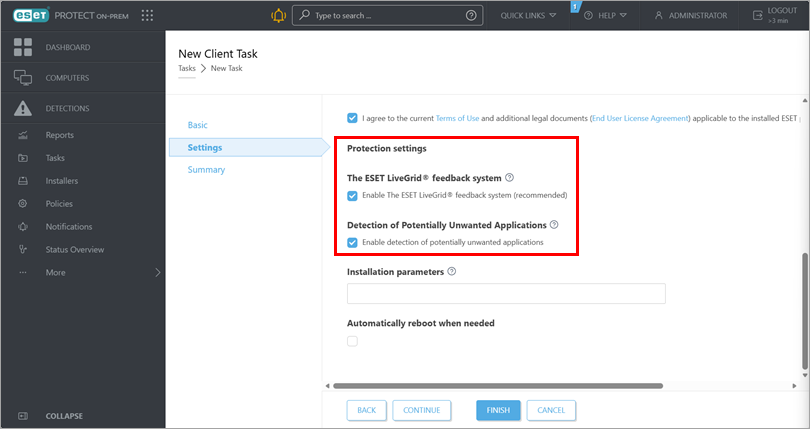
Koruma ayarları bölümünü gözden geçirin. ESET LiveGrid'i veya istenmeyen uygulamaların algılanmasını etkinleştirmek istemiyorsanız ilgili onay kutusunun seçimini kaldırın.
-
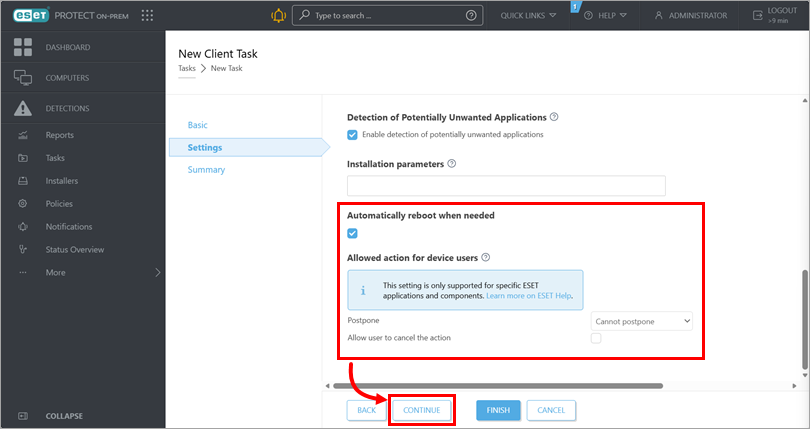
Yükleme sonrasında istemci cihazın otomatik olarak yeniden başlatılmasını zorlamak için Gerektiğinde otomatik olarak yeniden başlat'ın altındaki onay kutusunu seçin. Cihaz kullanıcıları için izin verilen eylem altında, cihaz kullanıcılarının yeniden başlatmayı erteleyip erteleyemeyeceğini veya iptal edip edemeyeceğini tanımlayın. Devam'a tıklayın.
Hedef URL'yi girerek bir paket yükleyin
-
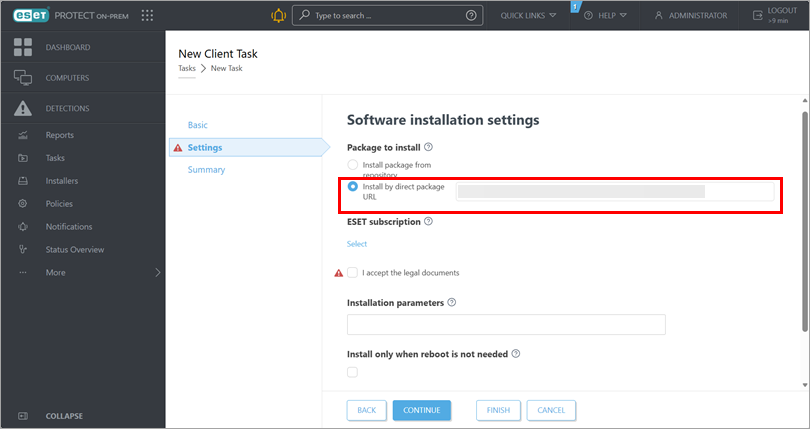
Doğrudan paket URL'si ile yükle seçeneğinin yanındaki alana paket URL'sini yazın veya kopyalayıp yapıştırın.
-
Gerekirse, ESET aboneliğinin altına, kullanmak için bir abonelik ekleyin.
-
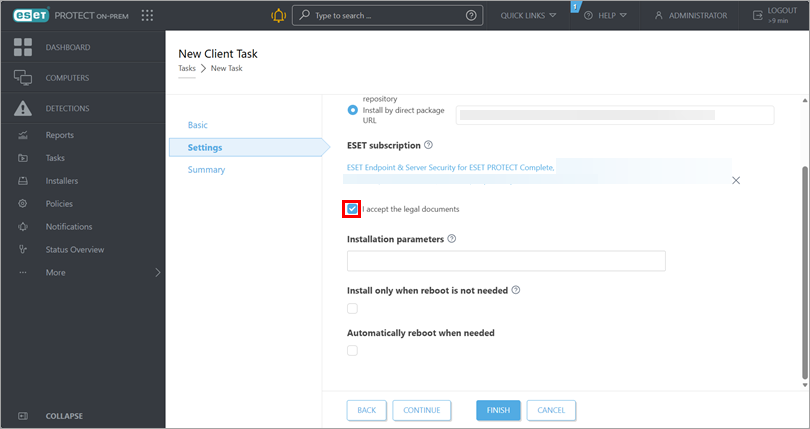
Yasal belgeleri kabul ediyorum seçeneğinin yanındaki onay kutusunu işaretleyin.
-
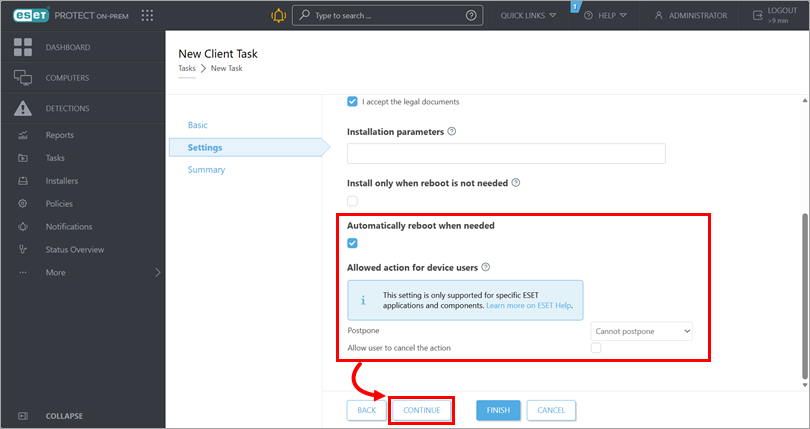
Yükleme sonrasında istemci cihazın otomatik olarak yeniden başlatılmasını zorlamak için Gerektiğinde otomatik olarak yeniden başlat'ın altındaki onay kutusunu seçin. Cihaz kullanıcıları için izin verilen eylem altında, cihaz kullanıcılarının yeniden başlatmayı erteleyip erteleyemeyeceğini veya iptal edip edemeyeceğini tanımlayın. Devam'a tıklayın.
-
-
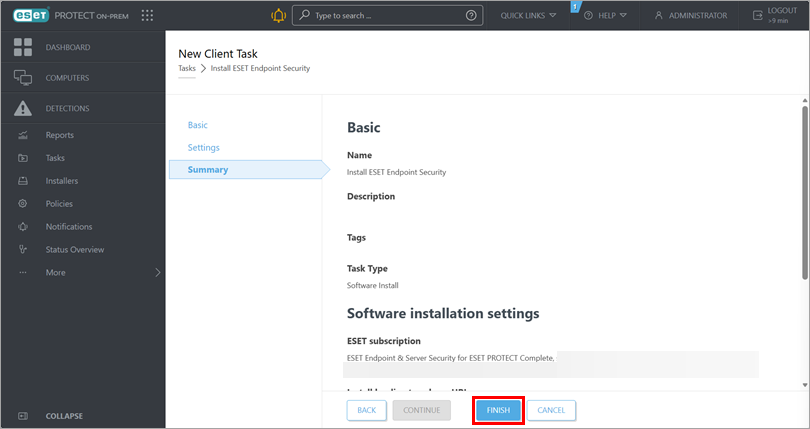
Özet altında, görev ayrıntılarını gözden geçirin ve Son'a tıklayın.
-
Görevi yürütmek için bir tetikleyici oluşturun ve hedef cihazları seçin.
-
Yeni bir dağıtım için, yüklü uygulamaları etkinleştirin: create and trigger a module activation task ESET iş uygulamalarını yüklediğiniz cihazlarda.


