Problema
- Atnaujinkite ESET Endpoint Security, ESET Endpoint Antivirus arba ESET Server/Mail Security programas į naujausią versiją
- Įdiegti ESET verslo programas klientams nuotoliniu būdu naudojant Programinės įrangos diegimo užduotį
- Įdiegti ESET verslo programas nuotoliniu būdu
Sprendimas
ESET PROTECT
-
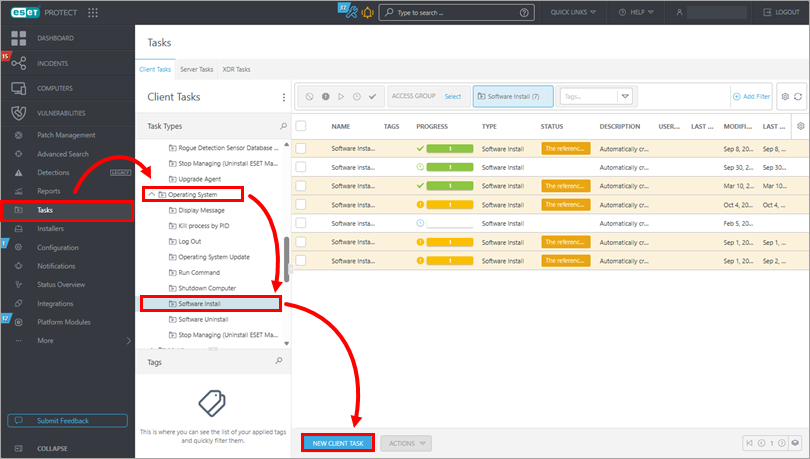
Spustelėkite Užduotys → Operacinė sistema → Programinės įrangos diegimas → Nauja kliento užduotis.
-
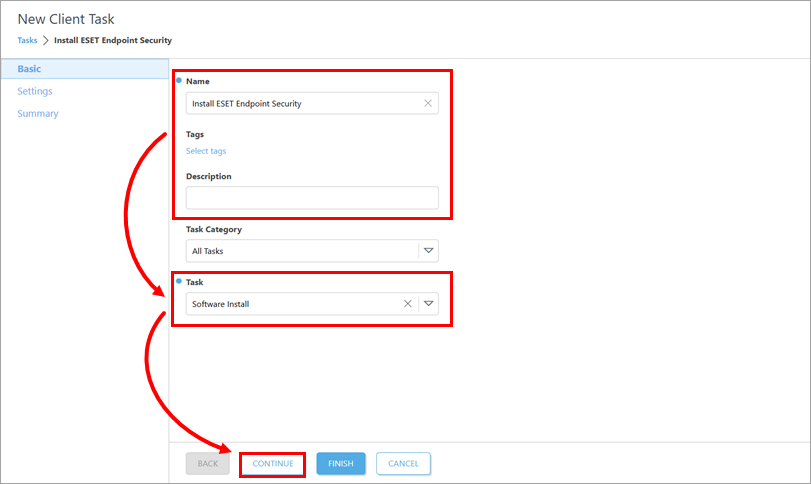
Skiltyje Pagrindinis atnaujinkite užduoties pavadinimą ir, jei reikia, įveskite aprašymą. Patikrinkite, ar išplečiamajame meniu Task (Užduotis) pasirinkta Software Install (Programinės įrangos diegimas). Spustelėkite Tęsti.
-
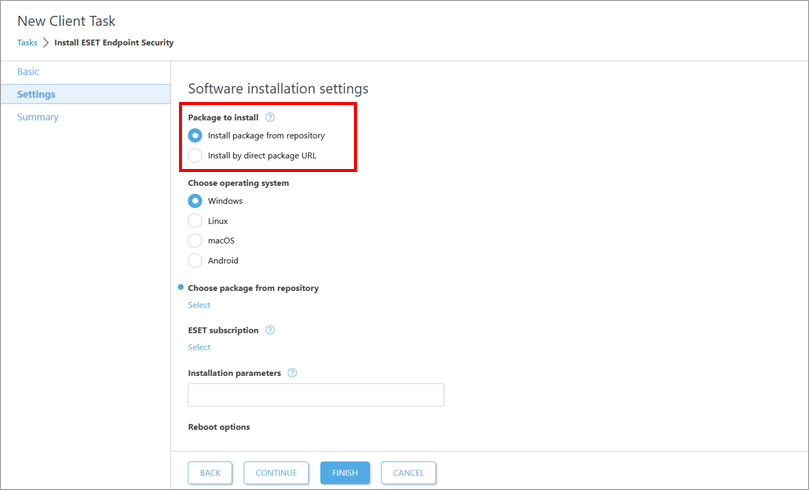
Srityje Settings (Nustatymai) pasirinkite, kaip norite gauti diegimo paketą. Žemiau Package to install (diegimo paketas) pasirinkite Install package from repository (diegti paketą iš saugyklos ) arba Install by direct package URL (diegti pagal tiesioginį paketo URL).
-
Tęskite veiksmus pagal pasirinktą parinktį:
Įdiekite paketą iš saugyklos
-
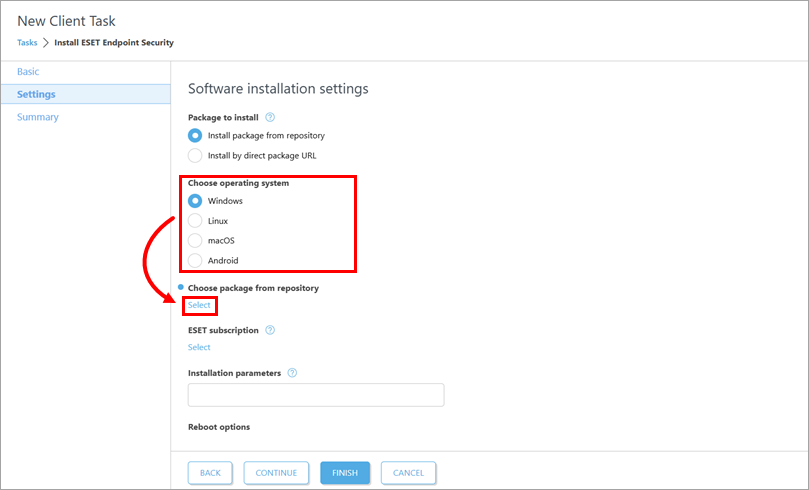
Žemiau Choose operating system (pasirinkti operacinę sistemą) pasirinkite operacinę sistemą pagal įrenginį, kuriame norite įdiegti arba atnaujinti verslo programą. Žemiau Choose package from repository (pasirinkti paketą iš saugyklos) spustelėkite Select (pasirinkti).
-
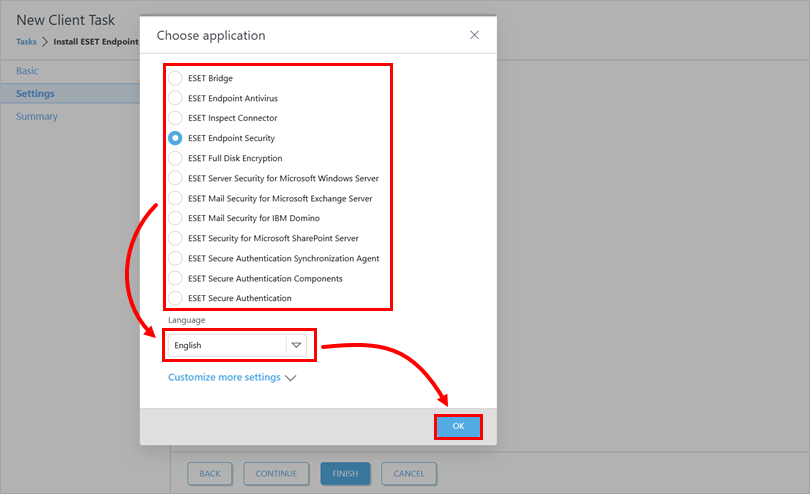
Dialogo lange Choose application (pasirinkti programą) pasirinkite programą ir diegimo kalbą. Spustelėkite Gerai. Jei reikia, galite spustelėti Customize more settings (pritaikyti daugiau nustatymų) ir pasirinkti konkrečią programos versiją. Patikrinkite,.
-
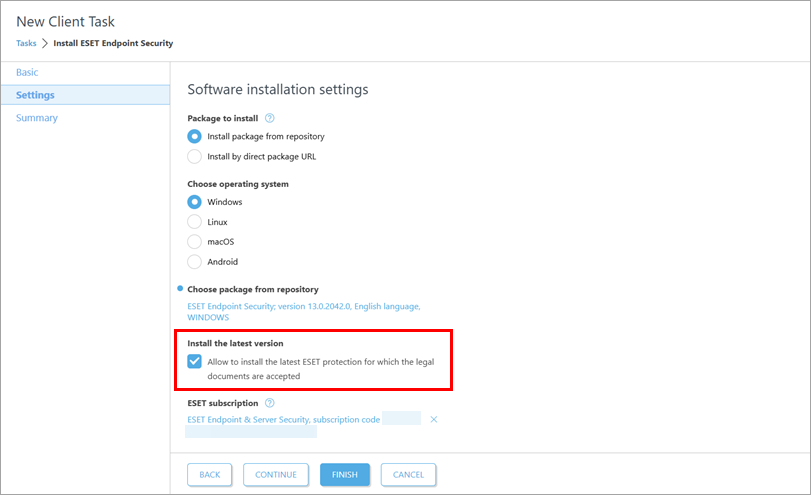
Atkreipkite dėmesį į žemiau esantį žymimąjį langelį Įdiegti naujausią versiją ir panaikinkite žymimąjį langelį, jei nenorite įdiegti naujausios programos versijos.
-
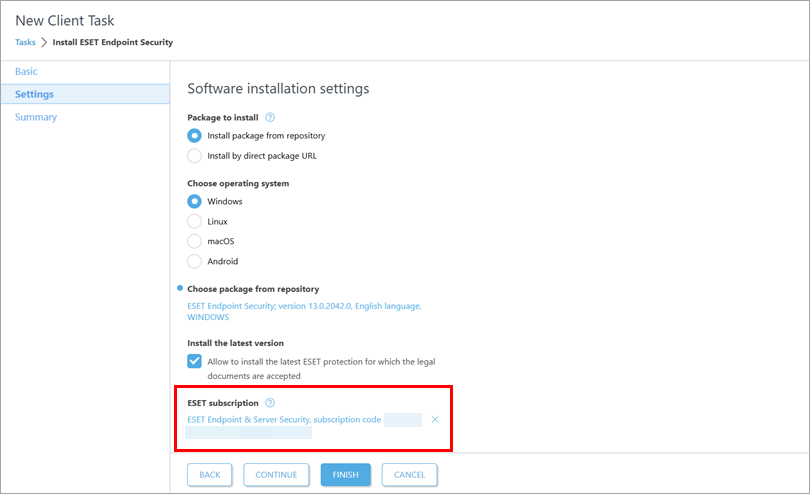
Žemiau ESET prenumerata pažymėkite iš anksto pasirinktą prenumeratą. Jei reikia, pridėkite ar pakeiskite naudojamą prenumeratą arba ją pašalinkite: spustelėkite šalia pasirinktos prenumeratos esančią pašalinimo piktogramą(x).
Pridėti arba pakeisti prenumeratą
-
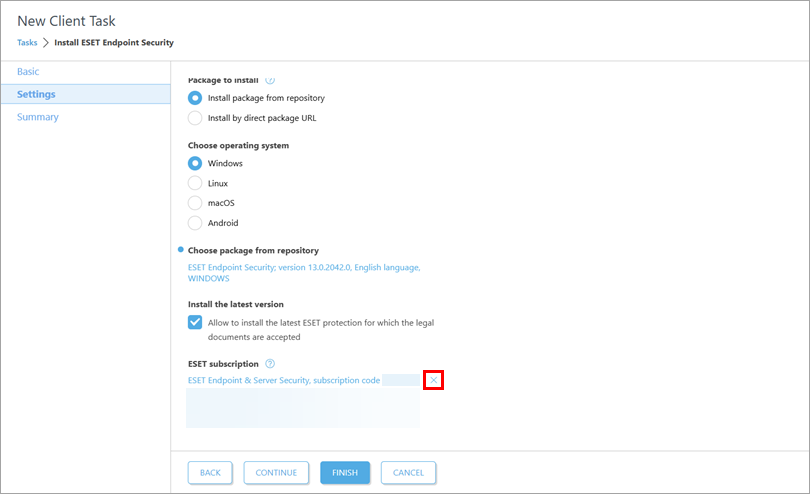
Jei reikia, spustelėkite šalia pasirinktos prenumeratos esančią pašalinimo piktogramą(x).
-
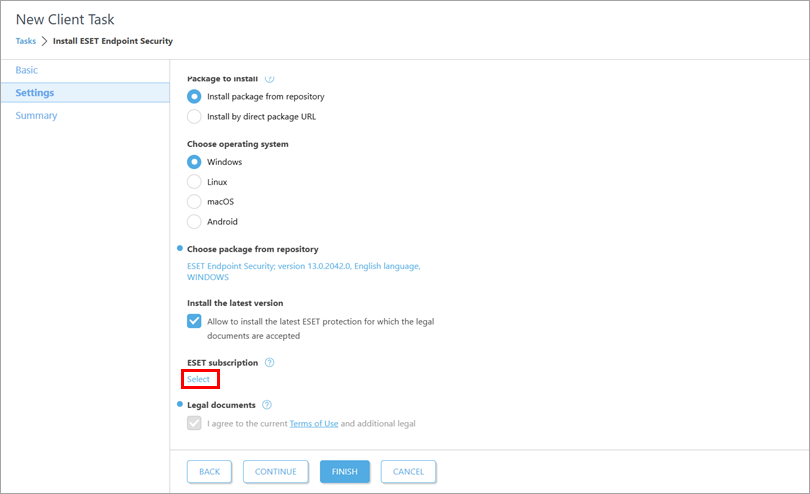
Spustelėkite Pasirinkti žemiau esančią ESET prenumeratą.
-
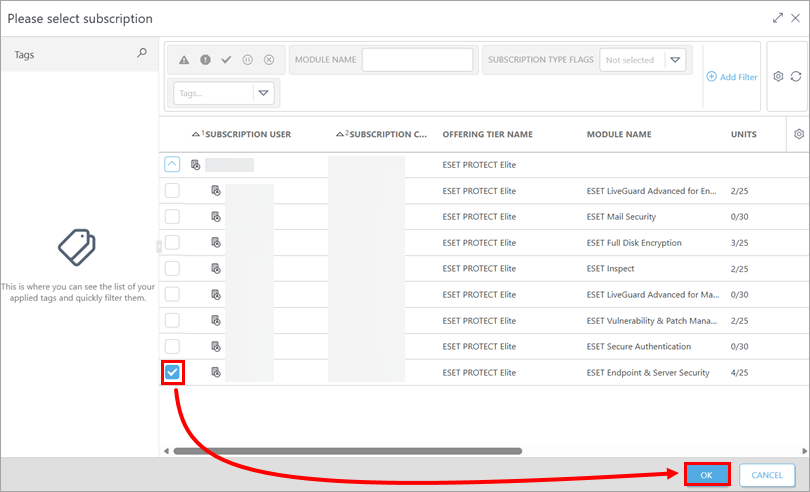
Pasirinkite prenumeratą ir spustelėkite Gerai.
-
-
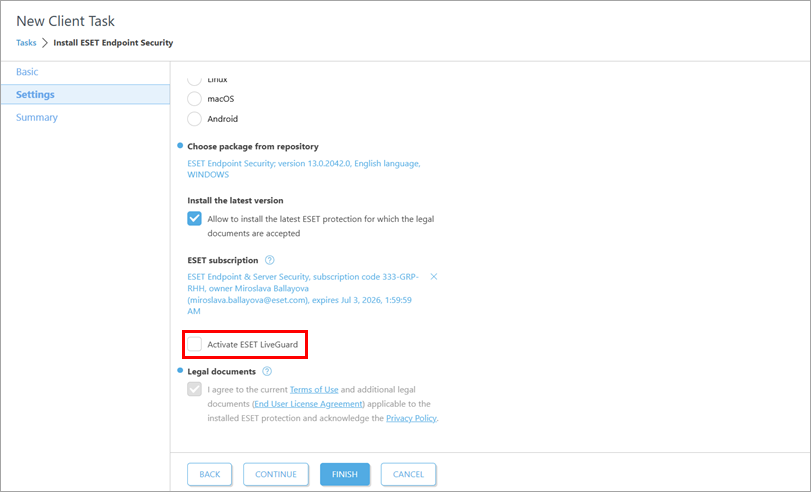
Jei taikoma, pažymėkite žymimąjį langelį Aktyvinti ESET LiveGuard, jei norite aktyvuoti ESET LiveGuard.
-
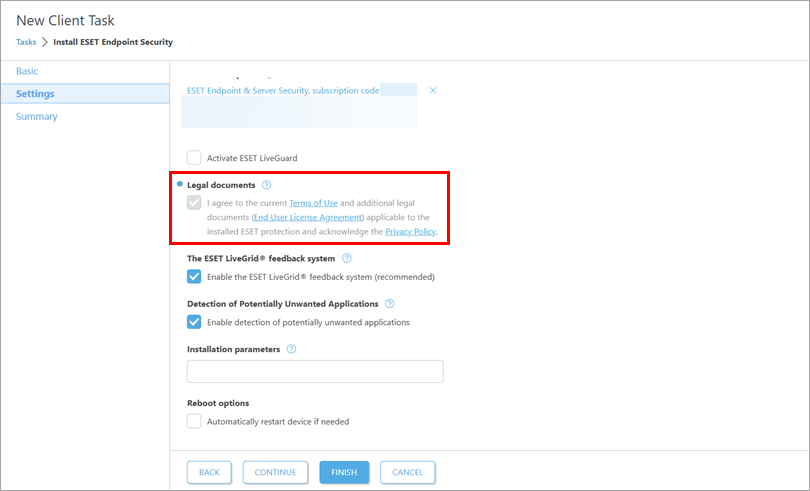
Jei reikia, peržiūrėkite Naudojimo sąlygas, Galutinio naudotojo licencijos sutartį ir Privatumo politiką.
-
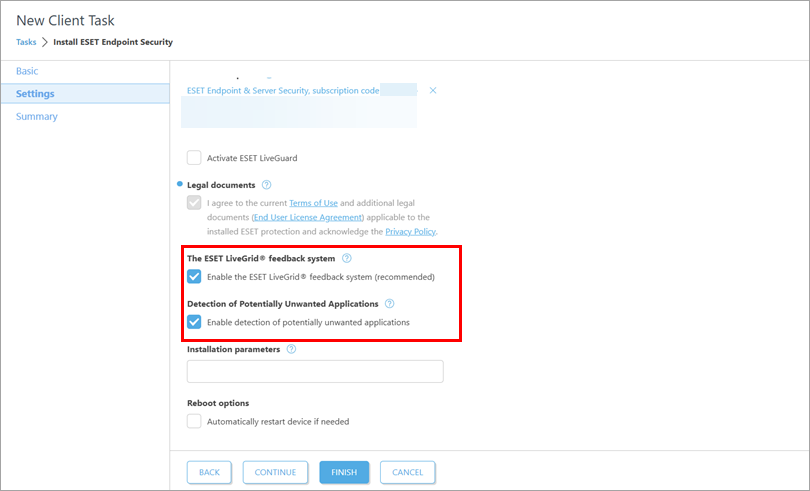
Jei nenorite aktyvuoti ESET LiveGrid arba potencialiai nepageidaujamų programų aptikimo, panaikinkite atitinkamo žymimojo langelio žymėjimą.
-
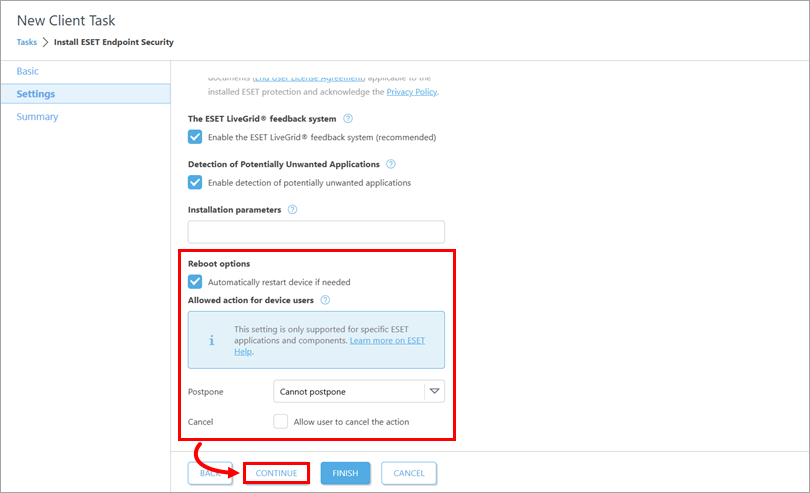
Jei reikia, pažymėkite žymimąjį langelį šalia Automatiškai paleisti įrenginį iš naujo, jei norite priversti automatiškai paleisti kliento įrenginį iš naujo po įdiegimo. Žemiau Leidžiamas veiksmas įrenginio naudotojams nustatykite, ar įrenginio naudotojai gali atidėti arba atšaukti pakartotinį paleidimą. Spustelėkite Tęsti.
Įdiekite paketą įvesdami tikslinį URL adresą
-
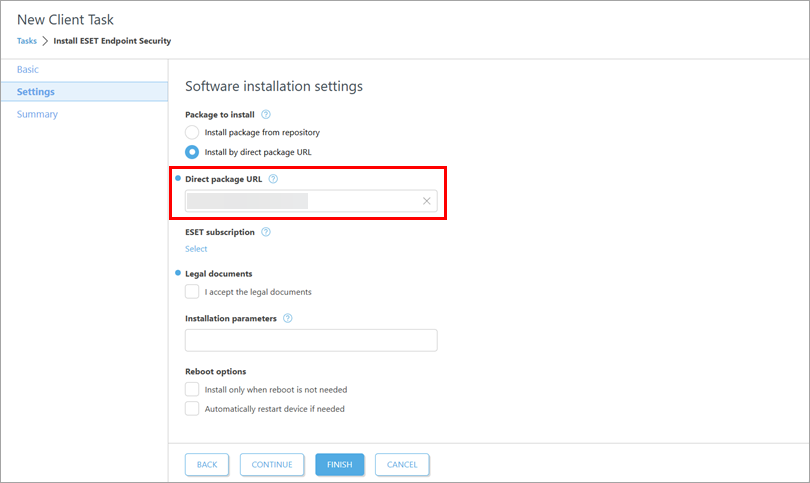
Į lauką Tiesioginis paketo URL įveskite arba nukopijuokite / įklijuokite paketo URL.
-
Jei reikia, žemiau ESET prenumerata pridėkite naudojamą prenumeratą.
Pridėti prenumeratą
-
Spustelėkite Pasirinkti žemiau esančią ESET prenumeratą.
-
Pasirinkite prenumeratą ir spustelėkite Gerai.
-
-
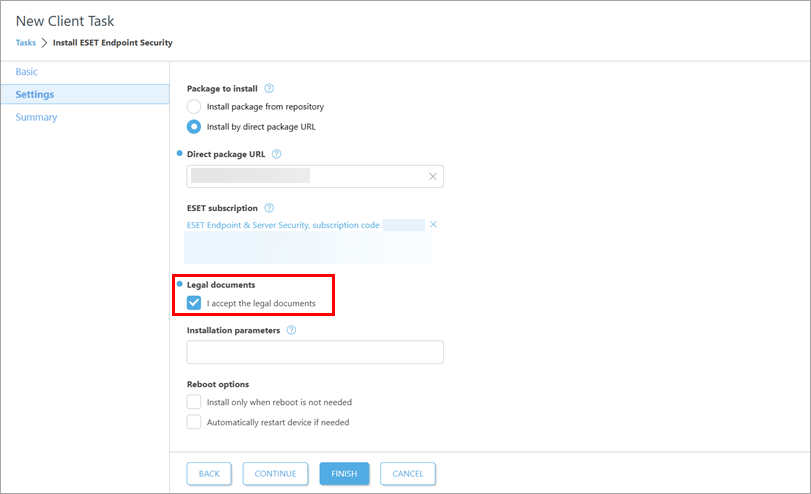
Pažymėkite žymimąjį langelį šalia I accept the legal documents (Sutinku su teisiniais dokumentais).
-
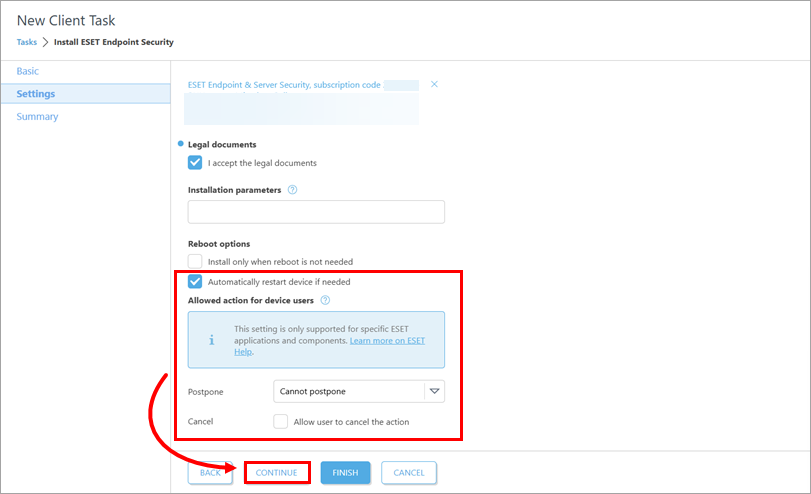
Pažymėkite žymimąjį langelį šalia Automatiškai paleisti įrenginį iš naujo, jei reikia, norėdami priversti automatiškai paleisti kliento įrenginį iš naujo po įdiegimo. Žemiau Leidžiamas veiksmas įrenginio naudotojams nustatykite, ar įrenginio naudotojai gali atidėti arba atšaukti pakartotinį paleidimą. Spustelėkite Tęsti.
-
-
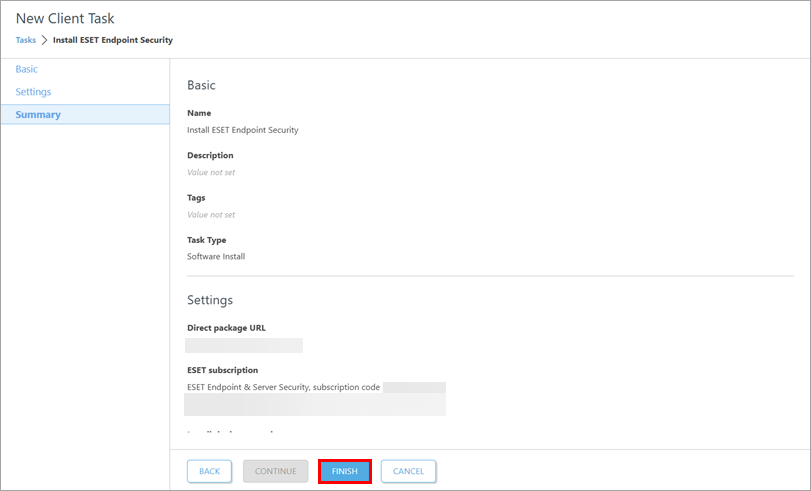
Laukelyje Summary (Santrauka) peržiūrėkite užduoties informaciją ir spustelėkite Finish (Baigti).
-
Jei diegiama naujai, suaktyvinkite įdiegtas programas: sukurkite ir paleiskite modulio aktyvavimo užduotį įrenginiuose, kuriuose įdiegėte ESET verslo programas.
ESET PROTECT On-Prem
-
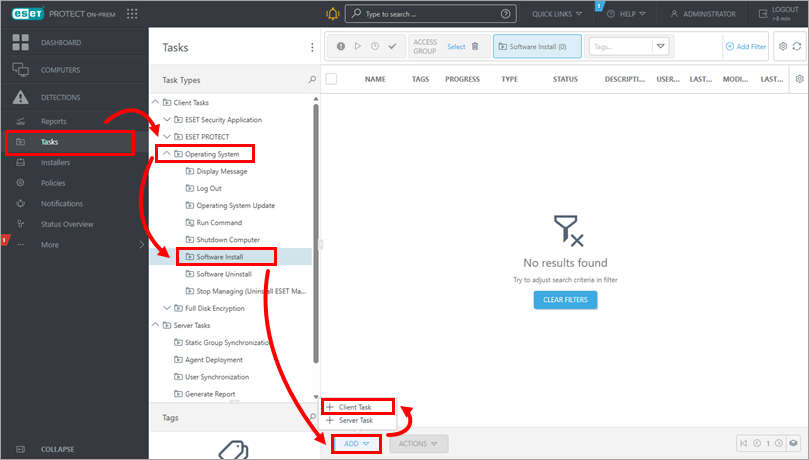
Spustelėkite Užduotys → Operacinė sistema → Programinės įrangos diegimas → Pridėti → Kliento užduotis.
-
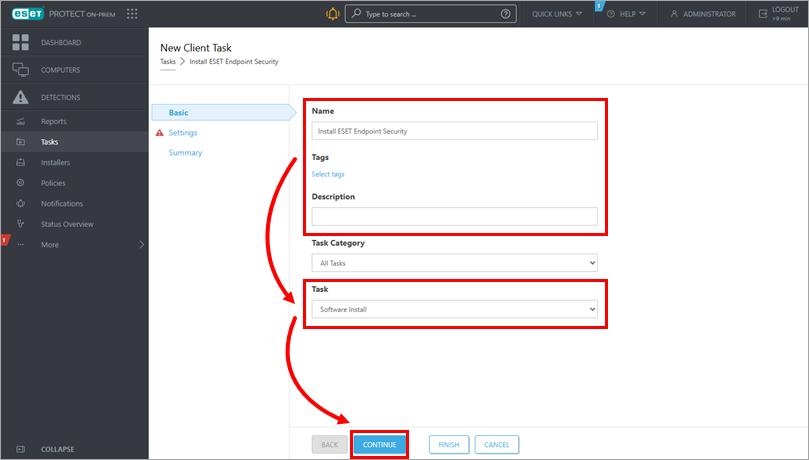
Skiltyje Basic atnaujinkite užduoties pavadinimą ir, jei reikia, įveskite aprašymą. Patikrinkite, ar išplečiamajame meniu Task (Užduotis) pasirinkta Software Install (Programinės įrangos diegimas). Spustelėkite Tęsti.
-
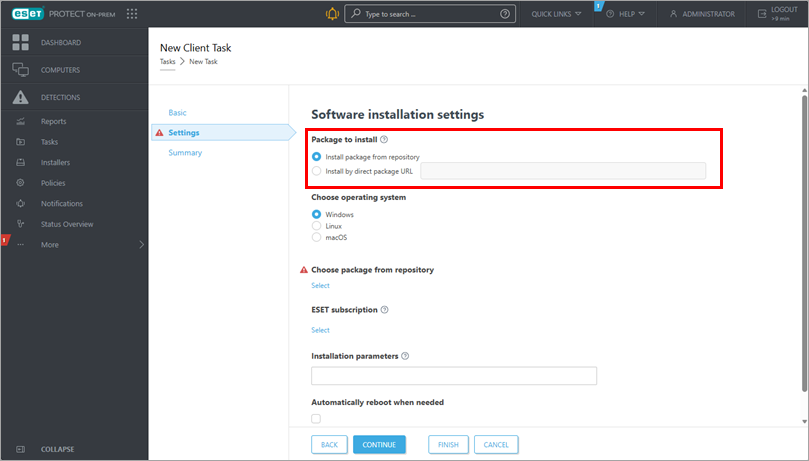
Srityje Settings (Nustatymai) pasirinkite, kaip norite gauti diegimo paketą. Žemiau Package to install (diegimo paketas) pasirinkite Install package from repository (diegti paketą iš saugyklos ) arba Install by direct package URL (diegti pagal tiesioginį paketo URL).
-
Tęskite veiksmus pagal pasirinktą parinktį:
Įdiekite paketą iš saugyklos
-
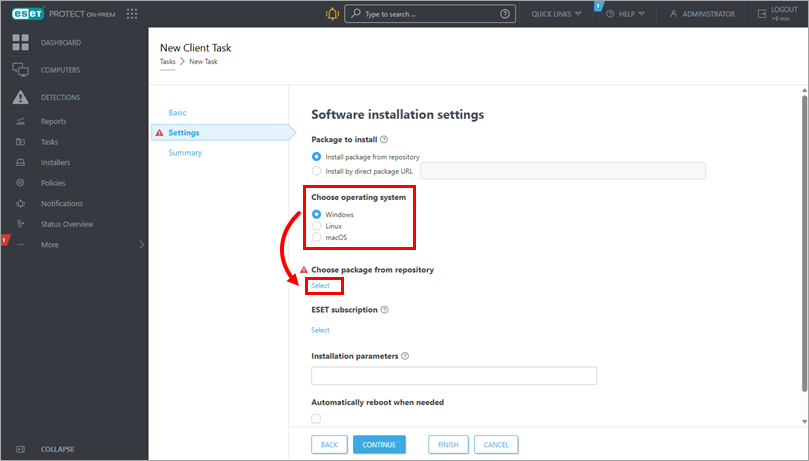
Žemiau Choose operating system (pasirinkti operacinę sistemą) pasirinkite operacinę sistemą pagal įrenginį, kuriame norite įdiegti arba atnaujinti verslo programą. Žemiau Choose package from repository (pasirinkti paketą iš saugyklos) spustelėkite Select (pasirinkti).
-
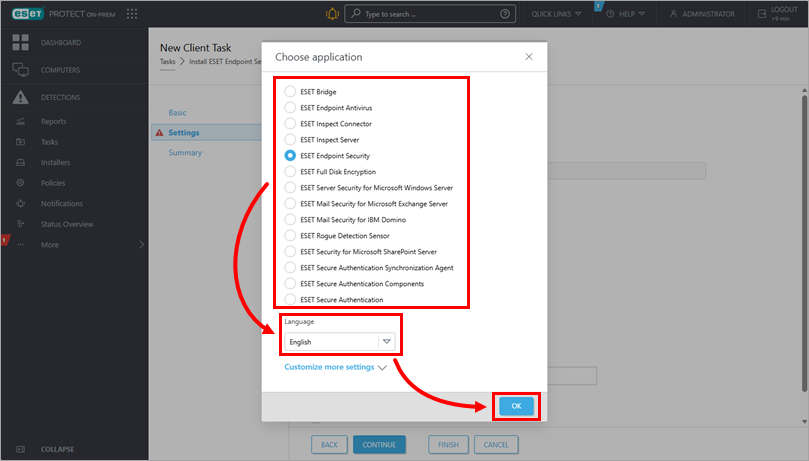
Dialogo lange Choose application (pasirinkti programą) pasirinkite programą ir diegimo kalbą. Spustelėkite Gerai. Jei reikia, galite spustelėti Customize more settings (pritaikyti daugiau nustatymų) ir pasirinkti konkrečią programos versiją. Patikrinkite,.
-
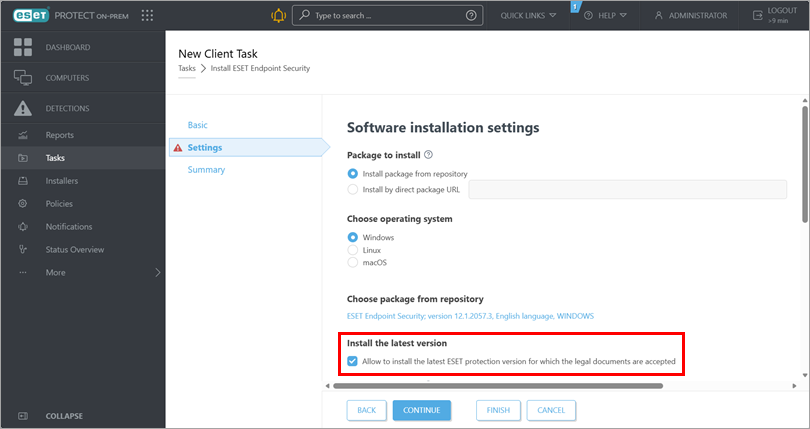
Atkreipkite dėmesį į žemiau esantį žymimąjį langelį Įdiegti naujausią versiją ir panaikinkite žymimąjį langelį, jei nenorite įdiegti naujausios programos versijos.
-
Žemiau ESET prenumerata pažymėkite iš anksto pasirinktą prenumeratą. Jei reikia, pridėkite ar pakeiskite naudojamą prenumeratą arba ją pašalinkite: spustelėkite šalia pasirinktos prenumeratos esančią pašalinimo piktogramą(x).
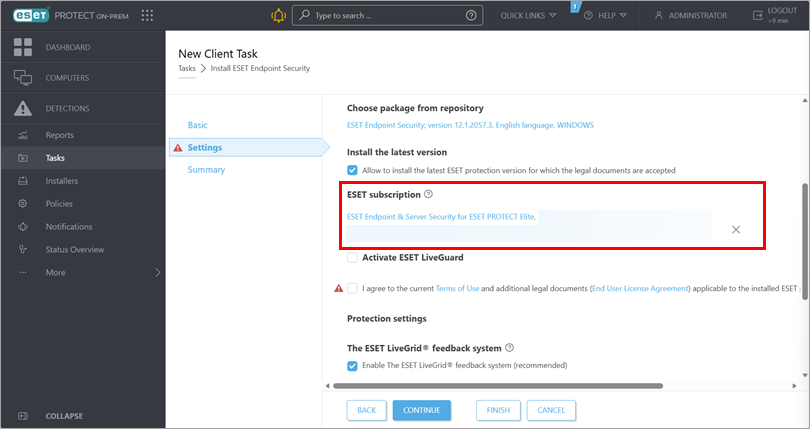
Pridėti arba pakeisti prenumeratą
-
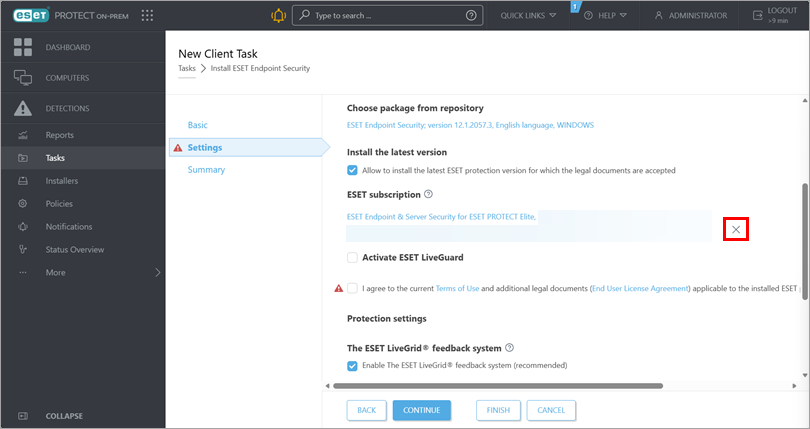
Jei reikia, spustelėkite šalia pasirinktos prenumeratos esančią pašalinimo piktogramą(x).
-
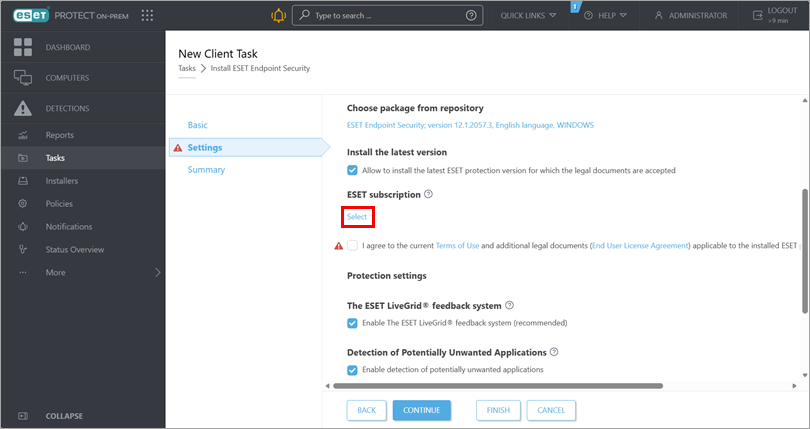
Spustelėkite Pasirinkti žemiau esančią ESET prenumeratą.
-
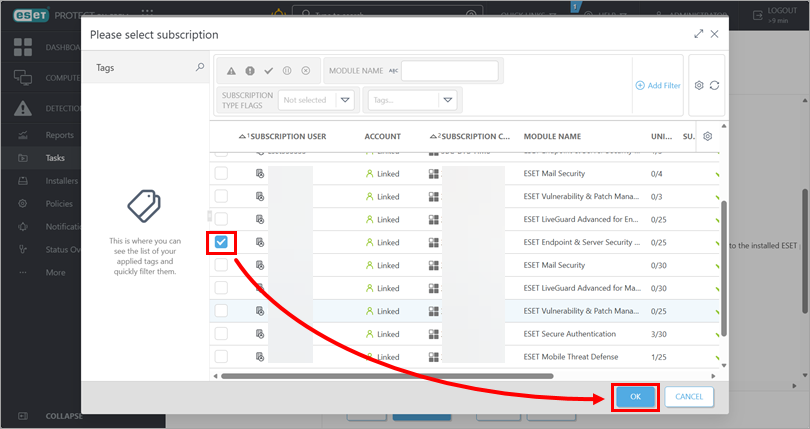
Pasirinkite prenumeratą ir spustelėkite Gerai.
-
-
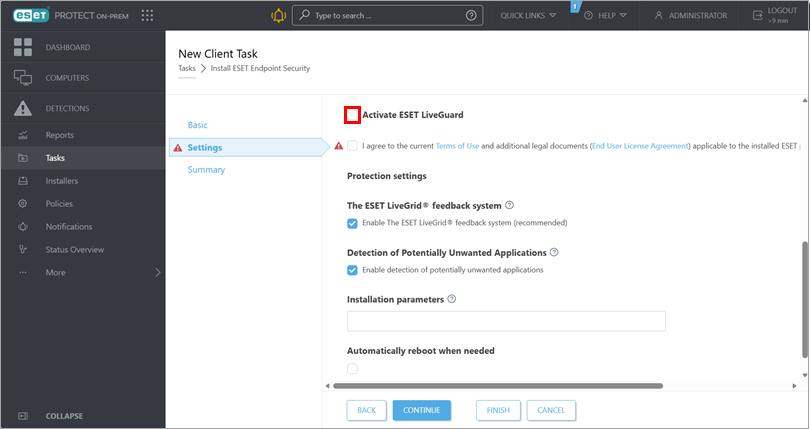
Jei taikoma, pažymėkite žymimąjį langelį Aktyvinti ESET LiveGuard, jei norite aktyvuoti ESET LiveGuard. Daugiau informacijos rasite skyriuje Papildoma informacija apie ESET prenumeratą.
-
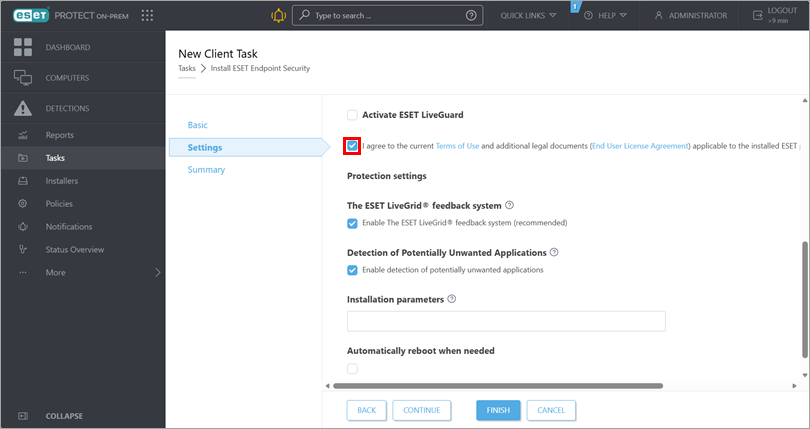
Peržiūrėkite Naudojimo sąlygas ir Galutinio naudotojo licencijos sutartį ir patvirtinkite savo sutikimą pažymėdami atitinkamą žymimąjį langelį.
-
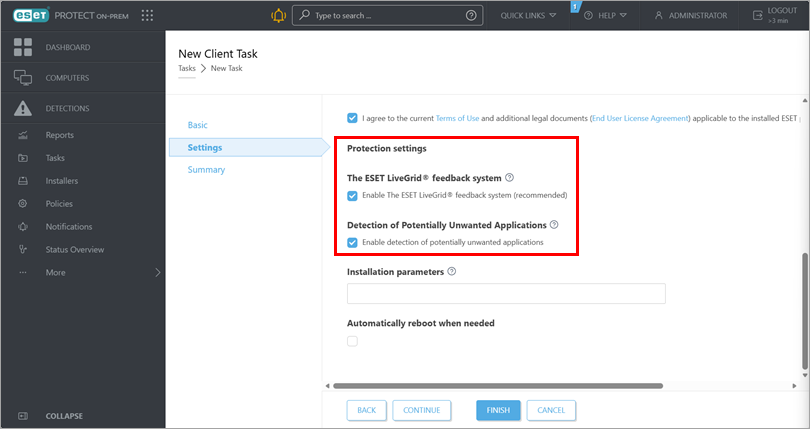
Peržiūrėkite skyrių Apsaugos nustatymai. Jei nenorite aktyvuoti ESET LiveGrid arba potencialiai nepageidaujamų programų aptikimo, panaikinkite atitinkamo žymimojo langelio žymėjimą.
-
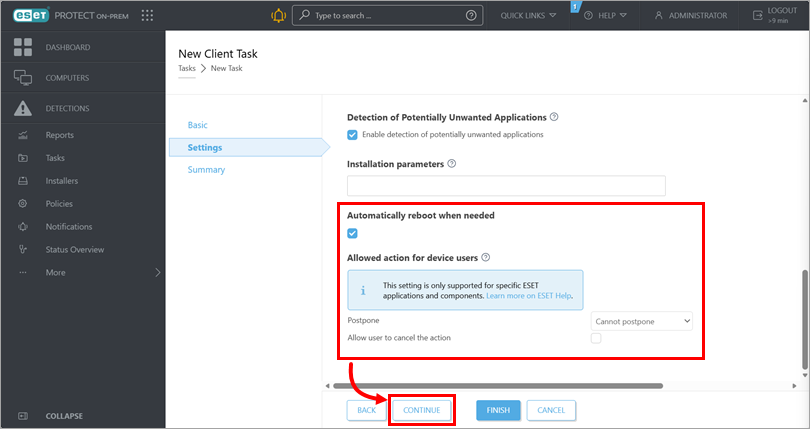
Pažymėkite žemiau esantį žymimąjį langelį Automatiškai perkrauti, kai reikia, norėdami priversti automatiškai perkrauti kliento įrenginį po įdiegimo. Žemiau Leidžiamas veiksmas įrenginio naudotojams nustatykite, ar įrenginio naudotojai gali atidėti arba atšaukti perkrovimą. Spustelėkite Tęsti.
Įdiekite paketą įvesdami tikslinį URL adresą
-
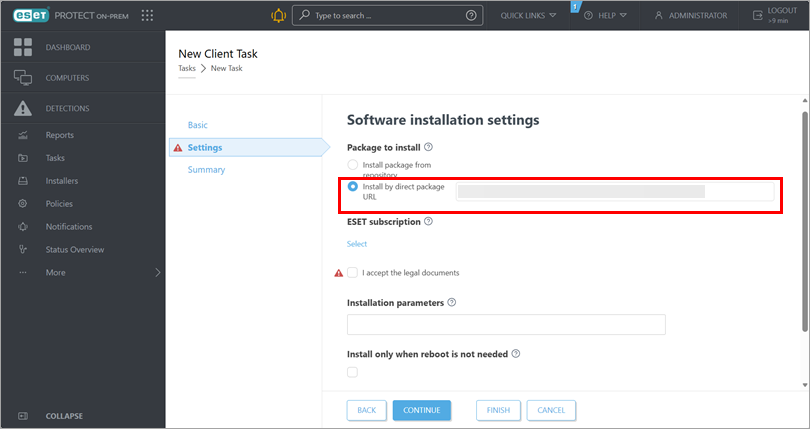
Į laukelį šalia Įdiegti pagal tiesioginį paketo URL įveskite arba nukopijuokite / įklijuokite paketo URL.
-
Jei reikia, žemiau ESET prenumerata pridėkite naudojamą prenumeratą.
Pridėti prenumeratą
-
Spustelėkite Pasirinkti žemiau esančią ESET prenumeratą.
-
Pasirinkite prenumeratą ir spustelėkite Gerai.
-
-
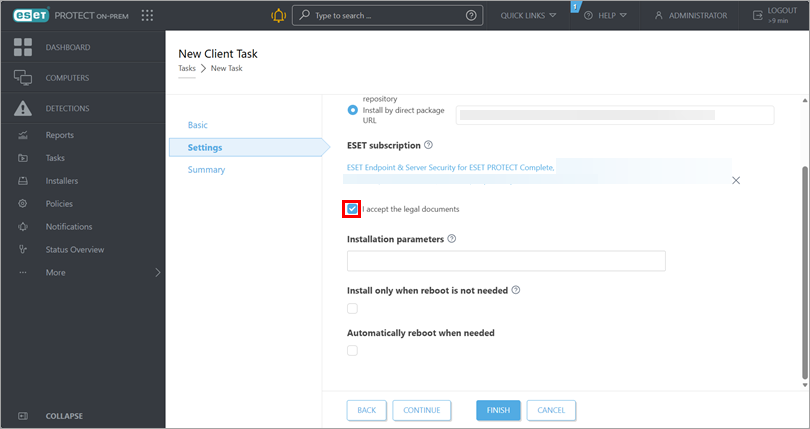
Pažymėkite žymimąjį langelį šalia I accept the legal documents (Sutinku su teisiniais dokumentais).
-
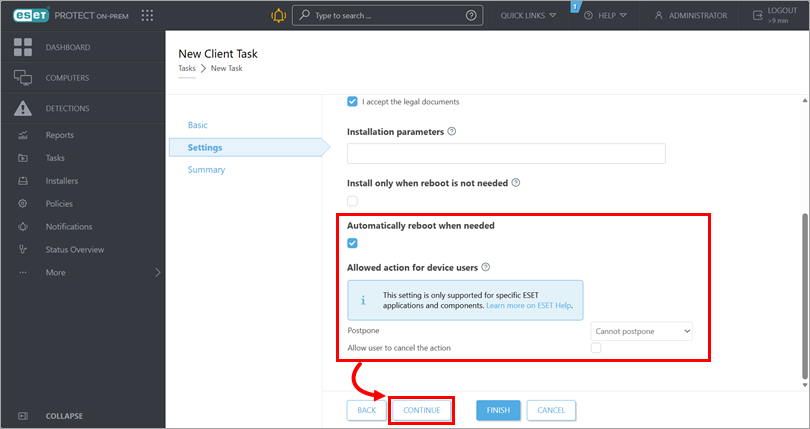
Pažymėkite žemiau esantį žymimąjį langelį Automatiškai perkrauti, kai reikia, kad po įdiegimo priverstumėte automatiškai perkrauti kliento įrenginį. Žemiau Leidžiamas veiksmas įrenginio naudotojams nustatykite, ar įrenginio naudotojai gali atidėti arba atšaukti perkrovimą. Spustelėkite Tęsti.
-
-
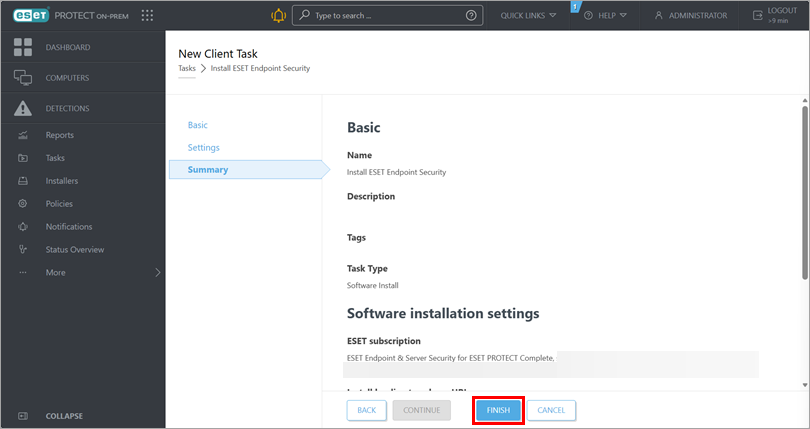
Laukelyje Summary (Santrauka) peržiūrėkite užduoties informaciją ir spustelėkite Finish (Baigti).
-
Jei diegiama naujai, suaktyvinkite įdiegtas programas: sukurkite ir paleiskite modulio aktyvavimo užduotį įrenginiuose, kuriuose įdiegėte ESET verslo programas.


