Problema
- Aggiornamento delle applicazioni ESET Endpoint Security, ESET Endpoint Antivirus o ESET Server/Mail Security alla versione più recente
- Distribuire le applicazioni aziendali ESET ai client in remoto utilizzando un'attività di installazione software
- Installare le applicazioni aziendali ESET in remoto
Soluzione
ESET PROTECT
-
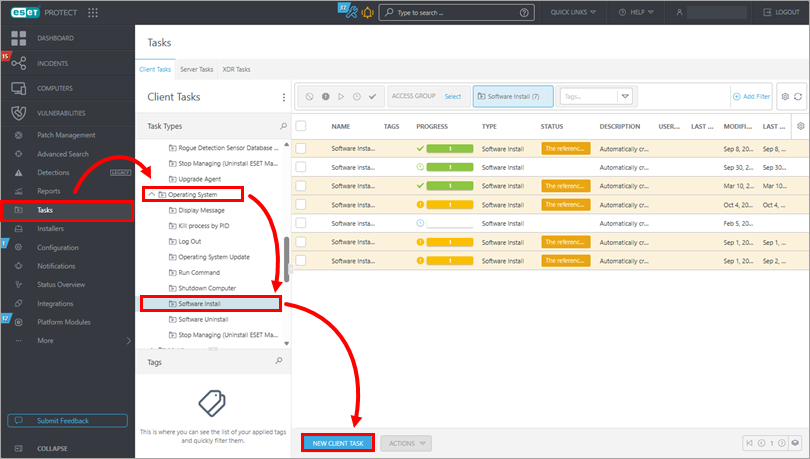
Fare clic su Attività → Sistema operativo → Installazione software → Nuova attività client.
-
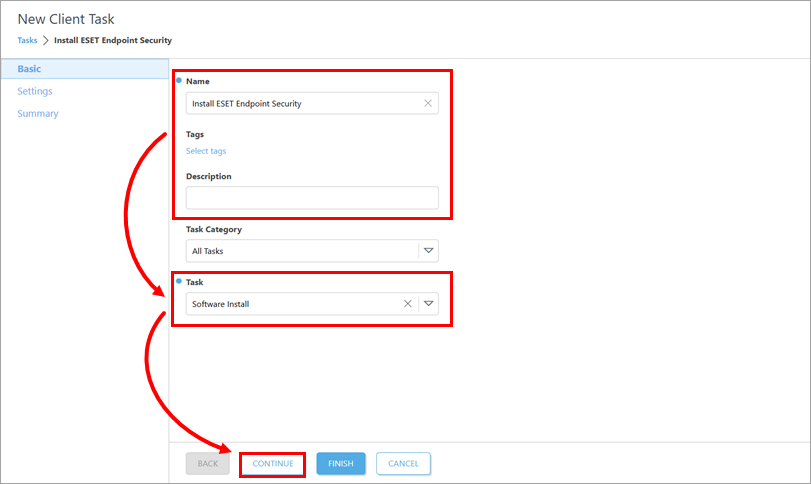
In Base, aggiornare il nome dell'attività e digitare la descrizione, se necessario. Verificare che Installazione software sia selezionato nel menu a discesa Attività. Fare clic su Continua.
-
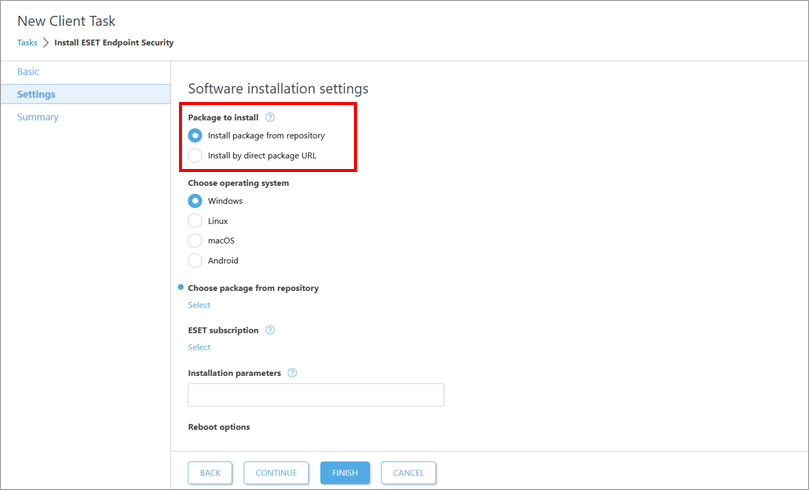
In Impostazioni, scegliere come ottenere il pacchetto di installazione. Sotto Pacchetto da installare, selezionate Installare il pacchetto dal repository o Installare tramite URL diretto del pacchetto.
-
Procedete in base all'opzione selezionata:
Installa un pacchetto dal repository
-
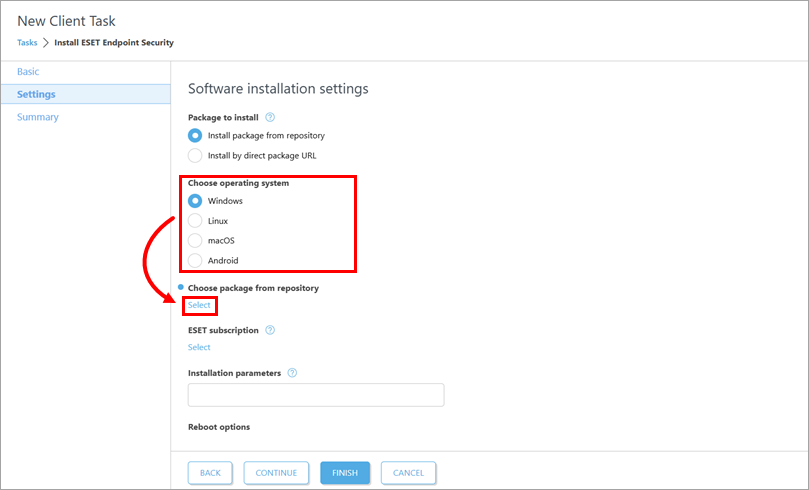
Sotto Scegliere il sistema operativo, selezionare il sistema operativo in base al dispositivo in cui si desidera distribuire o aggiornare l'applicazione aziendale. Sotto Scegliere il pacchetto dal repository, fare clic su Seleziona.
-
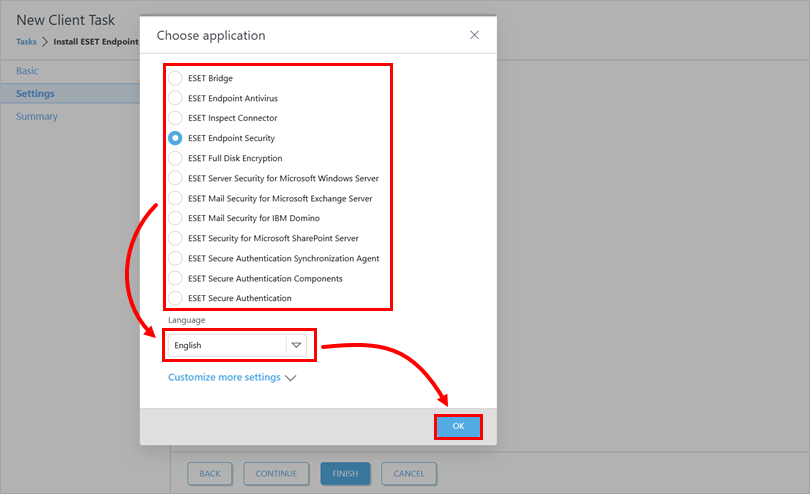
Nella finestra di dialogo Scegli applicazione , selezionate l'applicazione e la lingua di installazione. Fare clic su OK. Se necessario, è possibile fare clic su Personalizza altre impostazioni per selezionare una versione specifica dell'applicazione. Controlla lultima.
-
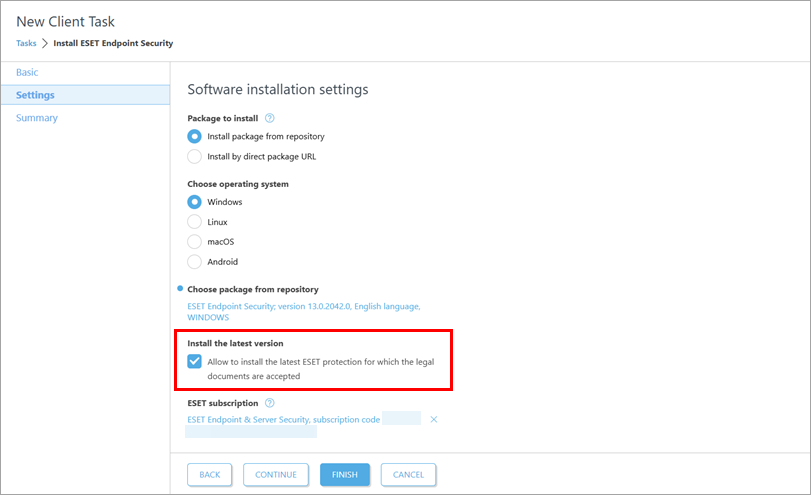
Osservare la casella di controllo sotto Installa la versione più recente e deselezionare la casella di controllo se non si desidera installare la versione più recente dell'applicazione.
-
Sotto Sottoscrizione ESET, selezionare la sottoscrizione preselezionata. Se necessario, aggiungere o modificare l'abbonamento da utilizzare, oppure rimuoverlo: fare clic sull'icona di rimozione(x) accanto all'abbonamento selezionato.
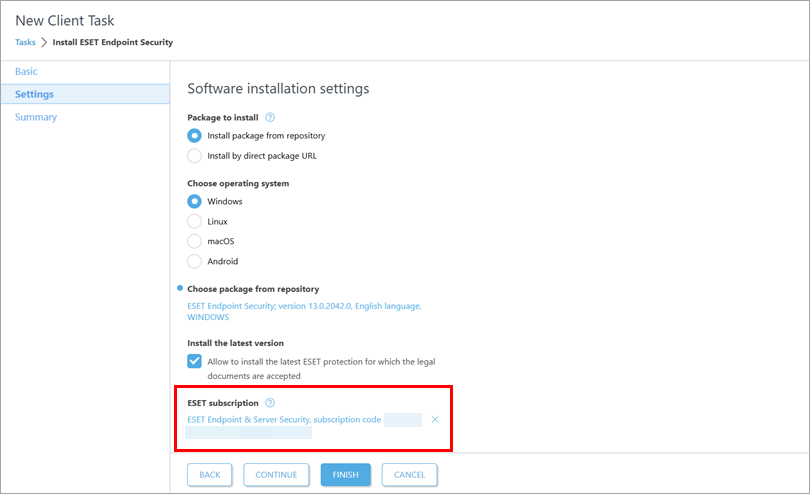
Aggiungere o modificare l'abbonamento
-
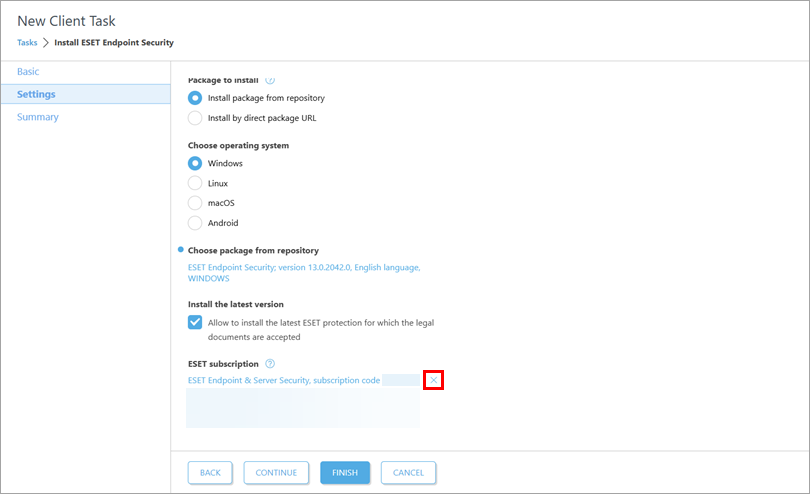
Se necessario, fare clic sull'icona di rimozione(x) accanto all'abbonamento selezionato.
-
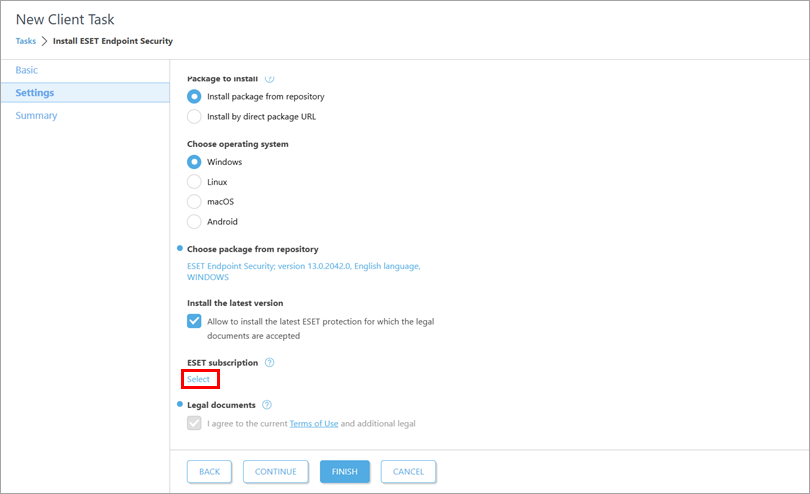
Fare clic su Seleziona abbonamento ESET sottostante.
-
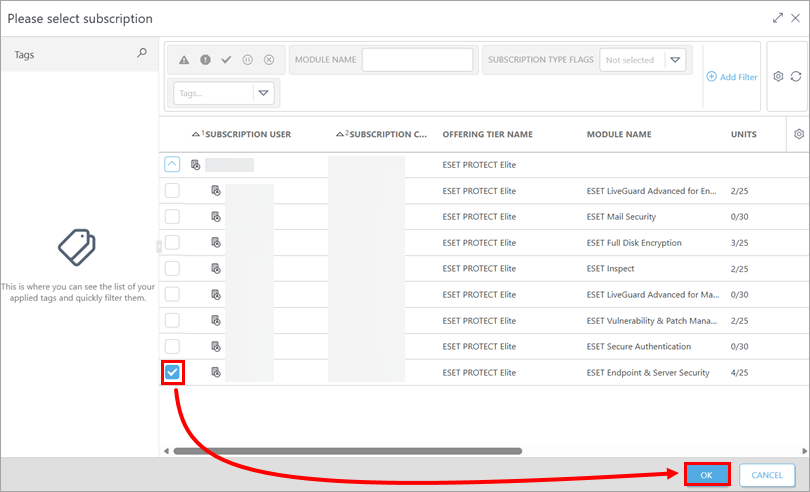
Selezionare un abbonamento e fare clic su OK.
-
-
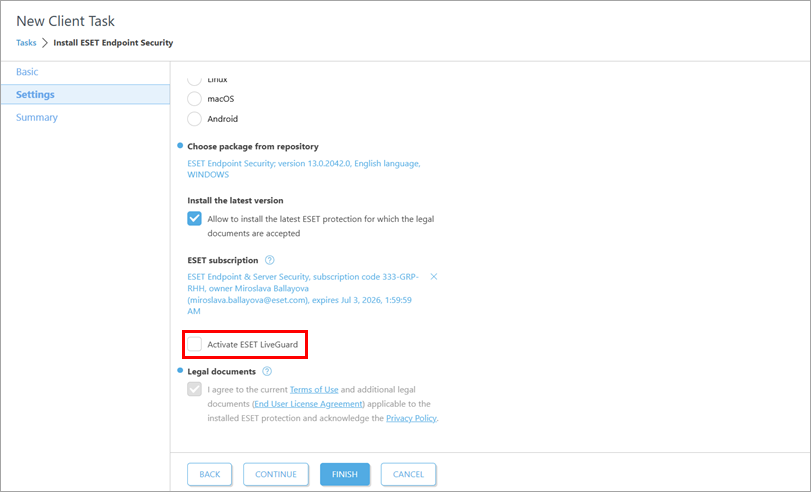
Se applicabile, selezionare la casella di controllo Attiva ESET LiveGuard se si desidera attivare ESET LiveGuard.
-
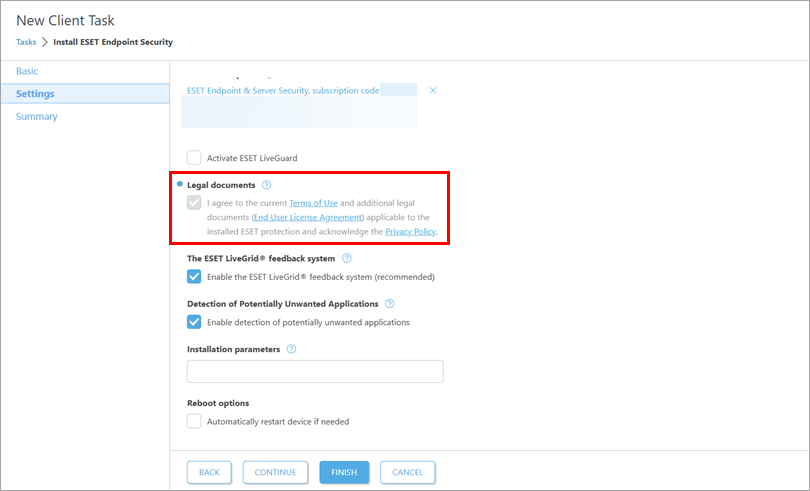
Se necessario, consultare le Condizioni d'uso, il Contratto di licenza con l'utente finale e l'Informativa sulla privacy.
-
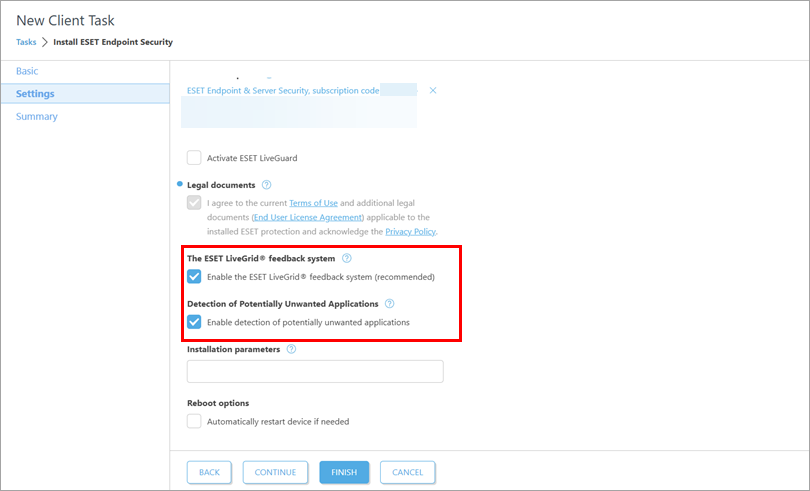
Se non si desidera attivare ESET LiveGrid o il rilevamento di applicazioni potenzialmente indesiderate, deselezionare la relativa casella di controllo.
-
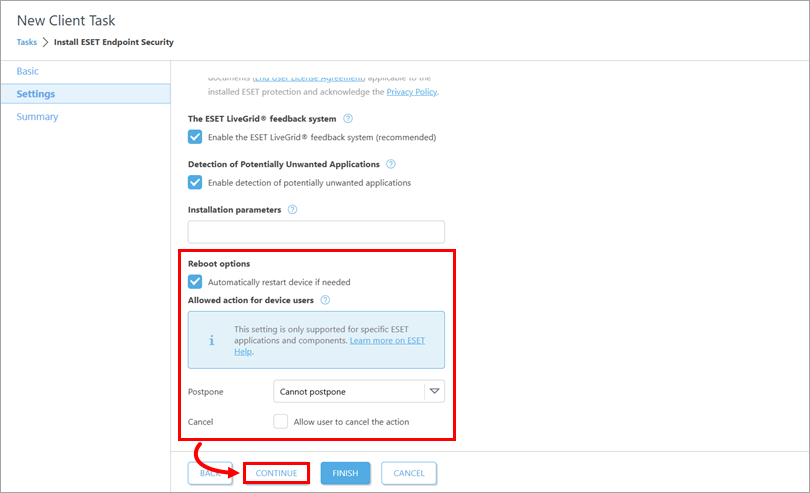
Selezionare la casella di controllo accanto a Riavvia automaticamente il dispositivo, se necessario, per forzare il riavvio automatico del dispositivo client dopo l'installazione. Sotto la voce Consenti azione agli utenti del dispositivo, definire se gli utenti del dispositivo possono rimandare o annullare il riavvio. Fare clic su Continua.
Installare un pacchetto inserendo l'URL di destinazione
-
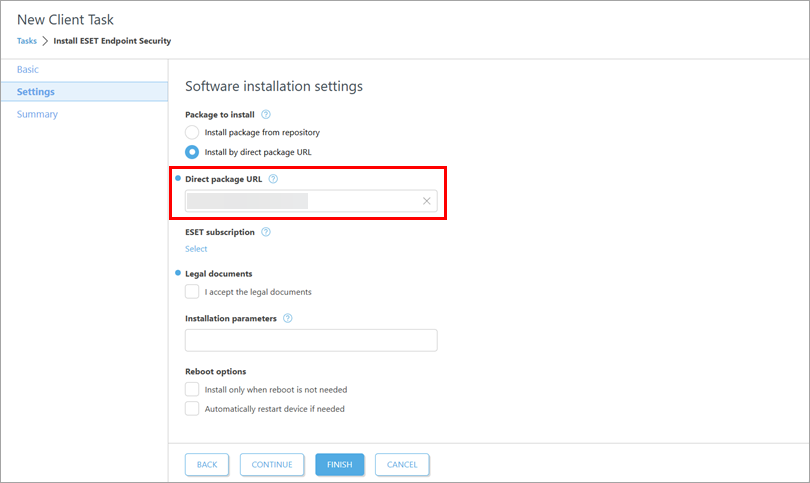
Nel campo URL diretto del pacchetto, digitare o copiare/incollare l'URL del pacchetto.
-
Se necessario, sotto la voce Abbonamento ESET, aggiungere un abbonamento da utilizzare.
Aggiungere un abbonamento
-
Fare clic su Seleziona sotto l'abbonamento ESET.
-
Selezionare un abbonamento e fare clic su OK.
-
-
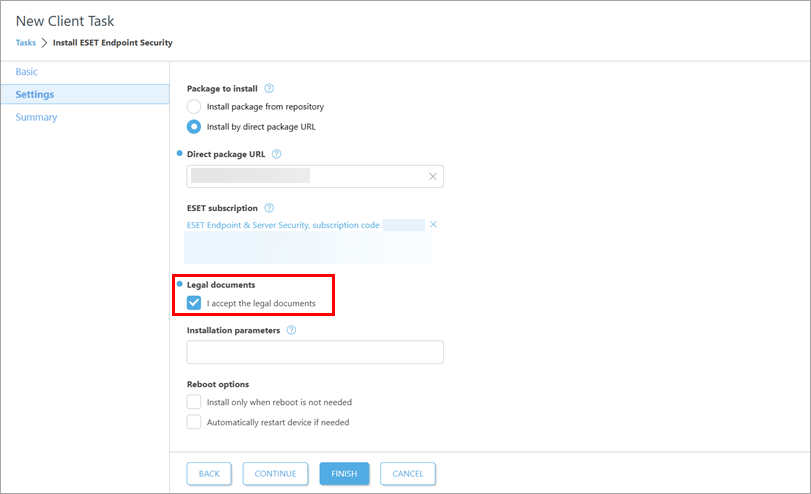
Selezionare la casella di controllo accanto a Accetto i documenti legali.
-
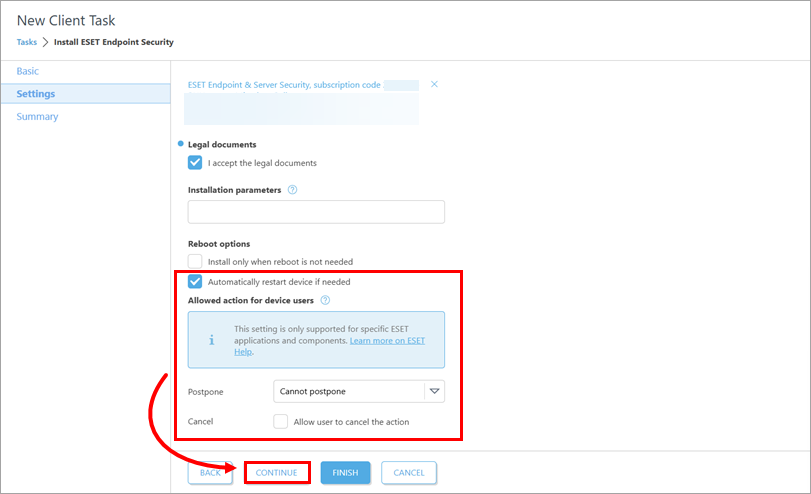
Selezionare la casella di controllo accanto a Riavvia automaticamente il dispositivo, se necessario, per forzare il riavvio automatico del dispositivo client dopo l'installazione. Sotto la voce Azione consentita per gli utenti del dispositivo, definire se gli utenti del dispositivo possono rimandare o annullare il riavvio. Fare clic su Continua.
-
-
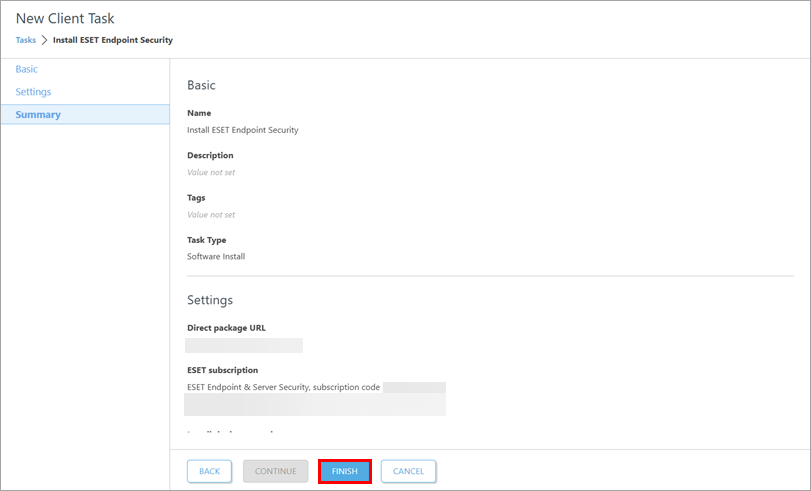
In Riepilogo, esaminare i dettagli dell'attività e fare clic su Fine.
-
Per una nuova distribuzione, attivare le applicazioni installate: crea e attiva unattività sui dispositivi in cui sono state installate le applicazioni aziendali ESET.
ESET PROTECT On-Prem
-
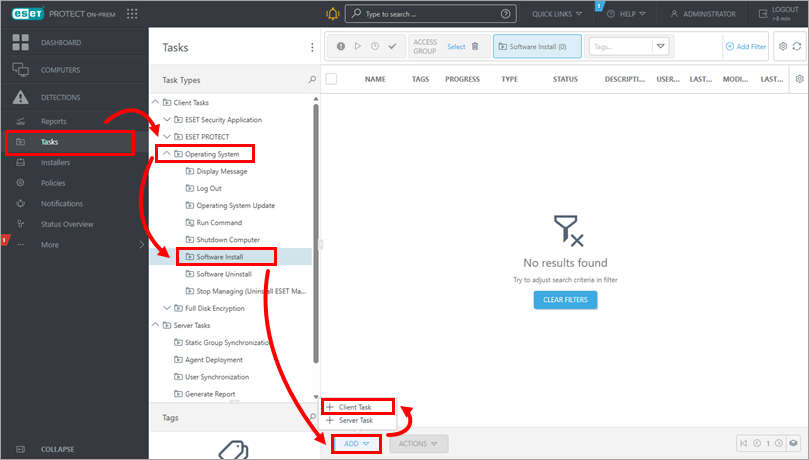
Fare clic su Attività → Sistema operativo → Installazione software → Aggiungi → Attività client.
-
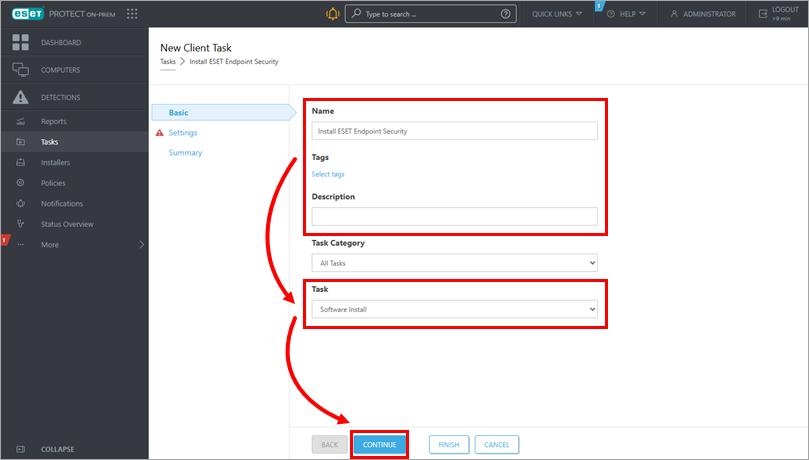
In Base, aggiornare il nome dell'attività e digitare la descrizione, se necessario. Verificare che Installazione software sia selezionato nel menu a discesa Attività. Fare clic su Continua.
-
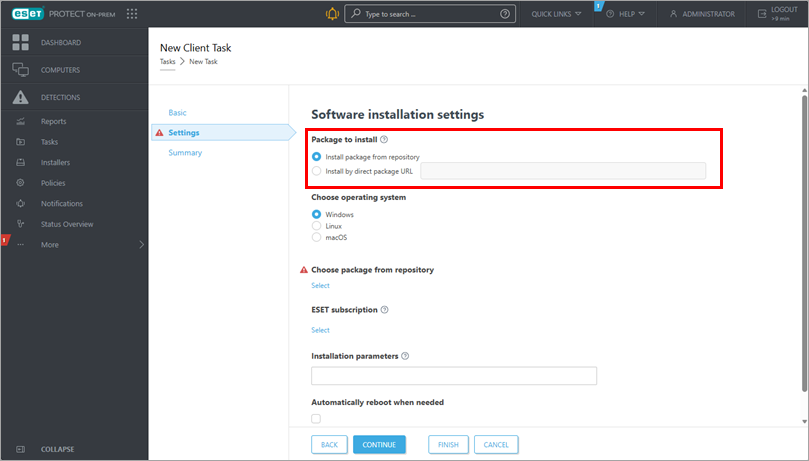
In Impostazioni, scegliere come ottenere il pacchetto di installazione. Sotto Pacchetto da installare, selezionate Installare il pacchetto dal repository o Installare tramite URL diretto del pacchetto.
-
Procedete in base all'opzione selezionata:
Installa un pacchetto dal repository
-
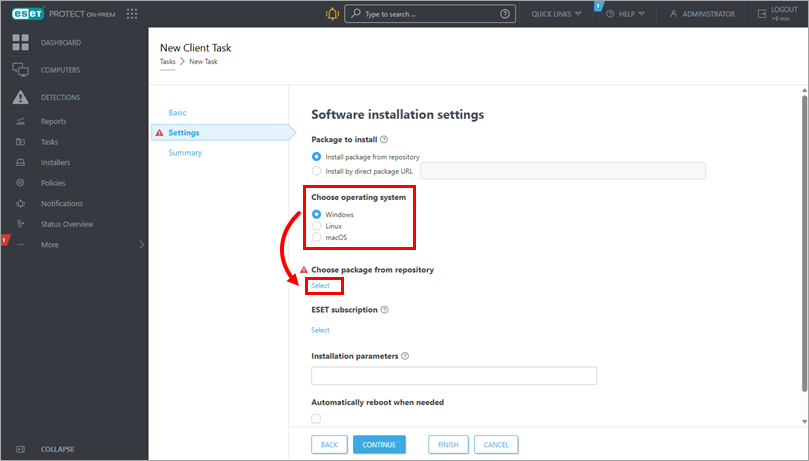
Sotto Scegliere il sistema operativo, selezionare il sistema operativo in base al dispositivo in cui si desidera distribuire o aggiornare l'applicazione aziendale. Sotto Scegliere il pacchetto dal repository, fare clic su Seleziona.
-
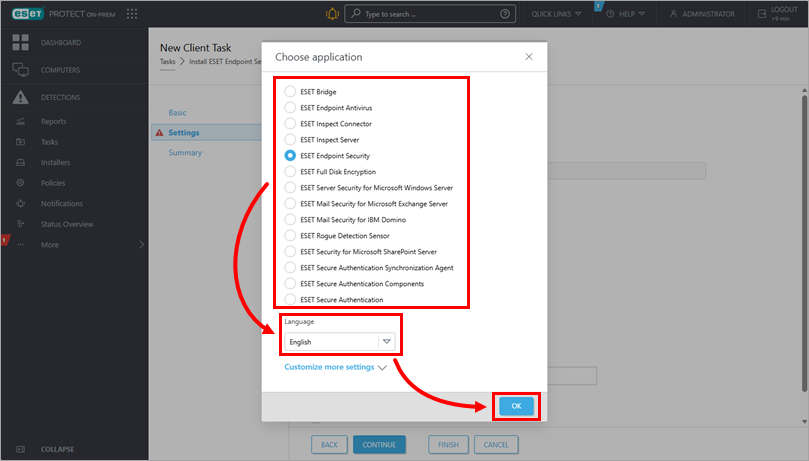
Nella finestra di dialogo Scegli applicazione , selezionate l'applicazione e la lingua di installazione. Fare clic su OK. Se necessario, è possibile fare clic su Personalizza altre impostazioni per selezionare una versione specifica dell'applicazione. Controlla lultima.
-
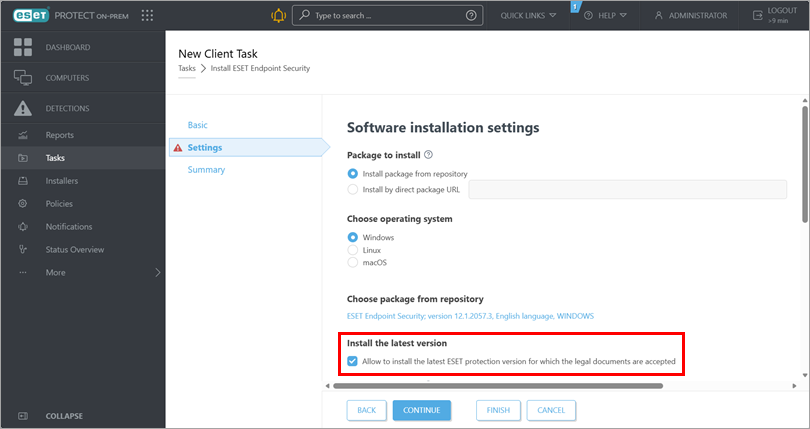
Osservare la casella di controllo sotto Installa la versione più recente e deselezionare la casella di controllo se non si desidera installare la versione più recente dell'applicazione.
-
Sotto Sottoscrizione ESET, selezionare la sottoscrizione preselezionata. Se necessario, aggiungere o modificare l'abbonamento da utilizzare, oppure rimuoverlo: fare clic sull'icona di rimozione(x) accanto all'abbonamento selezionato.
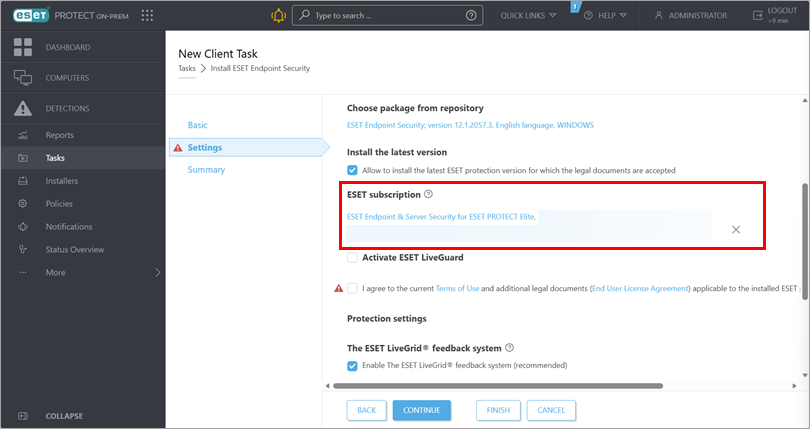
Aggiungere o modificare l'abbonamento
-
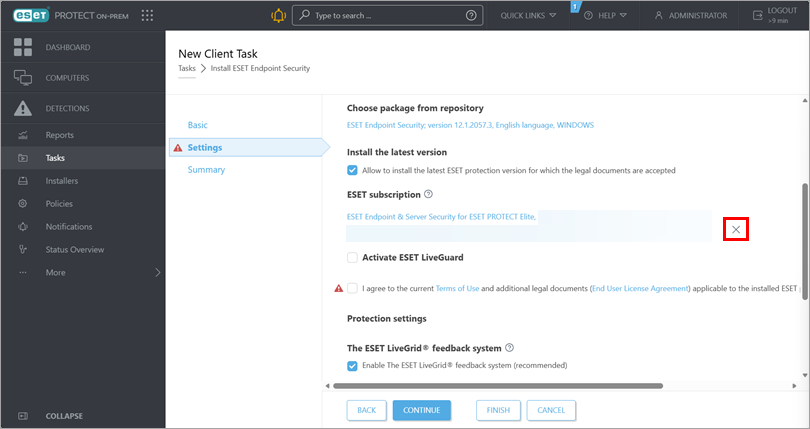
Se necessario, fare clic sull'icona di rimozione(x) accanto all'abbonamento selezionato.
-
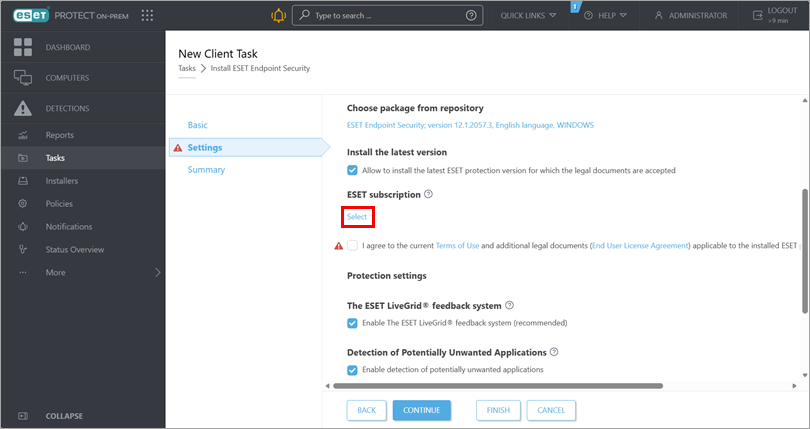
Fare clic su Seleziona abbonamento ESET sottostante.
-
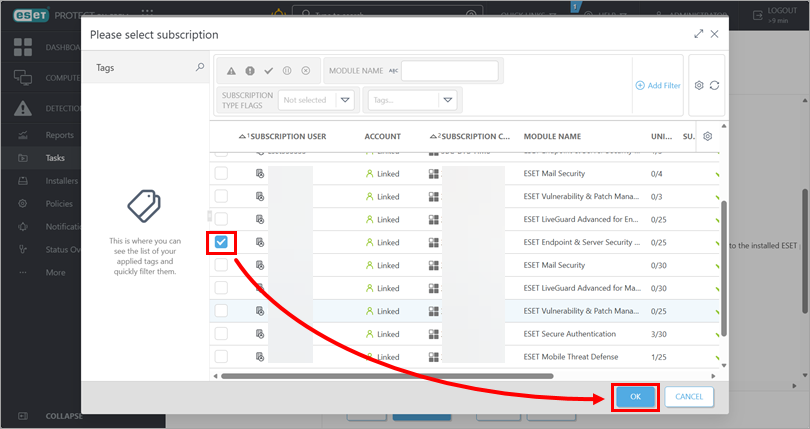
Selezionare un abbonamento e fare clic su OK.
-
-
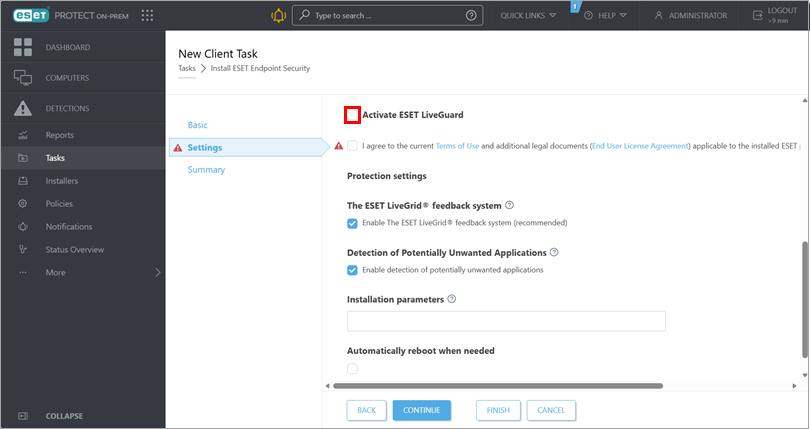
Se applicabile, selezionare la casella di controllo Attiva ESET LiveGuard se si desidera attivare ESET LiveGuard. Per ulteriori informazioni, consultare la sezione Informazioni aggiuntive sull'abbonamento ESET.
-
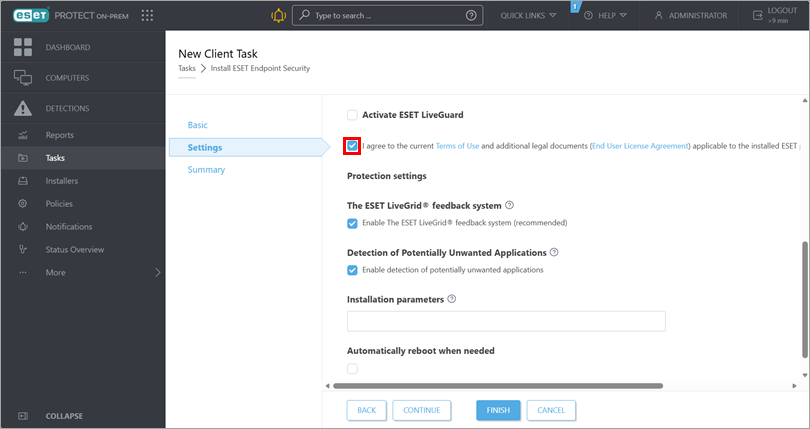
Leggere le Condizioni d'uso e il Contratto di licenza con l'utente finale e confermare l'accettazione selezionando la rispettiva casella di controllo.
-
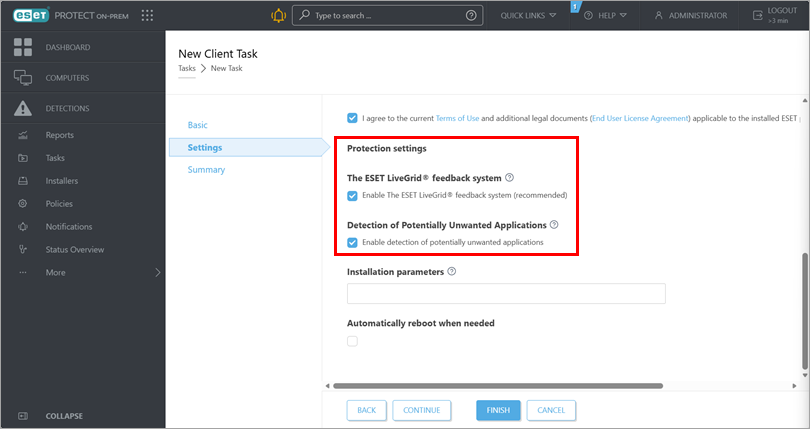
Consultare la sezione Impostazioni di protezione. Se non si desidera attivare ESET LiveGrid o il rilevamento delle applicazioni potenzialmente indesiderate, deselezionare la relativa casella di controllo.
-
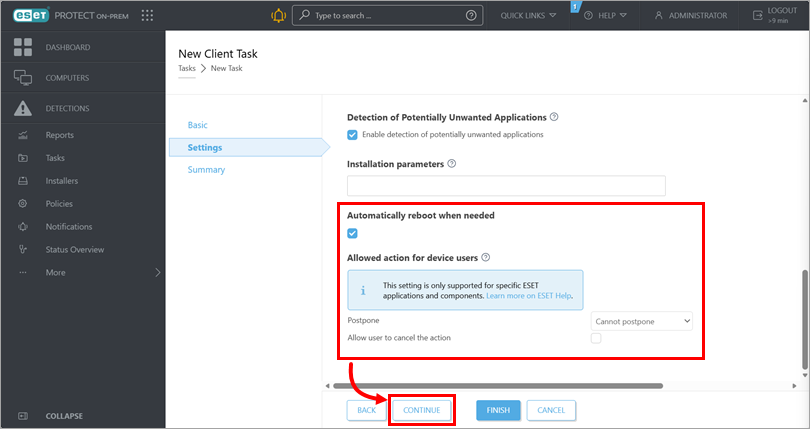
Selezionare la casella di controllo sotto Riavvia automaticamente quando necessario per forzare un riavvio automatico del dispositivo client dopo l'installazione. Sotto Azione consentita per gli utenti del dispositivo, definire se gli utenti del dispositivo possono rimandare o annullare il riavvio. Fare clic su Continua.
Installare un pacchetto inserendo l'URL di destinazione
-
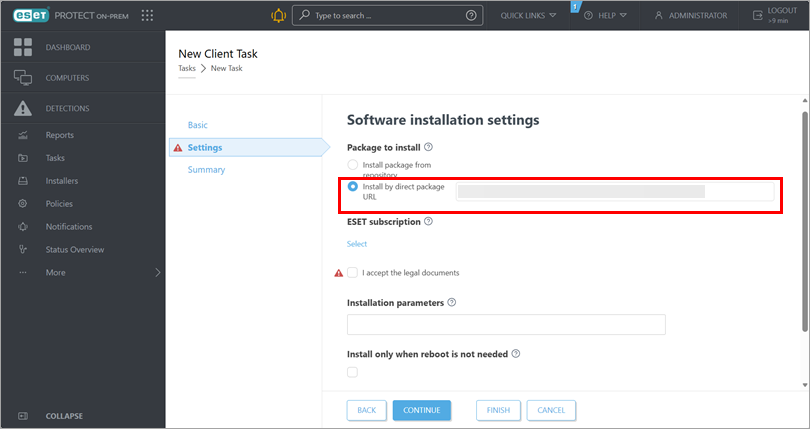
Nel campo accanto a Install by direct package URL, digitare o copiare/incollare l'URL del pacchetto.
-
Se necessario, sotto Abbonamento ESET, aggiungere un abbonamento da utilizzare.
Aggiungere un abbonamento
-
Fare clic su Seleziona abbonamento ESET sottostante.
-
Selezionare un abbonamento e fare clic su OK.
-
-
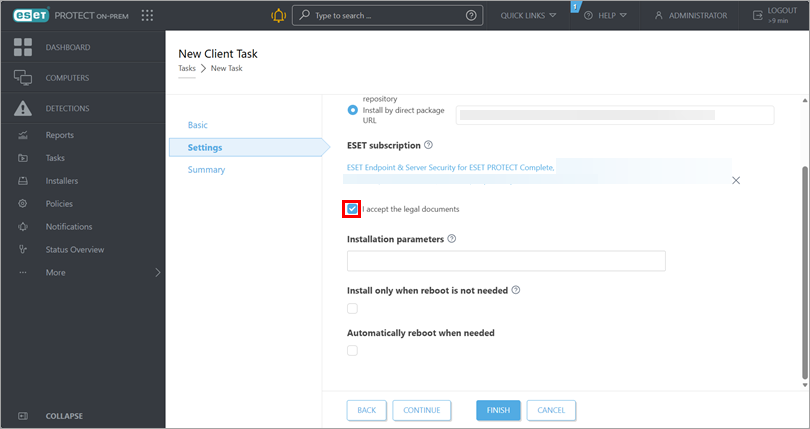
Selezionare la casella di controllo accanto a Accetto i documenti legali.
-
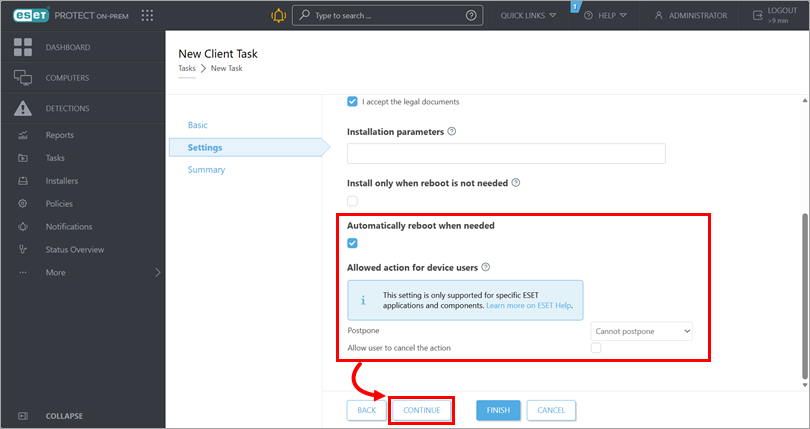
Selezionare la casella di controllo sotto Riavvia automaticamente quando necessario per forzare il riavvio automatico del dispositivo client dopo l'installazione. Sotto Azione consentita per gli utenti del dispositivo, definire se gli utenti del dispositivo possono posticipare o annullare il riavvio. Fare clic su Continua.
-
-
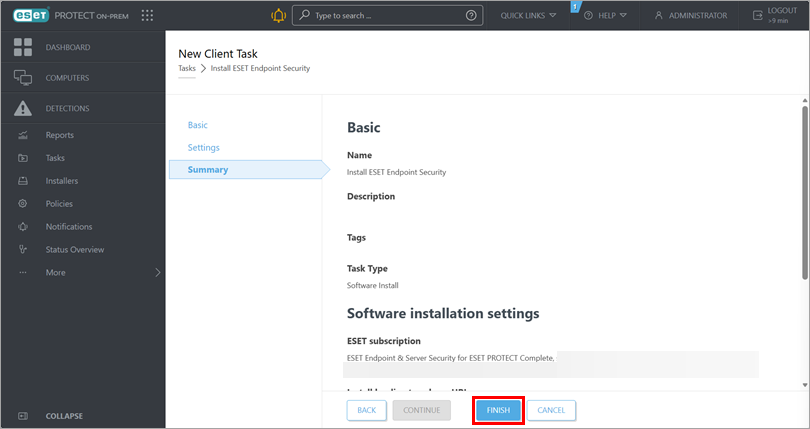
In Riepilogo, esaminare i dettagli dell'attività e fare clic su Fine.
-
Per una nuova distribuzione, attivare le applicazioni installate: crea e attiva unattività sui dispositivi in cui sono state installate le applicazioni aziendali ESET.


