[KB7727] Installazione o aggiornamento di ESET Endpoint Security o ESET Endpoint Antivirus su un dispositivo client (Windows)

NOTA:

Questa pagina è stata tradotta da un computer. Fai clic su English sotto Languages in questa pagina per visualizzare il testo originale. Se trovi qualcosa di poco chiaro, contatta il tuo supporto locale.

Problema

  • Scaricare e installare ESET Endpoint Security o ESET Endpoint Antivirus sui dispositivi client
  • Aggiornare le versioni precedenti delle applicazioni ESET per gli endpoint alla versione più recente

Soluzione

Soluzioni correlate: macOS users | Managed users

  1. Fare clic su un link nella tabella sottostante per scaricare il programma di installazione dell'applicazione ESET per endpoint per il proprio sistema operativo. Se necessario, verificare quale versione dellapplicazione.

    Installatori thin disponibili di seguito

    Le tabelle sottostanti contengono i link per il download dei programmi di installazione thin.

    Un programma di installazione sottile è un piccolo pacchetto di installazione che scarica tutti i moduli applicativi necessari dai server ESET durante o subito dopo l'installazione. Per questo motivo, è necessaria una connessione Internet attiva per completare l'installazione.

    Se si verifica un problema di connettività a Internet durante l'installazione o poco dopo, l'applicazione ESET Endpoint visualizzerà un messaggio di avviso rosso che indica un problema con gli aggiornamenti dei moduli. Quando la connessione viene ripristinata, fare clic su AggiornamentoVerifica aggiornamenti.

    Se necessario, scarica un programma di installazione MSI completo per le applicazioni ESET endpoint.

    Applicazione 64-bit 32-bit ARM 64-bit
    Programma di installazione di ESET Endpoint Security senza AV Remover (.msi) Scaricare Scaricare Scaricare
    Programma di installazione di ESET Endpoint Security con AV Remover (.exe) Scaricare Scaricare -
    Applicazione 64-bit 32 bit ARM 64-bit
    Programma di installazione di ESET Endpoint Antivirus senza
    AV Remover (.msi)
    Scarica Scaricare Scaricare
    Programma di installazione di ESET Endpoint Antivirus con
    AV Remover (.exe)
    Scaricare Scaricare -
  2. Creare una cartella dedicata per il programma di installazione e salvare o spostare il programma di installazione nella cartella prima di eseguirlo.

    Diversi flussi di installazione

    Il programma di installazione di ESET Endpoint Security con ESET AV Remover è utilizzato come esempio per le istruzioni di installazione riportate di seguito.

    Il flusso degli altri programmi di installazione potrebbe essere leggermente diverso e potrebbe non includere le impostazioni di ESET AV Remover.

  3. Fare doppio clic sul programma di installazione per eseguirlo.

    Controllo dell'account utente di Windows (UAC)

    Se si utilizza il Controllo dell'account utente di Windows (UAC), durante l'installazione verranno visualizzate ulteriori finestre di dialogo. Quando viene richiesto, confermare l'installazione di ESET e dei driver di periferica associati.

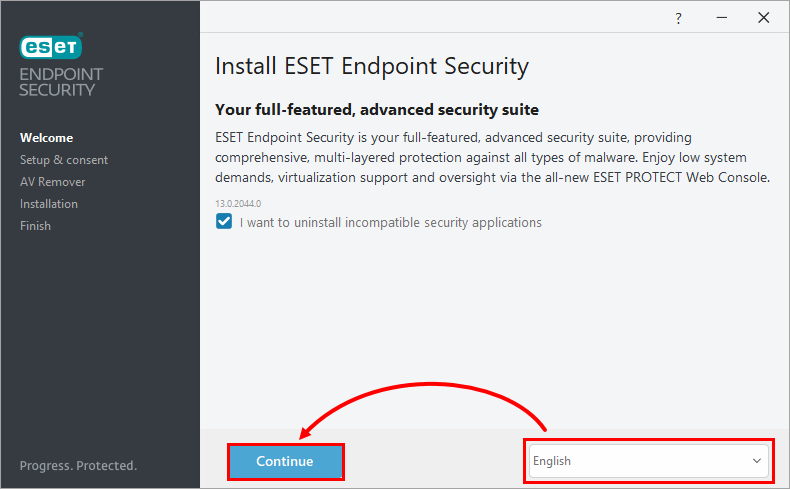
  4. Selezionare la lingua di installazione e fare clic su Continua. Se non si desidera rimuovere altre applicazioni di sicurezza, deselezionare la casella di controllo accanto a Voglio disinstallare le applicazioni di sicurezza incompatibili.
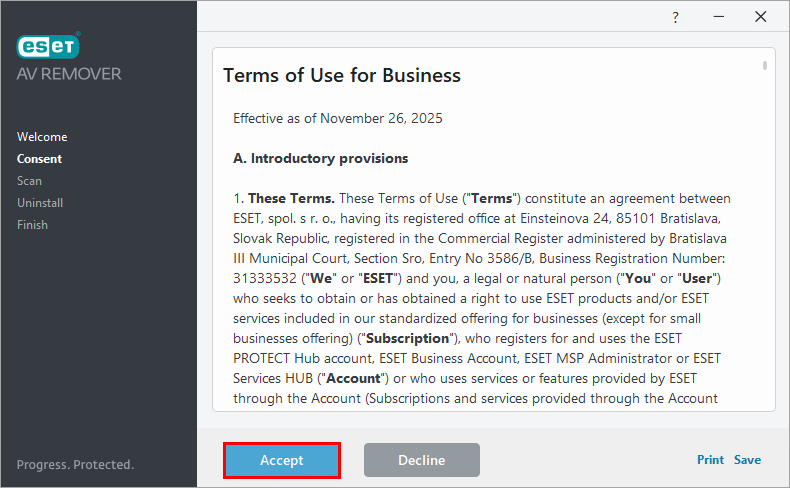
  5. Leggere le Condizioni d'uso e fare clic su Accetta.
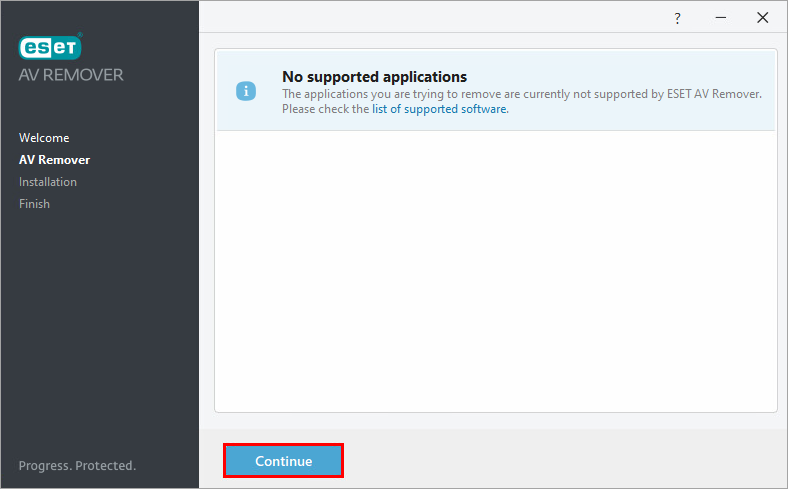
  6. Attendere il termine della scansione delle applicazioni di sicurezza. L'utente riceverà una notifica se sono state trovate applicazioni da rimuovere. Fare clic su Continua.
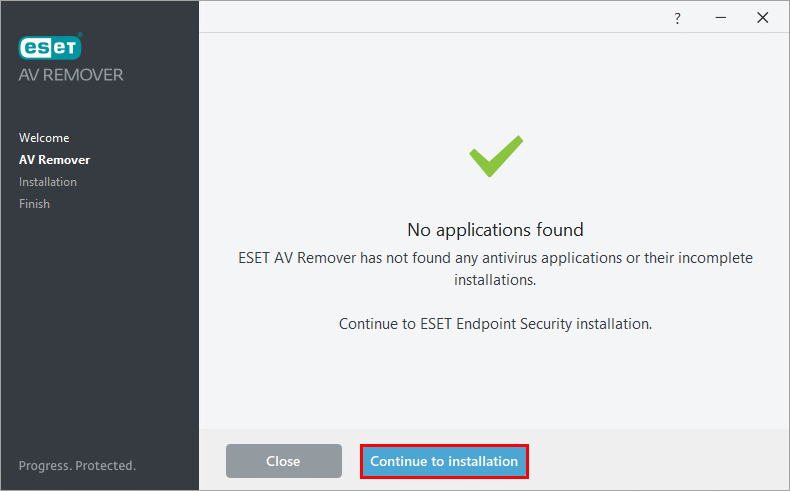
  7. Se non sono state trovate applicazioni, fare clic su Continua installazione. Se sono state trovate altre applicazioni di sicurezza, seguire le istruzioni a schermo per rimuoverle.
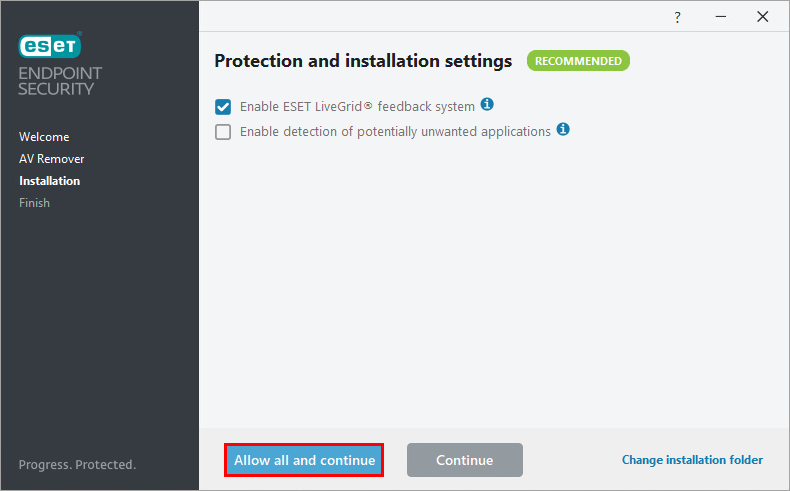
  8. Fare clic su Consenti tutto e continuare. È possibile modificare successivamente le impostazioni di protezione nelle Impostazioni avanzate. Per saperne di più su LiveGrid o potentially unwanted applications.
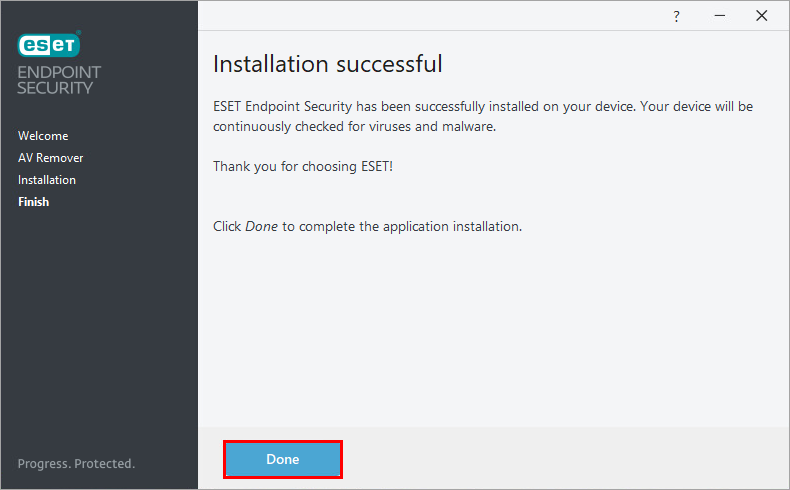
  9. Fare clic su Fatto.

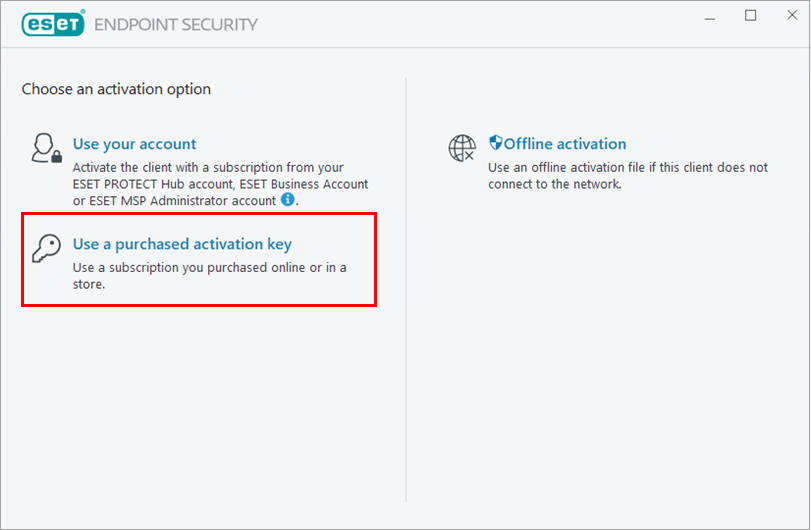
  10. Fare clic su Usa una chiave di attivazione acquistata.
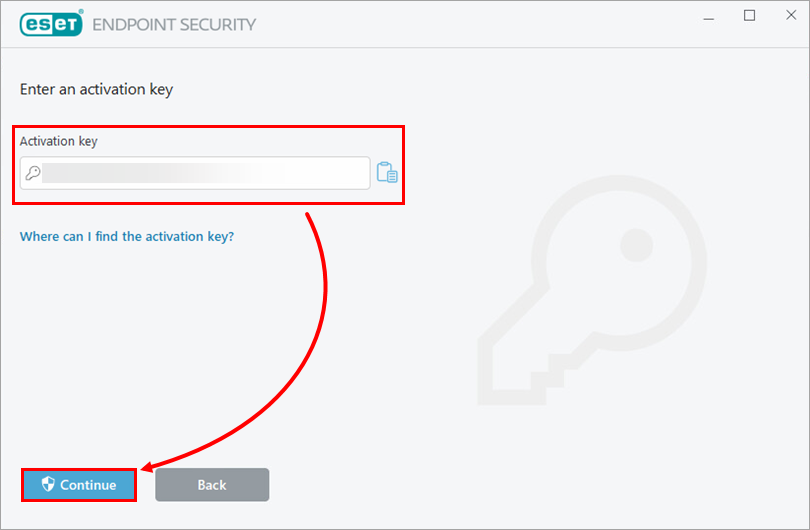
  11. Digitare o copiare/incollare la chiave di attivazione e fare clic su Continua. Se necessario, recuperare la chiave di attivazione.
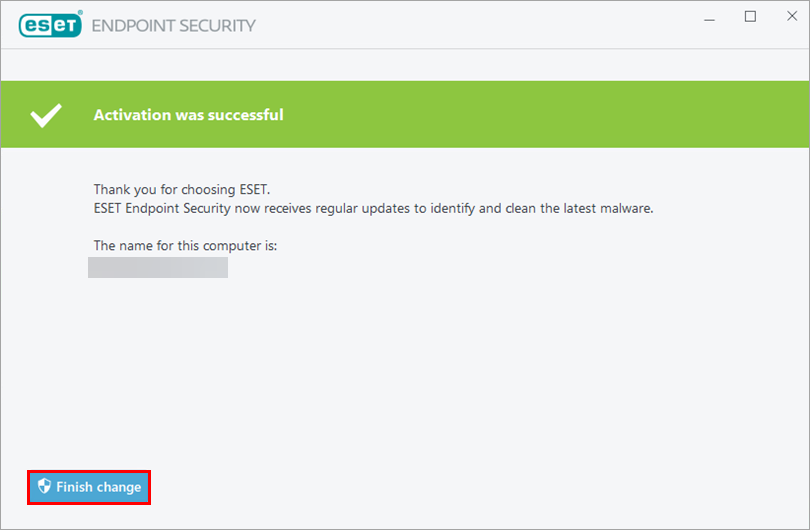
  12. Fare clic su Termina modifica.

    Problemi di attivazione del prodotto

    L'applicazione ESET deve comunicare con i server di attivazione ESET per attivare l'abbonamento e funzionare correttamente. Questa comunicazione avviene tramite Internet utilizzando il protocollo HTTP standard sulla porta 80 o HTTPS sulla porta 443.

    Se si verificano problemi durante l'attivazione, verificare che il traffico in uscita sulle porte 80 e 443 verso i server di attivazione ESET sia consentito dal firewall. Se l'accesso a questi server è bloccato, l'attivazione del prodotto potrebbe non riuscire.

    Per ulteriori informazioni, consultare Porte e indirizzi necessari per utilizzare lapplicazione.

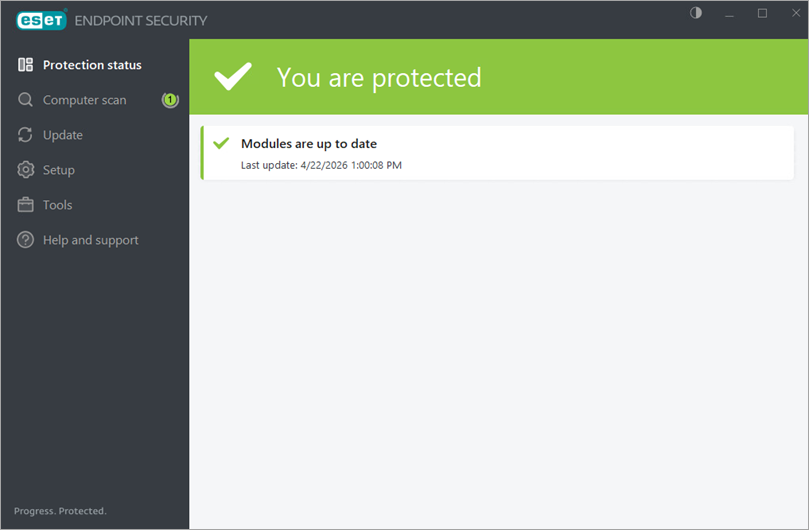
L'applicazione ESET per endpoint Windows è stata installata correttamente.