[KB7727] ESET Endpoint Security of ESET Endpoint Antivirus installeren of upgraden op een clientapparaat (Windows)

OPMERKING:

Deze pagina is vertaald door een computer. Klik op English onder Languages op deze pagina om de originele tekst weer te geven. Als u iets onduidelijk vindt, neem dan contact op met uw lokale support.

Probleem

  • ESET Endpoint Security of ESET Endpoint Antivirus downloaden en installeren op clientapparaten
  • Upgrade eerdere versies van ESET endpoint applicaties naar de laatste versie

Oplossing

Verwante oplossingen: macOS users | Managed users

  1. Klik op een link in de onderstaande tabel om het installatieprogramma voor ESET endpointtoepassingen voor uw besturingssysteem te downloaden. Indien nodig, Controleer welke versie van de ESET endpoint applicatie u moet downloaden.

    Dunne installateurs hieronder beschikbaar

    De onderstaande tabellen bevatten downloadlinks voor thin installers.

    Een thin installer is een klein installatiepakket dat alle vereiste applicatiemodules downloadt van ESET servers tijdens of onmiddellijk na de installatie. Hierdoor is een actieve internetverbinding vereist om de installatie succesvol te voltooien.

    Als er een probleem optreedt met de internetverbinding tijdens de installatie of kort daarna, zal de ESET Endpoint-toepassing een rode waarschuwing weergeven die wijst op een probleem met module-updates. Wanneer de verbinding is hersteld, klikt u op UpdateControleren op updates.

    Indien nodig, download a full MSI installer for ESET endpoint applications.

    Toepassing 64-bits 32-bits ARM 64-bits
    ESET Endpoint Security-installatieprogramma zonder AV Remover (.msi) Downloaden Downloaden Downloaden
    ESET Endpoint Security installatieprogramma met AV Remover (.exe) Downloaden Downloaden -
    Toepassing 64-bits 32-bits ARM 64-bit
    ESET Endpoint Antivirus installatieprogramma zonder
    AV Remover (.msi)
    Downloaden Downloaden Downloaden
    ESET Endpoint Antivirus installatieprogramma met
    AV Remover (.exe)
    Downloaden Downloaden -
  2. Maak een speciale map voor het installatiepakket en bewaar of verplaats het installatieprogramma naar de map voordat u het uitvoert.

    Verschillende installatiestromen

    Het ESET Endpoint Security installatieprogramma met ESET AV Remover wordt gebruikt als voorbeeld voor de onderstaande installatie-instructies.

    De flow voor de andere installatieprogramma's kan er iets anders uitzien en bevat mogelijk niet de instellingen van ESET AV Remover.

  3. Dubbelklik op het installatieprogramma om het uit te voeren.

    Windows Gebruikersaccountbeheer (UAC)

    Als je Windows User Account Control (UAC) gebruikt, krijg je tijdens de installatie extra dialoogvensters te zien. Bevestig wanneer daarom wordt gevraagd dat u ESET en alle bijbehorende apparaatstuurprogramma's wilt installeren.

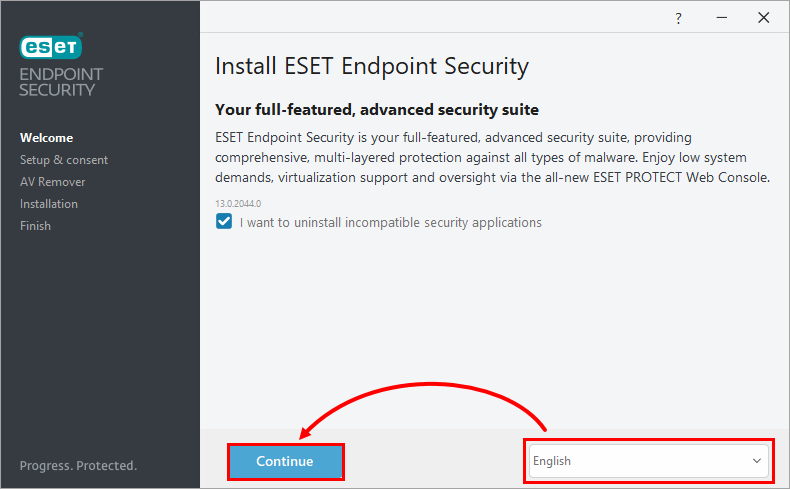
  4. Selecteer de installatietaal en klik op Doorgaan. Als u geen andere beveiligingstoepassingen wilt verwijderen, schakelt u het selectievakje naast Ik wil incompatibele beveiligingstoepassingen verwijderen uit.
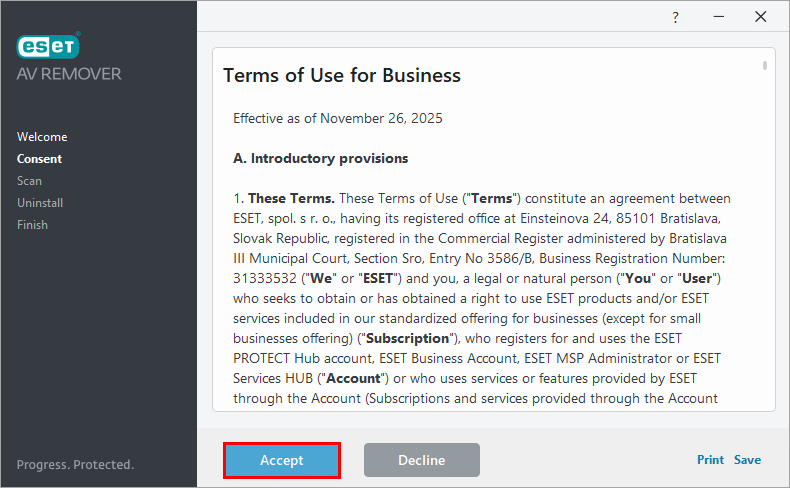
  5. Lees de Gebruiksvoorwaarden en klik op Accepteren.
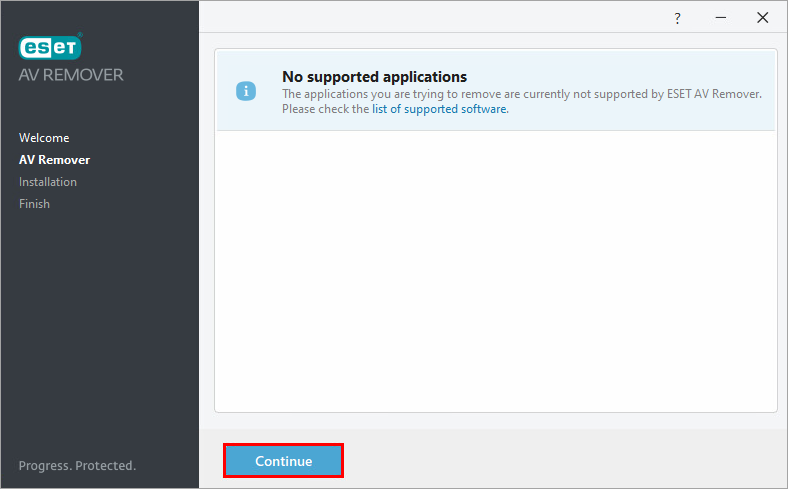
  6. Wacht tot de scan voor beveiligingstoepassingen is voltooid. U krijgt een melding als er toepassingen worden gevonden die moeten worden verwijderd. Klik op Doorgaan.
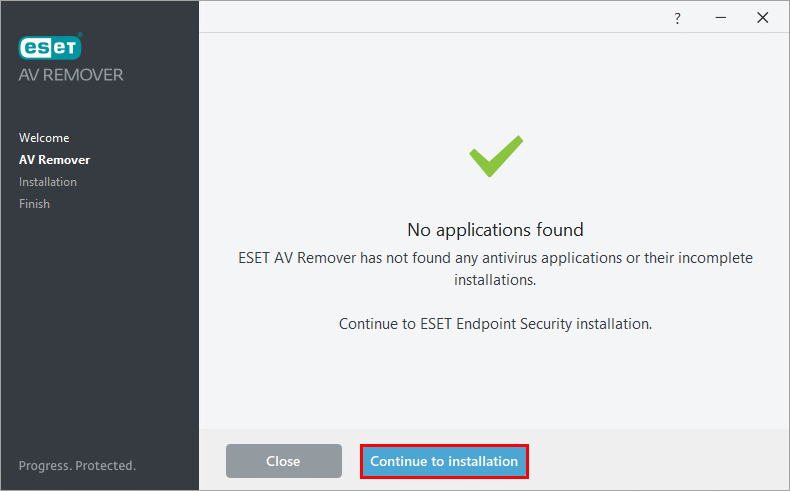
  7. Als er geen toepassingen zijn gevonden, klikt u op Doorgaan naar installatie. Als er andere beveiligingstoepassingen zijn gevonden, volgt u de instructies op het scherm om deze te verwijderen.
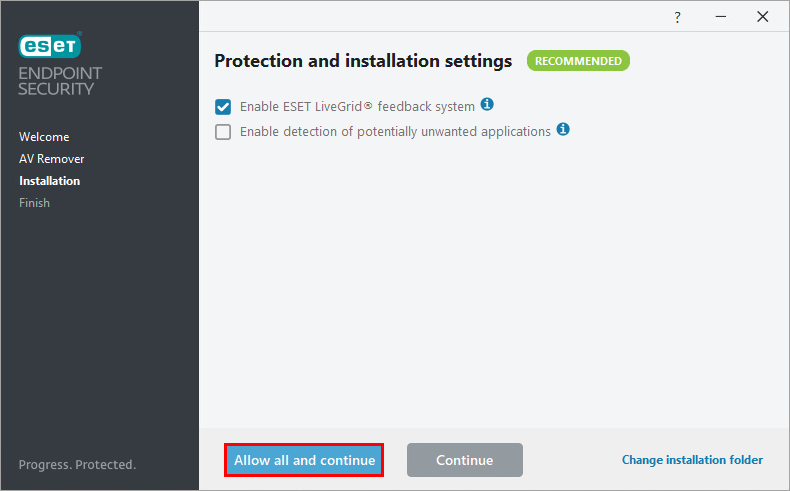
  8. Klik op Alles toestaan en doorgaan. U kunt later de beveiligingsinstellingen wijzigen in de Geavanceerde instellingen. Meer informatie over LiveGrid of potentieel ongewenste toepassingen.
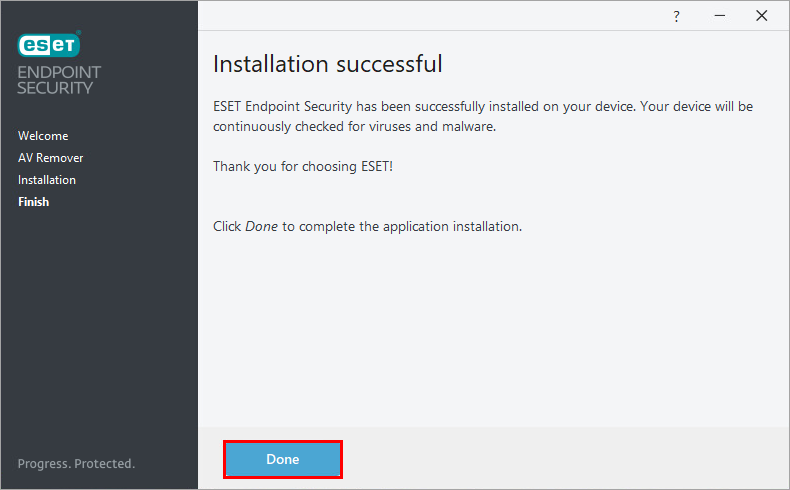
  9. Klik op Gereed.

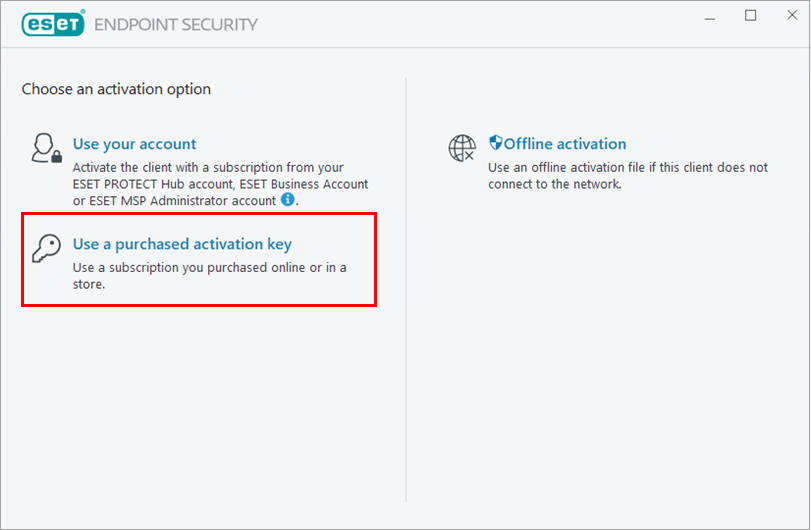
  10. Klik op Een gekochte activeringssleutel gebruiken.
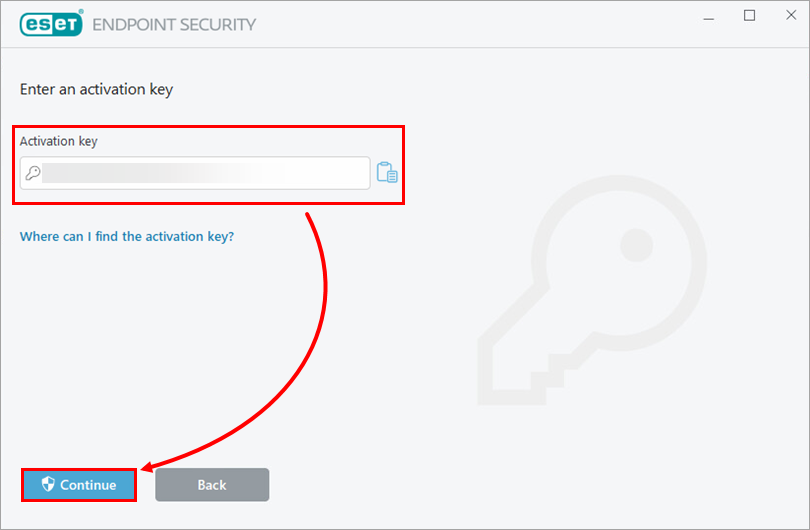
  11. Typ of kopieer/plak je activeringssleutel en klik op Doorgaan. Herstel indien nodig je activeringssleutel.
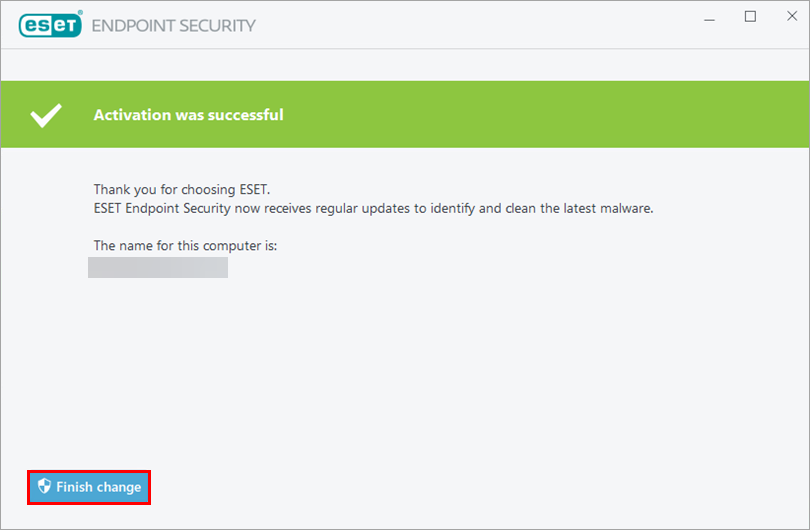
  12. Klik op Wijziging voltooien.

    Problemen met productactivering

    Uw ESET-toepassing moet communiceren met ESET activeringsservers om uw abonnement te activeren en correct te laten functioneren. Deze communicatie vindt plaats via het internet met behulp van het standaard HTTP-protocol op poort 80 of HTTPS op poort 443.

    Als u problemen ondervindt tijdens de activering, controleer dan of uitgaand verkeer op poorten 80 en 443 naar ESET activeringsservers is toegestaan op uw firewall. Als de toegang tot deze servers wordt geblokkeerd, kan de productactivering mislukken.

    Zie voor meer informatie Poorten en adressen die vereist zijn om uw ESET-toepassing met een firewall van derden te gebruiken.

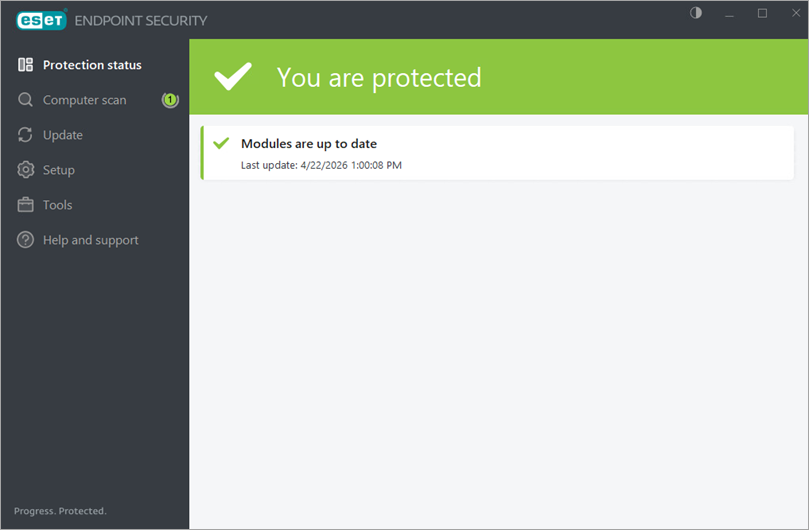
Uw ESET Windows endpoint applicatie is succesvol geïnstalleerd.