Kiadvány
- Az ESET Endpoint Security vagy az ESET Endpoint Antivirus letöltése és telepítése az ügyféleszközökre
- Az ESET végponti alkalmazások korábbi verzióinak frissítése a legújabb verzióra
Megoldás
Kapcsolódó megoldások: macOS users | Managed users
-
Kattintson az alábbi táblázatban található linkre az ESET végponti alkalmazások telepítőjének letöltéséhez az Ön operációs rendszeréhez. Ha szükséges, ellenőrizze, hogy az ESET végponti alkalmazás melyik verzióját kell letöltenie.
Alkalmazás 64 bites 32 bites ARM 64 bites ESET Endpoint Security telepítő AV Remover nélkül (.msi) Letöltés Letöltés Letöltés ESET Endpoint Security telepítő AV eltávolítóval (.exe) Letöltés Letöltés - Alkalmazás 64 bites 32 bites ARM 64-bites Az ESET Endpoint Antivirus telepítője
AV eltávolító nélkül (.msi)Letöltés Letöltés Letöltés ESET Endpoint Antivirus telepítője
AV Remover (.exe)Letöltés Letöltés - -
Hozzon létre egy külön mappát a telepítőcsomag számára, és futtatás előtt mentse vagy mozgassa a telepítőt a mappába.
-
A telepítőprogram futtatásához kattintson duplán a telepítőre.
-
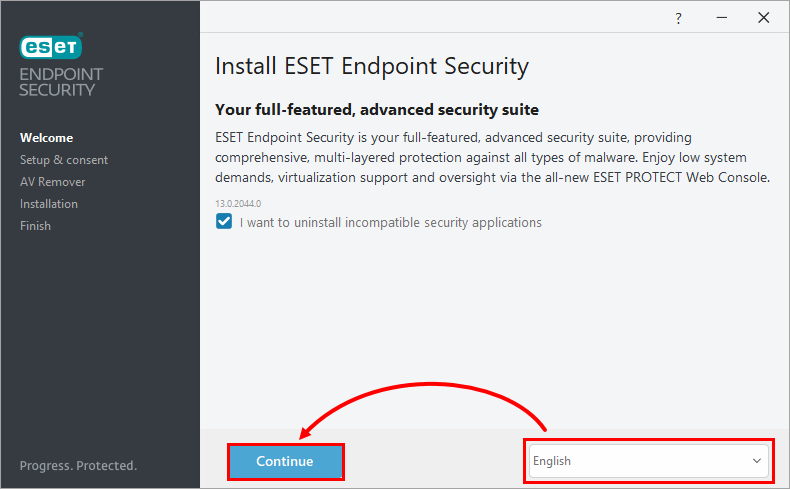
Válassza ki a telepítés nyelvét, és kattintson a Folytatás gombra. Ha nem kíván eltávolítani más biztonsági alkalmazásokat, törölje a jelölőnégyzet jelölését a Nem kompatibilis biztonsági alkalmazások eltávolítása mellett.
-
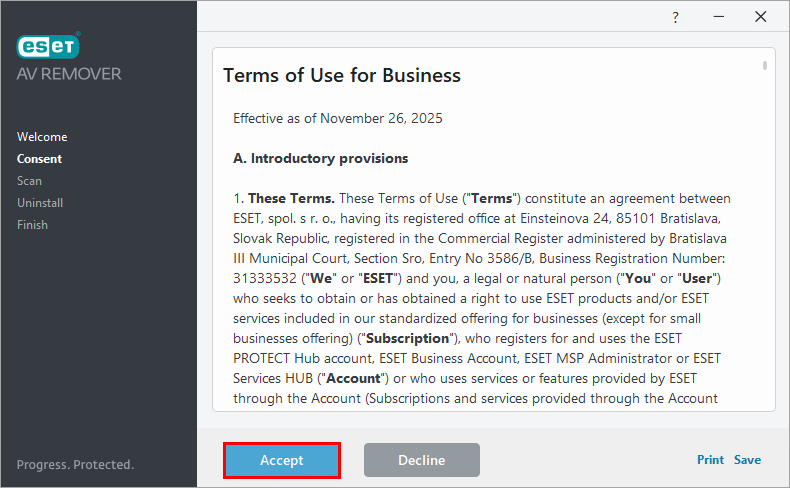
Olvassa el a felhasználási feltételeket, és kattintson az Elfogadás gombra.
-
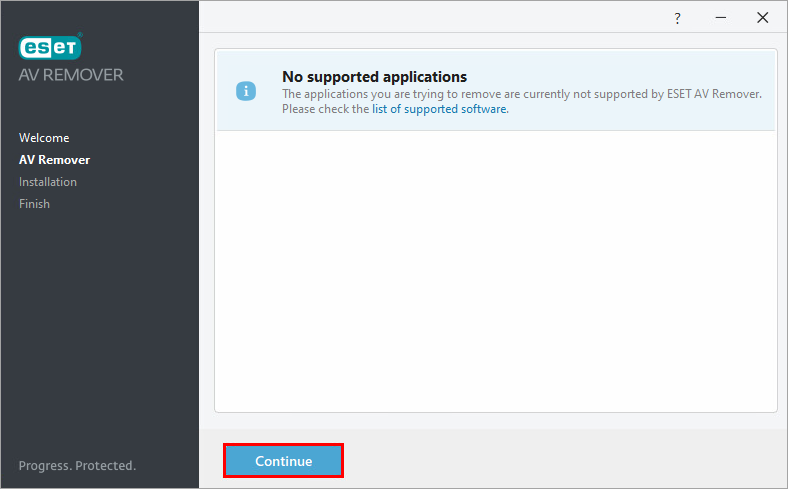
Várja meg a biztonsági alkalmazások keresésének befejezését. A rendszer értesíti Önt, ha eltávolítandó alkalmazásokat talál. Kattintson a Folytatás gombra.
-
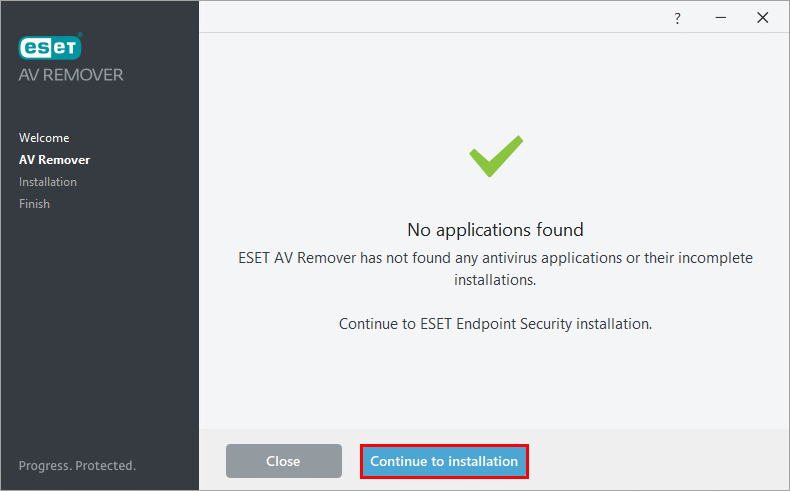
Ha nem talál alkalmazásokat, kattintson a Tovább a telepítéshez gombra. Ha egyéb biztonsági alkalmazásokat találtak, kövesse a képernyőn megjelenő utasításokat azok eltávolításához.
-
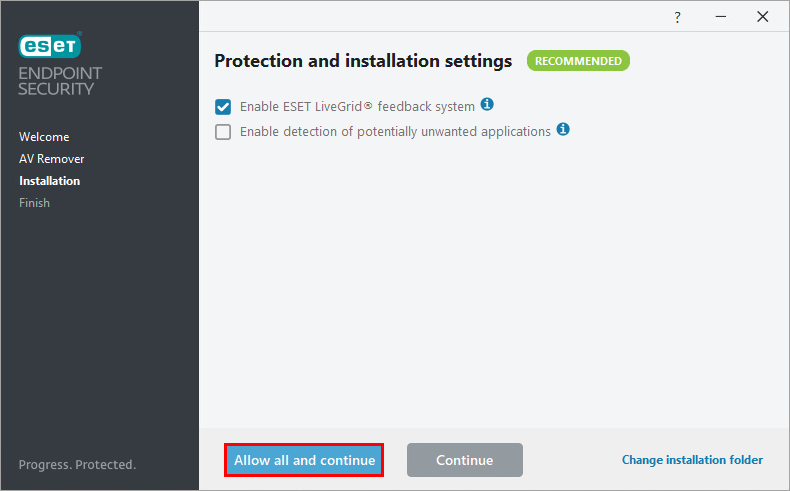
Kattintson az Allow all (Mindent engedélyezni) gombra , és folytassa. Később a Speciális beállítások menüpontban módosíthatja a védelmi beállításokat. Tudjon meg többet a LiveGridről vagy potenciálisan nem kívánt alkalmazások.
-
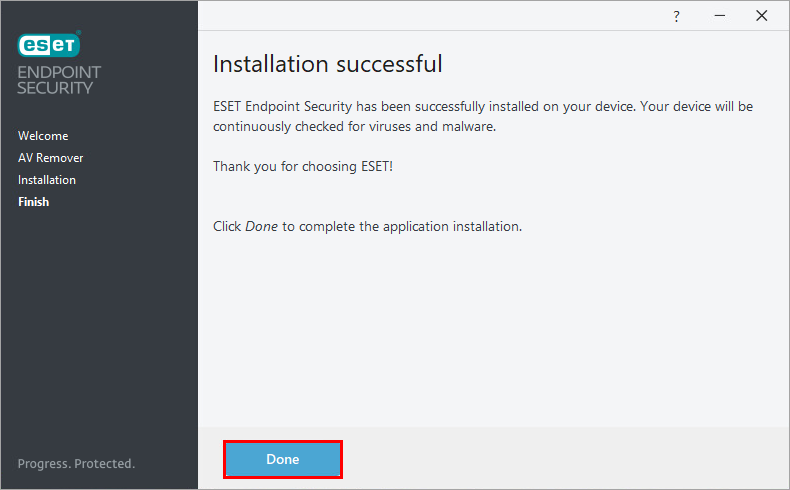
Kattintson a Kész gombra.
-
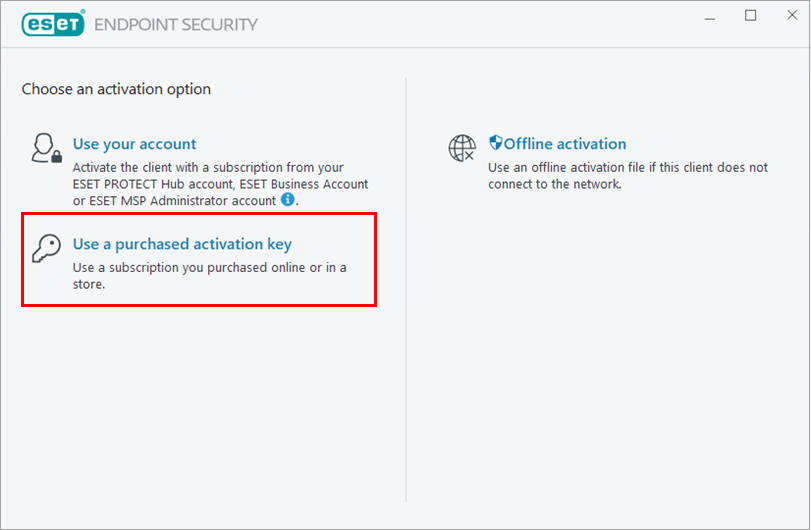
Kattintson a Megvásárolt aktiváló kulcs használata gombra.
-
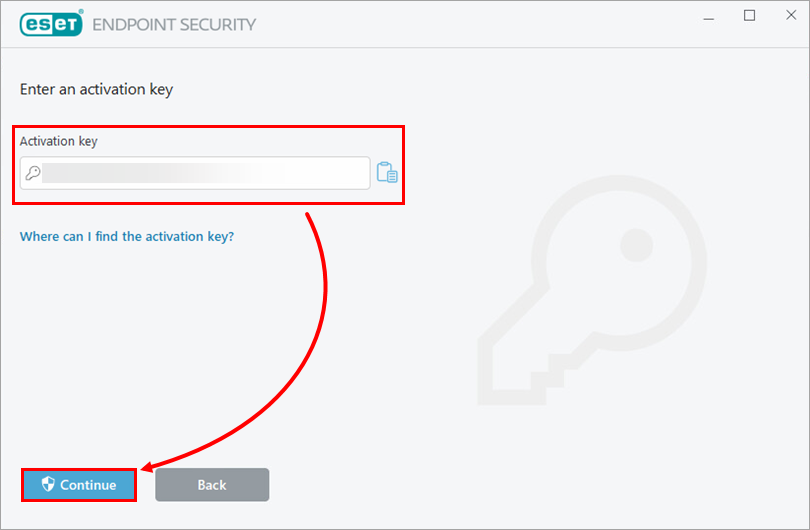
Írja be vagy másolja/illessze be az aktiváló kulcsot, és kattintson a Folytatás gombra. Szükség esetén állítsa vissza az aktiválási kulcsot.
-
Kattintson a Módosítás befejezése gombra.
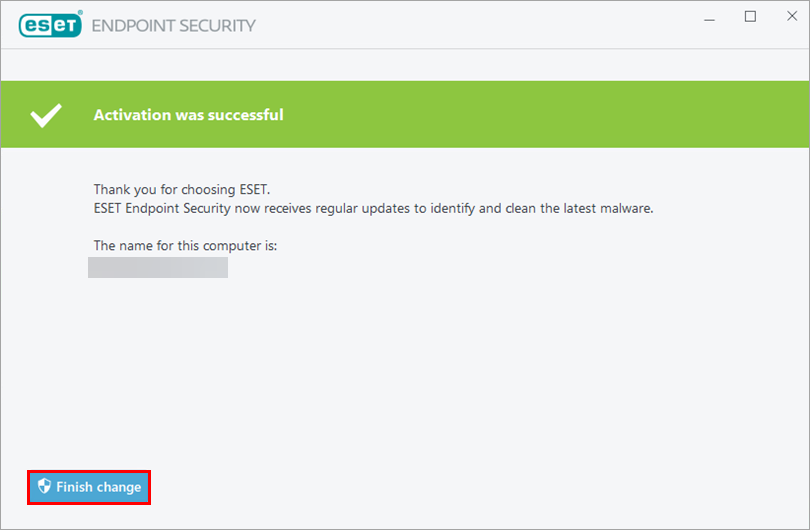
Az ESET Windows végponti alkalmazása sikeresen települt.