[KB7727] 在客户端工作站(Windows)上安装或升级 ESET Endpoint Security 或 ESET Endpoint Antivirus

注意:

本页已由电脑翻译。点击本页面语言下的英文,显示原文。如果你发现有什么不清楚的地方,请联系你当地的支持。

问题

  • 在客户端工作站上下载并安装 ESET Endpoint Security 或 ESET Endpoint Antivirus
  • 将早期版本的 ESET 端点产品升级到最新版本

解决方案

Mac 用户在客户端工作站上安装最新版本的 ESET Endpoint Security for macOS

ESET PROTECT/ESET PROTECT On-Prem 用户:使用 ESET PROTECT 或 ESET PROTECT On-Prem 部署或升级 ESET 端点产品

  1. 单击下表中适合您系统的链接,下载 ESET Endpoint Security 或 ESET Endpoint Antivirus 安装程序文件:

    我应该下载哪个版本(32 位、64 位、ARM 64 位)的 ESET 端点产品?

    精简安装程序

    下表包含 ESET 端点产品精简安装程序的下载链接。

    精简安装后,ESET 端点产品会自动下载模块。如果在安装过程中出现互联网连接问题,ESET 端点产品将显示红色信息,说明模块更新出现问题。单击更新检查更新启动模块更新。

    您可以 下载 ESET 端点产品的完整 MSI 安装程序

    产品 64 位 32 位 ARM 64 位
    不含 AV Remover 的 ESET Endpoint Security 安装程序 (.msi) 下载 下载 下载
    ESET Endpoint Security 安装程序(带 AV Remover (.exe) 下载 下载 -
    产品 64 位 32 位 ARM 64 位
    ESET Endpoint Antivirus 安装程序(不含
    AV Remover (.msi)
    下载 下载 下载
    ESET Endpoint Antivirus 安装程序(带
    AV Remover (.exe)
    下载 下载 -
  2. 为安装包创建一个新文件夹,运行前保存或移动安装程序到该文件夹。下面显示的逐步安装向导与 ESET AV Remover 的 ESET Endpoint Security 有关。

    不同的安装向导

    下面的安装向导步骤与带 ESET AV Remover 的 ESET Endpoint Security 有关。

    请注意,不含 ESET AV Remover 的 ESET Endpoint Security 的安装向导略有不同,不包括 ESET AV Remover 设置。

    双击下载的安装文件,启动安装向导。如果您使用的是 Windows 用户账户控制(UAC),安装过程中将会有额外的对话框提示您。出现提示时,请确认要安装 ESET 和任何相关的设备驱动程序。

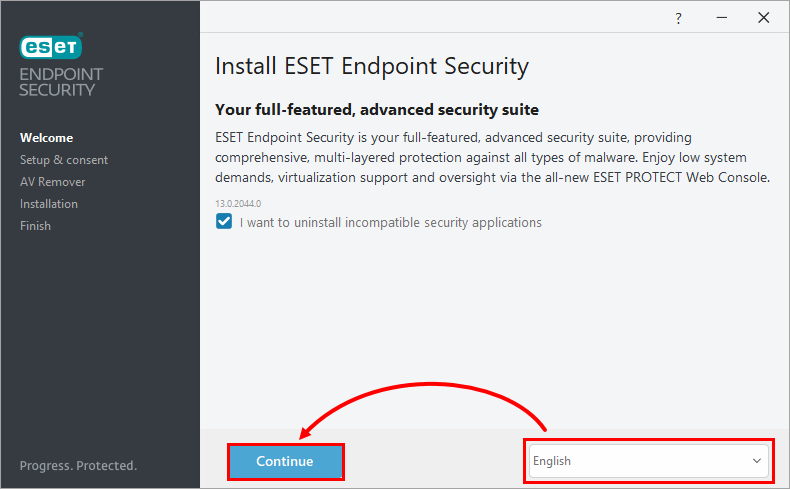
  3. 从下拉菜单中选择首选语言。如果要使用 ESET AV Remover,可选择或取消选择 "我要卸载不兼容的安全产品"旁边的复选框。单击 "继续"。

    图 1-1
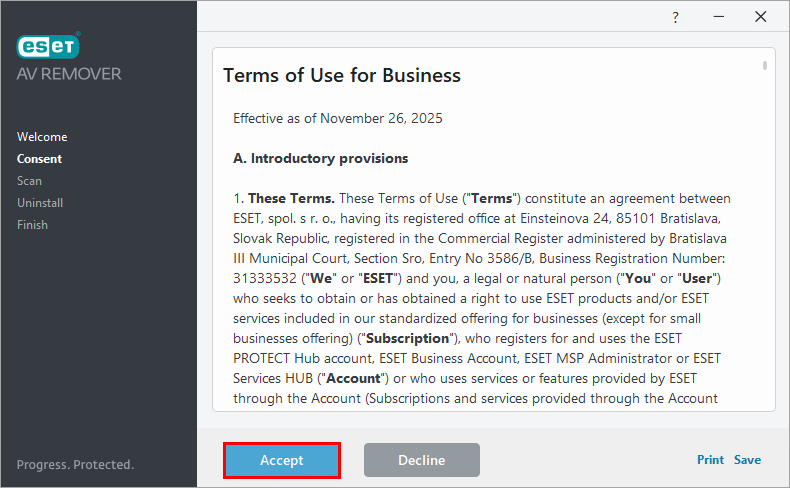
  4. 阅读 ESET AV Remover 许可协议并单击接受

    图 1-2
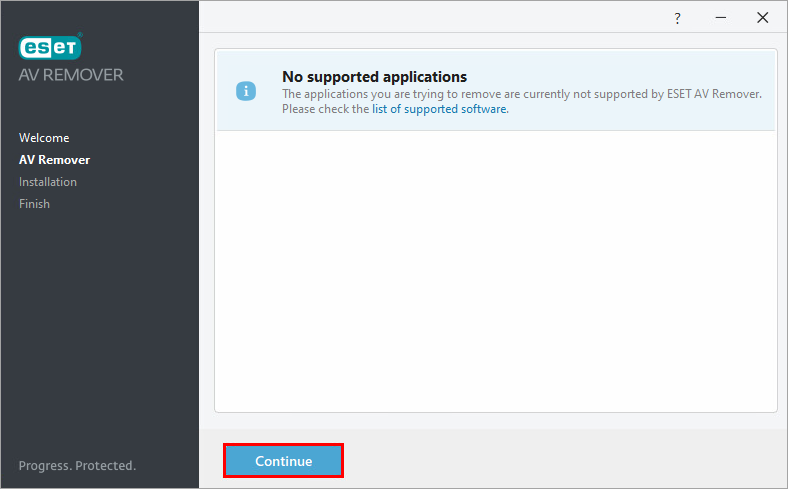
  5. ESET AV Remover 会通知您是否有任何应用程序需要删除。单击继续

    图 1-3
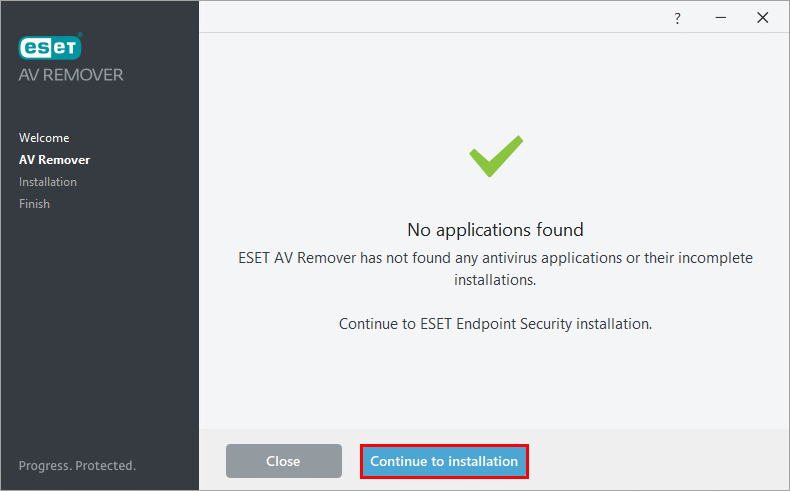
  6. 如果没有发现应用程序,请单击 "继续安装"

    如果您需要删除某个应用程序,请将本文添加到书签,重启计算机后返回到本文,然后按照屏幕上的说明删除应用程序。完成后继续下面的步骤 8。

    图 1-4
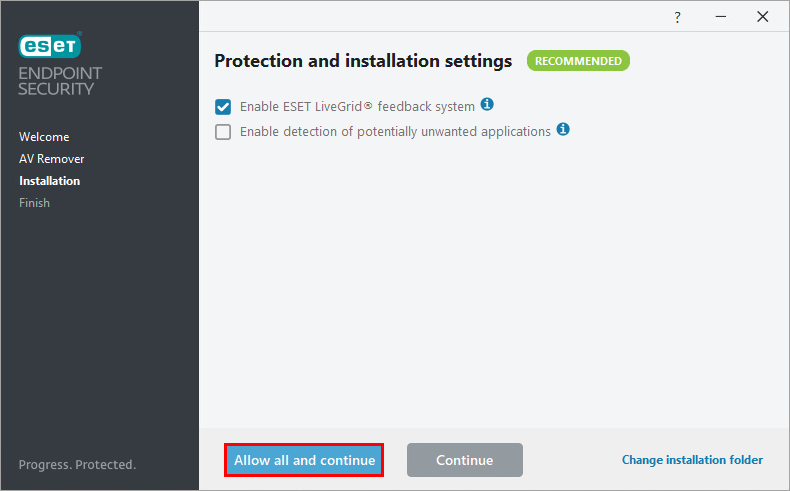
  7. 单击 "全部允许 "并继续。稍后您可以在 "高级设置 "中更改这些设置。

    图 1-5
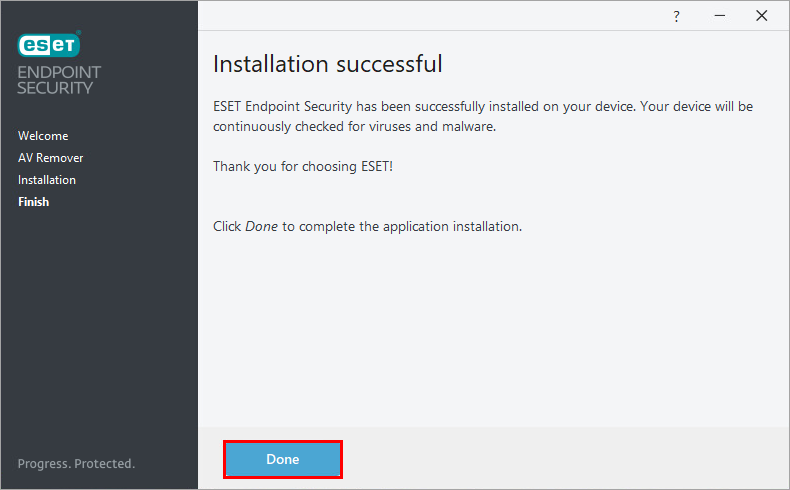
  8. 单击 "完成"

    图 1-6
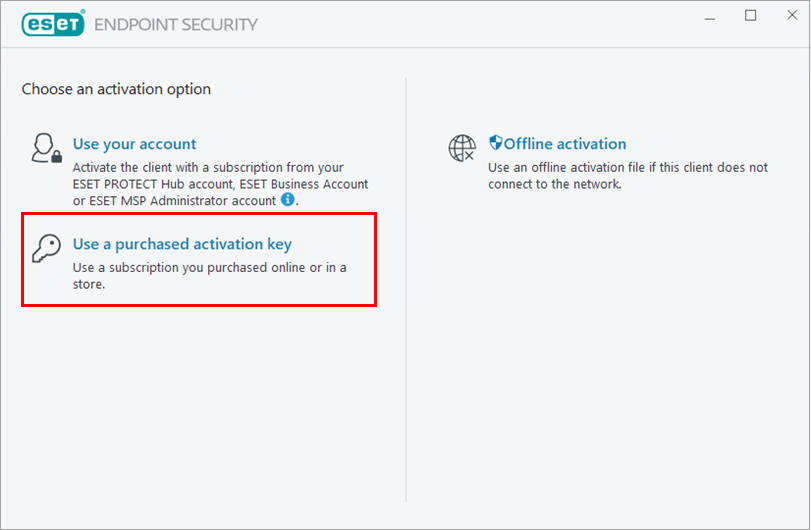
  9. 单击 "使用购买的许可证密钥"激活产品。

    激活产品

    您的 ESET 产品通过端口 80 上的标准 HTTP 协议与互联网资源通信。要激活您的产品,必须可以访问 ESET 激活服务器。

    我的第三方防火墙上的哪些端口和地址必须打开才能让我的 ESET 产品发挥全部功能?

    图 1-7
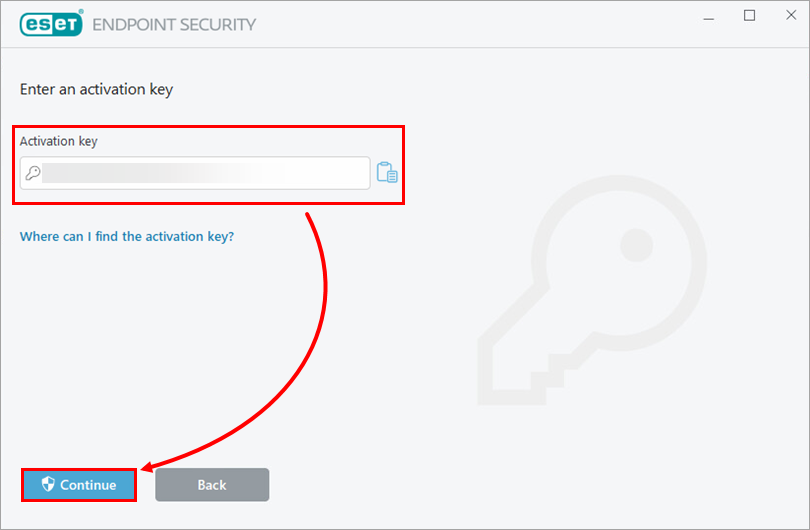
  10. 键入或复制/粘贴您的许可证密钥,然后单击 "继续"。

    如果您没有 ESET 颁发的许可证密钥,请恢复它

    图 1-8
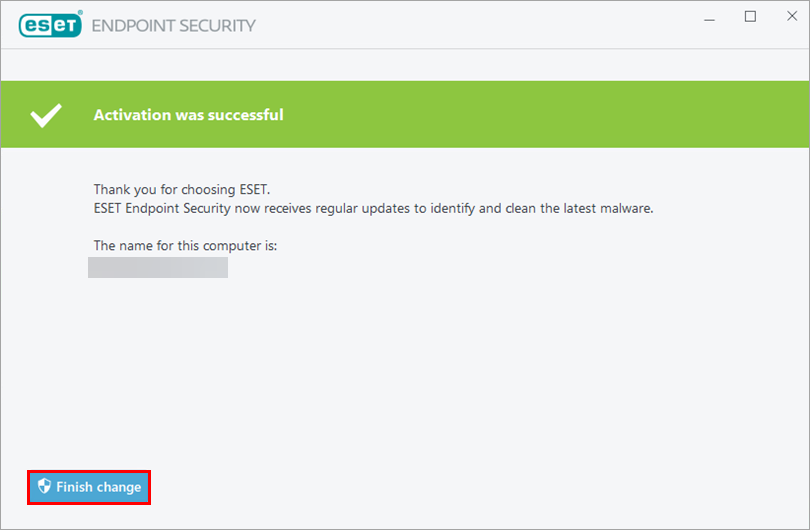
  11. 单击 "完成"

    图 1-9
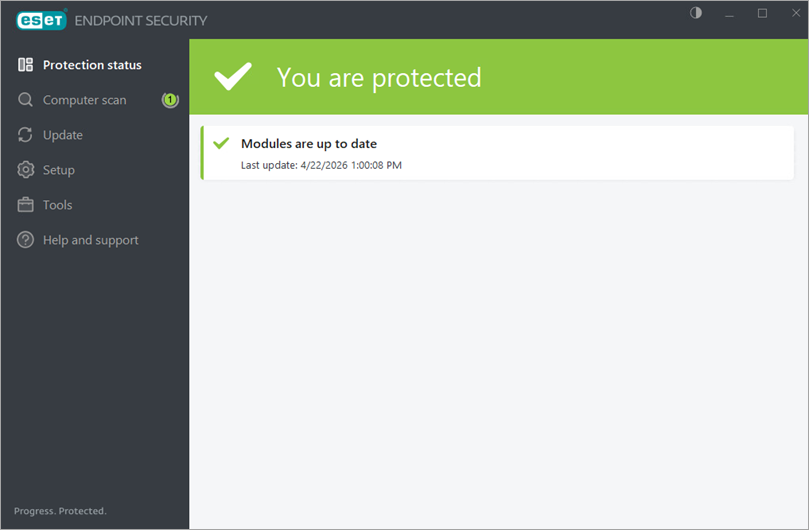
  12. 您的 ESET Windows 端点产品已成功安装。

    图 1-10