Obsah
- Stáhněte si a nainstalujte ESET Endpoint Security nebo ESET Endpoint Antivirus na klientské pracovní stanice
- Aktualizace starších verzí koncových produktů ESET na nejnovější verzi
Řešení
 Uživatelé Macu: Nainstalujte nejnovější verzi ESET Endpoint Security pro macOS na klientskou pracovní stanici
 Uživatelé ESET PROTECT/ESET PROTECT On-Prem: Nasazení nebo upgrade koncových produktů ESET pomocí ESET PROTECT nebo ESET PROTECT On-Prem
-
Klikněte na příslušný odkaz pro váš systém v tabulce níže a stáhněte si instalační soubor ESET Endpoint Security nebo ESET Endpoint Antivirus:
Jakou verzi (32bitovou, 64bitovou, ARM 64bitovou) produktů ESET pro koncové body si mám stáhnout?
Produkt 64bitové 32bitové 64bitový ARM Instalační program ESET Endpoint Security bez AV Removeru (.msi) Stáhnout Stáhnout Stáhnout Instalační program ESET Endpoint Security s AV Removerem (.exe) Stáhnout Stáhnout – Produkt 64bitové 32bitové 64bitový ARM Instalační program ESET Endpoint Antivirus bez
AV Remover (.msi)Stáhnout Stáhnout Stáhnout Instalační program ESET Endpoint Antivirus s
AV Remover (.exe)Stáhnout Stáhnout – -
Vytvořte novou složku pro instalační balíček a před spuštěním do ní instalační program uložte nebo přesuňte. Níže uvedený Průvodce instalací krok za krokem se týká ESET Endpoint Security s ESET AV Remover.
Poklepáním na stažený instalační soubor spusťte Průvodce instalací. Pokud používáte Řízení uživatelských účtů systému Windows (UAC), budete během instalace vyzváni k zobrazení dalších dialogových oken. Po výzvě potvrďte, že chcete nainstalovat ESET a všechny související ovladače zařízení.
-
V rozevírací nabídce vyberte preferovaný jazyk. Volitelně zaškrtněte nebo zrušte zaškrtnutí políčka u položky Chci odinstalovat nekompatibilní bezpečnostní produkty, pokud chcete použít ESET AV Remover. Klikněte na tlačítko Pokračovat.
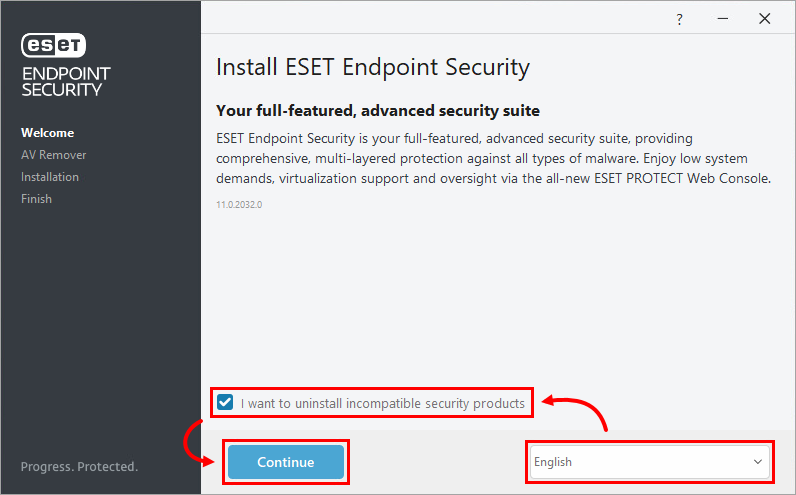
Obrázek 1-1 -
Přečtěte si licenční smlouvu ESET AV Remover a klikněte na tlačítko Akceptovat.
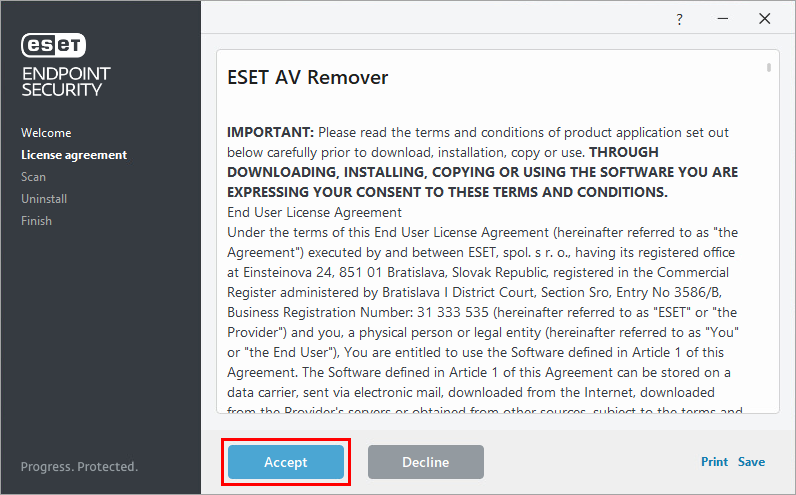
Obrázek 1-2 -
ESET AV Remover vás upozorní, pokud je třeba odstranit nějaké aplikace. Klikněte na tlačítko Pokračovat.
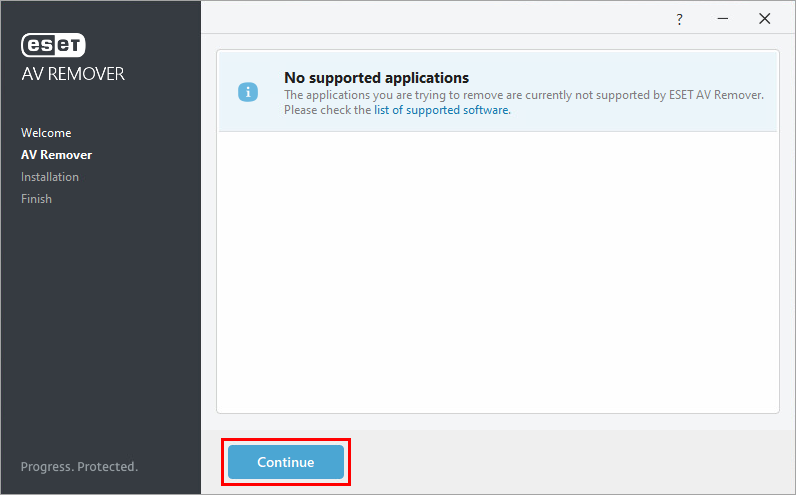
Obrázek 1-3 -
Pokud nejsou nalezeny žádné aplikace, klikněte na tlačítko Pokračovat v instalaci.
Pokud potřebujete aplikaci odebrat, přidejte si tento článek do záložek, vraťte se k němu po restartu počítače a podle pokynů na obrazovce aplikaci odeberte. Po dokončení pokračujte od kroku 8 níže.
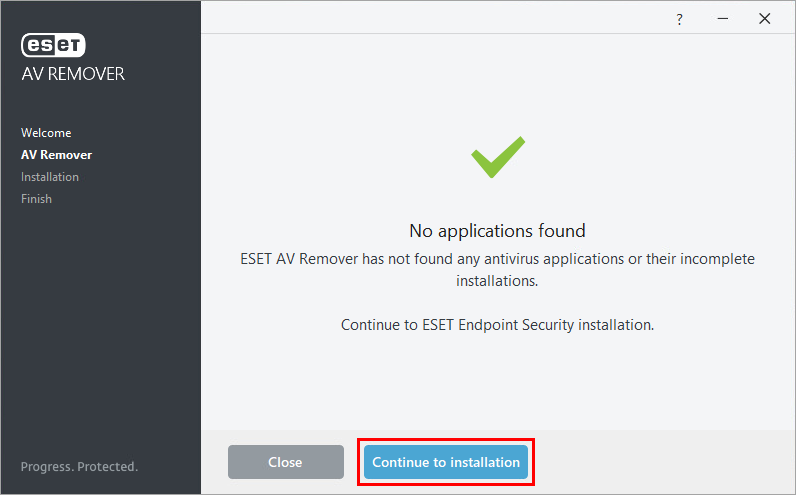
Obrázek 1-4 -
Klikněte na Povolit vše a pokračujte. Tato nastavení můžete později změnit v Pokročilých nastaveních.
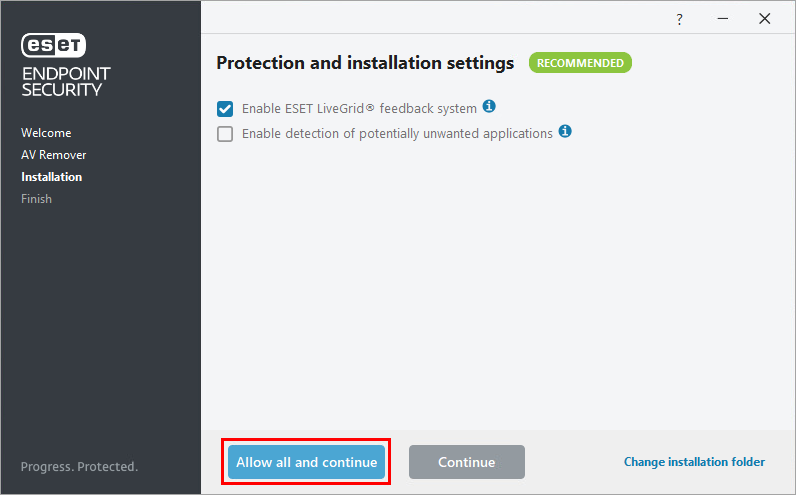
Obrázek 1-5 -
Klikněte na Hotovo.
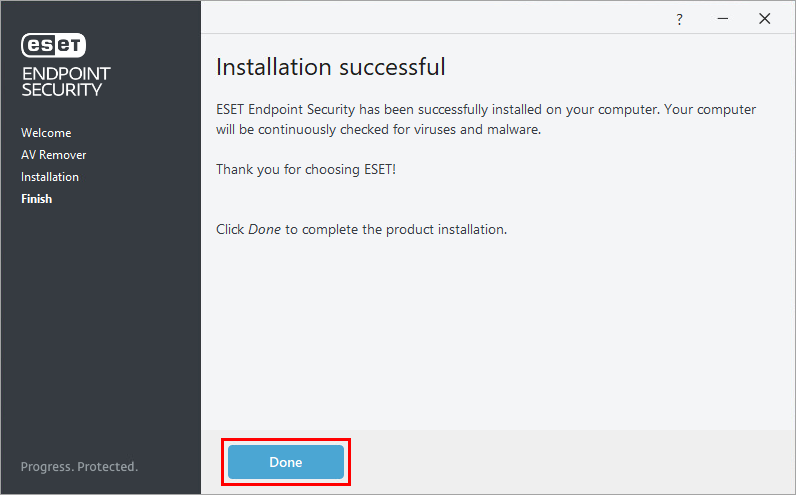
Obrázek 1-6 -
Klepnutím na tlačítko Použít zakoupený licenční klíč aktivujete svůj produkt.
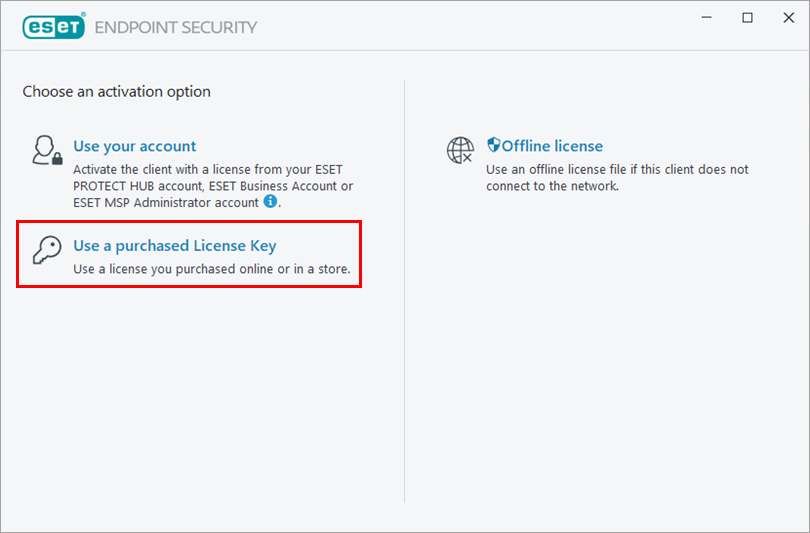
Obrázek 1-7 -
Zadejte nebo zkopírujte/vložte svůj licenční klíč a klikněte na tlačítko Pokračovat.
Pokud nemáte licenční klíč vydaný společností ESET, obnovte jej.
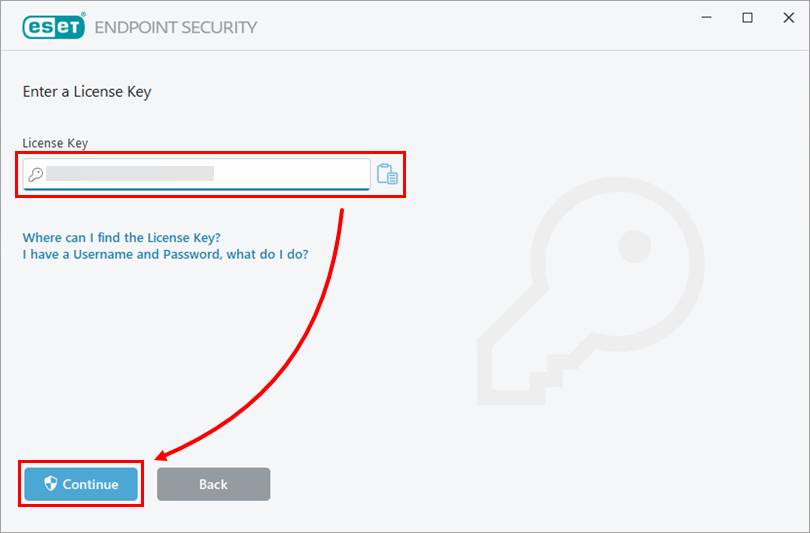
Obrázek 1-8 -
Klikněte na Hotovo.
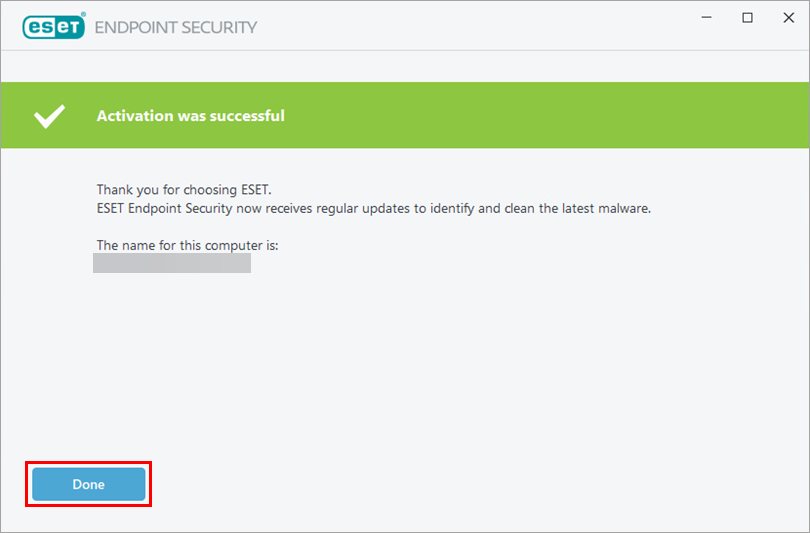
Obrázek 1-9 -
Váš produkt ESET Windows Endpoint byl úspěšně nainstalován.
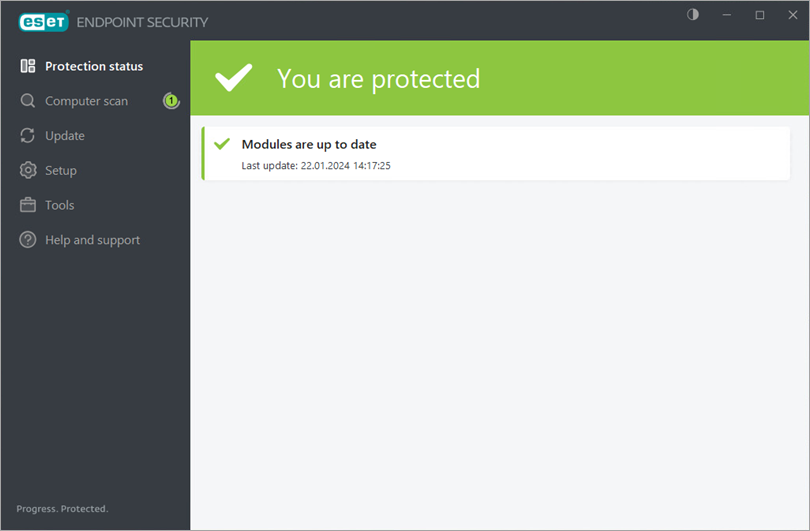
Obrázek 1-10


