Problème
- Télécharger et installer ESET Endpoint Security ou ESET Endpoint Antivirus sur les appareils clients
- Mettre à jour les versions antérieures des applications ESET pour points finaux vers la dernière version
Solution
Solutions connexes: macOS users | Managed users
-
Cliquez sur un lien dans le tableau ci-dessous pour télécharger le programme d'installation de l'application ESET pour votre système d'exploitation. Si nécessaire, verify which version of the ESET endpoint application you should download.
Application 64 bits 32 bits ARM 64 bits Programme d'installation d'ESET Endpoint Security sans AV Remover (.msi) Télécharger Télécharger Télécharger Installateur ESET Endpoint Security avec AV Remover (.exe) Télécharger Télécharger - Application 64-bit 32-bit ARM 64 bits Programme d'installation d'ESET Endpoint Antivirus sans
AV Remover (.msi)Télécharger Télécharger Télécharger Programme d'installation d'ESET Endpoint Antivirus avec
AV Remover (.exe)Télécharger Télécharger - -
Créez un dossier dédié au programme d'installation et enregistrez ou déplacez le programme d'installation dans le dossier avant de l'exécuter.
-
Double-cliquez sur le programme d'installation pour l'exécuter.
-
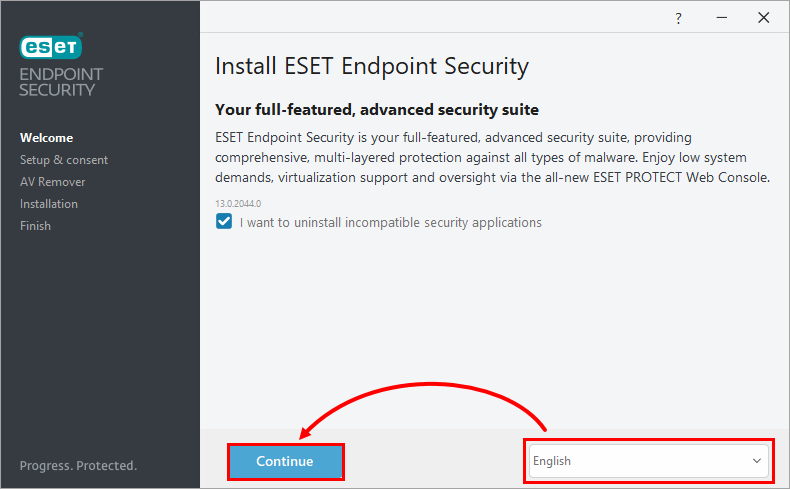
Sélectionnez la langue d'installation et cliquez sur Continuer. Si vous ne souhaitez pas supprimer d'autres applications de sécurité, décochez la case située à côté de Je veux désinstaller les applications de sécurité incompatibles.
-
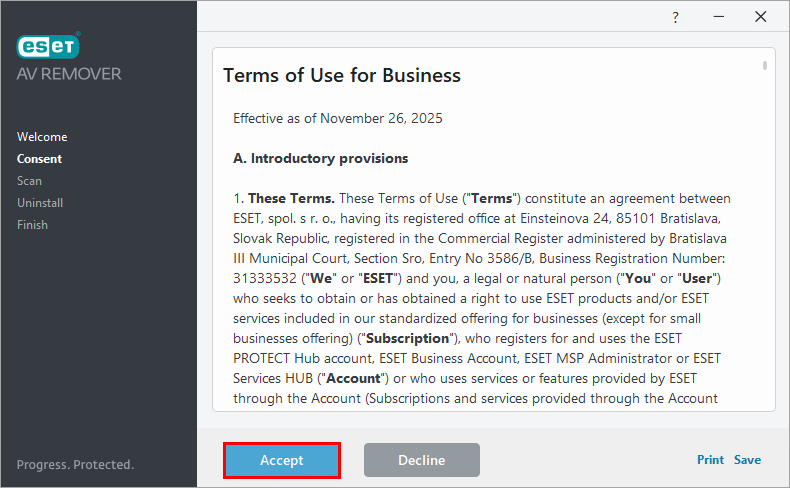
Lisez les conditions d'utilisation et cliquez sur Accepter.
-
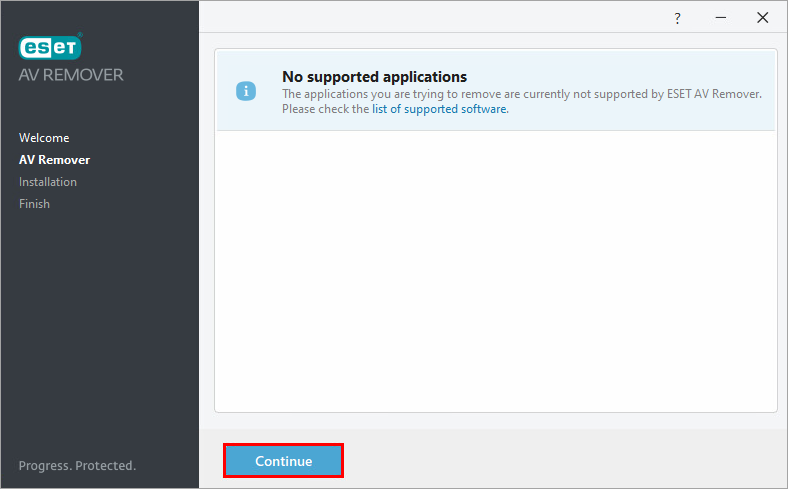
Attendez la fin de l'analyse des applications de sécurité. Vous serez averti si des applications à supprimer ont été trouvées. Cliquez sur Continuer.
-
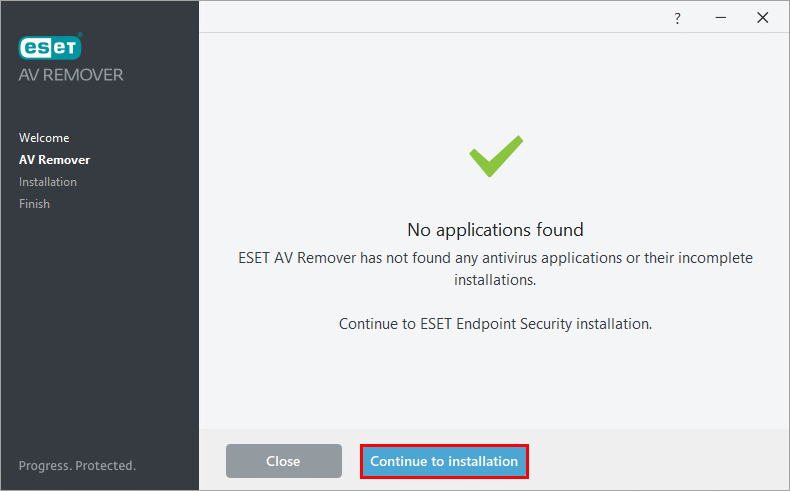
Si aucune application n'est trouvée, cliquez sur Continuer l'installation. Si d'autres applications de sécurité ont été trouvées, suivez les instructions à l'écran pour les supprimer.
-
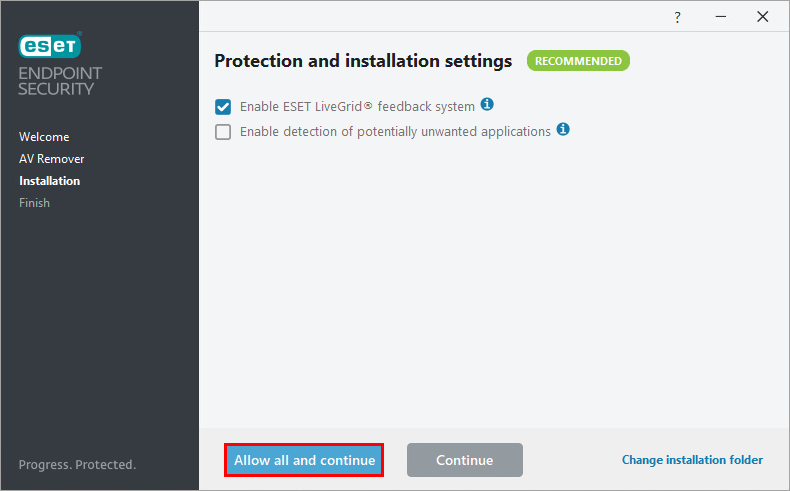
Cliquez sur Autoriser tout et continuez. Vous pouvez modifier ultérieurement les paramètres de protection dans les paramètres avancés. En savoir plus sur LiveGrid ou potentially unwanted applications.
-
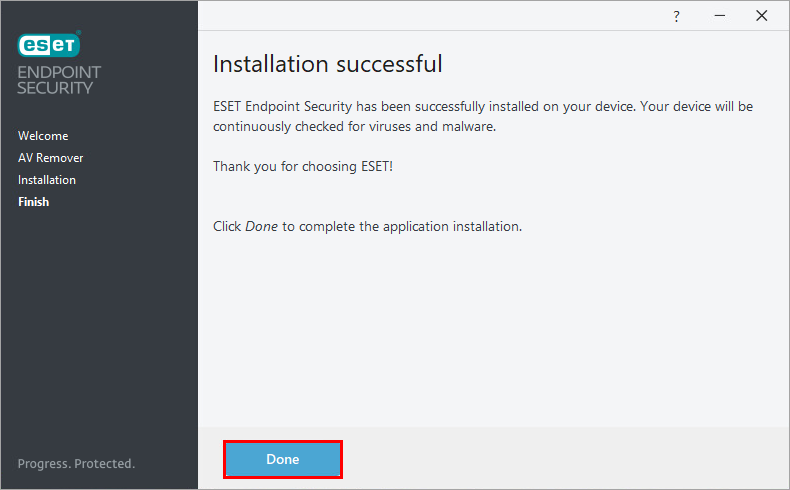
Cliquez sur Terminé.
-
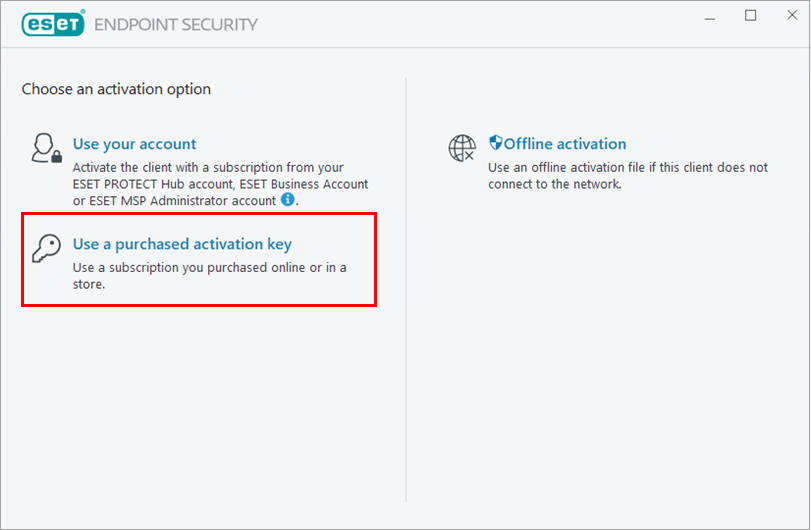
Cliquez sur Utiliser une clé d'activation achetée.
-
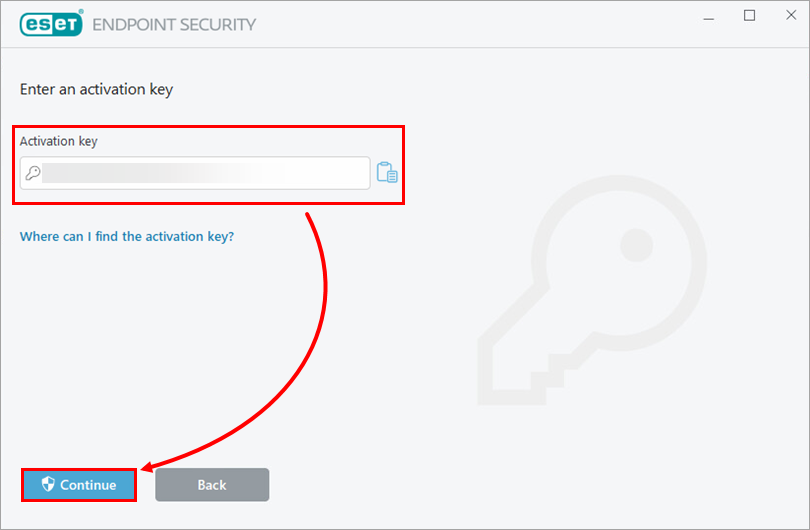
Saisissez ou copiez/collez votre clé d'activation et cliquez sur Continuer. Si nécessaire, récupérez votre clé d'activation.
-
Cliquez sur Terminer la modification.
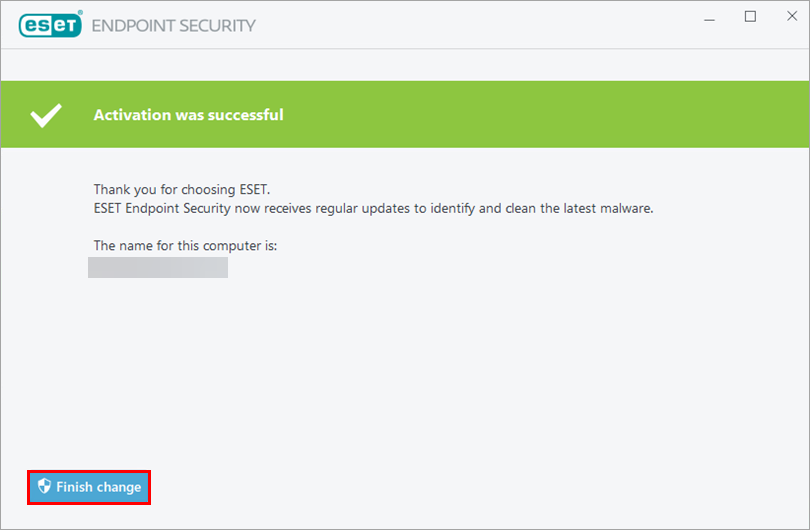
Votre application ESET pour points finaux Windows a été installée avec succès.