Questão
- Baixar e instalar o ESET Endpoint Security ou o ESET Endpoint Antivirus nas estações de trabalho do cliente
- Atualizar as versões anteriores dos produtos para terminais da ESET para a versão mais recente
Solução
 Usuários de Mac: Instale o ESET Endpoint Security para macOS ou o ESET Endpoint Antivirus para macOS em uma estação de trabalho cliente
 Usuários do ESET PROTECT/ESET PROTECT On-Prem: Implementar ou atualizar os produtos ESET para terminais utilizando ESET PROTECT ou ESET PROTECT On-Prem
-
Clique no link apropriado para seu sistema na tabela abaixo para baixar o arquivo do instalador do ESET Endpoint Security ou ESET Endpoint Antivirus:
Qual versão (32-bit, 64-bit, ARM 64-bit) dos produtos ESET para terminais devo baixar?
Produto 64-bit 32-bit ARM 64-bit Instalador do ESET Endpoint Security sem o AV Remover (.msi) Download Baixar o instalador Baixar o instalador Instalador do ESET Endpoint Security com AV Remover (.exe) Baixar o instalador Baixar - Produtos 64 bits 32 bits ARM 64 bits Instalador do ESET Endpoint Antivirus sem
AV Remover (.msi)Baixar o instalador Baixar o instalador Baixar o instalador Instalador do ESET Endpoint Antivirus com
AV Remover (.exe)Baixar o instalador Baixar - -
Crie uma nova pasta para o pacote de instalação e salve ou mova o instalador para essa pasta antes de executá-lo. O assistente de instalação passo a passo mostrado abaixo está relacionado ao ESET Endpoint Security com o ESET AV Remover.
Clique duas vezes no arquivo do instalador que foi baixado para iniciar o Assistente de instalação. Se estiver utilizando o Controle de Conta de Usuário (UAC) do Windows, serão solicitadas caixas de diálogo adicionais durante a instalação. Quando solicitado, confirme que deseja instalar o ESET e quaisquer drivers de dispositivo associados.
-
Selecione o idioma preferido no menu suspenso. Opcionalmente, marque ou desmarque a caixa de seleção ao lado de Desejo desinstalar produtos de segurança incompatíveis se desejar utilizar o ESET AV Remover. Clique em Continuar.
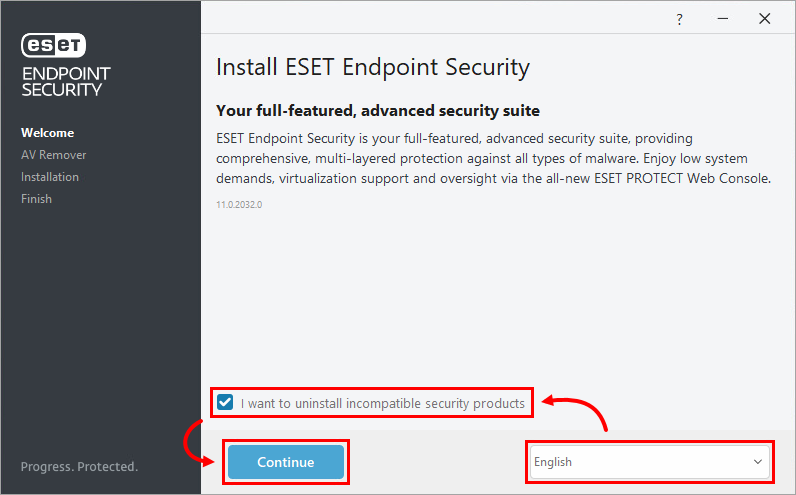
Figura 1-1 -
Leia o Contrato de licença do ESET AV Remover e clique em Aceitar.
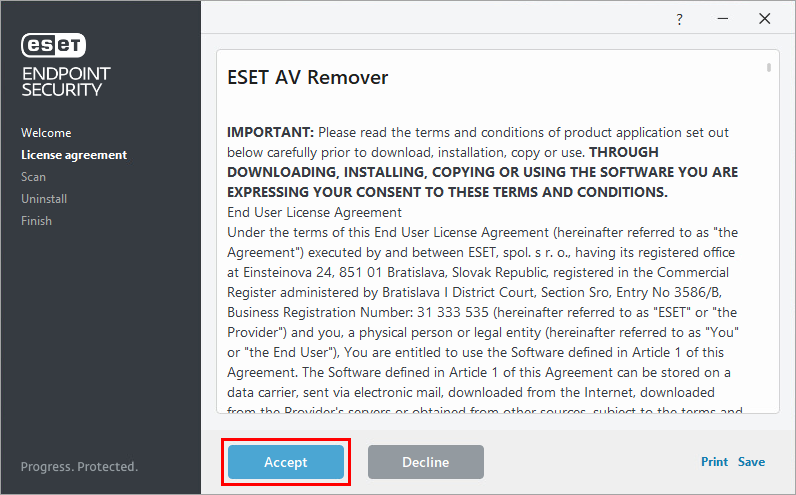
Figura 1-2 -
O ESET AV Remover lhe notificará se algum aplicativo precisa ser removido. Clique em Continuar.
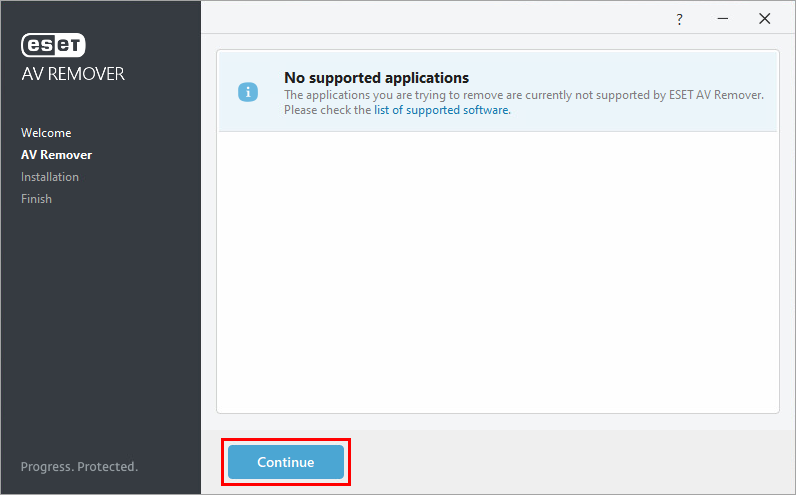
Figura 1-3 -
Se nenhum aplicativo for encontrado, clique em Continuar com a instalação.
Se precisar remover um aplicativo, marque este artigo como favorito, retorne a ele após reiniciar o computador e siga as instruções na tela para remover o aplicativo. Continue a partir da etapa 8 abaixo quando terminar.
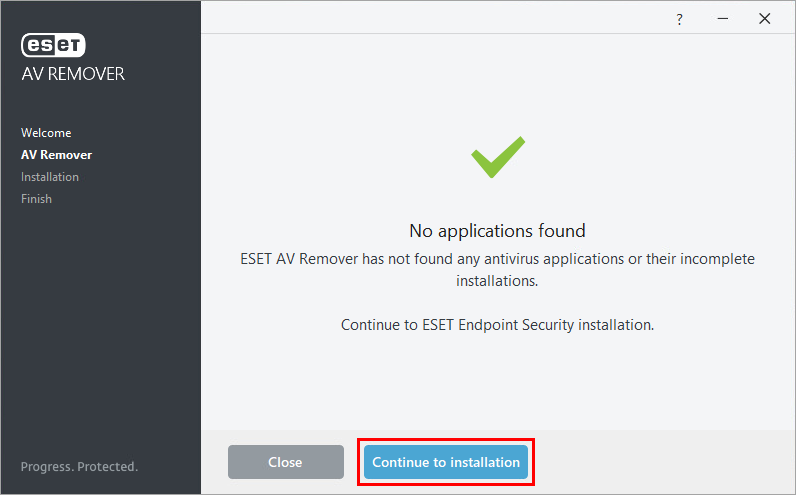
Figura 1-4 -
Clique em Permitir tudo e continue. Posteriormente, você poderá alterar essas configurações nas Configurações avançadas.
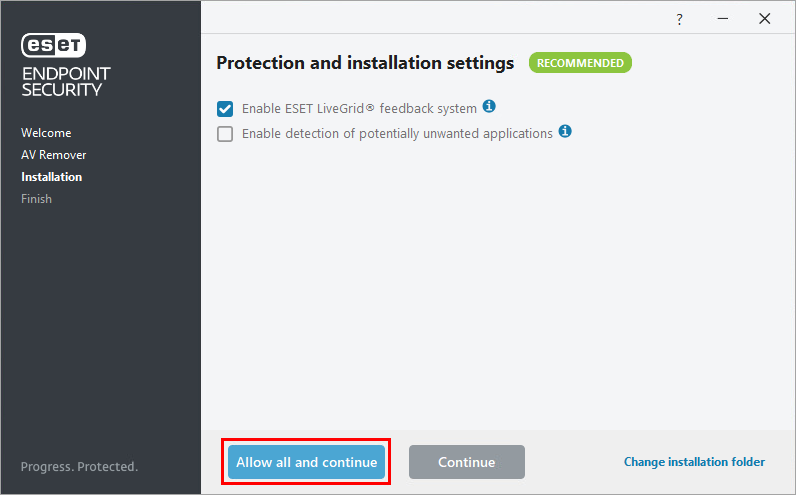
Figura 1-5 -
Clique em Done (Concluído).
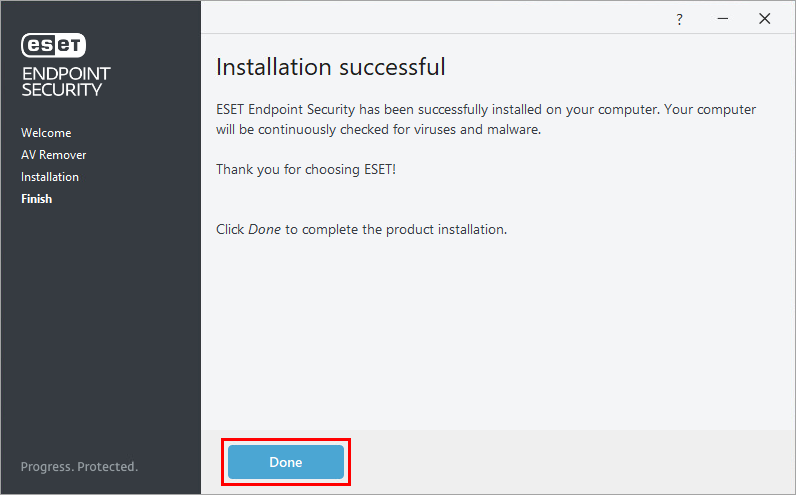
Figura 1-6 -
Clique em Use a purchased License Key (Usar uma chave de licença comprada ) para ativar o produto.
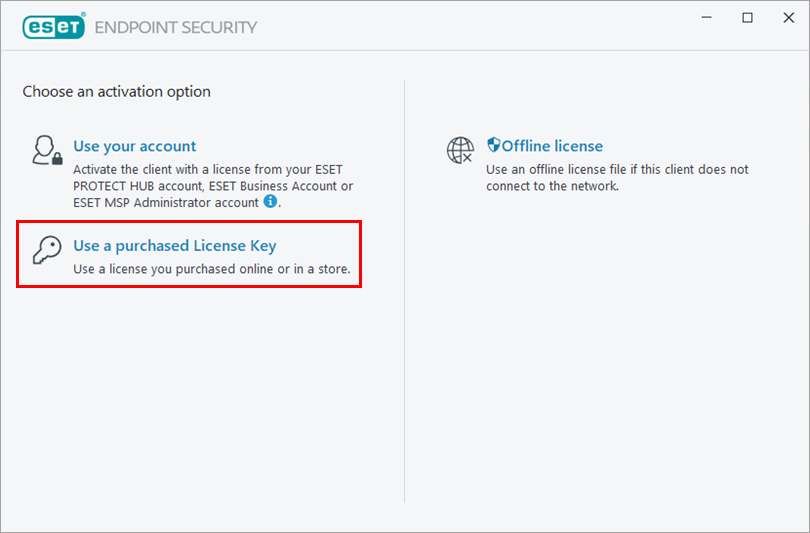
Figura 1-7 -
Digite ou copie/cole sua chave de licença e clique em Continuar.
Se você não tiver sua chave de licença emitida pela ESET, recupere-a.
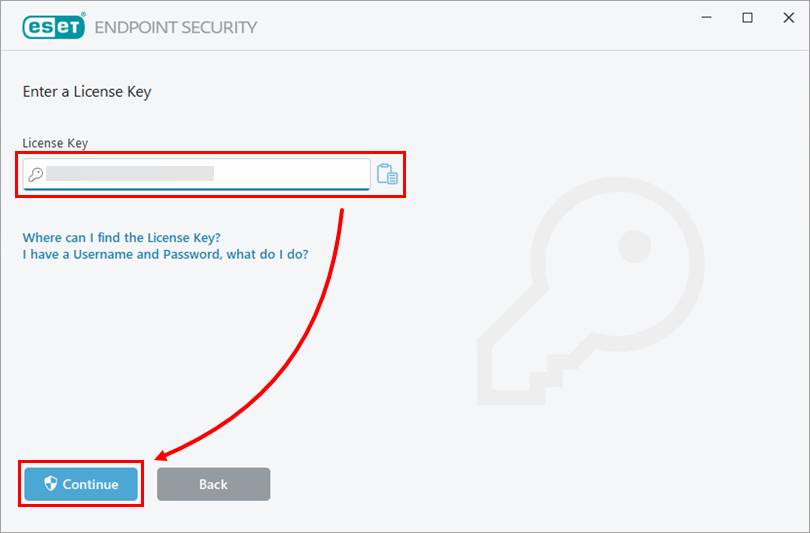
Figura 1-8 -
Clique em Concluído.
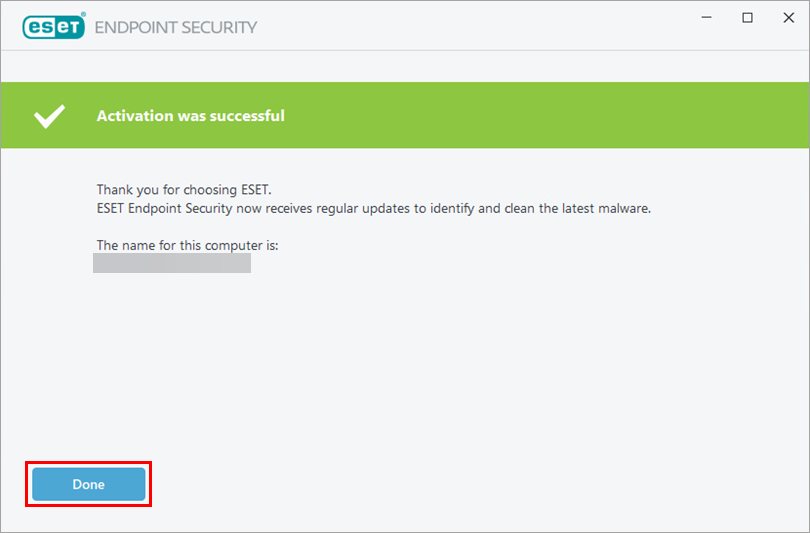
Figura 1-9 -
Seu produto para terminais Windows da ESET foi instalado com sucesso.
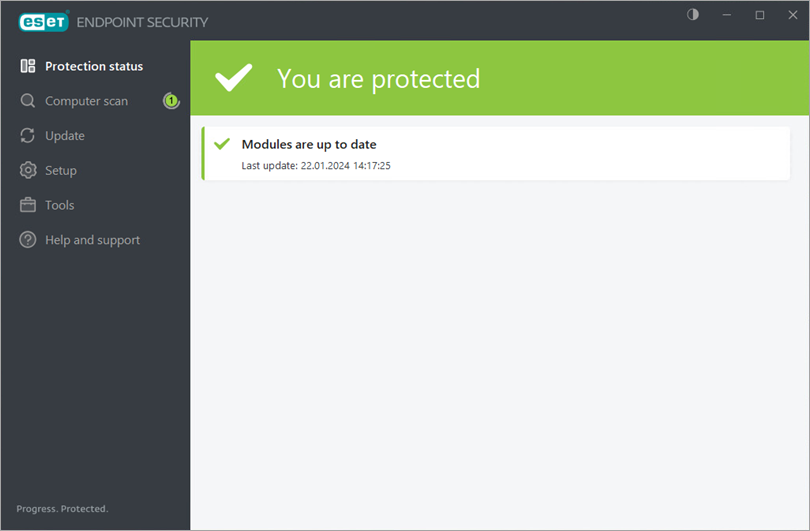
Figura 1-10


