[KB7727] Instalacja lub aktualizacja programu ESET Endpoint Security lub ESET Endpoint Antivirus na urządzeniu klienckim (Windows)

NOTATKA:

Ta strona została przetłumaczona przez komputer. Kliknij przycisk Angielski w sekcji Języki na tej stronie, aby wyświetlić oryginalny tekst. Jeśli coś jest niejasne, skontaktuj się z lokalnym działem pomocy technicznej.

Problem

  • Pobieranie i instalowanie ESET Endpoint Security lub ESET Endpoint Antivirus na urządzeniach klienckich
  • Aktualizacja wcześniejszych wersji aplikacji ESET Endpoint do najnowszej wersji

Rozwiązanie

Powiązane rozwiązania: Użytkownicy macOS | Użytkownicy zarządzani

  1. Kliknij łącze w poniższej tabeli, aby pobrać instalator aplikacji punktu końcowego ESET dla swojego systemu operacyjnego. W razie potrzeby sprawdź, którą wersję aplikacji ESET Endpoint należy pobrać.

    Cienkie instalatory dostępne poniżej

    Poniższe tabele zawierają linki do pobrania cienkich instalatorów.

    Cienki instalator to niewielki pakiet instalacyjny, który pobiera wszystkie wymagane moduły aplikacji z serwerów ESET podczas instalacji lub natychmiast po jej zakończeniu. Z tego powodu do pomyślnego zakończenia instalacji wymagane jest aktywne połączenie internetowe.

    Jeśli podczas instalacji lub tuż po niej wystąpi problem z połączeniem internetowym, aplikacja ESET Endpoint wyświetli czerwony komunikat ostrzegawczy wskazujący na problem z aktualizacjami modułów. Po przywróceniu połączenia kliknij AktualizujSprawdź aktualizacje.

    W razie potrzeby pobierz pełny instalator MSI dla aplikacji ESET Endpoint.

    Aplikacja 64-bitowa 32-bitowa ARM 64-bit
    Instalator ESET Endpoint Security bez AV Remover (.msi) Pobierz Pobierz Pobierz
    Instalator ESET Endpoint Security z programem AV Remover (.exe) Pobierz Pobierz -
    Aplikacja 64-bit 32-bitowa ARM 64-bit
    Instalator ESET Endpoint Antivirus bez
    AV Remover (.msi)
    Pobierz Pobierz Pobierz
    Instalator programu ESET Endpoint Antivirus z programem
    AV Remover (.exe)
    Pobierz Pobierz -
  2. Utwórz dedykowany folder dla pakietu instalacyjnego i zapisz lub przenieś instalator do tego folderu przed jego uruchomieniem.

    Różne przepływy instalacji

    Instalator ESET Endpoint Security z ESET AV Remover jest używany jako przykład dla poniższych instrukcji instalacji.

    Przebieg instalacji innych instalatorów może wyglądać nieco inaczej i może nie obejmować ustawień programu ESET AV Remover.

  3. Kliknij dwukrotnie instalator, aby go uruchomić.

    Kontrola konta użytkownika systemu Windows (UAC)

    Jeśli korzystasz z funkcji Kontrola konta użytkownika systemu Windows (UAC), podczas instalacji będą wyświetlane dodatkowe okna dialogowe. Po wyświetleniu monitu potwierdź, że chcesz zainstalować ESET i wszelkie powiązane sterowniki urządzeń.

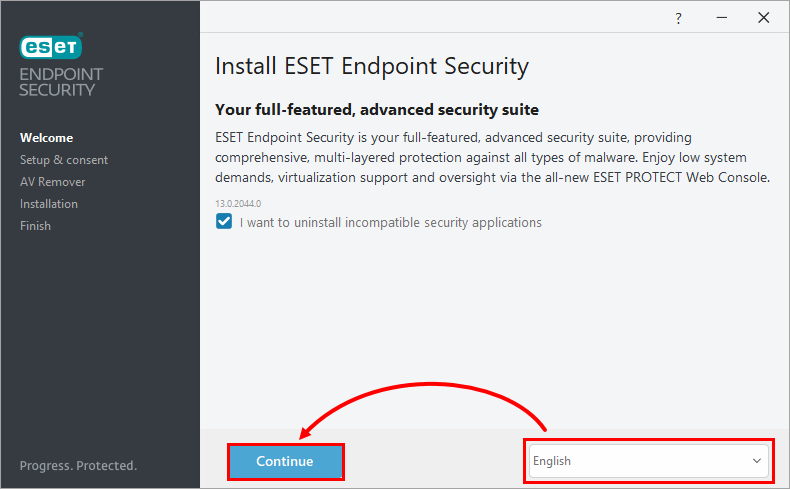
  4. Wybierz język instalacji i kliknij Kontynuuj. Jeśli nie chcesz usuwać innych aplikacji zabezpieczających, odznacz pole wyboru obok opcji Chcę odinstalować niekompatybilne aplikacje zabezpieczające.
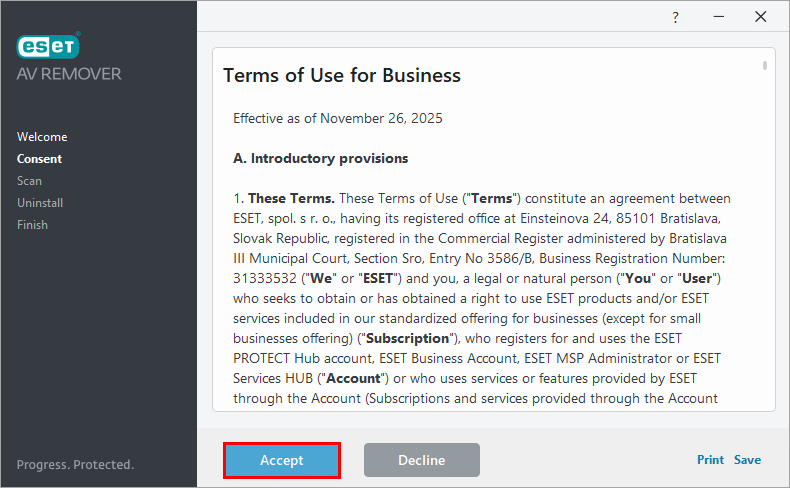
  5. Przeczytaj Warunki użytkowania i kliknij Akceptuję.

  6. Poczekaj na zakończenie skanowania w poszukiwaniu aplikacji zabezpieczających. Zostaniesz powiadomiony o znalezieniu aplikacji do usunięcia. Kliknij Kontynuuj.
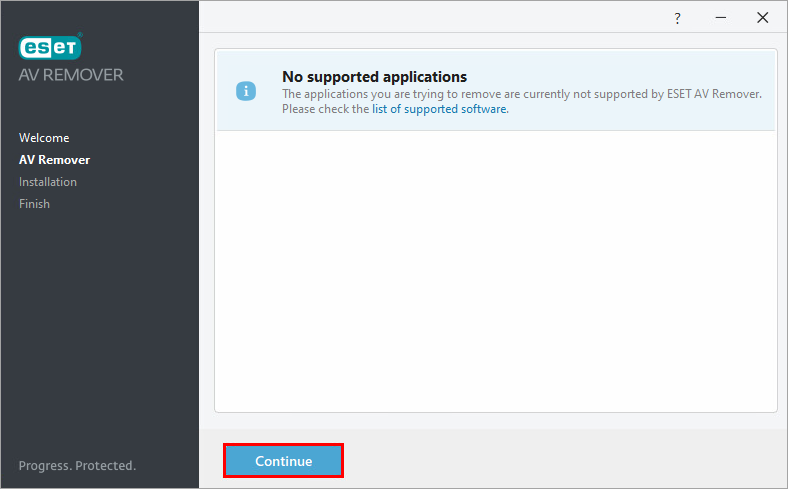
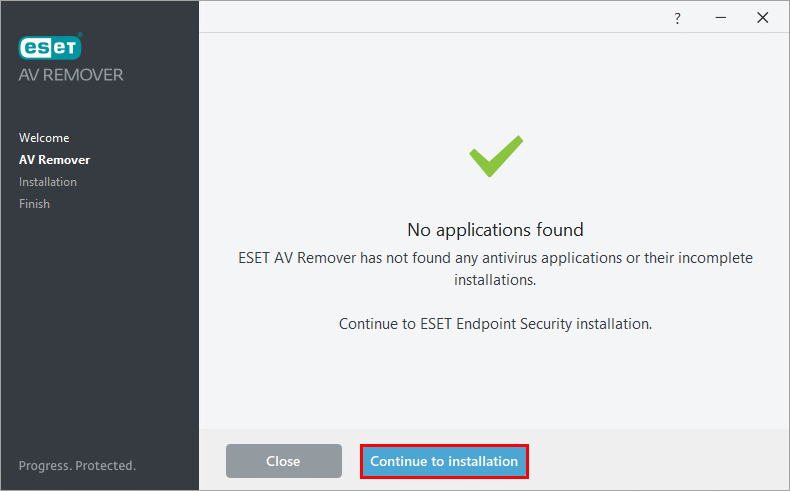
  7. Jeśli nie znaleziono żadnych aplikacji, kliknij Kontynuuj instalację. Jeśli znaleziono inne aplikacje zabezpieczające, postępuj zgodnie z instrukcjami wyświetlanymi na ekranie, aby je usunąć.
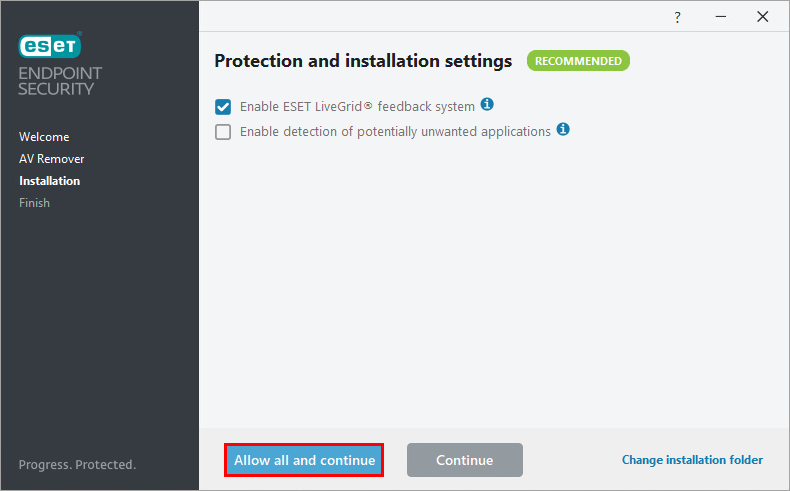
  8. Kliknij Zezwól wszystkim i kontynuuj. Możesz później zmienić ustawienia ochrony w Ustawieniach zaawansowanych. Dowiedz się więcej o LiveGrid lub potentially unwanted applications.
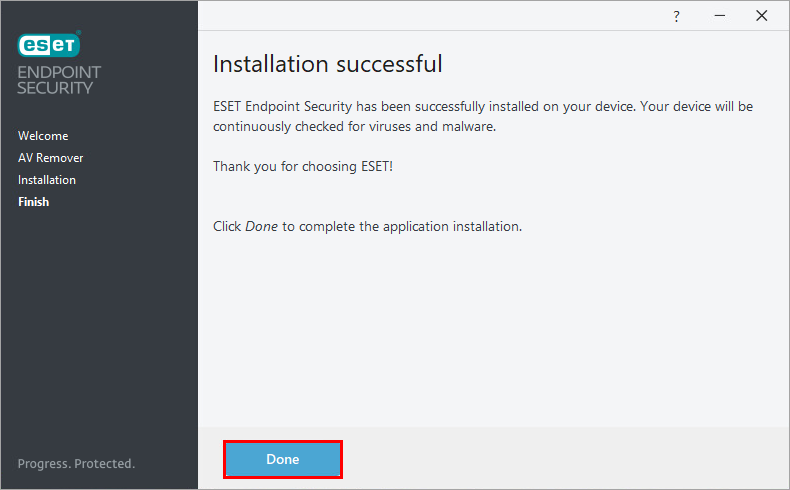
  9. Kliknij przycisk Gotowe.

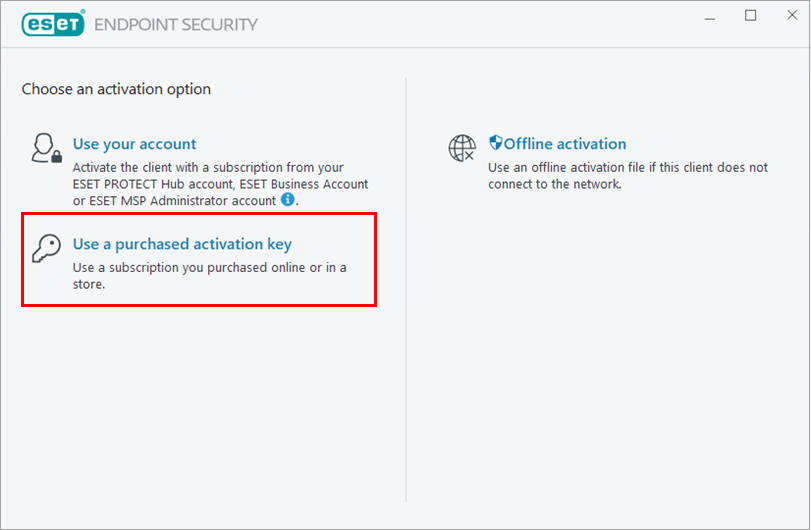
  10. Kliknij opcję Użyj zakupionego klucza aktywacyjnego.
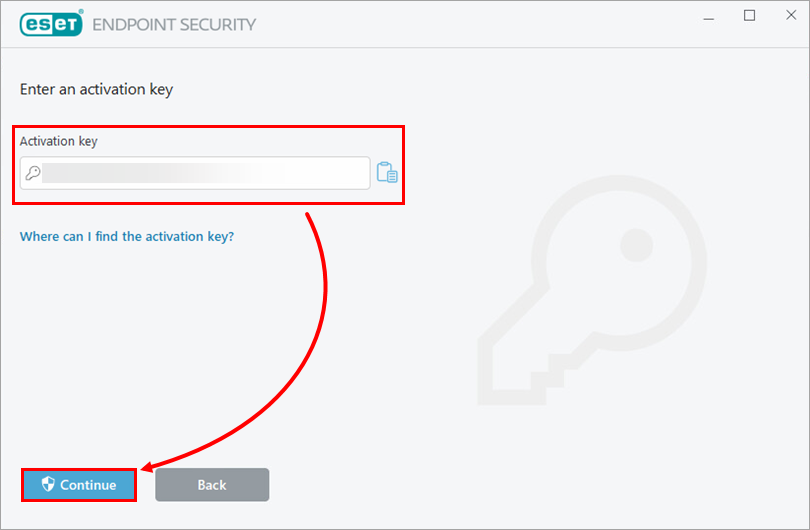
  11. Wpisz lub skopiuj/wklej klucz aktywacyjny i kliknij Kontynuuj. W razie potrzeby odzyskaj klucz aktywacyjny.
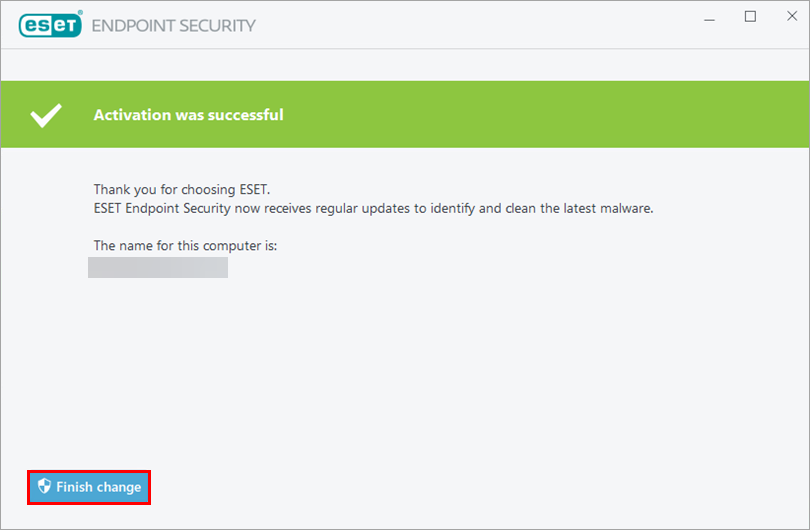
  12. Kliknij Zakończ zmianę.

    Problemy z aktywacją produktu

    Aplikacja ESET musi komunikować się z serwerami aktywacyjnymi ESET, aby aktywować subskrypcję i działać poprawnie. Komunikacja ta odbywa się przez Internet przy użyciu standardowego protokołu HTTP na porcie 80 lub HTTPS na porcie 443.

    W przypadku wystąpienia problemów podczas aktywacji należy sprawdzić, czy zapora sieciowa zezwala na ruch wychodzący na portach 80 i 443 do serwerów aktywacyjnych ESET. Jeśli dostęp do tych serwerów jest zablokowany, aktywacja produktu może się nie powieść.

    Więcej informacji można znaleźć w Ports and addresses required to use your ESET application with a third-party firewall.

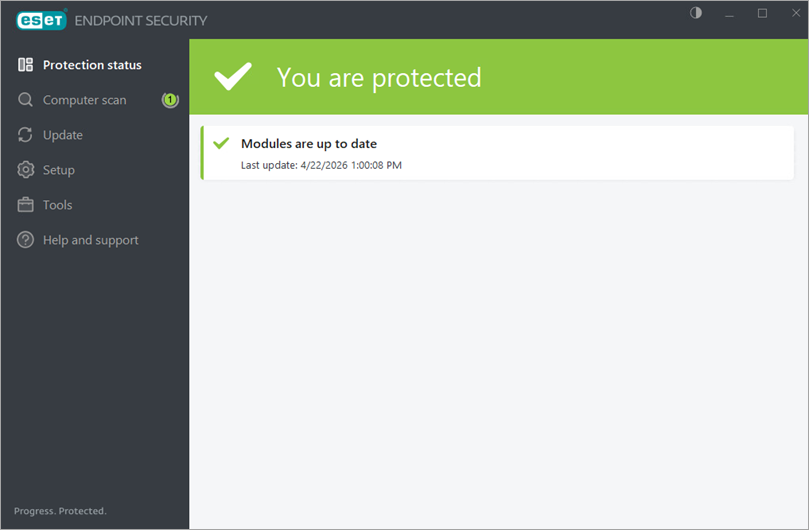
Aplikacja ESET dla punktów końcowych Windows została pomyślnie zainstalowana.