Problème
- Mettre à niveau les applications ESET Endpoint Security, ESET Endpoint Antivirus ou ESET Server/Mail Security vers la dernière version
- Déployer les applications professionnelles ESET sur les clients à distance à l'aide d'une tâche d'installation de logiciel
- Installer les applications professionnelles ESET à distance
Solution
ESET PROTECT
-
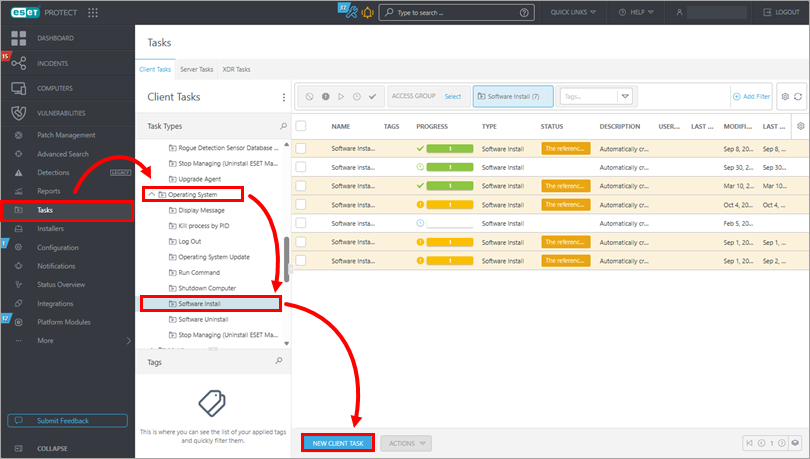
Cliquez sur Tâches → Système d'exploitation → Installation du logiciel → Nouvelle tâche client.
-
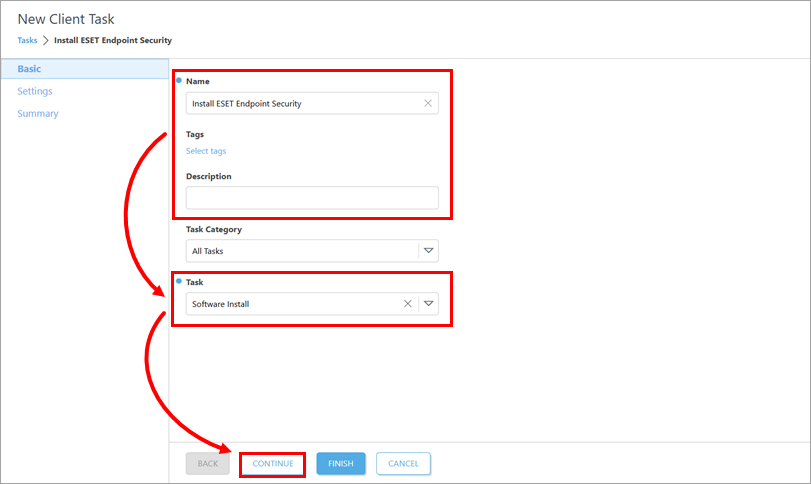
Sous Basique, mettez à jour le nom de la tâche et tapez la description si nécessaire. Vérifiez que l'option Installation du logiciel est sélectionnée dans le menu déroulant Tâche. Cliquez sur Continuer.
-
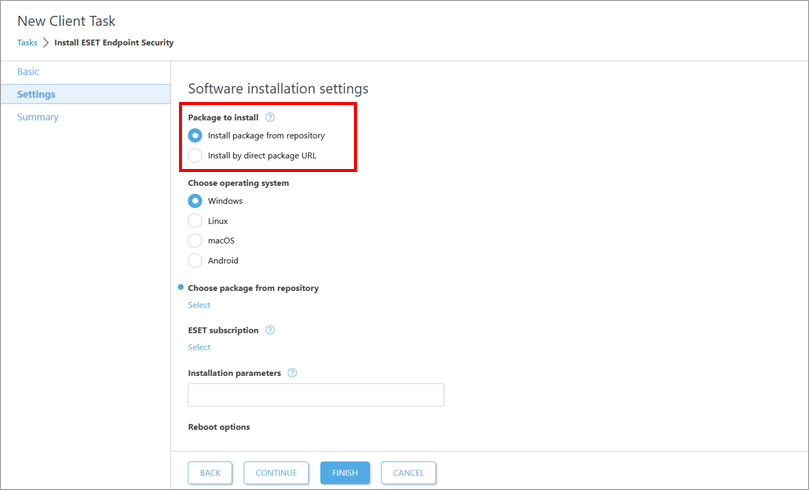
Sous Paramètres, choisissez la manière dont vous souhaitez obtenir le paquet d'installation. Sous Paquet à installer, sélectionnez soit Installer le paquet à partir du référentiel, soit Installer par l'URL directe du paquet.
-
Procédez selon l'option sélectionnée :
Installer un paquet à partir du référentiel
-
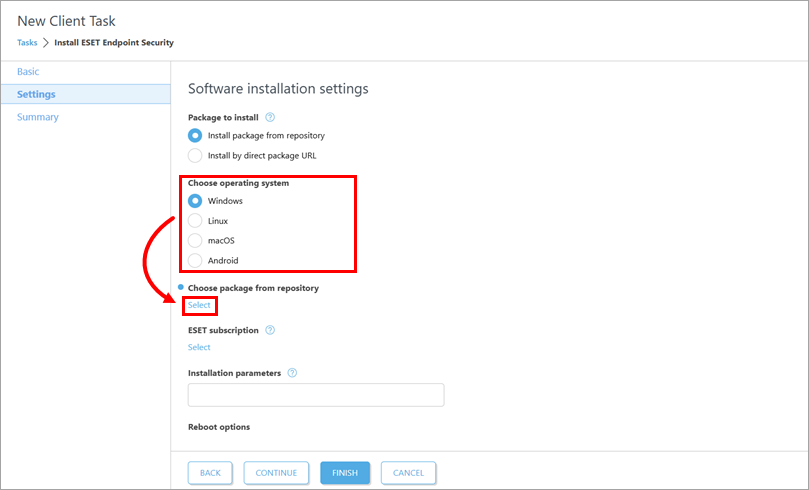
Sous Choisir le système d'exploitation, sélectionnez le système d'exploitation correspondant à l'appareil sur lequel vous souhaitez déployer ou mettre à niveau l'application métier. Sous Choisir un package à partir du référentiel, cliquez sur Sélectionner.
-
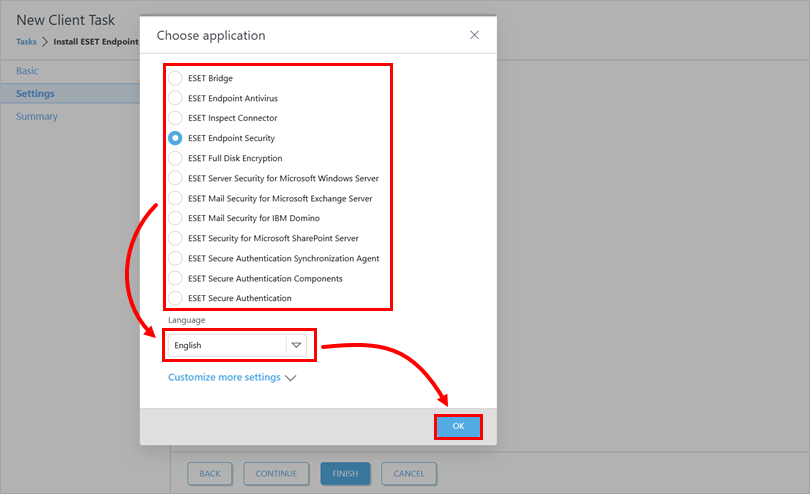
Dans la boîte de dialogue Choisir l'application , sélectionnez l'application et la langue d'installation. Cliquez sur OK. Si nécessaire, vous pouvez cliquer sur Personnaliser d'autres paramètres pour sélectionner une version spécifique de l'application. Vérifiez si une nouvelle version de vos applications professionnelles ESET est disponible.
-
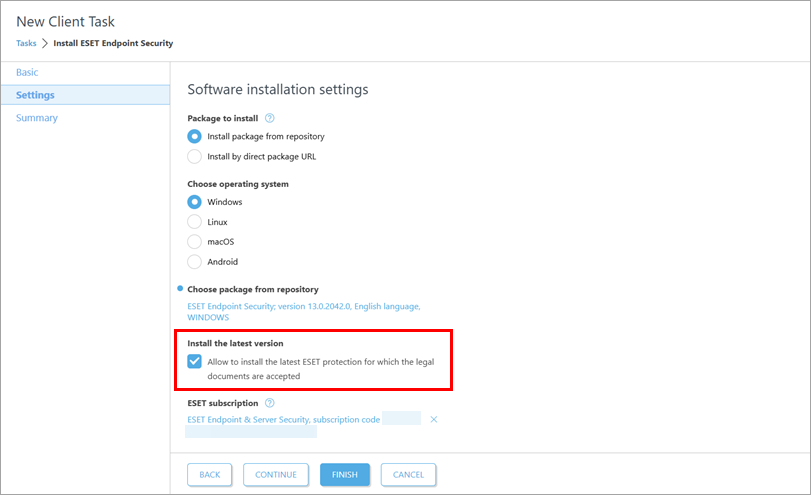
Notez la case à cocher sous Installer la dernière version et désélectionnez-la si vous ne souhaitez pas installer la dernière version de l'application.
-
Sous Abonnement ESET, cochez l'abonnement présélectionné. Si nécessaire, ajoutez ou modifiez l'abonnement à utiliser, ou supprimez-le : cliquez sur l'icône de suppression(x) à côté de l'abonnement sélectionné.
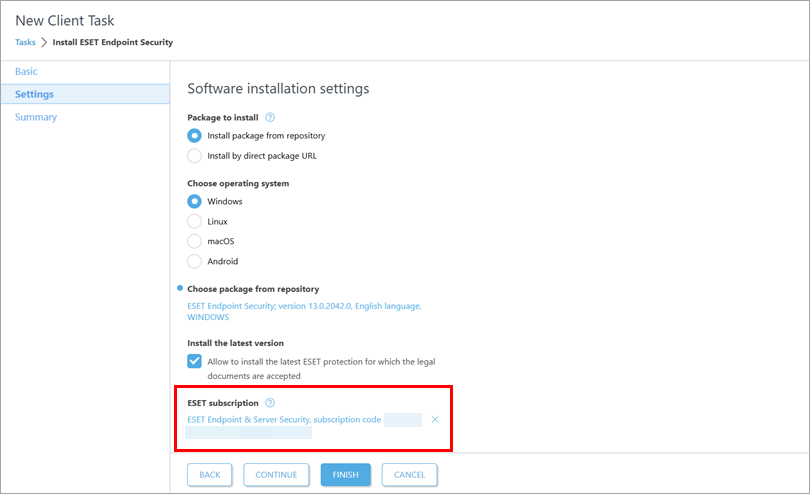
Ajouter ou modifier l'abonnement
-
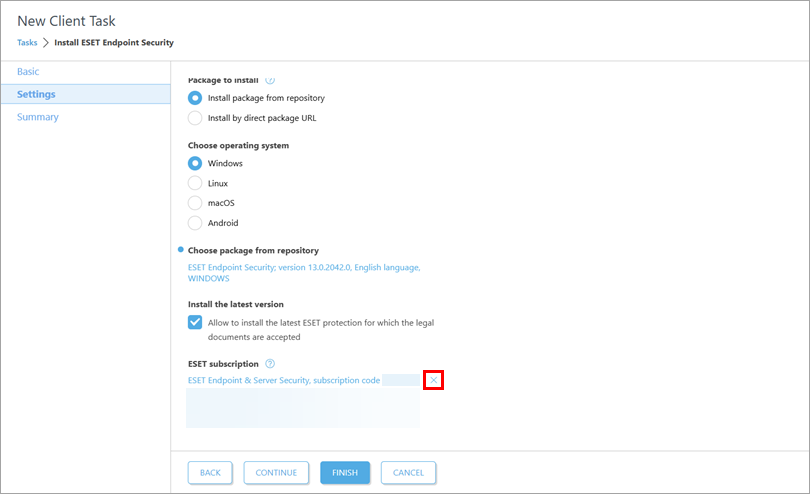
Si nécessaire, cliquez sur l'icône de suppression(x) en regard de l'abonnement sélectionné.
-
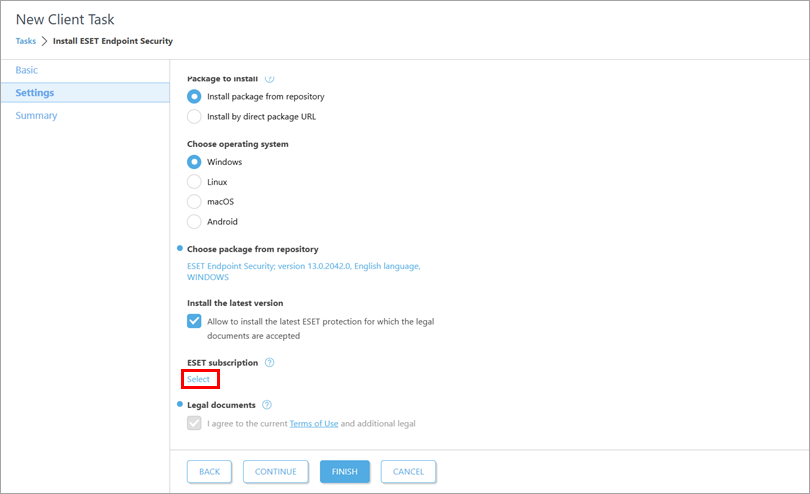
Cliquez sur Sélectionner sous l'abonnement ESET.
-
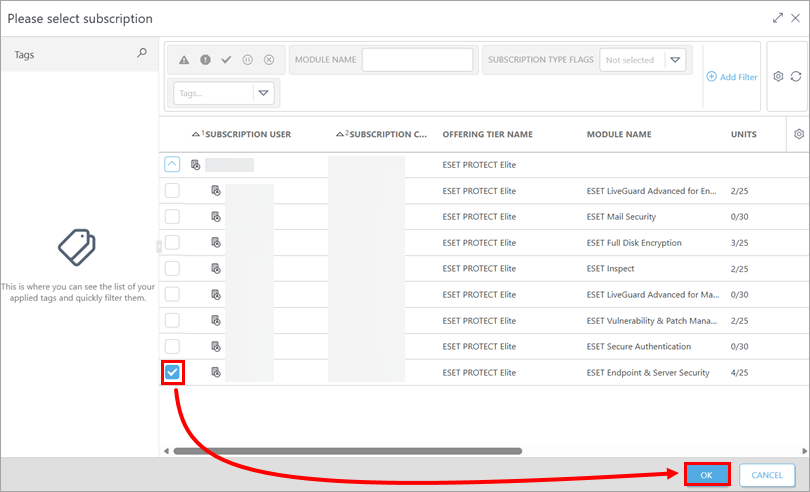
Sélectionnez un abonnement et cliquez sur OK.
-
-
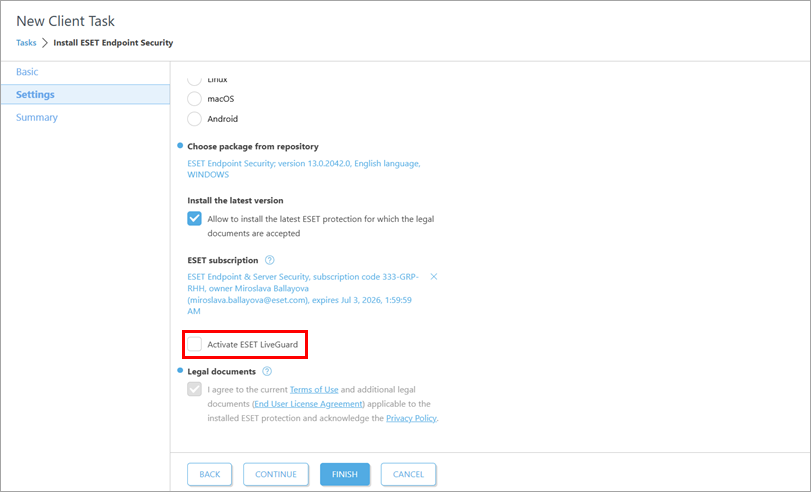
Le cas échéant, cochez la case Activer ESET Live Guard si vous souhaitez activer ESET LiveGuard.
-
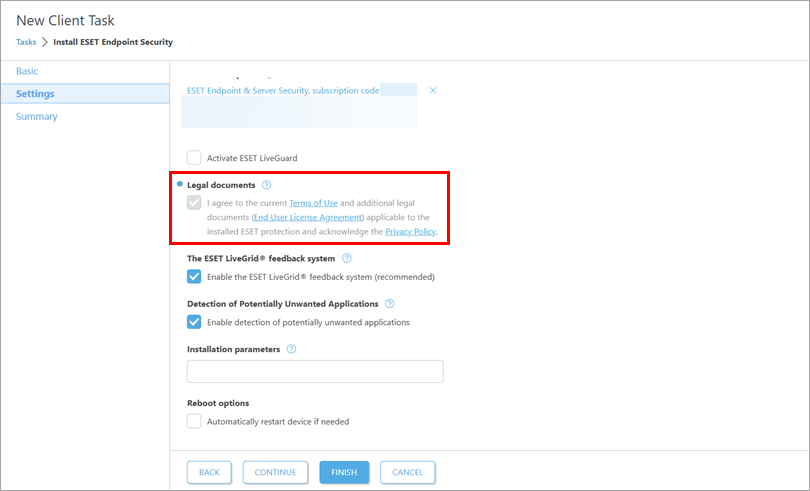
Si nécessaire, consultez les conditions d'utilisation, le contrat de licence utilisateur final et la politique de confidentialité.
-
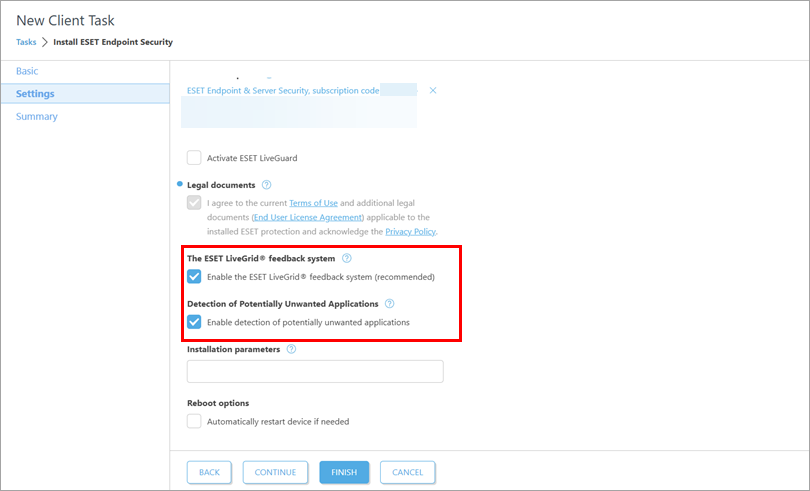
Si vous ne souhaitez pas activer ESET LiveGrid ou la détection des applications potentiellement indésirables, décochez la case correspondante.
-
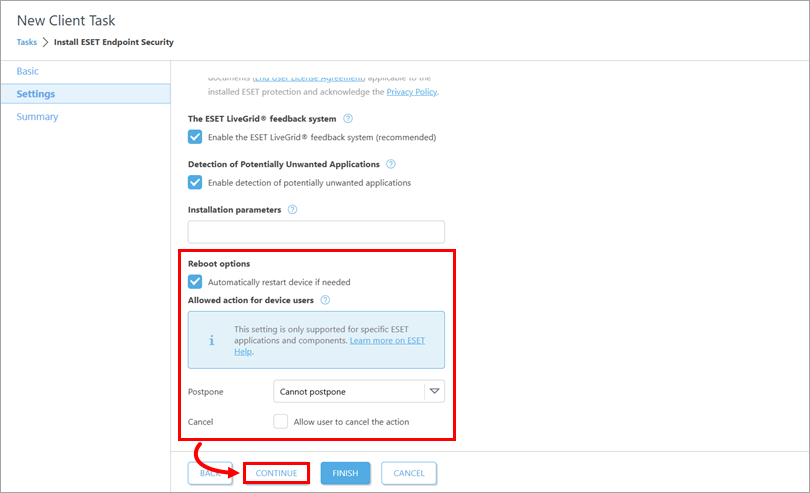
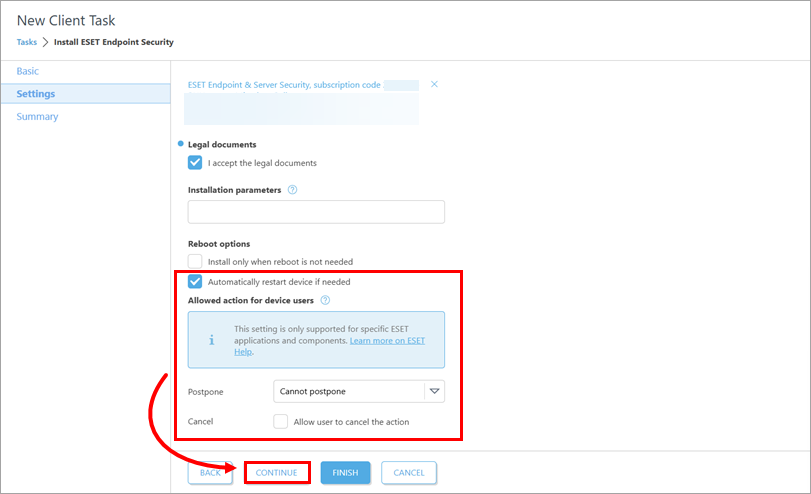
Cochez la case en regard de Redémarrer automatiquement le périphérique si nécessaire pour forcer un redémarrage automatique du périphérique client après l'installation. Sous Action autorisée pour les utilisateurs du dispositif, définissez si les utilisateurs du dispositif peuvent reporter ou annuler le redémarrage. Cliquez sur Continuer.
Installez un paquet en saisissant l'URL cible
-
Vérifiez si une nouvelle version de vos applications professionnelles ESET est disponible.
-
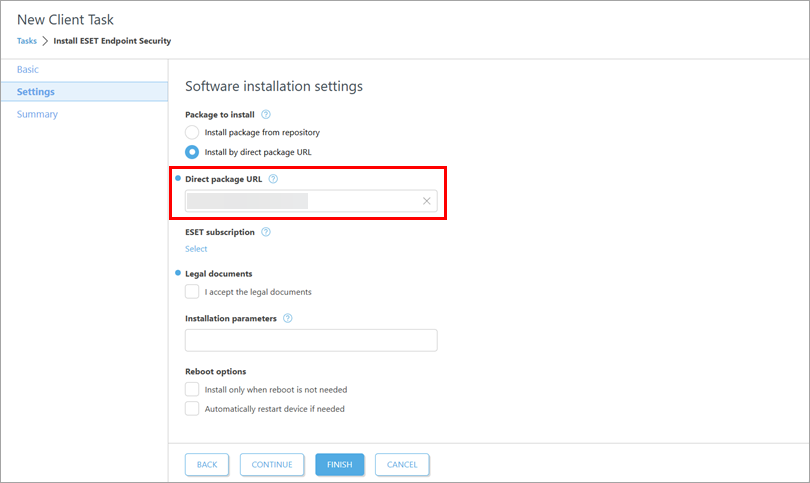
Dans le champ Direct package URL, tapez ou copiez/collez l'URL du paquet.
-
Si nécessaire, sous Abonnement ESET, ajoutez un abonnement à utiliser.
Ajouter un abonnement
-
Cliquez sur Sélectionner en dessous de l'abonnement ESET.
-
Sélectionnez un abonnement et cliquez sur OK.
-
-
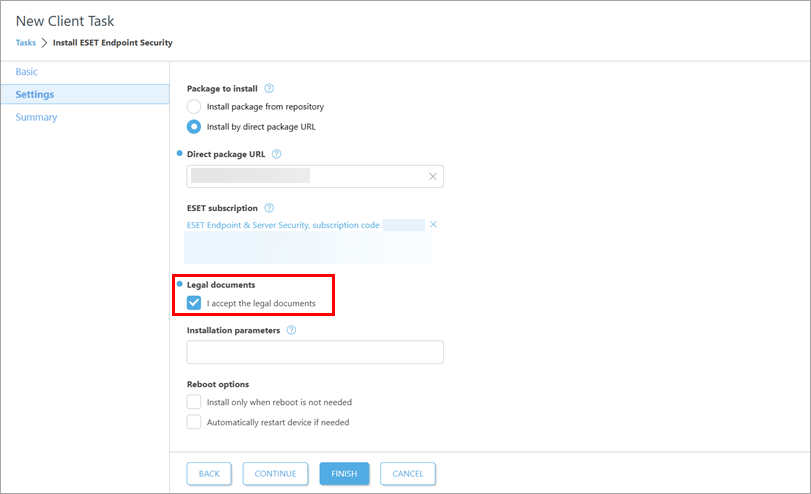
Cochez la case en regard de J'accepte les documents légaux.
-
Cochez la case en regard de Redémarrer automatiquement le périphérique si nécessaire pour forcer un redémarrage automatique du périphérique client après l'installation. Sous Action autorisée pour les utilisateurs du périphérique, définissez si les utilisateurs du périphérique peuvent reporter ou annuler le redémarrage. Cliquez sur Continuer.
-
-
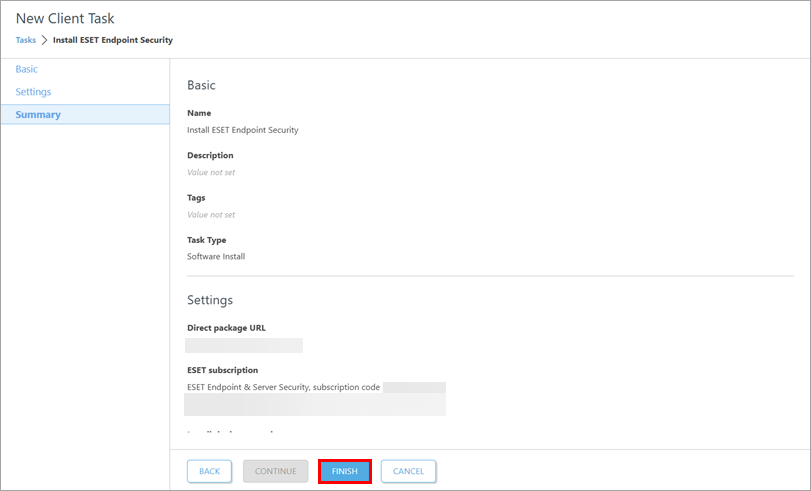
Sous Résumé, passez en revue les détails de la tâche et cliquez sur Terminer.
-
Créer un déclencheur pour exécuter la tâche et sélectionner les périphériques cibles.
-
Pour un nouveau déploiement, activez les applications installées : Créer et déclencher une tâche dactivation sur les appareils sur lesquels vous avez installé les applications professionnelles ESET.
ESET PROTECT On-Prem
-
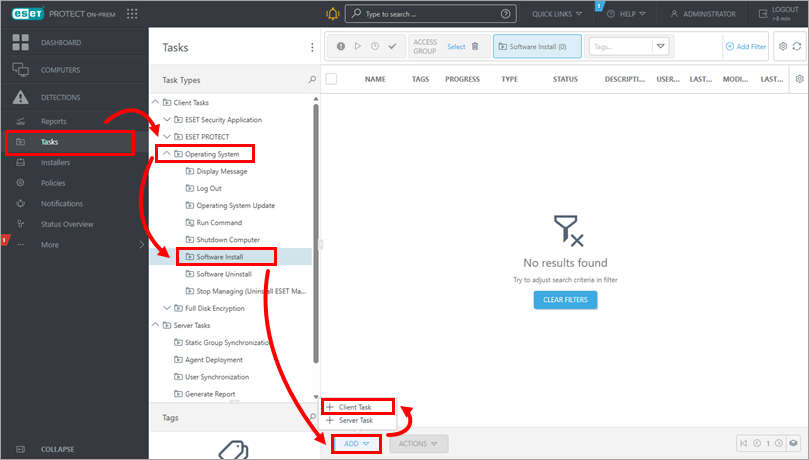
Cliquez sur Tâches → Système d'exploitation → Installation du logiciel → Ajouter → Tâche client.
-
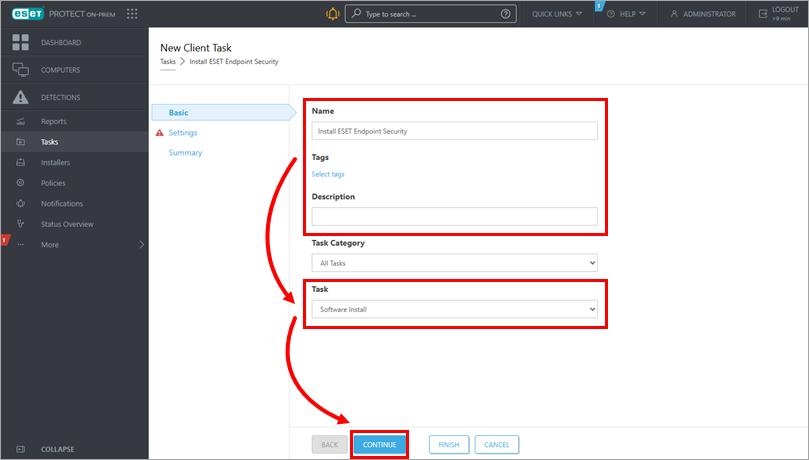
Sous Basic, mettez à jour le nom de la tâche et tapez la description si nécessaire. Vérifiez que l'option Installation de logiciel est sélectionnée dans le menu déroulant Tâche. Cliquez sur Continuer.
-
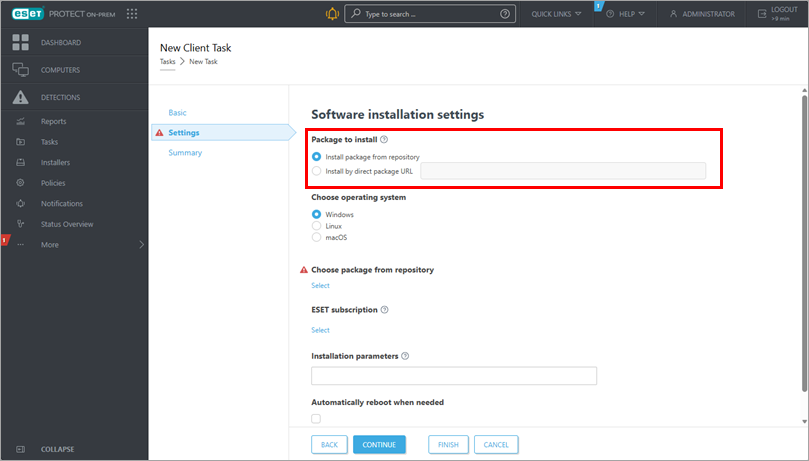
Sous Paramètres, choisissez la manière dont vous souhaitez obtenir le paquet d'installation. Sous Paquet à installer, sélectionnez soit Installer le paquet à partir du référentiel, soit Installer par l'URL directe du paquet.
-
Procédez selon l'option sélectionnée :
Installer un paquet à partir du référentiel
-
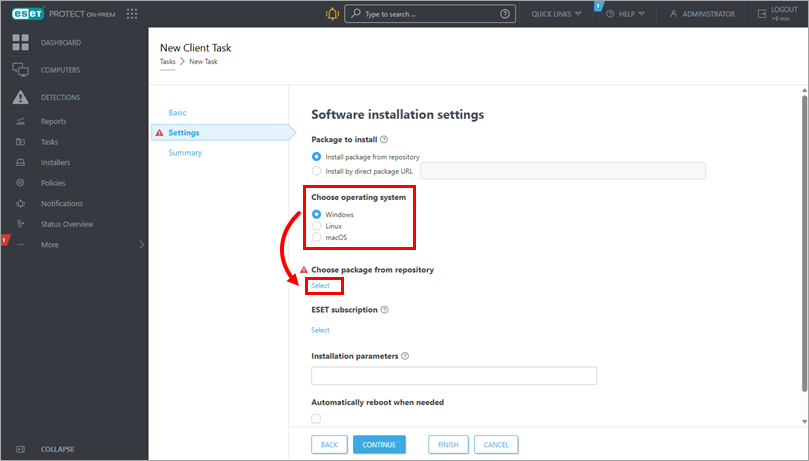
Sous Choisir le système d'exploitation, sélectionnez le système d'exploitation correspondant à l'appareil sur lequel vous souhaitez déployer ou mettre à niveau l'application métier. Sous Choisir un package à partir du référentiel, cliquez sur Sélectionner.
-
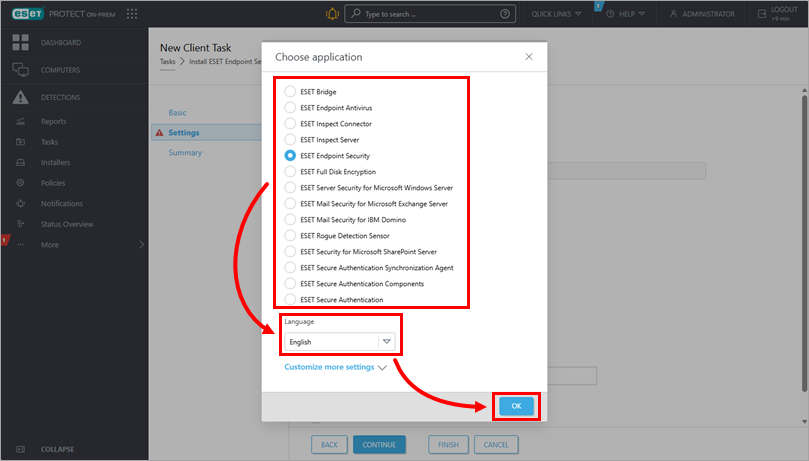
Dans la boîte de dialogue Choisir l'application , sélectionnez l'application et la langue d'installation. Cliquez sur OK. Si nécessaire, vous pouvez cliquer sur Personnaliser d'autres paramètres pour sélectionner une version spécifique de l'application. Vérifiez si la dernière version de vos applications professionnelles ESET est disponible.
-
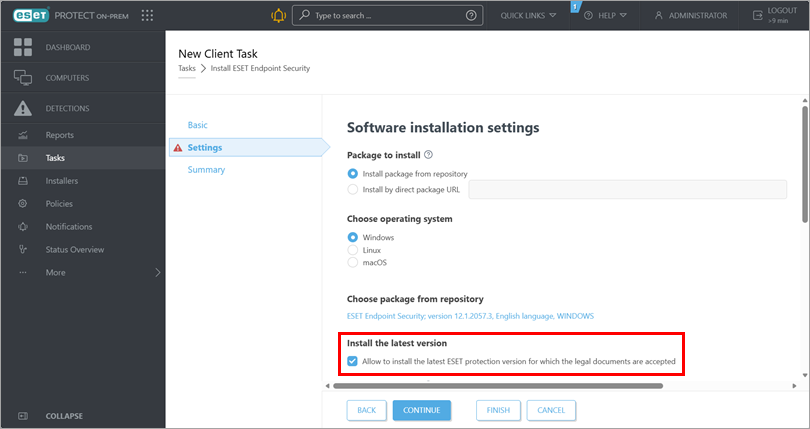
Notez la case à cocher sous Installer la dernière version et désélectionnez-la si vous ne souhaitez pas installer la dernière version de l'application.
-
Sous Abonnement ESET, cochez l'abonnement présélectionné. Si nécessaire, ajoutez ou modifiez l'abonnement à utiliser, ou supprimez-le : cliquez sur l'icône de suppression(x) à côté de l'abonnement sélectionné.
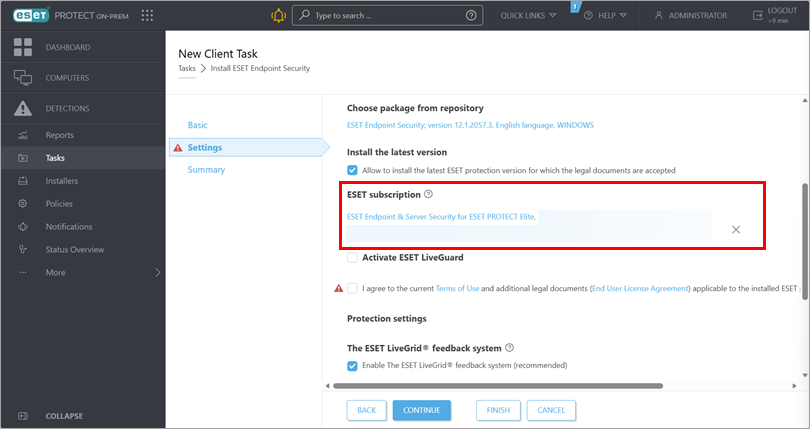
Ajouter ou modifier l'abonnement
-
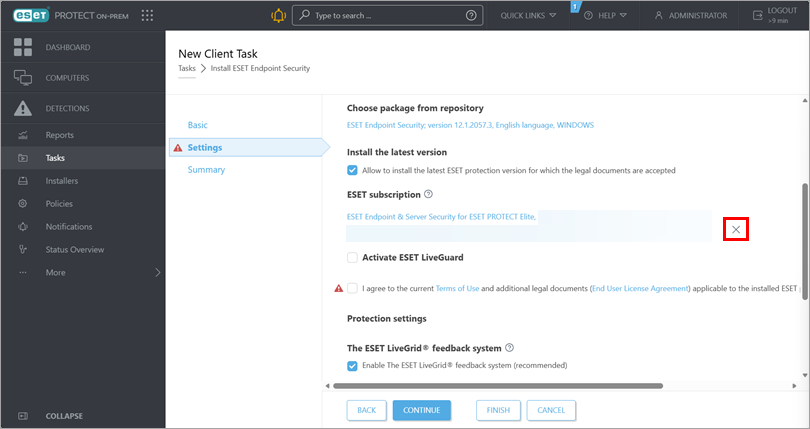
Si nécessaire, cliquez sur l'icône de suppression(x) à côté de l'abonnement sélectionné.
-
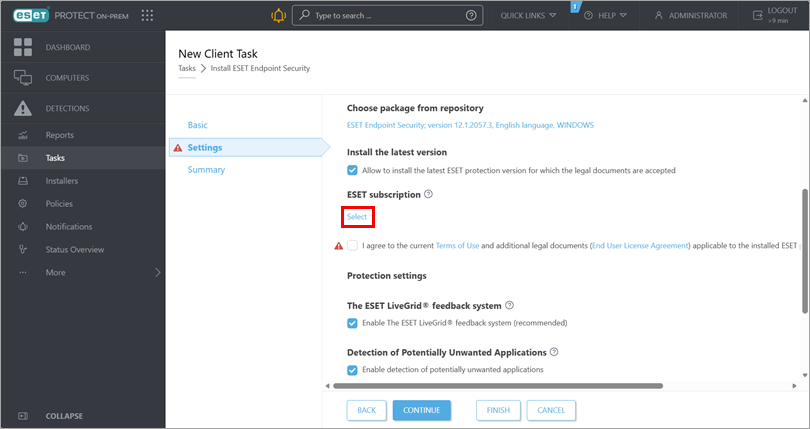
Cliquez sur Sélectionner en dessous de l'abonnement ESET.
-
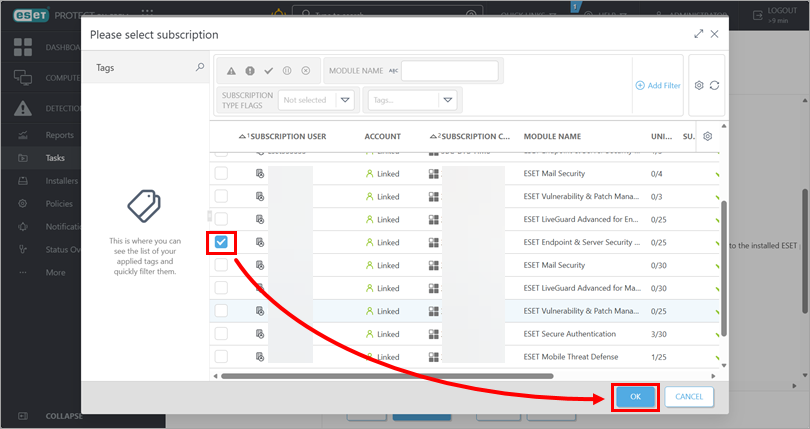
Sélectionnez un abonnement et cliquez sur OK.
-
-
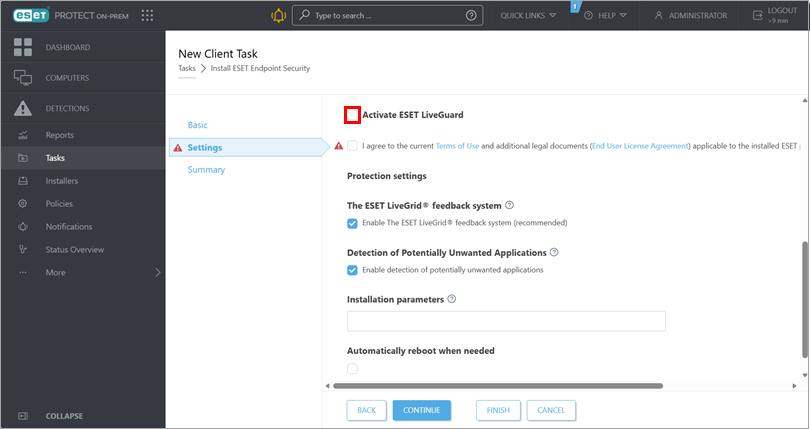
Le cas échéant, cochez la case Activer ESET Live Guard si vous souhaitez activer ESET LiveGuard. Pour plus d'informations, reportez-vous à la section Informations complémentaires sur l'abonnement ESET.
-
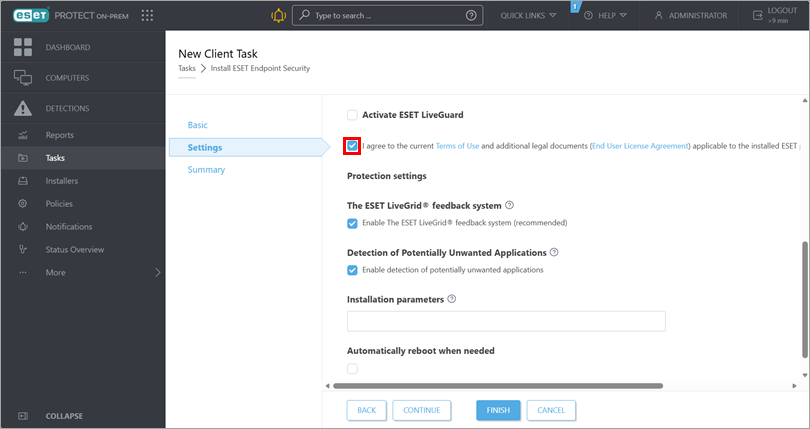
Passez en revue les conditions d'utilisation et le contrat de licence de l'utilisateur final et confirmez votre accord en cochant la case correspondante.
-
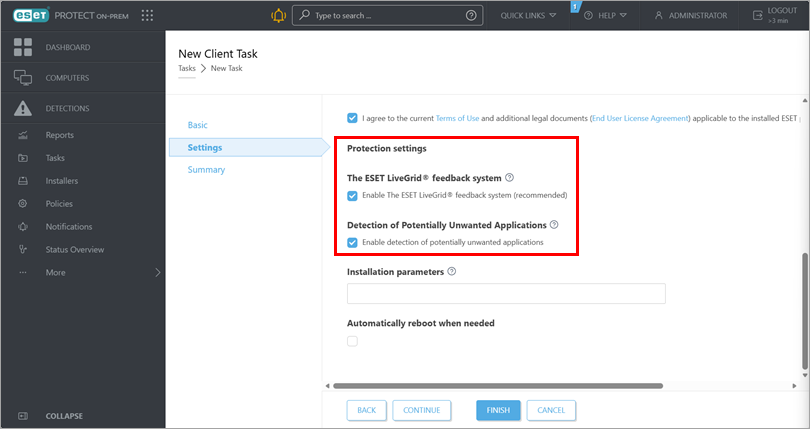
Passez en revue la section Paramètres de protection. Si vous ne souhaitez pas activer ESET LiveGrid ou la détection des applications potentiellement indésirables, décochez la case correspondante.
-
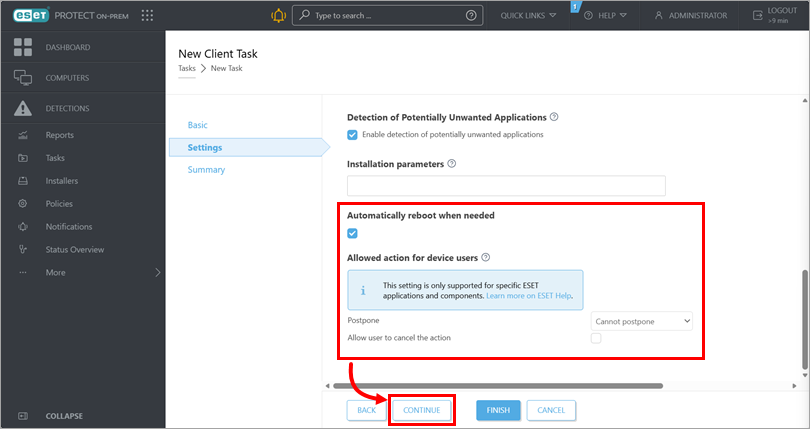
Cochez la case située sous Redémarrer automatiquement si nécessaire pour forcer le redémarrage automatique du périphérique client après l'installation. Sous Action autorisée pour les utilisateurs du périphérique, définissez si les utilisateurs du périphérique peuvent reporter ou annuler le redémarrage. Cliquez sur Continuer.
Installez un paquet en saisissant l'URL cible
-
Vérifiez si une nouvelle version de vos applications professionnelles ESET est disponible.
-
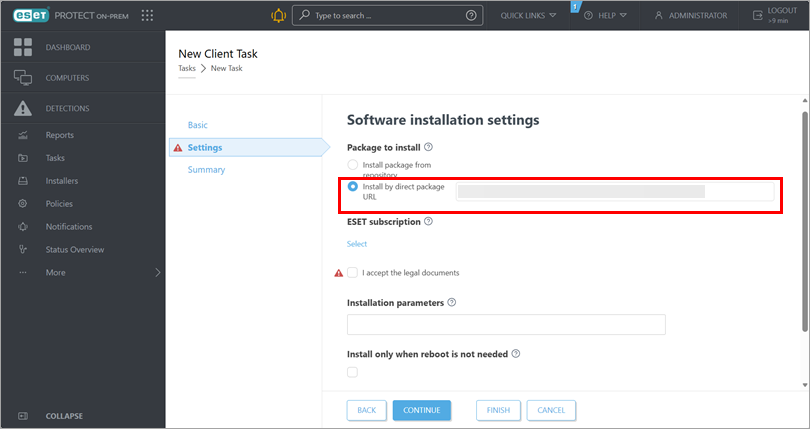
Dans le champ situé à côté de Installer par l'URL directe du paquet, tapez ou copiez/collez l'URL du paquet.
-
Si nécessaire, sous Abonnement ESET, ajoutez un abonnement à utiliser.
Ajouter un abonnement
-
Cliquez sur Select below ESET subscription( Sélectionner l 'abonnement ESET ci-dessous).
-
Sélectionnez un abonnement et cliquez sur OK.
-
-
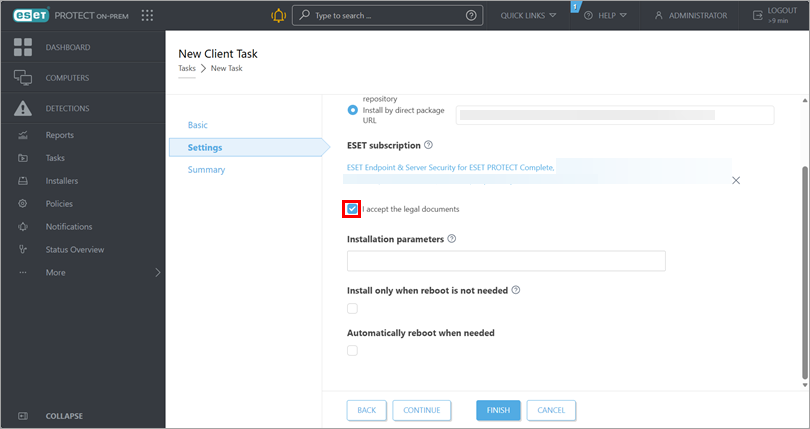
Cochez la case située à côté de J'accepte les documents légaux.
-
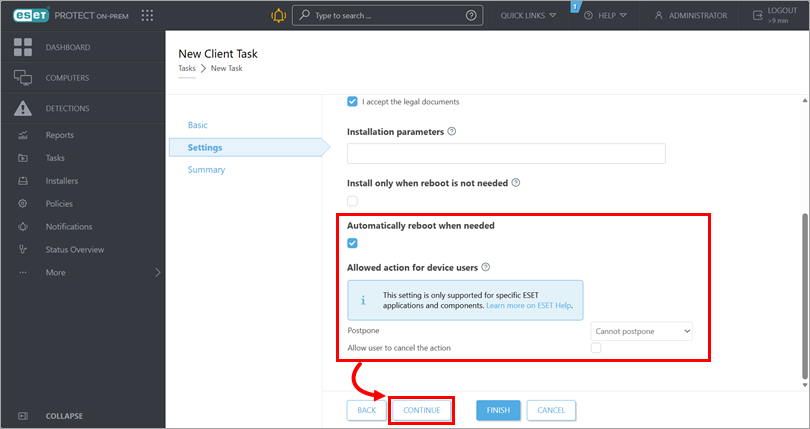
Cochez la case située sous Redémarrer automatiquement si nécessaire pour forcer un redémarrage automatique du périphérique client après l'installation. Sous Action autorisée pour les utilisateurs du périphérique, définissez si les utilisateurs du périphérique peuvent reporter ou annuler le redémarrage. Cliquez sur Continuer.
-
-
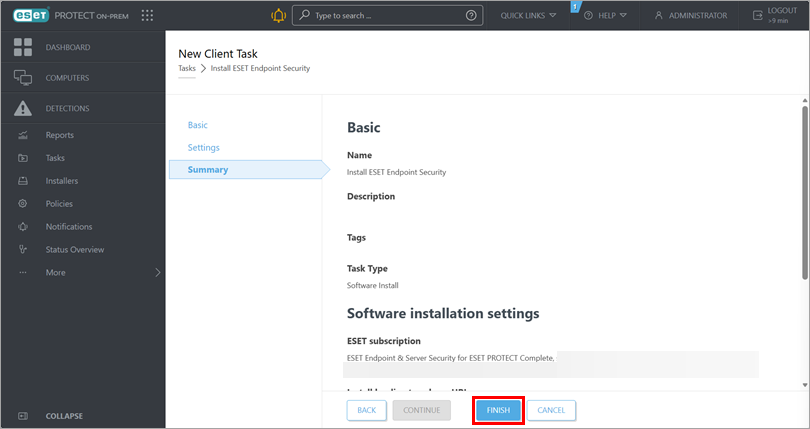
Sous Résumé, passez en revue les détails de la tâche et cliquez sur Terminer.
-
Créer un déclencheur pour exécuter la tâche et sélectionner les périphériques cibles.
-
Pour un nouveau déploiement, activez les applications installées : créer et déclencher une tâche dactivation sur les appareils sur lesquels vous avez installé les applications professionnelles ESET.


