Problème
Détails
Cliquez pour agrandir
La console Web ESET PROTECT est l'interface en ligne qui vous permet de gérer votre réseau pratiquement n'importe où.
Pour plus d'informations, consultez l'aide en ligne d'ESET PROTECT ou d'ESET PROTECT On-Prem.
Solution
Ouvrir la console Web (ESET PROTECT)
-
Ouvrez un navigateur Web compatible.
-
Connectez-vous à ESET PROTECT Hub, ESET Business Account ou ESET MSP Administrator.
-
Cliquez sur ESET PROTECT.
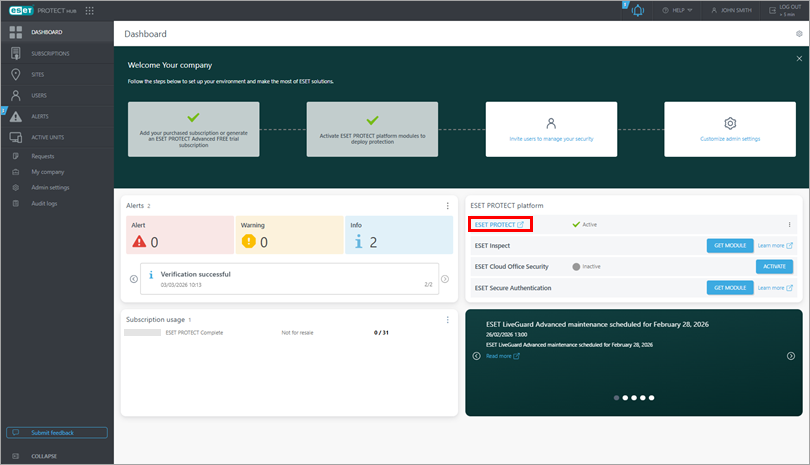
-
Vous êtes maintenant connecté à ESET PROTECT.
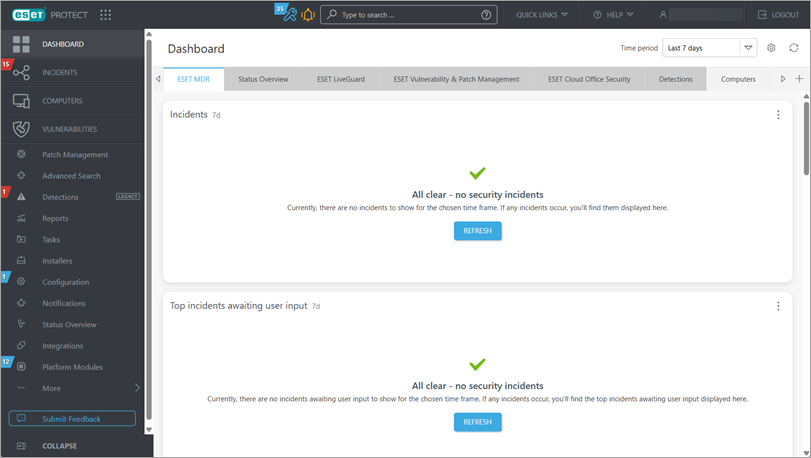
Si vous rencontrez des problèmes de connexion ou des messages d'erreur, consultez la section Dépannage de la console Web ESET PROTECT.
Pour plus d'informations sur la gestion des ordinateurs clients dans la console Web ESET PROTECT, consultez le Guide de l'utilisateur ESET PROTECT.
Ouvrir la console Web (ESET PROTECT On-Prem)
Ouvrez la console Web ESET PROTECT sur votre serveur ESET PROTECT local
-
Ouvrez un navigateur Web compatible.
-
Dans la barre d'adresse du navigateur, tapez ou copiez/collez
https://localhost/era. -
Saisissez votre nom d'utilisateur et votre mot de passe, puis cliquez sur Log in. Pour plus d'informations, voir l'écran de connexion de la console Web ESET PROTECT.
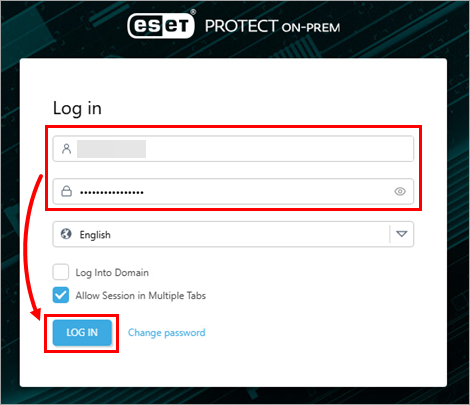
-
Vous êtes maintenant connecté à ESET PROTECT On-Prem.
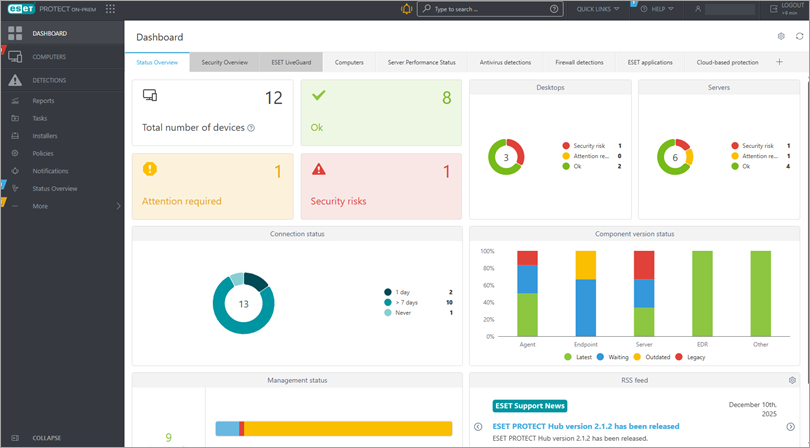
Ouvrir la console Web ESET PROTECT à partir d'un ordinateur externe
Si votre serveur ESET PROTECT est accessible aux connexions externes, vous pouvez accéder à la console Web ESET PROTECT depuis n'importe quel ordinateur en suivant les étapes ci-dessous :
-
Ouvrez un navigateur Web compatible.
-
Dans la barre d'adresse du navigateur, tapez ou copiez/collez
https://{votre_nom_de_serveur}/era, en remplaçant{votre_nom_de_serveur}par l'adresse IP ou le nom d'hôte du serveur Web sur lequel ESET PROTECT On-Prem est installé (par exemplehttps://10.1.30.30/era). -
Saisissez votre nom d'utilisateur et votre mot de passe, puis cliquez sur Log in. Pour plus d'informations, voir l'écran de connexion de la console Web ESET PROTECT.
-
Vous êtes maintenant connecté à ESET PROTECT On-Prem.
Si vous rencontrez des problèmes de connexion ou des messages d'erreur, consultez la section Dépannage de la console Web ESET PROTECT.
Pour plus d'informations sur la gestion des ordinateurs clients dans la console Web ESET PROTECT, consultez le Guide de l'utilisateur ESET PROTECT On-Prem.


