Problema
Dettagli
Fare clic per espandere
La Console Web di ESET PROTECT è l'interfaccia online che consente di gestire la rete praticamente ovunque.
Per ulteriori informazioni, consultare la Guida in linea di ESET PROTECT o ESET PROTECT On-Prem.
Soluzione
Aprire la Console Web (ESET PROTECT)
-
Aprire un browser web compatibile.
-
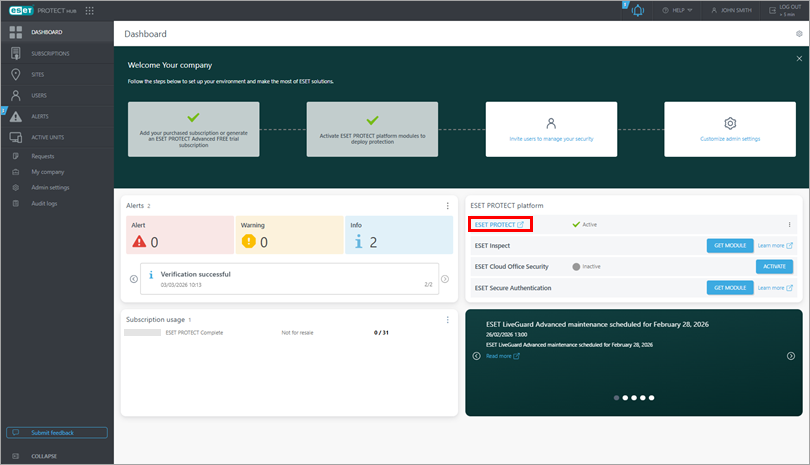
Accedere a ESET PROTECT Hub, a ESET Business Account o a ESET MSP Administrator.
-
Fare clic su ESET PROTECT.
-
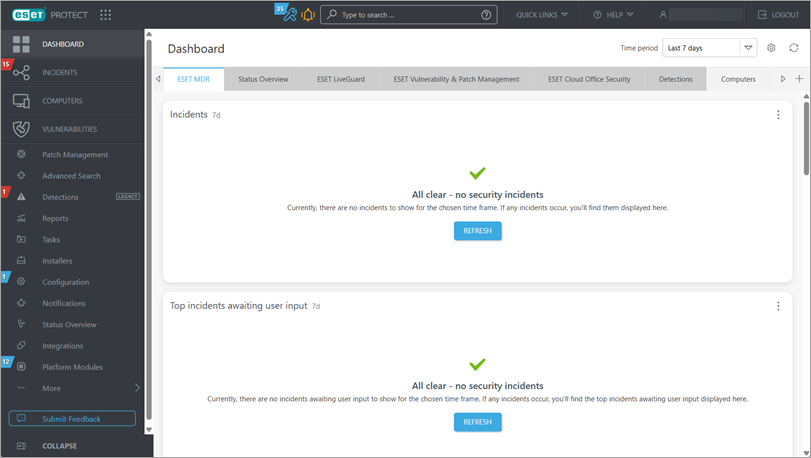
Ora è stato effettuato l'accesso a ESET PROTECT.
Se si verificano problemi di accesso o messaggi di errore, vedere Risoluzione dei problemi della Console Web di ESET PROTECT.
Per ulteriori informazioni sulla gestione dei computer client nella Console Web di ESET PROTECT, consultare la Guida dell'utente di ESET PROTECT.
Aprire la Console Web (ESET PROTECT On-Prem)
Aprire la Console Web di ESET PROTECT sul server ESET PROTECT locale
-
Aprire un browser web compatibile.
-
Nella barra degli indirizzi del browser, digitare o copiare/incollare
https://localhost/era. -
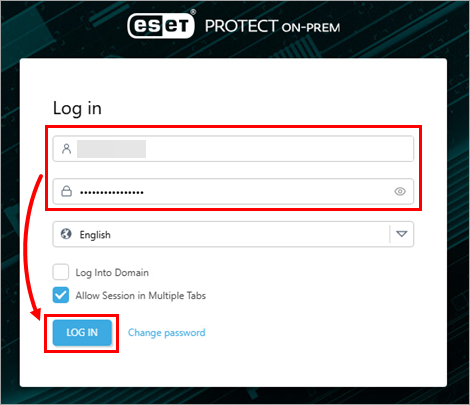
Digitare il nome utente e la password e fare clic su Accedi. Per ulteriori informazioni, consultare la schermata di accesso a ESET PROTECT Web Console.
-
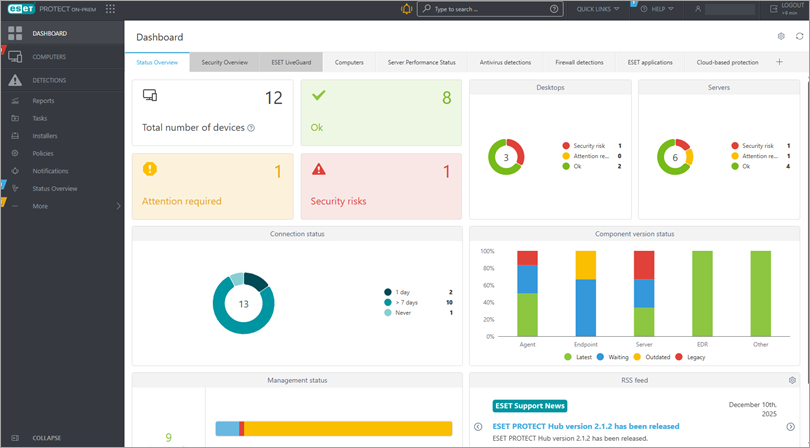
È stato effettuato l'accesso a ESET PROTECT On-Prem.
Aprire la Console Web di ESET PROTECT da un computer esterno
Se il server ESET PROTECT è accessibile alle connessioni esterne, è possibile accedere alla Console Web ESET PROTECT da qualsiasi computer seguendo la procedura seguente:
-
Aprire un browser web compatibile.
-
Nella barra degli indirizzi del browser, digitare o copiare/incollare
https://{vostro_nome_server}/era, sostituendo{vostro_nome_server}con l'indirizzo IP o il nome host del server web in cui è installato ESET PROTECT On-Prem (ad esempiohttps://10.1.30.30/era). -
Digitare il nome utente e la password e fare clic su Accedi. Per ulteriori informazioni, consultare la schermata di accesso a ESET PROTECT Web Console.
-
È stato effettuato l'accesso a ESET PROTECT On-Prem.
Se si verificano problemi di accesso o messaggi di errore, vedere Risoluzione dei problemi di ESET PROTECT Web Console.
Per ulteriori informazioni sulla gestione dei computer client in ESET PROTECT Web Console, consultare la Guida dell'utente di ESET PROTECT On-Prem.


