Выпуск
Подробности
Нажмите для расширения
Веб-консоль ESET PROTECT - это онлайн-интерфейс, позволяющий управлять сетью практически из любого места.
Дополнительные сведения см. в онлайн-справке ESET PROTECT или ESET PROTECT On-Prem.
Решение
Открытие веб-консоли (ESET PROTECT)
-
Откройте совместимый веб-браузер.
-
Войдите в ESET PROTECT Hub, ESET Business Account или ESET MSP Administrator.
-
Нажмите кнопку ESET PROTECT.
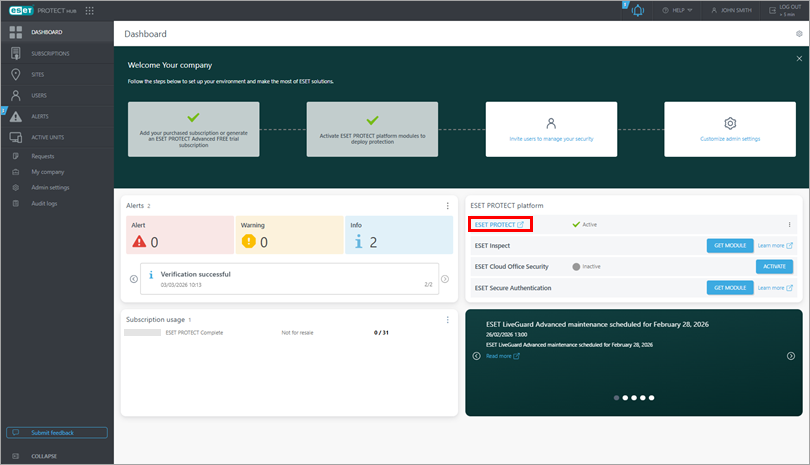
-
Теперь вы вошли в систему ESET PROTECT.
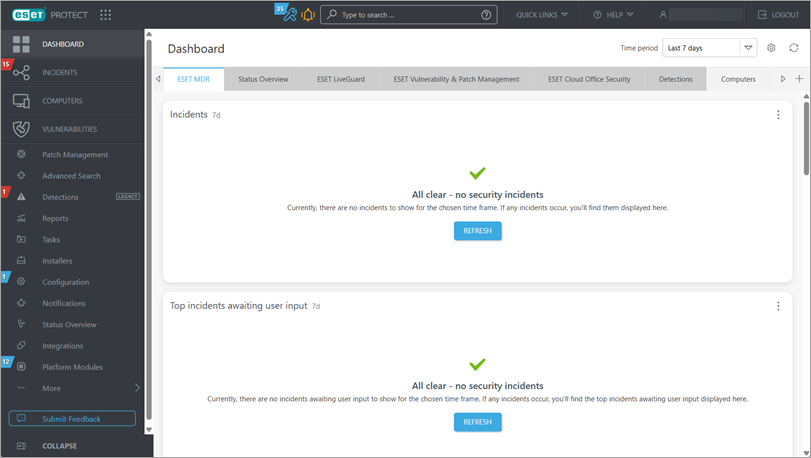
Если у вас возникли проблемы со входом в систему или появились сообщения об ошибках, см. раздел Устранение неполадок в веб-консоли ESET PROTECT.
Дополнительные сведения об управлении клиентскими компьютерами в веб-консоли ESET PROTECT см. в руководстве пользователя ESET PROTECT.
Открытие веб-консоли (ESET PROTECT On-Prem)
Откройте веб-консоль ESET PROTECT на локальном сервере ESET PROTECT Server
-
Откройте совместимый веб-браузер.
-
В адресной строке браузера введите или скопируйте/вставьте
https://localhost/era. -
Введите свое имя пользователя и пароль и нажмите Войти. Дополнительные сведения см. в разделе Экран входа в веб-консоль ESET PROTECT.
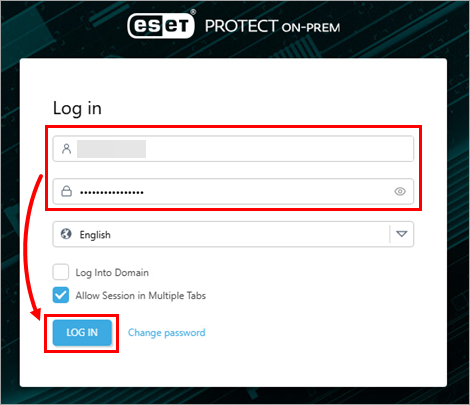
-
Теперь вы вошли в систему ESET PROTECT On-Prem.
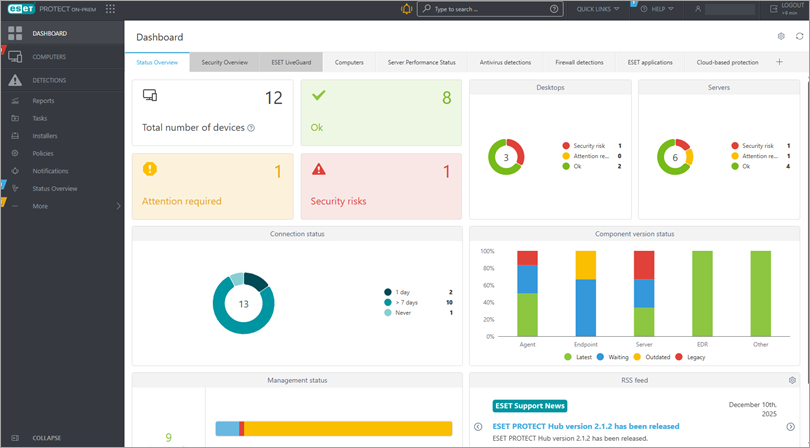
Открытие веб-консоли ESET PROTECT с внешнего компьютера
Если ваш сервер ESET PROTECT Server доступен для внешних подключений, вы можете получить доступ к веб-консоли ESET PROTECT с любого компьютера, выполнив следующие действия:
-
Откройте совместимый веб-браузер.
-
В адресной строке браузера введите или скопируйте/вставьте
https://{имя_вашего_сервера}/era, заменив{имя_вашего_сервера}на IP-адрес или имя хоста веб-сервера с установленным ESET PROTECT On-Prem (например,https://10.1.30.30/era). -
Введите свое имя пользователя и пароль и нажмите Войти. Дополнительные сведения см. в разделе Экран входа в веб-консоль ESET PROTECT.
-
Теперь вы вошли в систему ESET PROTECT On-Prem.
Если у вас возникли проблемы со входом в систему или появились сообщения об ошибках, см. раздел Устранение неполадок в веб-консоли ESET PROTECT.
Дополнительные сведения об управлении клиентскими компьютерами в веб-консоли ESET PROTECT см. в руководстве пользователя ESET PROTECT On-Prem.


