Kiadvány
Részletek
Kattintson a bővítéshez
Az ESET PROTECT Webkonzol az online felület, amely lehetővé teszi, hogy gyakorlatilag bárhol kezelje hálózatát.
További információkért lásd az ESET PROTECT vagy az ESET PROTECT On-Prem online súgóját.
Megoldás
Nyissa meg a webkonzolt (ESET PROTECT)
-
Nyisson meg egy kompatibilis webböngészőt.
-
Jelentkezzen be az ESET PROTECT Hub, az ESET Business Account vagy az ESET MSP Administrator szolgáltatásba.
-
Kattintson az ESET PROTECT gombra.
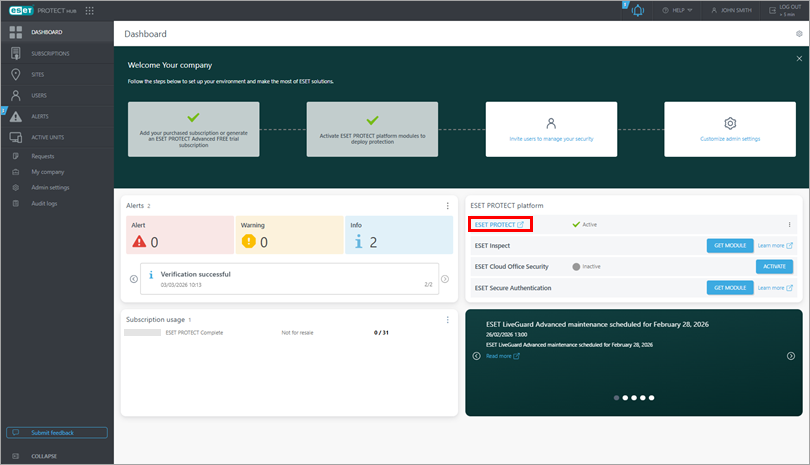
-
Ön most már be van jelentkezve az ESET PROTECT-be.
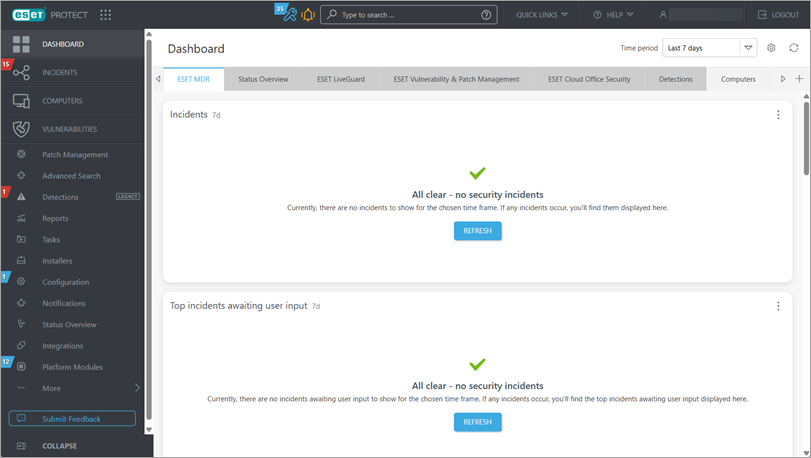
Ha bejelentkezési problémákat tapasztal vagy hibaüzenetekkel találkozik, tekintse meg az ESET PROTECT webkonzol hibaelhárítás című részt.
Az ESET PROTECT webkonzolban lévő ügyfélszámítógépek kezelésével kapcsolatos további információkat az ESET PROTECT felhasználói kézikönyvben talál.
A webkonzol megnyitása (ESET PROTECT On-Prem)
Nyissa meg az ESET PROTECT webkonzolt a helyi ESET PROTECT kiszolgálón
-
Nyisson meg egy kompatibilis webböngészőt.
-
A böngésző címsorába írja be vagy másolja be a
https://localhost/era címet. -
Írja be felhasználónevét és jelszavát, majd kattintson a Bejelentkezés gombra. További információkért lásd: ESET PROTECT Web Console bejelentkezési képernyő.
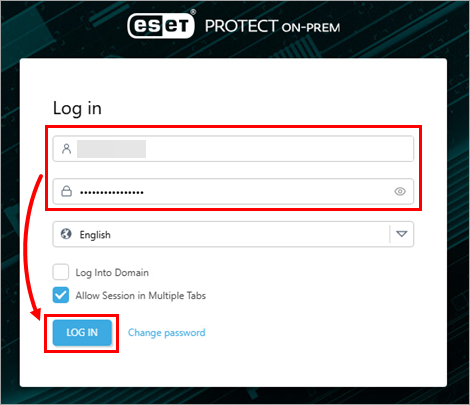
-
Most már be van jelentkezve az ESET PROTECT On-Prem rendszerbe.
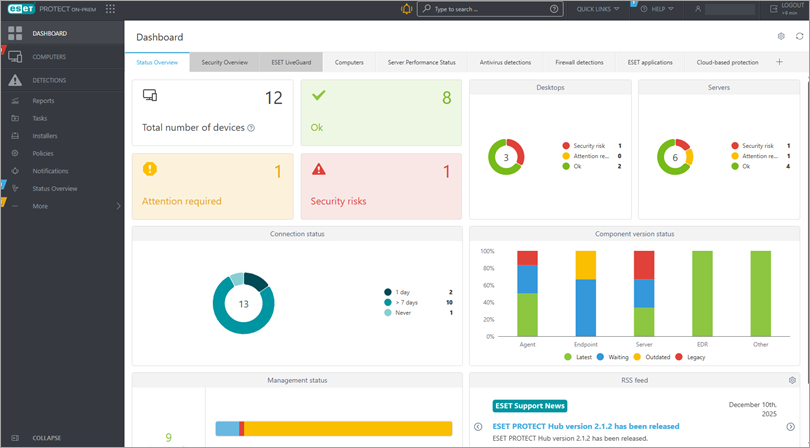
Az ESET PROTECT Web Console megnyitása külső számítógépről
Ha az ESET PROTECT Server elérhető külső kapcsolatok számára, akkor az alábbi lépésekkel bármelyik számítógépről elérheti az ESET PROTECT Web Console-t:
-
Nyisson meg egy kompatibilis webböngészőt.
-
A böngésző címsorába írja be vagy másolja/illessze be a
https://{a_kiszolgáló_neve}/eracímet, a{a_kiszolgáló_neve}helyettesítve az ESET PROTECT On-Prem telepített webkiszolgáló IP-címével vagy állomásnevével (példáulhttps://10.1.30.30/era). -
Írja be felhasználónevét és jelszavát, majd kattintson a Bejelentkezés gombra. További információkért lásd: ESET PROTECT Webkonzol bejelentkezési képernyő.
-
Most már be van jelentkezve az ESET PROTECT On-Prem rendszerbe.
Ha bejelentkezési problémákat tapasztal, vagy hibaüzenetekkel találkozik, lásd: ESET PROTECT Webkonzol hibaelhárítás.
Az ügyfélszámítógépek ESET PROTECT Web Console-ban történő kezelésével kapcsolatos további információkat az ESET PROTECT On-Prem felhasználói kézikönyvben talál.


