问题
详细信息
解决方案
打开网络控制台 (ESET PROTECT)
-
打开兼容的 Web 浏览器。
-
登录ESET PROTECT Hub、ESET Business Account或ESET MSP Administrator。
-
单击ESET PROTECT。
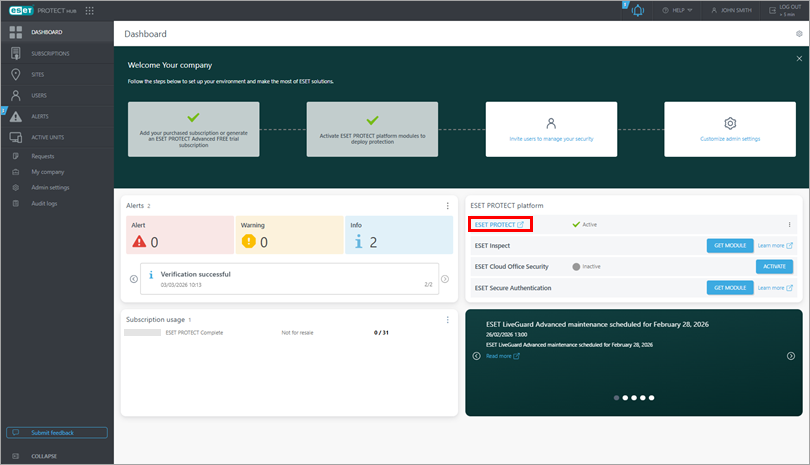
-
您现在已登录 ESET PROTECT。
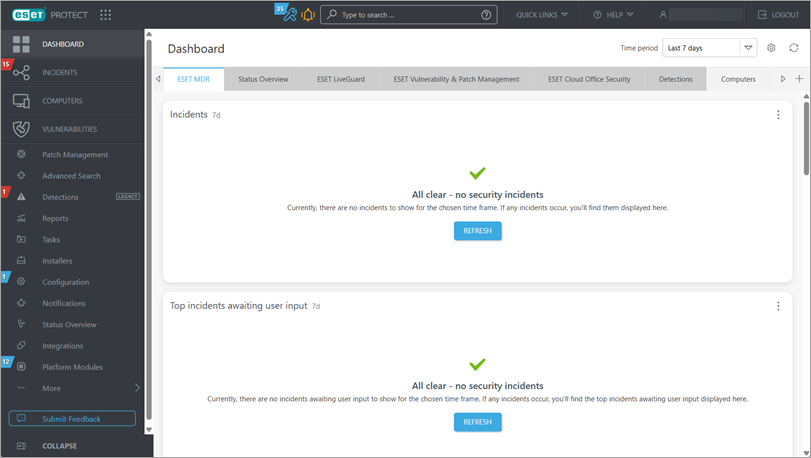
如果遇到登录问题或错误信息,请参阅ESET PROTECT Web 控制台故障排除。
有关在 ESET PROTECT Web 控制台中管理客户端计算机的更多信息,请参阅《ESET PROTECT 用户指南》。
打开 Web 控制台 (ESET PROTECT On-Prem)
在本地 ESET PROTECT 服务器上打开 ESET PROTECT Web 控制台
-
打开兼容的 Web 浏览器。
-
在浏览器地址栏中输入或复制/粘贴
https://localhost/era。 -
键入用户名和密码,然后单击 "登录"。有关详细信息,请参阅ESET PROTECT Web 控制台登录屏幕。
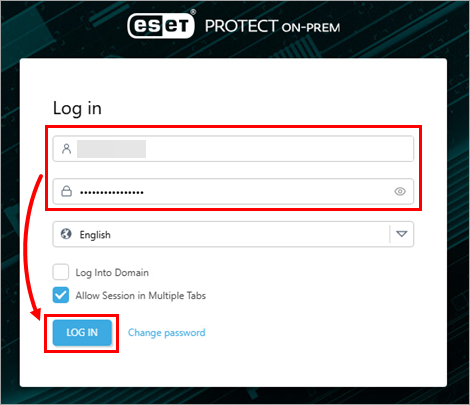
-
现在您已登录 ESET PROTECT On-Prem。
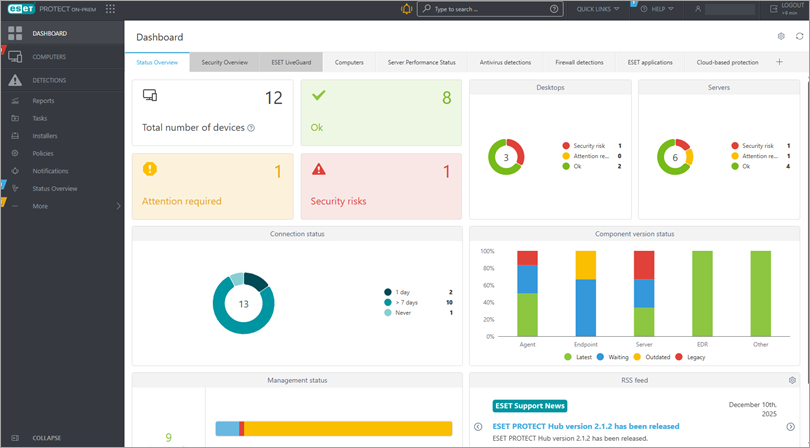
从外部计算机打开 ESET PROTECT Web 控制台
如果 ESET PROTECT 服务器可以访问外部连接,您可以通过以下步骤从任何计算机访问 ESET PROTECT Web 控制台:
-
打开兼容的 Web 浏览器。
-
在浏览器地址栏中,键入或复制/粘贴
https://{your_server_name}/era,将{your_server_name}替换为安装有 ESET PROTECT On-Prem 的 Web 服务器的 IP 地址或主机名(例如https://10.1.30.30/era)。 -
键入用户名和密码,然后单击 "登录"。有关详细信息,请参阅ESET PROTECT Web 控制台登录屏幕。
-
您现在已登录 ESET PROTECT On-Prem。
如果遇到登录问题或错误信息,请参阅ESET PROTECT Web Console 故障排除。
有关在 ESET PROTECT Web 控制台中管理客户端计算机的更多信息,请参阅《ESET PROTECT On-Prem 用户指南》。


