Obsah
Podrobnosti
Kliknutím rozbalte
Webová konzole ESET PROTECT je online rozhraní, které umožňuje spravovat síť prakticky odkudkoliv.
Více informací naleznete v online nápovědě pro ESET PROTECT nebo ESET PROTECT On-Prem .
Řešení
Otevřete webovou konzoli ESET PROTECT
Webová konzole ESET PROTECT je přístupná ve většině prohlížečů(najděte kompatibilní webové prohlížeče).
-
Přihlaste se do svého ESET PROTECT Hub nebo ESET Business účtu. MSP se přihlásí do ESET MSP Administrator.
-
Klikněte na položku ESET PROTECT.
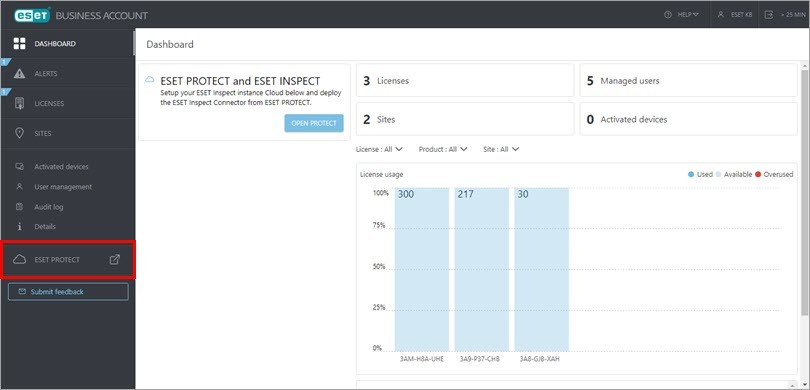
Nyní jste přihlášeni do ESET PROTECT.
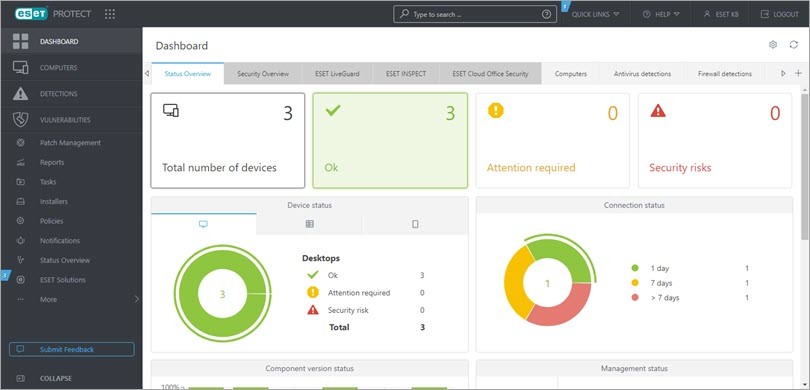
Více informací o správě klientských počítačů ve webové konzoli ESET PROTECT naleznete v Uživatelské příručce ESET PROTECT.
Otevřete webovou konzoli ESET PROTECT On-Prem
Otevřete webovou konzoli ESET PROTECT On-Prem na lokálním serveru ESET Inspect
-
Otevřete kompatibilní webový prohlížeč.
-
Do adresního řádku prohlížeče zadejte nebo zkopírujte/vložte následující údaje
https://localhost/era. -
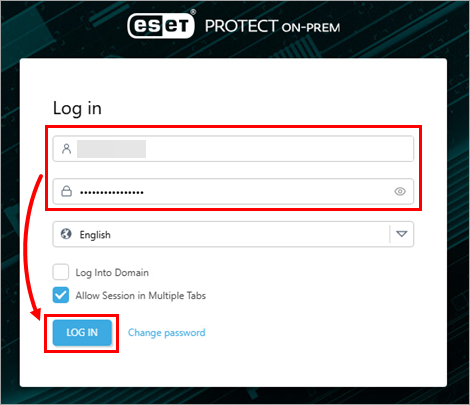
Zadejte své uživatelské jméno a heslo a klikněte na tlačítko Přihlásit. Více informací naleznete v části Přihlašovací obrazovka do webové konzole ESET PROTECT.
-
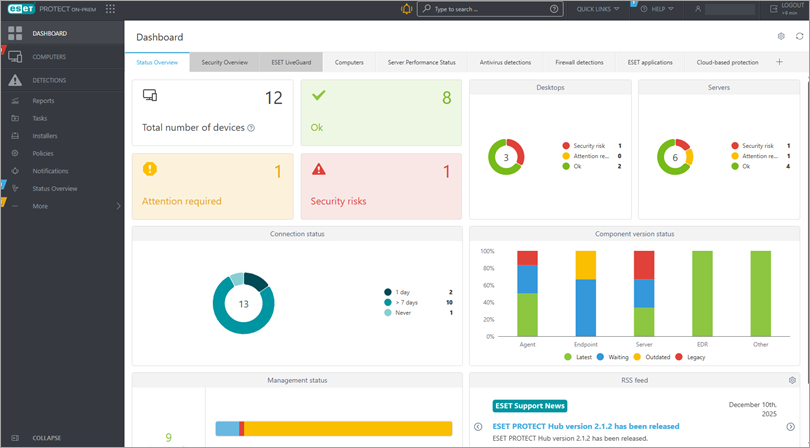
Nyní jste přihlášeni do ESET PROTECT On-Prem.
Otevření webové konzole ESET PROTECT On-Prem z externího počítače
Pokud je váš ESET PROTECT Server přístupný pro externí připojení, můžete přistupovat k webové konzoli ESET PROTECT z libovolného počítače podle následujícího postupu:
-
Otevřete kompatibilní webový prohlížeč.
-
Do adresního řádku prohlížeče zadejte nebo zkopírujte/vložte následující údaje
https://{your_server_name}/era, čímž nahradíte{your_server_name}iP adresu nebo název hostitele webového serveru s nainstalovaným ESET PROTECT On-Prem (napřhttps://10.1.30.30/era). -
Zadejte své uživatelské jméno a heslo a klikněte na tlačítko Přihlásit. Více informací naleznete v části Přihlašovací obrazovka do webové konzole ESET PROTECT.
-
Nyní jste přihlášeni do ESET PROTECT On-Prem.
Pokud máte problémy s přihlášením nebo se setkáte s chybovými hlášeními, podívejte se do části Řešení problémů s webovou konzolí ESET PROTECT On-Prem.
Více informací o správě klientských počítačů ve webové konzoli ESET PROTECT naleznete v Uživatelské příručce ESET PROTECT On-Prem.


