Probleem
Details
Klik om uit te breiden
De ESET PROTECT Web Console is de online interface waarmee u uw netwerk vrijwel overal kunt beheren.
Voor meer informatie, zie ESET PROTECT of ESET PROTECT On-Prem Online Help.
Oplossing
Open de webconsole (ESET PROTECT)
-
Open een compatibele webbrowser.
-
Meld u aan bij ESET PROTECT Hub, ESET Business Account of ESET MSP Administrator.
-
Klik op ESET PROTECT.
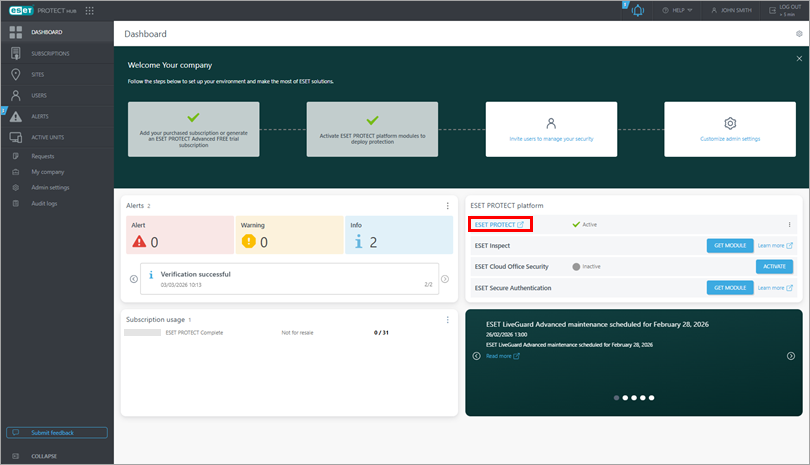
-
U bent nu aangemeld bij ESET PROTECT.
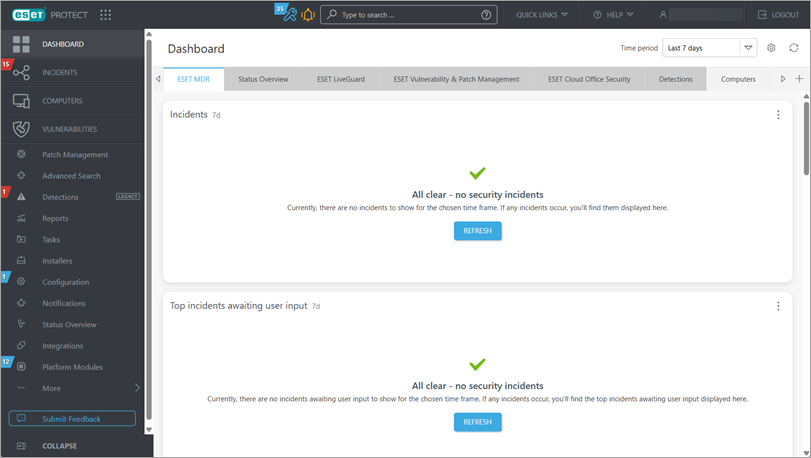
Als u aanmeldingsproblemen ondervindt of foutberichten tegenkomt, raadpleegt u ESET PROTECT Web Console Problemen oplossen.
Raadpleeg de ESET PROTECT Gebruikershandleiding voor meer informatie over het beheren van clientcomputers in de ESET PROTECT Web Console.
De webconsole openen (ESET PROTECT On-Prem)
Open de ESET PROTECT Web Console op uw lokale ESET PROTECT Server
-
Open een compatibele webbrowser.
-
Typ of kopieer/plak
https://localhost/erain de adresbalk van de browser. -
Typ uw gebruikersnaam en wachtwoord en klik op Aanmelden. Voor meer informatie, zie ESET PROTECT Web Console inlogscherm.
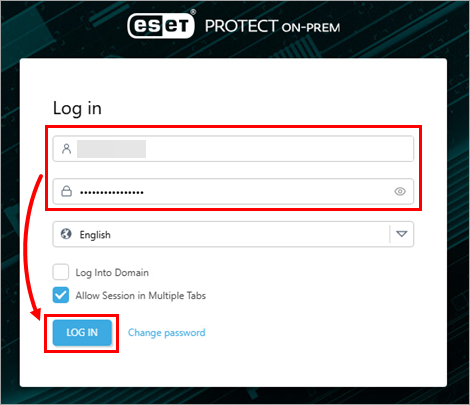
-
U bent nu aangemeld bij ESET PROTECT On-Prem.
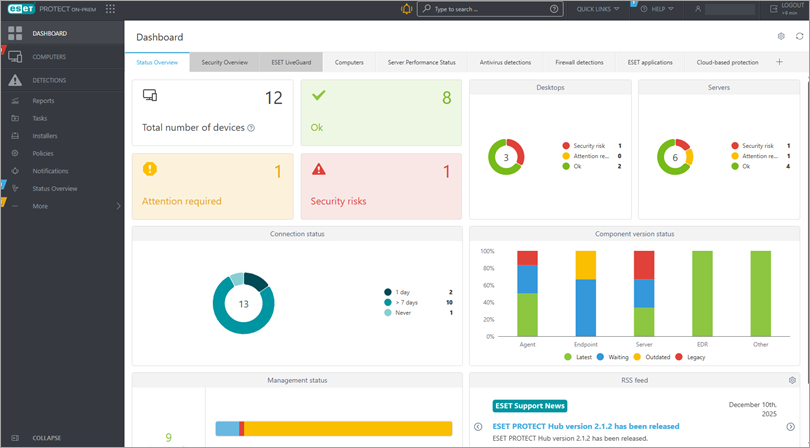
De ESET PROTECT Web Console openen vanaf een externe computer
Als uw ESET PROTECT Server toegankelijk is voor externe verbindingen, kunt u de ESET PROTECT Web Console vanaf elke computer openen door de onderstaande stappen te volgen:
-
Open een compatibele webbrowser.
-
Typ of kopieer/plak in de adresbalk van de browser
https://{uw_server_naam}/era, waarbij{uw_server_naam}wordt vervangen door het IP-adres of de hostnaam van de webserver waarop ESET PROTECT On-Prem is geïnstalleerd (bijvoorbeeldhttps://10.1.30.30/era). -
Typ uw gebruikersnaam en wachtwoord en klik op Aanmelden. Voor meer informatie, zie ESET PROTECT Web Console inlogscherm.
-
U bent nu aangemeld bij ESET PROTECT On-Prem.
Als u aanmeldingsproblemen ondervindt of foutberichten tegenkomt, zie ESET PROTECT Web Console Problemen oplossen.
Voor meer informatie over het beheren van client computers in de ESET PROTECT Web Console, zie de ESET PROTECT On-Prem Gebruikershandleiding.


