문제
세부 정보
클릭하여 확장
ESET PROTECT 웹 콘솔은 거의 모든 곳에서 네트워크를 관리할 수 있는 온라인 인터페이스입니다.
자세한 내용은 ESET PROTECT 또는 ESET PROTECT On-Prem 온라인 도움말을 참조하십시오.
솔루션
웹 콘솔 열기(ESET PROTECT)
-
호환되는 웹 브라우저를 엽니다.
-
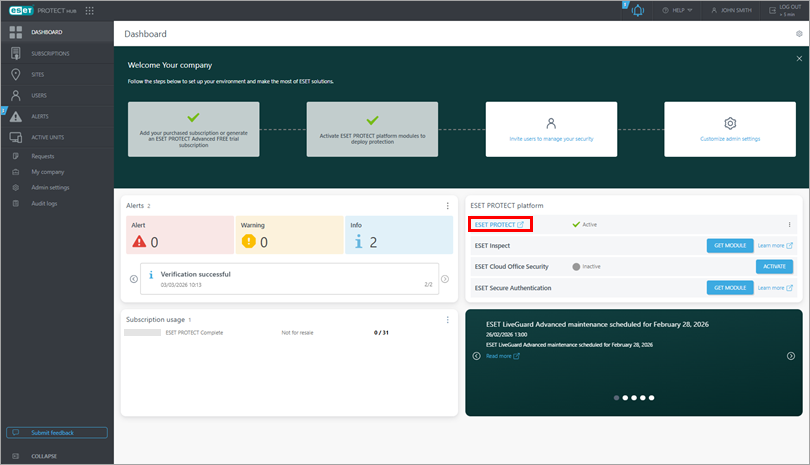
ESET 보호 허브, ESET 비즈니스 계정 또는 ESET MSP 관리자에 로그인합니다.
-
ESET PROTECT를 클릭합니다.
-
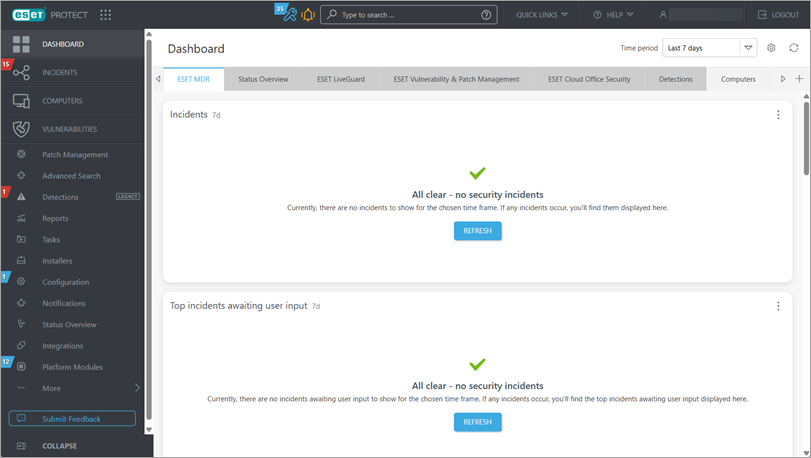
이제 ESET PROTECT에 로그인되었습니다.
로그인 문제가 발생하거나 오류 메시지가 표시되는 경우 ESET PROTECT 웹 콘솔 문제 해결을 참조하십시오.
ESET 보호 웹 콘솔에서 클라이언트 컴퓨터를 관리하는 방법에 대한 자세한 내용은 ESET 보호 사용 설명서를 참조하십시오.
웹 콘솔 열기(ESET PROTECT 온프레미스)
로컬 ESET 보호 서버에서 ESET 보호 웹 콘솔을 엽니다
-
호환되는 웹 브라우저를 엽니다.
-
브라우저 주소 표시줄에
https://localhost/era을 입력하거나 복사/붙여넣습니다. -
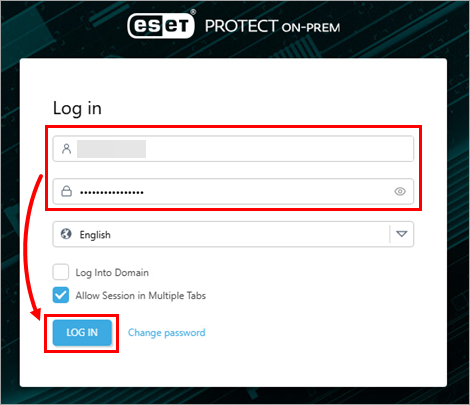
사용자 이름과 암호를 입력하고 로그인을 누르십시오. 자세한 내용은 ESET 보호 웹 콘솔 로그인 화면을 참조하십시오.
-
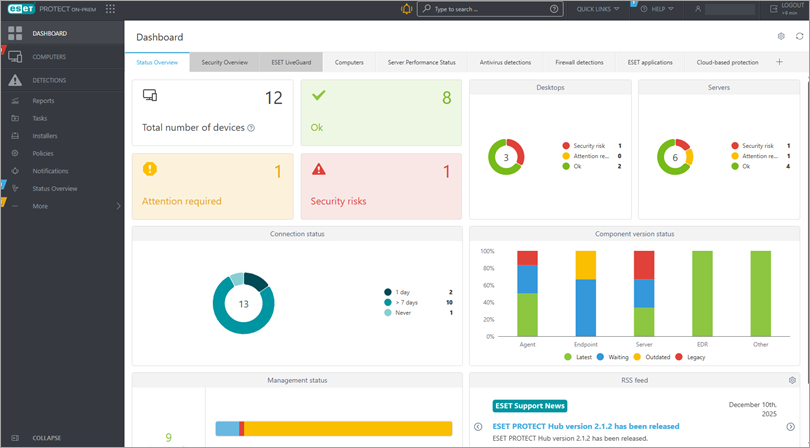
이제 ESET PROTECT On-Prem에 로그인되었습니다.
외부 컴퓨터에서 ESET PROTECT 웹 콘솔 열기
외부 연결에서 ESET PROTECT 서버에 액세스할 수 있는 경우 아래 단계에 따라 모든 컴퓨터에서 ESET PROTECT 웹 콘솔에 액세스할 수 있습니다:
-
호환되는 웹 브라우저를 엽니다.
-
브라우저 주소 표시줄에
https://{your_server_name}/era를입력하거나 복사/붙여넣고{your_server_name}을ESET PROTECT On-Prem이 설치된 웹 서버의 IP 주소 또는 호스트 이름(예: https://10.1.30.30/era)으로 바꿉니다. -
사용자 이름과 암호를 입력하고 로그인을 클릭합니다. 자세한 내용은 ESET PROTECT 웹 콘솔 로그인 화면을 참조하십시오.
-
이제 ESET PROTECT On-Prem에 로그인되었습니다.
로그인 문제가 발생하거나 오류 메시지가 표시되는 경우 ESET PROTECT 웹 콘솔 문제 해결을 참조하십시오.
ESET 보호 웹 콘솔에서 클라이언트 컴퓨터를 관리하는 방법에 대한 자세한 내용은 ESET 보호 온프레미스 사용 설명서를 참조하십시오.


