Kiadvány
- Az ügyfélszámítógépek nem jelennek meg az ESET PROTECT vagy az ESET PROTECT On-Prem webkonzolban
- Ügyfél végpontok vagy kiszolgálók hozzáadása a felügyelt hálózathoz
Megoldás
#@##placeholder id='1525' language=''#@#
ESET PROTECT
A telepítést követően az ESET PROTECT által megtalált ügyfélszámítógépek automatikusan megjelennek a webkonzolon. Ha néhány ügyfélszámítógépet nem talál, háromféleképpen adhatja hozzá őket a Számítógépek képernyőhöz:
-
Active Directory szinkronizálás - Ha az AD vagy a Webkonzolon nem megjelenő ügyfélszámítógépek módosítására van szükség, szinkronizálja az ESET PROTECT-et az AD-vel.
-
Az ESET Rogue Detection Sensor-Rogue Detection (RD)érzékelő figyeli a hálózatot, amelyben telepítve van. Amikor egy új, ügynök nélküli eszköz csatlakozik a hálózathoz, az RD érzékelő jelenti ezt az információt az ESET PROTECT-nek. Kövesse az RD érzékelő telepítésének lépéseit az RD érzékelő hálózatba telepítéséhez.
-
Kézi belépés - Az ESET Remote Deployment Tool segítségével manuálisan is hozzáadhat egy új ügyfélszámítógépet.
További információkért tekintse meg az ESET PROTECT online súgójának Számítógépek című részét.
Active Directory szinkronizálás
Az ESET Active Directory Scanner használatával ESET PROTECT szinkronizálása az Active Directoryval.
ESET Rogue Detection érzékelő
A felhasználónak a következő jogosultságokkal kell rendelkeznie az otthoni csoportjához:
Ha ezek az engedélyek megvannak, kövesse az alábbi lépéseket.
Egy számítógépet a Rogue Detection Sensor (Rogue Detection Sensor, Rogue-érzékelő) segítségével adhat hozzá az ESET PROTECT struktúrájához. Az RD Sensor figyeli azt a hálózatot, amelyben telepítve van. Ha egy új, ügynök nélküli eszköz csatlakozik a hálózathoz, akkor ezt az információt jelenti az ESET PROTECT-nek.
I. A Rogue Detection Sensor telepítése
Kövesse az RD Sensor telepítésének lépéseit az RD Sensor hálózatba telepítéséhez.
II. Ügyfélszámítógépek hozzáadása az RD Sensor használatával
Kövesse az alábbi utasításokat, hogy az ESET PROTECT Web Console-ban az RD Sensor segítségével új számítógépeket találjon a hálózatában:
-
#@##placeholder id='1499' language='1'#@#
-
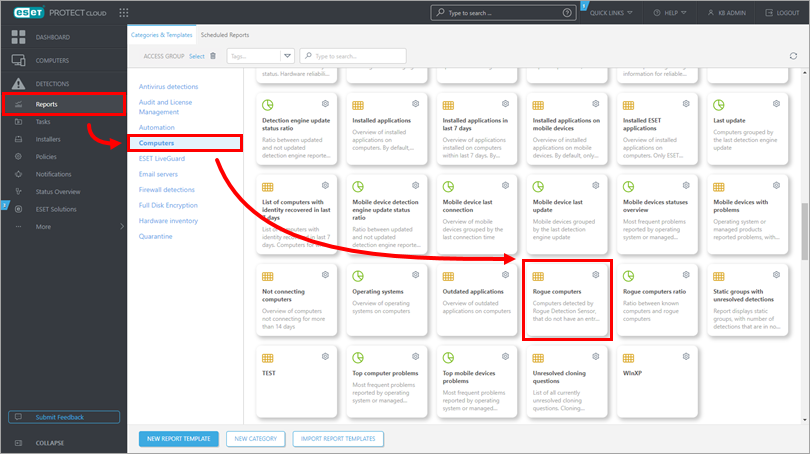
Kattintson a Jelentések → Számítógépek menüpontra, majd görgessen lefelé, és kattintson a Rogue computers (Rosszhiszemű számítógépek) elemre.
4-1. ábra -
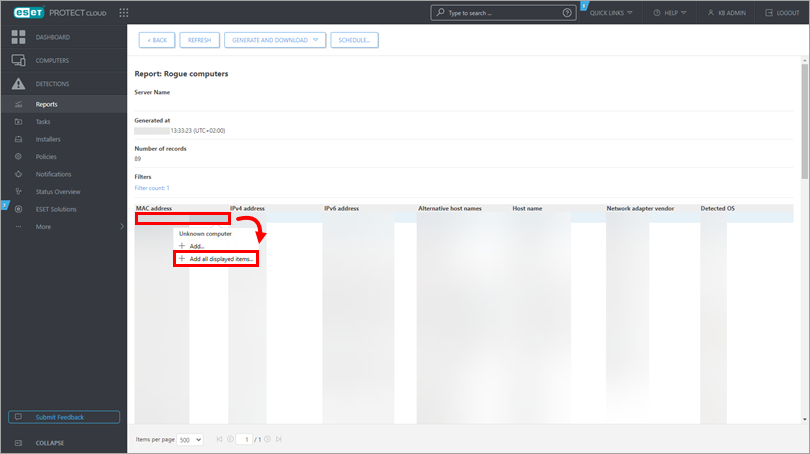
Megjelenik a nem felügyelt számítógépek listája. Kattintson a lista bármely pontjára, majd kattintson az Összes megjelenített elem hozzáadása gombra (alternatívaként a számítógépek egyenkénti hozzáadásához kattintson a Hozzáadás gombra).
4-2. ábra -
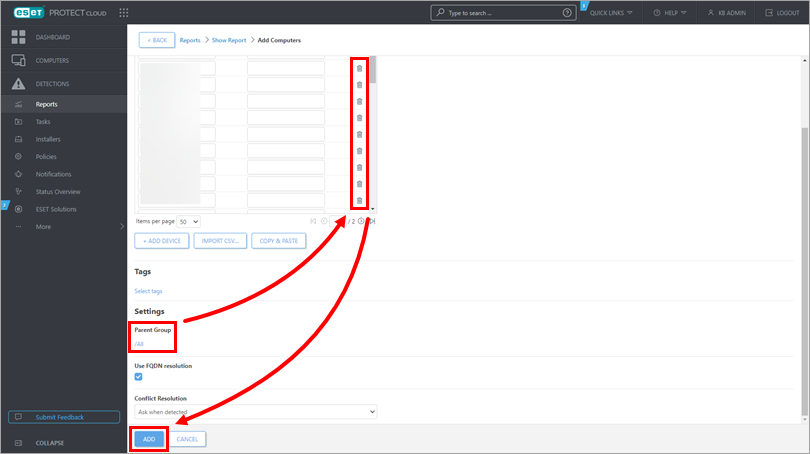
Válasszon ki egy szülői csoportot (alapértelmezés szerint a Minden van kiválasztva), kattintson az eltávolítani kívánt számítógépek mellett a szemetes ikonra, majd kattintson a Hozzáadás gombra .
4-3. ábra -
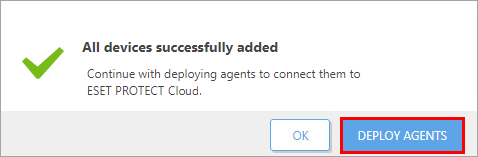
Megjelenik a Minden eszköz sikeresen hozzáadva értesítés. Kattintson az Agensek telepítése gombra az ESET Management Agent elküldéséhez ezekre a nem felügyelt számítógépekre.
4-4. ábra
Számítógépek manuális hozzáadása
A felhasználónak a következő jogosultságokkal kell rendelkeznie az otthoni csoportjában:
Ha ezek a jogosultságok megvannak, kövesse az alábbi lépéseket.
-
Kövesse az utasításokat az ESET Remote Deployment Tool letöltéséhez és futtatásához.
-
Folytassa a számítógépek manuális hozzáadását.
ESET PROTECT On-Prem
A kezelt ügyféleszközök listája az ESET PROTECT On-Prem webkonzol Számítógépek nézetében érhető el. Az ügyféleszközöket a következő módokon adhatja hozzá:
- Eszközök hozzáadása az Active Directoryból
- Eszközök hozzáadása az ESET Rogue Detection Sensor segítségével
- Eszközök hozzáadása manuálisan
További információért lásd az ESET PROTECT On-Prem online súgó Az ESET PRO TECT On-Prem struktúrájához ügyfélszámítógépek hozzáadása című szakaszát.
Eszközök hozzáadása az Active Directoryból
Az ESET PROTECT Server telepítése során ellenőrizheti az Active Directory-t az ügyféleszközök automatikus hozzáadásához. Későbbi hozzáadásukhoz vagy az Active Directoryval való újbóli szinkronizáláshoz futtassa a Statikus csoportok szinkronizálása feladatot az alábbi lépések szerint:
-
Nyissa meg a Feladatok nézetet: kattintson az oldal bal alsó sarkában található bővítő ikonra (
 ) a navigációs panel kibontásához. Kattintson a Feladatokra. A Kiszolgálói feladatok alatt kattintson a Statikus csoportok szinkronizálása → a statikus csoportok szinkronizálása feladat → Futtatás most lehetőségre.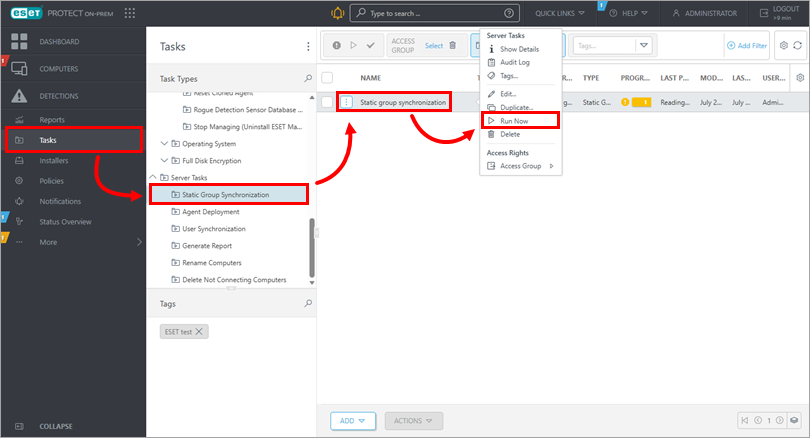
-
#@##publication_url id='2914' language='1' content='Az ESET Management Agent telepítése' target='_blank'#@# a hozzáadott eszközökre.
Eszközök hozzáadása az ESET Rogue Detection Sensor használatával
Ha nem használja az Active Directory szinkronizálást, akkor az ESET Rogue Detection Sensor segítségével adhat hozzá ügyféleszközöket, amely az ESET Management Agent nélkül figyeli a hálózatot az újonnan csatlakoztatott eszközökre, és jelenti az információkat az ESET PROTECT On-Prem számára. Az ESET Rogue Detection Sensor telepíthető Windows vagy Linux rendszerre.
A Rogue Detection Sensor jelentésének használatához és az eszközök hozzáadásához a következő jogosultságokkal kell rendelkeznie az otthoni csoportban:
| Funkcionalitás | Olvasás | Használat | Írás |
| Csoportok és számítógépek | ✓ | ✓ | ✓ |
| Jelentések és műszerfal | ✓ | ✓ | ✓ |
Ha az ESET Rogue Detection Sensor segítségével észleli a hálózatában lévő nem felügyelt eszközöket, és hozzáadja azokat az ESET PROTECT On-Prem rendszerhez, kövesse az alábbi lépéseket:
-
Nyissa meg a Jelentések nézetet: kattintson az oldal bal alsó sarkában található bővítő ikonra (
) a navigációs panel kibontásához. Kattintson a Jelentések gombra. Kattintson a Számítógépek elemre, keresse meg a Rogue computers csempét, és kattintson a csempére.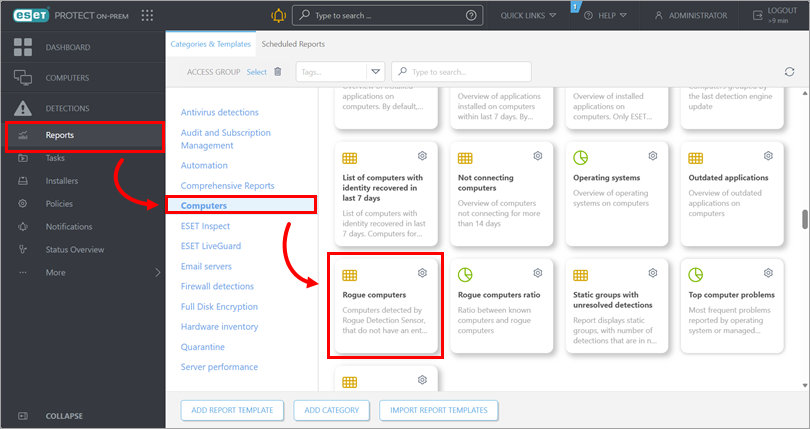
-
Az oldal alján megjelenik a nem felügyelt eszközök listája. Kattintson a lista bármely pontjára, majd kattintson az Összes megjelenített elem hozzáadása gombra. Alternatív megoldásként az eszközök egyenkénti hozzáadásához kattintson a hozzáadni kívánt eszközt tartalmazó sorra, és kattintson a Hozzáadás gombra.
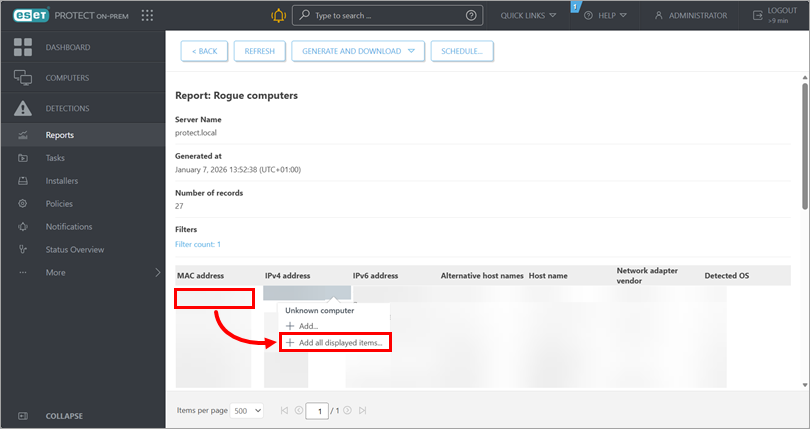
-
Kattintson az eltávolítani kívánt eszközök mellett az eltávolítás ikonra.
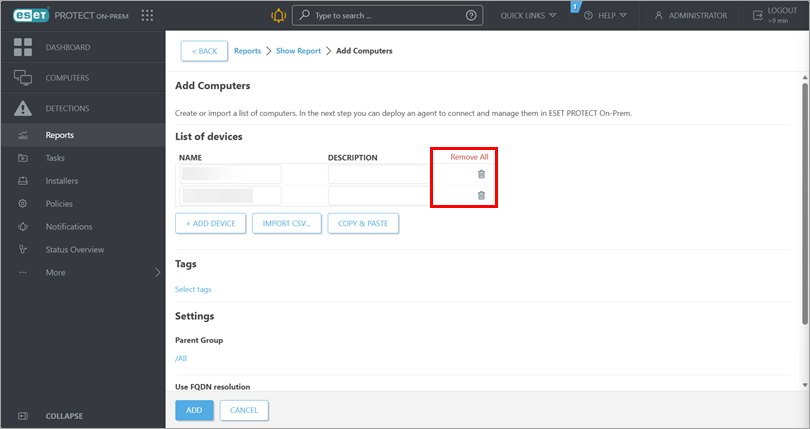
-
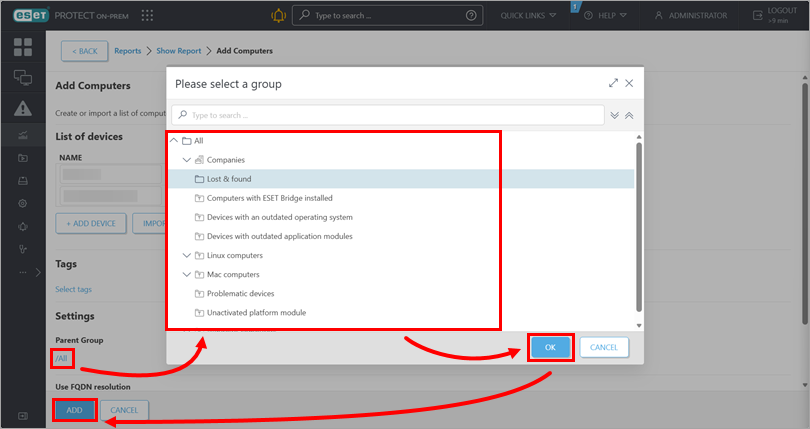
Határozza meg a Statikus célcsoportot: kattintson a Szülői csoport alatti értékre, válasszon ki egy csoportot, majd kattintson az OK gombra. Kattintson a Hozzáadás gombra.
-
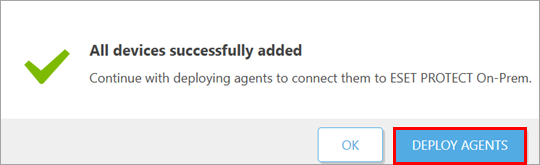
Az ESET Management Agent telepítéséhez a hozzáadott eszközökre kattintson a megerősítő értesítésben az Agensek telepítése gombra.
Eszközök manuális hozzáadása
Kézzel is hozzáadhat egy ügyféleszközt az IP-cím és/vagy állomásnév megadásával vagy egy CSV-fájl importálásával.
Az eszközök kézi hozzáadásához a következő jogosultságokkal kell rendelkeznie a főcsoporthoz:
| Funkcionalitás | Olvasás | Használat | Írás |
| Csoportok és számítógépek | ✓ | ✓ | ✓ |
A nem felügyelt eszközök manuális hozzáadásához az ESET PROTECT On-Prem rendszerhez kövesse az alábbi lépéseket:
-
Nyissa meg a Számítógépek nézetet: kattintson az oldal bal alsó sarkában található bővítő ikonra (
) a navigációs panel kibontásához. Kattintson a Számítógépek elemre. Kattintson arra a csoportra, amelyhez hozzá kívánja adni az eszközöket, majd kattintson a Hozzáadás → Számítógépek gombra.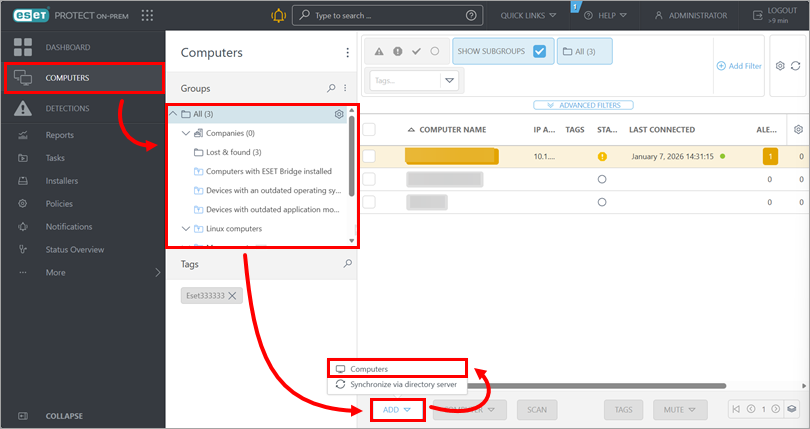
-
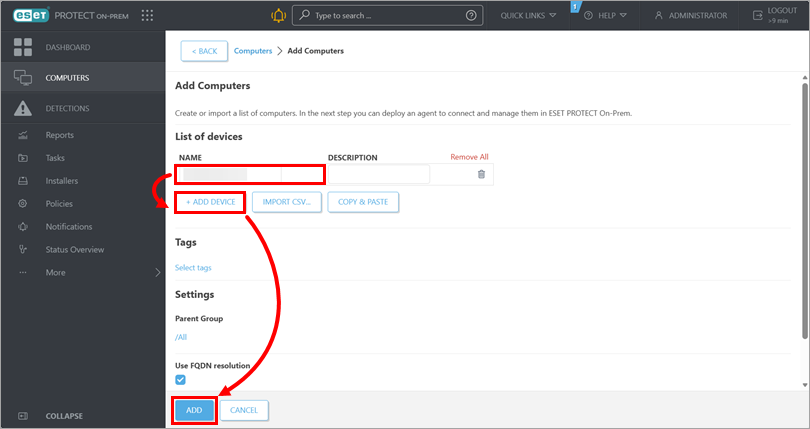
A Név mezőbe írja be az eszköz IP-címét vagy állomásnevét. További eszköz hozzáadásához kattintson a +Add Device (Eszköz hozzáadása) gombra. Amikor az összes eszköz szerepel a listában, kattintson a Hozzáadás gombra.
Alternatív megoldásként a CSV importálása gombra kattintva feltölthet egy CSV-fájlt, amely tartalmazza a hozzáadandó eszközök állomásneveit; a hosztneveket vesszővel válassza el. További információért lásd az ESET PROTECT On-Prem Online súgó CSV importálása című részét.
-
Az ESET Management Agent telepítéséhez a hozzáadott eszközökre kattintson a megerősítő értesítésben az Agensek telepítése gombra.


