Problème
- Les périphériques clients n'apparaissent pas dans la console Web ESET PROTECT
- Ajoutez des terminaux clients ou des serveurs à votre réseau géré
Solution
ESET PROTECT
La liste des appareils clients gérés est disponible dans la vue Ordinateurs de la console Web ESET PROTECT. Vous pouvez ajouter les périphériques clients de la manière suivante :
- Ajouter des périphériques à partir d'Active Directory
- Ajouter des périphériques à l'aide du capteur ESET Rogue Detection Sensor
- Ajouter des périphériques manuellement
Ajouter des périphériques à partir d'Active Directory
Pour ajouter de nouveaux dispositifs clients de votre Active Directory à ESET PROTECT, synchronize it with ESET PROTECT using ESET Active Directory Scanner.
Ajouter des périphériques à l'aide du capteur de détection ESET Rogue
Si vous n'utilisez pas la synchronisation Active Directory, vous pouvez ajouter des périphériques clients en utilisant ESET Rogue Detection Sensor, qui surveille le réseau pour les périphériques nouvellement connectés sans ESET Management Agent et rapporte les informations à ESET PROTECT. Vous pouvez installer ESET Rogue Detection Sensor sur Windows ou Linux.
Pour utiliser le rapport du capteur de détection des malfaiteurs et ajouter des périphériques, vous devez disposer des autorisations suivantes pour votre groupe d'appartenance :
| Fonctionnalité | Lecture | Utiliser | Écriture |
| Groupes et ordinateurs | ✓ | ✓ | ✓ |
| Rapports et tableau de bord | ✓ | ✓ | ✓ |
Pour détecter les périphériques non gérés sur votre réseau à l'aide du capteur ESET Rogue Detection Sensor et les ajouter à ESET PROTECT, suivez les étapes ci-dessous :
-
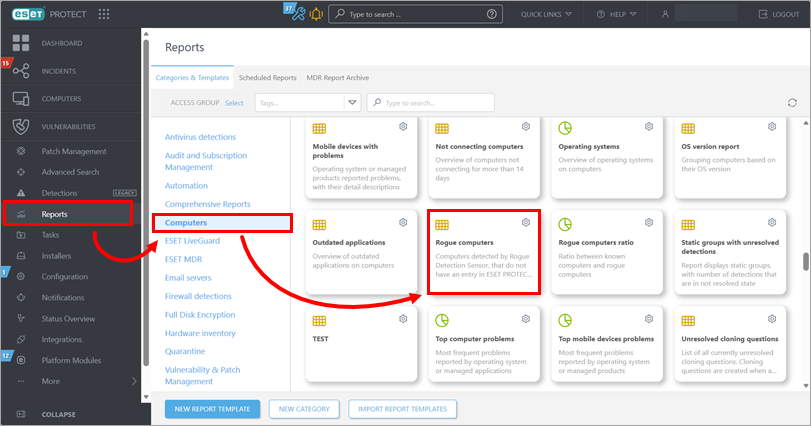
Cliquez sur Rapports → Ordinateurs, faites défiler vers le bas et cliquez sur le carreau Ordinateurs malveillants.
-
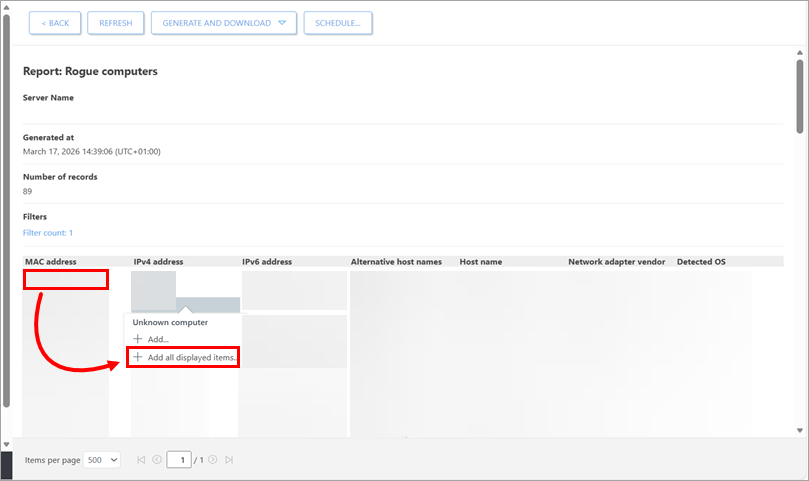
La liste des périphériques non gérés s'affiche en bas de la page. Cliquez n'importe où dans la liste et cliquez sur Ajouter tous les éléments affichés. Vous pouvez également ajouter les dispositifs individuellement, en cliquant sur la ligne contenant le dispositif que vous souhaitez ajouter et en cliquant sur Ajouter.
-
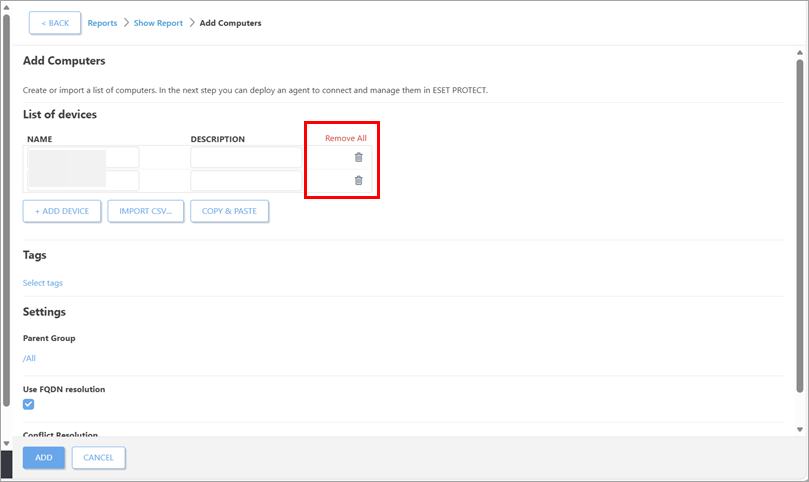
Cliquez sur l'icône de suppression en regard des dispositifs que vous souhaitez supprimer.
-
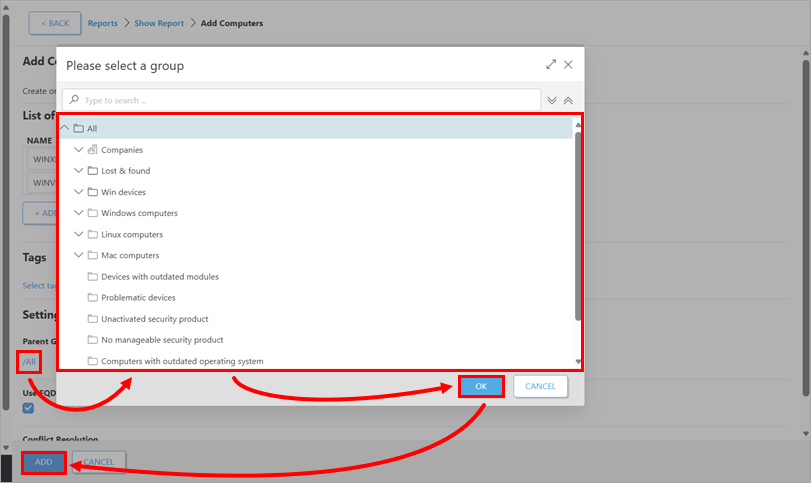
Définissez le groupe statique cible : cliquez sur la valeur située sous Groupe parent, sélectionnez un groupe et cliquez sur OK. Cliquez sur Ajouter.
-
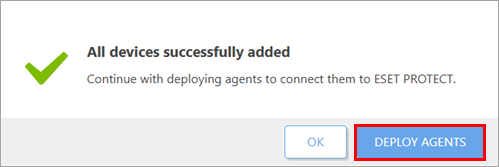
Pour déployer l'agent de gestion ESET sur les dispositifs ajoutés, cliquez sur Déployer les agents dans la notification de confirmation.
Ajouter des dispositifs manuellement
Pour ajouter manuellement des dispositifs, vous devez disposer des autorisations suivantes pour votre groupe d'appartenance :
| Fonctionnalité | Lecture | Utiliser | Écriture |
| Groupes et ordinateurs | ✓ | ✓ | ✓ |
Pour ajouter manuellement des périphériques non gérés à ESET PROTECT, suivez les étapes ci-dessous :
-
Suivez les instructions pour télécharger et exécuter l'outil de déploiement à distance ESET.
-
Procédez à l'ajout manuel des dispositifs.
ESET PROTECT On-Prem
La liste des dispositifs clients gérés est disponible dans la vue Ordinateurs de la console Web ESET PROTECT. Vous pouvez ajouter les périphériques clients de la manière suivante :
- Ajouter des périphériques à partir d'Active Directory
- Ajouter des périphériques à l'aide du capteur ESET Rogue Detection Sensor
- Ajouter des périphériques manuellement
Pour plus d'informations, consultez la section Ajouter des ordinateurs clients à la structure ESET PROTECT On-Prem de l'aide en ligne ESET PROTECT On-Prem.
Ajouter des périphériques à partir d'Active Directory
Vous pouvez analyser votre Active Directory pendant l'installation d'ESET PROTECT Server pour ajouter automatiquement les périphériques clients. Pour les ajouter ultérieurement ou les synchroniser à nouveau avec Active Directory, exécutez la tâche de synchronisation des groupes statiques en suivant les étapes ci-dessous :
-
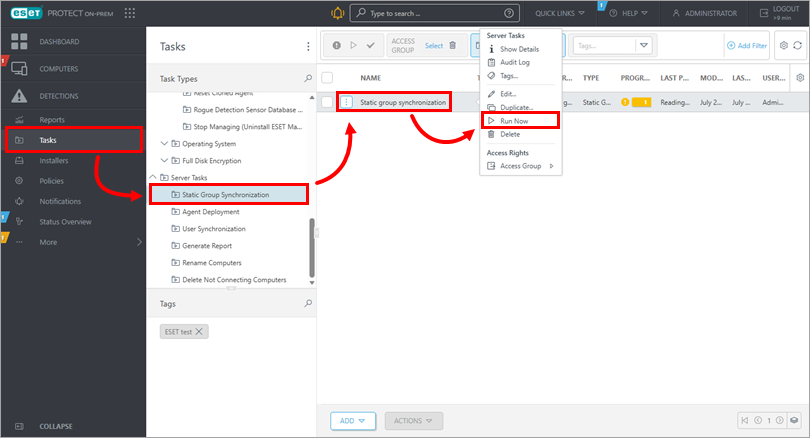
Ouvrez la vue Tâches: cliquez sur Tâches. Sous Tâches de serveur, cliquez sur Synchronisation des groupes statiques → la tâche de synchronisation des groupes statiques → Exécuter maintenant.
-
Deploy the ESET Management Agent to the added devices.
Ajouter des périphériques à l'aide du capteur de détection ESET Rogue
Si vous n'utilisez pas la synchronisation Active Directory, vous pouvez ajouter des périphériques clients en utilisant ESET Rogue Detection Sensor, qui surveille le réseau pour les périphériques nouvellement connectés sans ESET Management Agent et rapporte les informations à ESET PROTECT On-Prem. Vous pouvez installer ESET Rogue Detection Sensor sur Windows ou Linux.
Pour utiliser le rapport du capteur de détection des malfaiteurs et ajouter les périphériques, vous devez disposer des autorisations suivantes pour votre groupe d'appartenance :
| Fonctionnalité | Lecture | Utiliser | Écriture |
| Groupes et ordinateurs | ✓ | ✓ | ✓ |
| Rapports et tableau de bord | ✓ | ✓ | ✓ |
Pour détecter les périphériques non gérés sur votre réseau à l'aide du capteur ESET Rogue Detection et les ajouter à ESET PROTECT On-Prem, procédez comme suit :
-
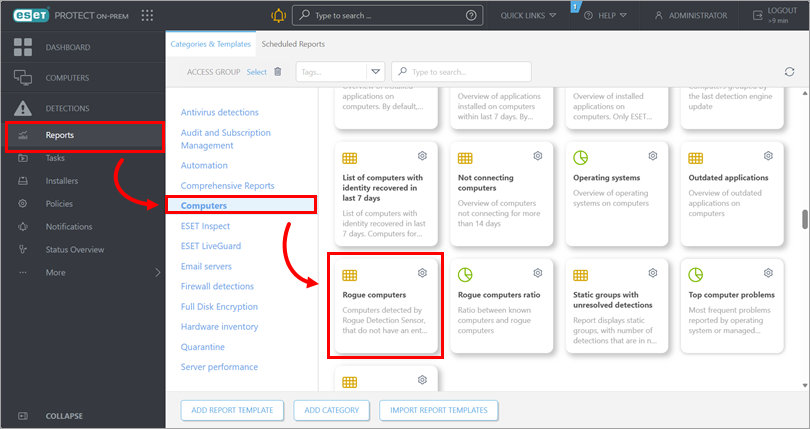
Cliquez sur Rapports → Ordinateurs, faites défiler vers le bas et cliquez sur le carreau Ordinateurs malveillants.
-
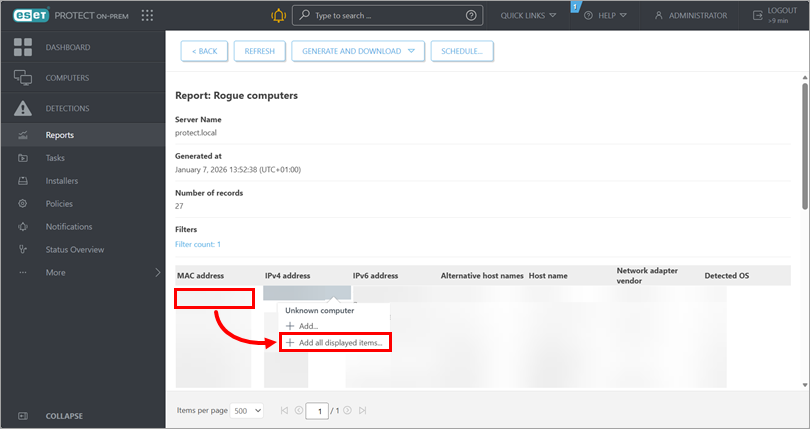
La liste des dispositifs non gérés s'affiche en bas de la page. Cliquez n'importe où dans la liste et cliquez sur Ajouter tous les éléments affichés. Vous pouvez également ajouter les dispositifs individuellement, en cliquant sur la ligne contenant le dispositif que vous souhaitez ajouter et en cliquant sur Ajouter.
-
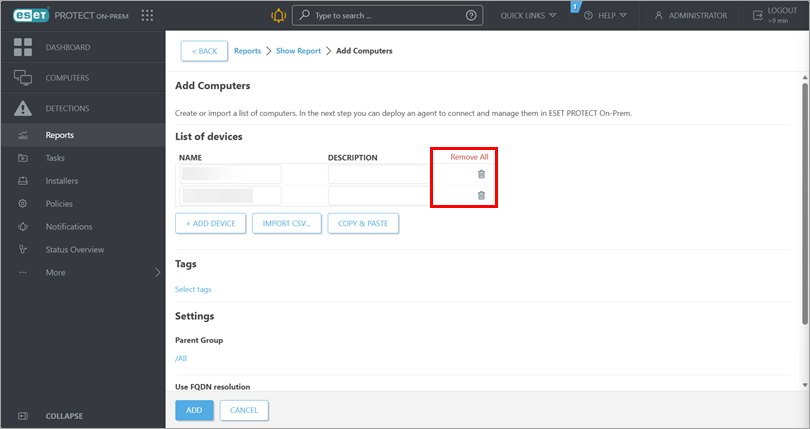
Cliquez sur l'icône de suppression en regard des dispositifs que vous souhaitez supprimer.
-
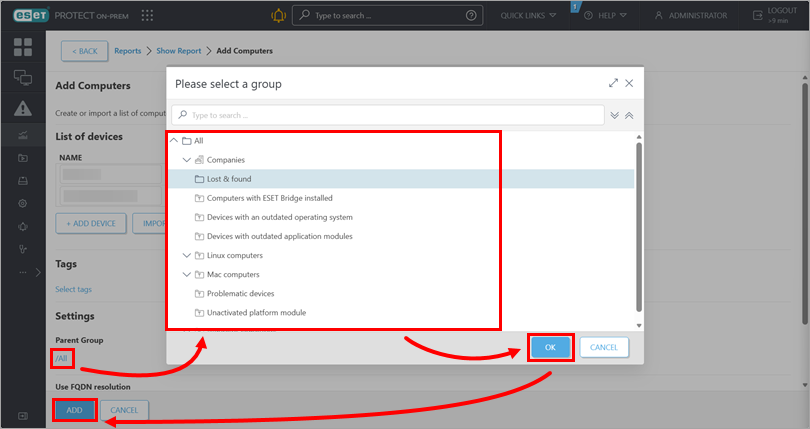
Définissez le groupe statique cible : cliquez sur la valeur située sous Groupe parent, sélectionnez un groupe et cliquez sur OK. Cliquez sur Ajouter.
-
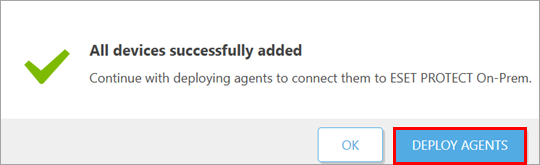
Pour déployer l'agent de gestion ESET sur les dispositifs ajoutés, cliquez sur Déployer les agents dans la notification de confirmation.
Ajouter des dispositifs manuellement
Vous pouvez ajouter manuellement un dispositif client en soumettant son adresse IP et/ou son nom d'hôte ou en important un fichier CSV.
Pour ajouter manuellement les dispositifs, vous devez disposer des autorisations suivantes pour votre groupe d'appartenance :
| Fonctionnalité | Lire | Utiliser | Écriture |
| Groupes et ordinateurs | ✓ | ✓ | ✓ |
Pour ajouter manuellement des périphériques non gérés à ESET PROTECT On-Prem, procédez comme suit :
-
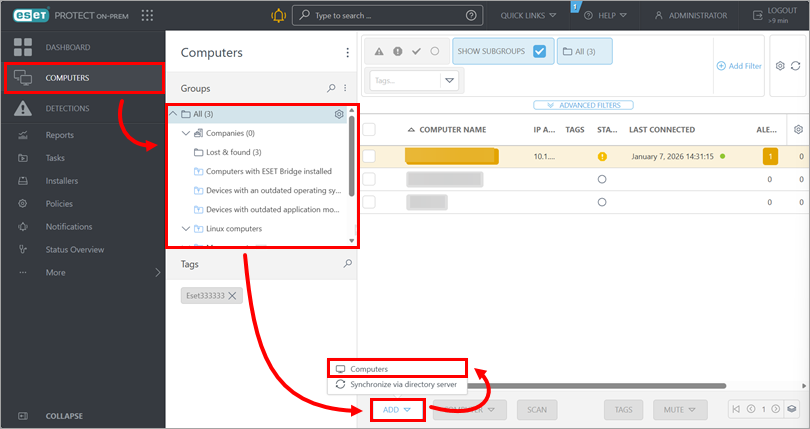
Cliquez sur Ordinateurs → le groupe auquel vous souhaitez ajouter les périphériques → Ajouter → Ordinateurs.
-
Dans le champ Nom, saisissez l'adresse IP ou le nom d'hôte du périphérique. Pour ajouter un autre périphérique, cliquez sur Ajouter un périphérique. Lorsque tous les périphériques sont répertoriés, cliquez sur Ajouter.
Vous pouvez également cliquer sur Importer CSV pour télécharger un fichier CSV contenant les noms d'hôte des dispositifs à ajouter ; séparez les noms d'hôte par une virgule. Pour plus d'informations, consultez la section Importer CSV de l'aide en ligne d'ESET PROTECT On-Prem.
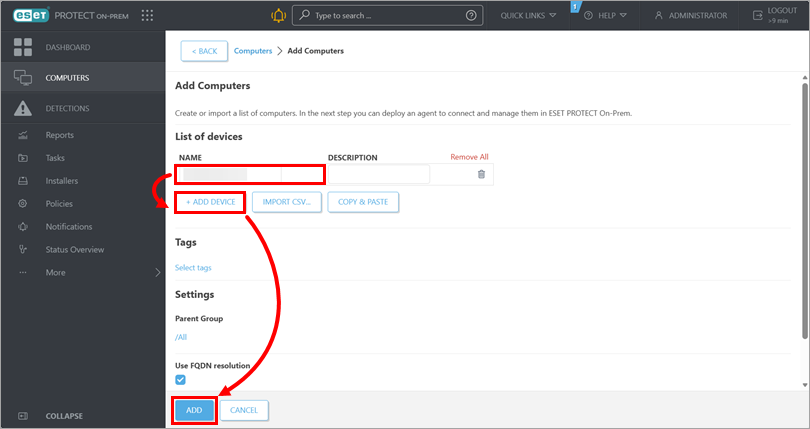
-
Pour déployer l'agent de gestion ESET sur les périphériques ajoutés, cliquez sur Déployer les agents dans la notification de confirmation.


