Izdevums
- Klienta ierīces nav redzamas ESET PROTECT Web konsoles sadaļā
- Pievienojiet klienta galīgos punktus vai serverus pārvaldāmajam tīklam
Risinājums
ESET PROTECT
Pārvaldīto klientu ierīču saraksts ir pieejams ESET PROTECT Web konsoles skatā Datori. Klientu ierīces var pievienot šādos veidos:
- Pievienojiet ierīces no Active Directory
- Pievienot ierīces, izmantojot ESET Rogue Detection Sensor
- Pievienot ierīces manuāli
Pievienot ierīces no Active Directory
Lai pievienotu ESET PROTECT jaunas klientu ierīces no Active Directory, sinhronizējiet to ar ESET PROTECT, izmantojot ESET Active Directory Scanner.
Pievienojiet ierīces, izmantojot ESET Rogue Detection Sensor
Ja neizmantojat Active Directory sinhronizāciju, varat pievienot klientu ierīces, izmantojot ESET Rogue Detection Sensor, kas uzrauga tīklu, lai atrastu jaunpievienotās ierīces bez ESET pārvaldības aģenta, un ziņo informāciju ESET PROTECT. ESET Rogue Detection Sensor var instalēt operētājsistēmā Windows vai Linux.
Lai izmantotu Rogue Detection Sensor ziņojumu un pievienotu ierīces, jūsu mājas grupai ir jābūt šādām atļaujām:
| Funkcionalitāte | Lasīt | Izmantot | Rakstīt |
| Grupas un datori | ✓ | ✓ | ✓ |
| Pārskati un informācijas panelis | ✓ | ✓ | ✓ |
Lai noteiktu neapsaimniekotas ierīces savā tīklā, izmantojot ESET Rogue Detection Sensor, un pievienotu tās ESET PROTECT, izpildiet tālāk norādītās darbības:
-
#@#publication_url id='2954' language=''' content='Atveriet ESET PROTECT Web konsole' target='_blank' focus='#protect'#@#.
-
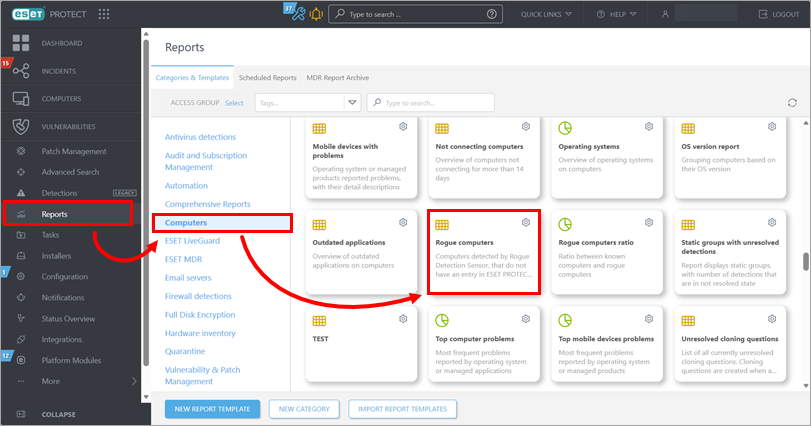
Noklikšķiniet uz Ziņojumi → Datori, ritiniet uz leju un noklikšķiniet uz plāksnītes Rogue computers.
-
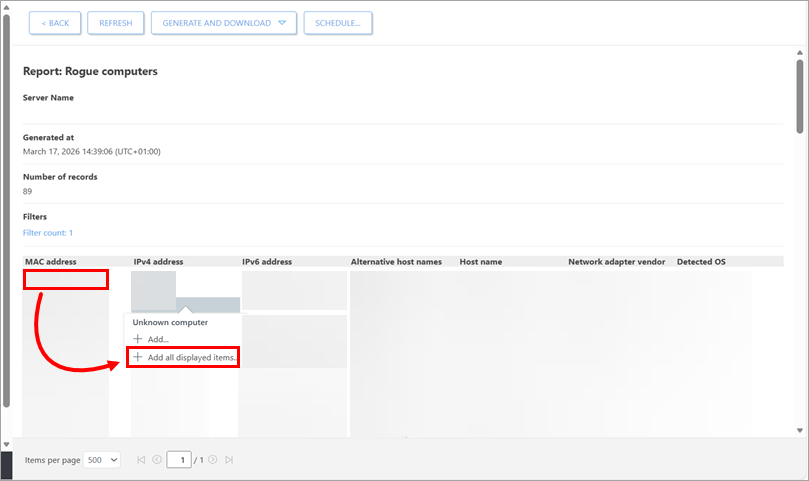
Lapas apakšā tiks parādīts neapsaimniekoto ierīču saraksts. Noklikšķiniet uz jebkuras vietas sarakstā un noklikšķiniet uz Pievienot visus parādītos vienumus. Alternatīvi, lai pievienotu ierīces atsevišķi, noklikšķiniet uz rindas ar ierīci, kuru vēlaties pievienot, un noklikšķiniet uz Pievienot.
-
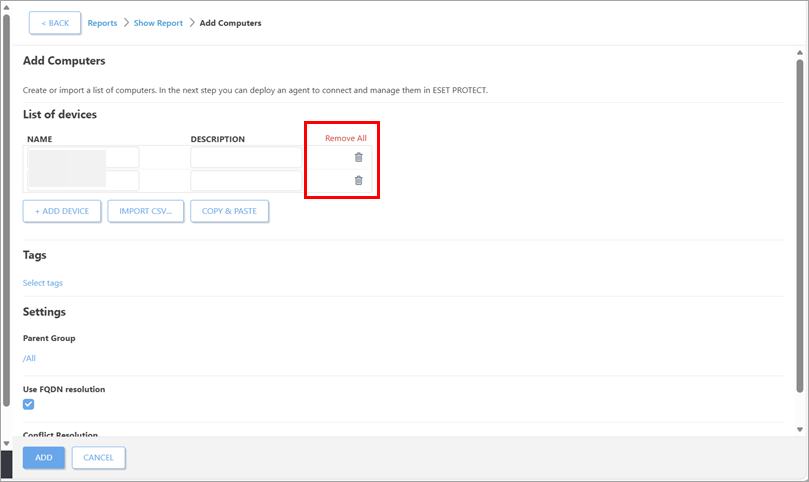
Noklikšķiniet uz noņemšanas ikonas blakus visām ierīcēm, kuras vēlaties noņemt.
-
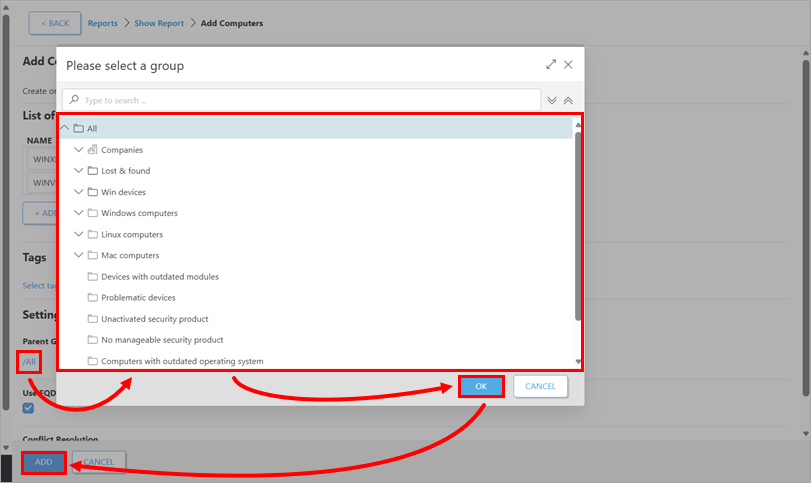
Definējiet mērķa statisko grupu: noklikšķiniet uz vērtības zem virsraksta Parent Group (Vecāka grupa), izvēlieties grupu un noklikšķiniet uz Labi. Noklikšķiniet uz Pievienot.
-
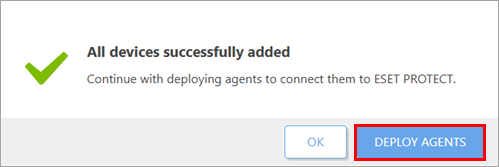
Lai izvietotu ESET vadības aģentu pievienotajās ierīcēs, apstiprinājuma paziņojumā noklikšķiniet uz Izvietot aģentus.
Ierīču pievienošana manuāli
Lai manuāli pievienotu ierīces, jums ir jābūt šādām piederības grupas atļaujām:
| Funkcionalitāte | Lasīt | Lietot | Rakstīt |
| Grupas un datori | ✓ | ✓ | ✓ |
Lai manuāli pievienotu neapsaimniekotas ierīces ESET PROTECT, izpildiet tālāk norādītās darbības:
-
#@#publication_url id='2954' language=''' content='Atveriet ESET PROTECT Web konsole' target='_blank' focus='#protect'#@#.
-
Izpildiet norādījumus, lai lejupielādētu un palaistu ESET attālās izvietošanas rīku.
-
Turpiniet pievienot ierīces manuāli.
ESET PROTECT On-Prem
Pārvaldīto klientu ierīču saraksts ir pieejams ESET PROTECT Web konsoles skatā Datori. Jūs varat pievienot klienta ierīces, izmantojot šādus veidus:
- Pievienojiet ierīces no Active Directory
- Pievienot ierīces, izmantojot ESET Rogue Detection Sensor
- Pievienot ierīces manuāli
Lai iegūtu vairāk informācijas, skatiet ESET PROTECT On-Prem tiešsaistes palīdzības sadaļu Pievienot klientu datorus ESET PROT ECT On-Prem struktūrai.
Pievienot ierīces no Active Directory
ESET PROTECT Server instalēšanas laikā varat skenēt savu Active Directory, lai automātiski pievienotu klientu ierīces. Lai tās pievienotu vēlāk vai atkārtoti sinhronizētu ar Active Directory, palaidiet Statiskās grupas sinhronizācijas uzdevumu, izpildot tālāk norādītās darbības:
-
#@#publication_url id='2954' language=''' content='Atveriet ESET PROTECT Web Console' target='_blank' focus='#protect-on-prem'#@#.
-
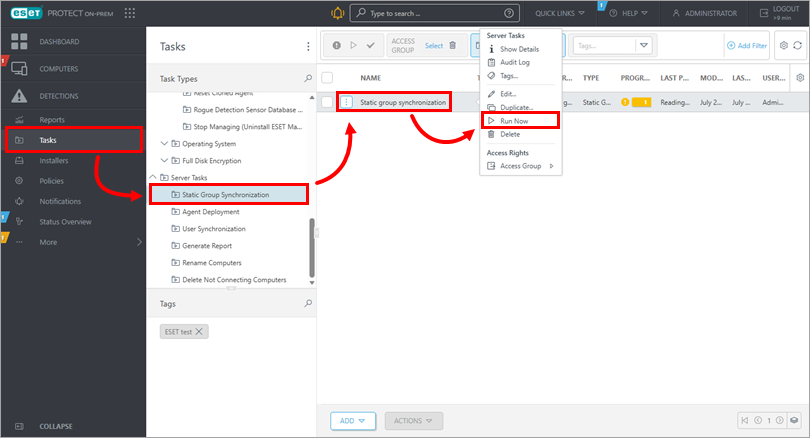
Atveriet skatījumu Uzdevumi: noklikšķiniet uz Uzdevumi. Sadaļā Servera uzdevumi noklikšķiniet uz Statiskā grupu sinhronizācija → statiskās grupu sinhronizācijas uzdevums → Palaist tagad.
-
Izvietot ESET pārvaldības aģentu uz pievienotajām ierīcēm.
Pievienojiet ierīces, izmantojot ESET Rogue Detection Sensor
Ja neizmantojat Active Directory sinhronizāciju, varat pievienot klientu ierīces, izmantojot ESET Rogue Detection Sensor, kas uzrauga tīklu, lai atrastu jaunpievienotās ierīces bez ESET pārvaldības aģenta, un ziņo informāciju ESET PROTECT On-Prem. ESET Rogue Detection Sensor var instalēt operētājsistēmā Windows vai Linux.
Lai izmantotu Rogue Detection Sensor ziņojumu un pievienotu ierīces, jūsu mājas grupai ir jābūt šādām atļaujām:
| Funkcionalitāte | Lasīt | Izmantot | Rakstīt |
| Grupas un datori | ✓ | ✓ | ✓ |
| Pārskati un informācijas panelis | ✓ | ✓ | ✓ |
Lai noteiktu neapsaimniekotas ierīces savā tīklā, izmantojot ESET Rogue Detection Sensor, un pievienotu tās ESET PROTECT On-Prem, izpildiet tālāk norādītās darbības:
-
#@#publication_url id='2954' language=''' content='Atveriet ESET PROTECT Web Console' target='_blank' focus='#protect-on-prem'#@#.
-
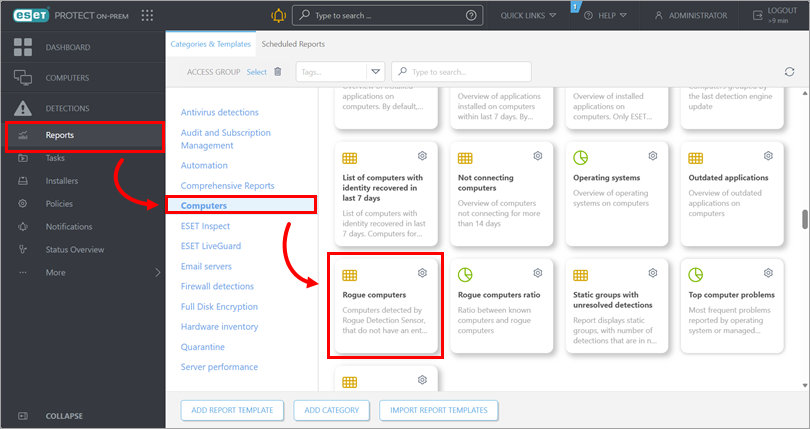
Noklikšķiniet uz Ziņojumi → Datori, ritiniet uz leju un noklikšķiniet uz plāksnītes Rogue computers.
-
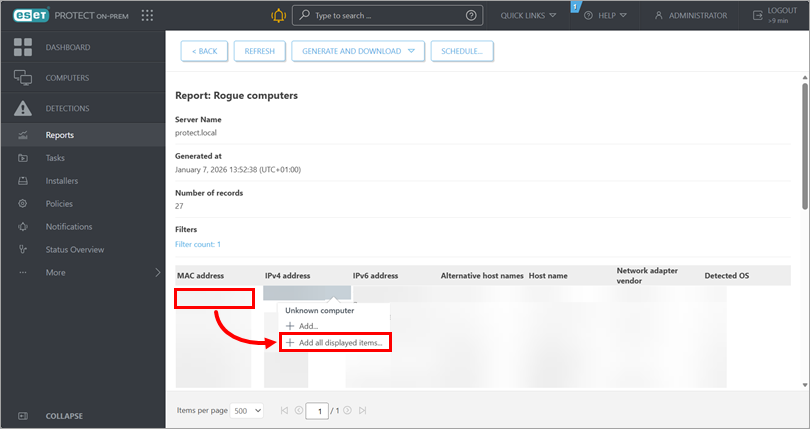
Lapas apakšā tiks parādīts neapsaimniekoto ierīču saraksts. Noklikšķiniet uz jebkuras vietas sarakstā un noklikšķiniet uz Pievienot visus parādītos vienumus. Alternatīvi, lai pievienotu ierīces atsevišķi, noklikšķiniet uz rindas ar ierīci, kuru vēlaties pievienot, un noklikšķiniet uz Pievienot.
-
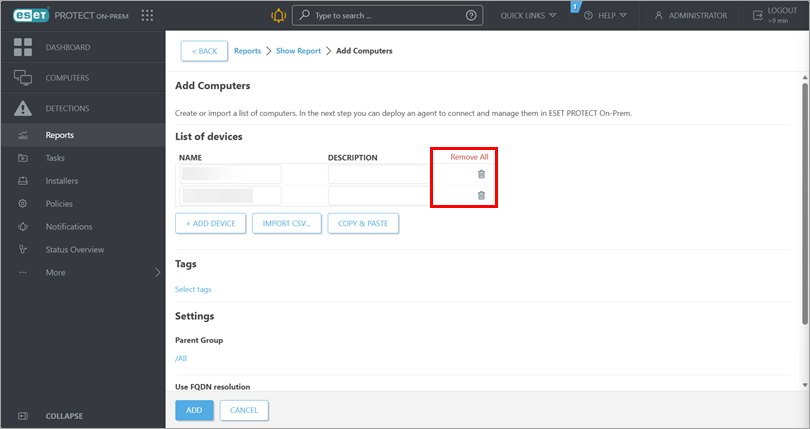
Noklikšķiniet uz noņemšanas ikonas blakus visām ierīcēm, kuras vēlaties noņemt.
-
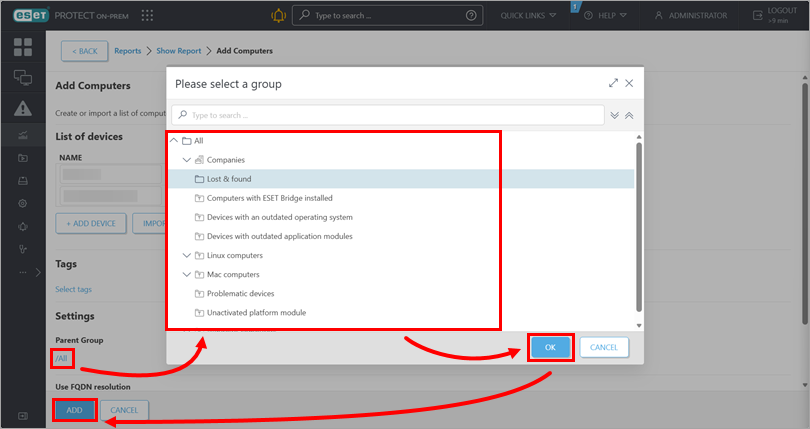
Definējiet mērķa statisko grupu: noklikšķiniet uz vērtības zem virsraksta Parent Group (Vecāka grupa), izvēlieties grupu un noklikšķiniet uz Labi. Noklikšķiniet uz Pievienot.
-
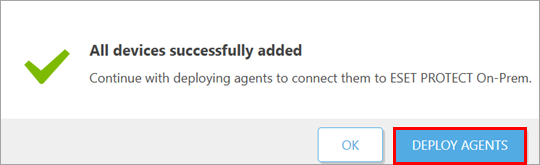
Lai izvietotu ESET vadības aģentu pievienotajās ierīcēs, apstiprinājuma paziņojumā noklikšķiniet uz Izvietot aģentus.
Ierīču pievienošana manuāli
Jūs varat manuāli pievienot klienta ierīci, iesniedzot tās IP adresi un/vai hostvietas nosaukumu vai importējot CSV failu.
Lai manuāli pievienotu ierīces, jums ir jābūt šādām jūsu mājas grupas atļaujām:
| Funkcionalitāte | Lasīt | Izmantot | Rakstīt |
| Grupas un datori | ✓ | ✓ | ✓ |
Lai manuāli pievienotu neapsaimniekotas ierīces ESET PROTECT On-Prem, izpildiet tālāk norādītās darbības:
-
#@#publication_url id='2954' language=''' content='Atveriet ESET PROTECT Web Console' target='_blank' focus='#protect-on-prem'#@#.
-
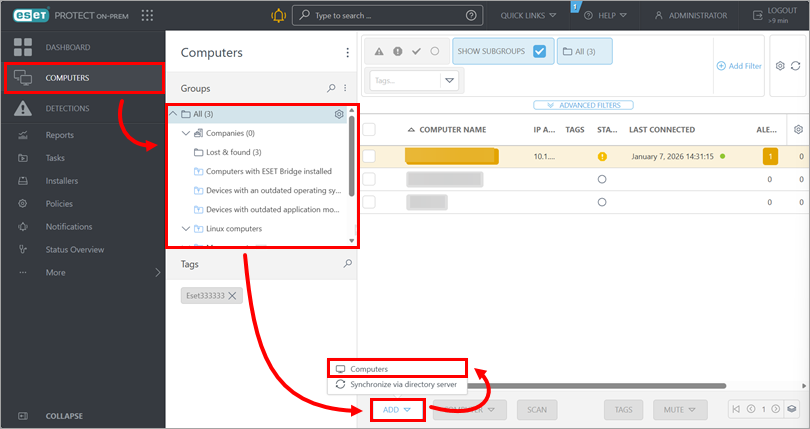
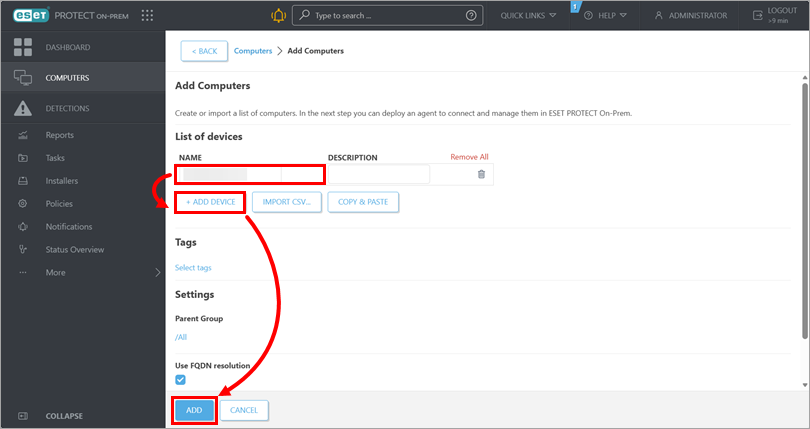
Noklikšķiniet uz Datori → grupa, kurai vēlaties pievienot ierīces → Pievienot → Datori.
-
Laukā Nosaukums ierakstiet ierīces IP adresi vai hostvietas nosaukumu. Lai pievienotu citu ierīci, noklikšķiniet uz Pievienot ierīci. Kad visas ierīces ir uzskaitītas, noklikšķiniet uz Pievienot.
Varat arī noklikšķināt uz Import CSV, lai augšupielādētu CSV failu, kurā ir pievienojamo ierīču saimniekvārdi; saimniekvārdus atdaliet ar komatu. Lai iegūtu vairāk informācijas, skatiet ESET PROTECT On-Prem tiešsaistes palīdzības sadaļu Import CSV.
-
Lai izvietotu ESET vadības aģentu pievienotajās ierīcēs, apstiprinājuma paziņojumā noklikšķiniet uz Izvietot aģentus.


