Väljaanne
- Kliendiseadmed ei ilmu ESET PROTECTi veebikonsoolis
- Klientide lõpp-punktide või serverite lisamine hallatavasse võrku
Lahendus
ESET PROTECT
Hallatavate kliendiseadmete loetelu on saadaval ESET PROTECTi veebikonsooli vaates Arvutid. Kliendiseadmeid saate lisada järgmistel viisidel:
- Seadmete lisamine Active Directory'st
- Seadmete lisamine ESET Rogue Detection Sensor'i abil
- Seadmete käsitsi lisamine
Seadmete lisamine Active Directory'st
Uute kliendiseadmete lisamiseks Active Directory'st ESET PROTECTi, sünkroonige see ESET PROTECTiga ESET Active Directory Scanneri.
Seadmete lisamine ESET Rogue Detection Sensor'i abil
Kui te ei kasuta Active Directory sünkroniseerimist, saate kliendiseadmeid lisada, kasutades ESET Rogue Detection Sensor'i, mis jälgib võrku uute ühendatud seadmete suhtes ilma ESET Management Agentita ja teatab sellest teabest ESET PROTECTile. ESET Rogue Detection Sensor' i saate paigaldada Windowsile või Linuxile.
Rogue Detection Sensor'i aruande kasutamiseks ja seadmete lisamiseks peavad teil olema järgmised õigused oma kodurühmale:
| Funktsionaalsus | Loe | Kasutage | Kirjutamine |
| Rühmad ja arvutid | ✓ | ✓ | ✓ |
| Aruanded ja armatuurlaud | ✓ | ✓ | ✓ |
Selleks, et tuvastada ESET Rogue Detection Sensoriga oma võrgus olevaid haldamata seadmeid ja lisada need ESET PROTECTi, järgige alljärgnevaid samme:
-
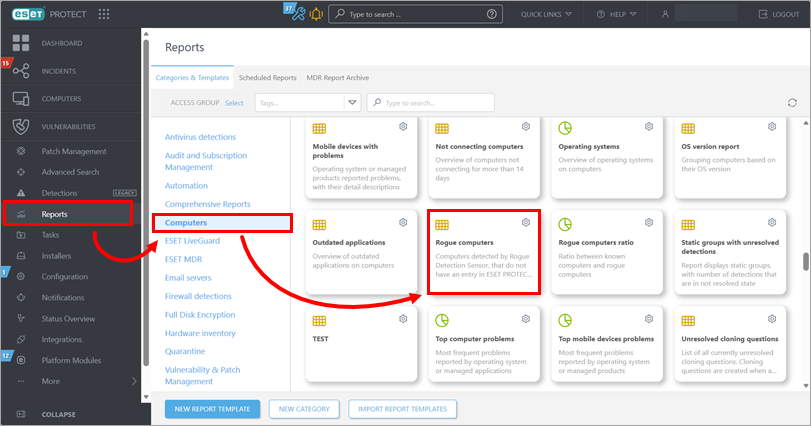
Klõpsake Raportid → Arvutid, kerige allapoole ja klõpsake ruutu Rogue computers (Kelmikad arvutid ).
-
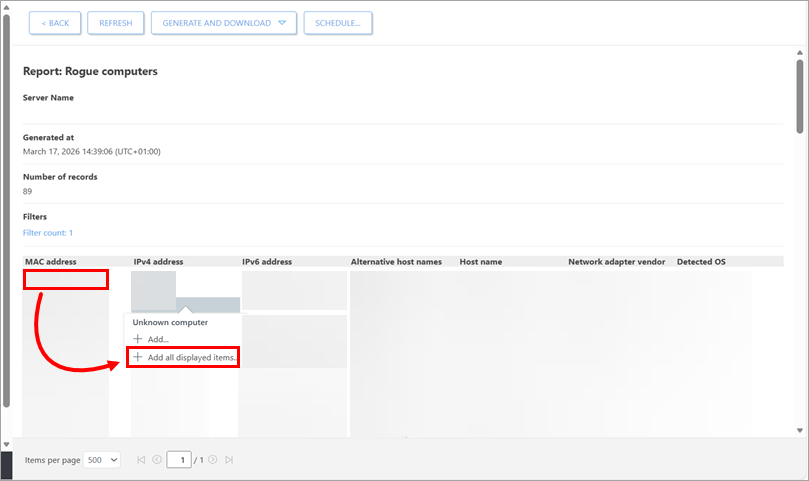
Haldamata seadmete nimekiri kuvatakse lehe allosas. Klõpsake kuskil nimekirjas ja klõpsake nuppu Lisa kõik kuvatavad elemendid. Teise võimalusena saate lisada seadmeid ükshaaval, klõpsates rida, kus on seade, mida soovite lisada, ja klõpsates Add (Lisa).
-
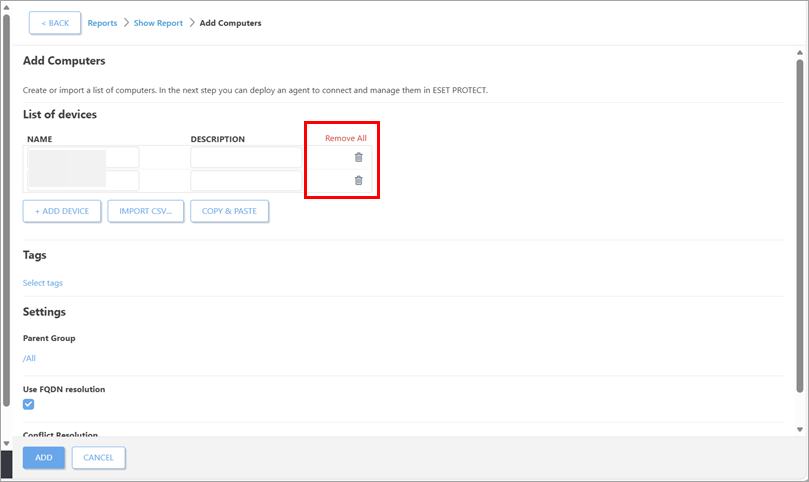
Klõpsake eemaldatava seadme kõrval ikooni remove (eemalda).
-
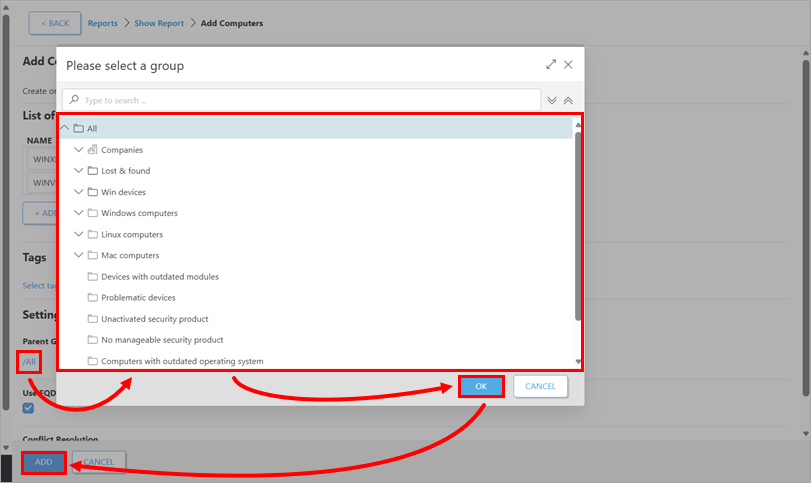
Määrake staatiline sihtrühm: klõpsake Parent Group (vanemrühm) all oleval väärtusel, valige rühm ja klõpsake OK. Klõpsake nuppu Add (Lisa).
-
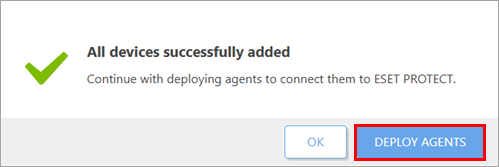
Lisatud seadmetele ESETi haldusagendi kasutuselevõtmiseks klõpsake kinnitusteates Deploy Agents (Agentide kasutuselevõtmine ).
Seadmete käsitsi lisamine
Seadmete käsitsi lisamiseks peavad teil olema järgmised õigused oma kodurühmale:
| Funktsionaalsus | Loe | Kasuta | Kirjutamine |
| Rühmad ja arvutid | ✓ | ✓ | ✓ |
Haldamata seadmete käsitsi lisamiseks ESET PROTECTi, järgige alljärgnevaid samme:
-
Järgige juhiseid ESET Remote Deployment Tool'i allalaadimiseks ja käivitamiseks.
-
Jätkake seadmete käsitsi lisamist.
ESET PROTECT On-Prem
Hallatavate kliendiseadmete loetelu on saadaval ESET PROTECTi veebikonsooli vaates Arvutid. Kliendiseadmeid saate lisada järgmistel viisidel:
- Seadmete lisamine Active Directory'st
- Seadmete lisamine ESET Rogue Detection Sensor'i abil
- Seadmete käsitsi lisamine
Lisateavet leiate ESET PROTECT On-Premi veebiabi jaotisest Klientarvutite lisamine ESET PRO TECT On-Premi struktuuri.
Seadmete lisamine Active Directory'st
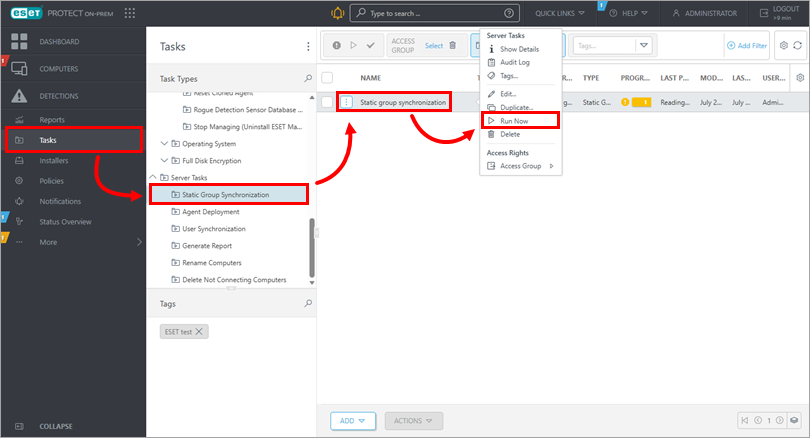
Saate ESET PROTECT Serveri installimise ajal skaneerida oma Active Directory't, et lisada kliendiseadmeid automaatselt. Nende hilisemaks lisamiseks või Active Directoryga uuesti sünkroonimiseks käivitage ülesanne Static Group Synchronization, järgides alljärgnevaid samme:
-
Avage vaade Tasks: klõpsake Tasks. Klõpsake jaotises Server Tasks (Serveriülesanded) nuppu Static Group Synchronization (staatiliste rühmade sünkroniseerimine ) → staatiliste rühmade sünkroniseerimise ülesanne → Run Now (Käivita kohe).
-
#@##publication_url id='2914' language='1' content='Deploy the ESET Management Agent' target='_blank'#@# lisatud seadmetele.
Seadmete lisamine ESET Rogue Detection Sensor'i abil
Kui te ei kasuta Active Directory sünkroniseerimist, saate kliendiseadmeid lisada, kasutades ESET Rogue Detection Sensor'i, mis jälgib võrku uute ühendatud seadmete suhtes ilma ESET Management Agentita ja teatab selle teabe ESET PROTECT On-Premile. ESET Rogue Detection Sensor'i saate paigaldada Windowsile või Linuxile.
Rogue Detection Sensor'i aruande kasutamiseks ja seadmete lisamiseks peavad teil olema järgmised õigused oma kodurühmale:
| Funktsionaalsus | Loe | Kasutage | Kirjutamine |
| Rühmad ja arvutid | ✓ | ✓ | ✓ |
| Aruanded ja armatuurlaud | ✓ | ✓ | ✓ |
Selleks, et tuvastada ESET Rogue Detection Sensoriga oma võrgus olevaid haldamata seadmeid ja lisada need ESET PROTECT On-Premi, järgige alljärgnevaid samme:
-
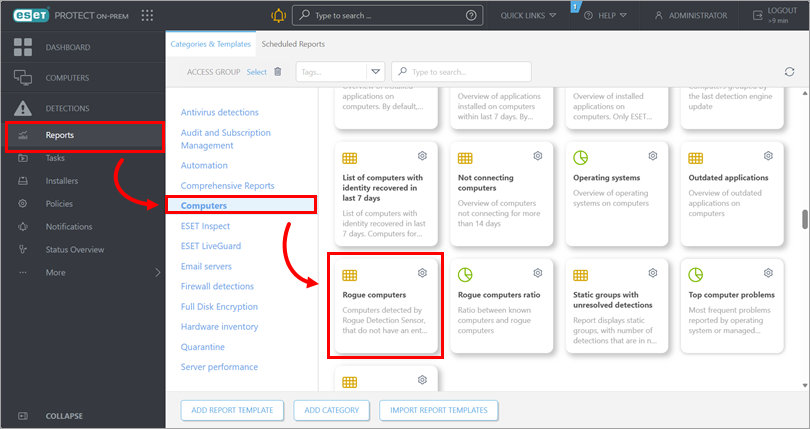
Klõpsake Reports → Computers, kerige allapoole ja klõpsake Rogue computers (Kelmid arvutid ) plaadil.
-
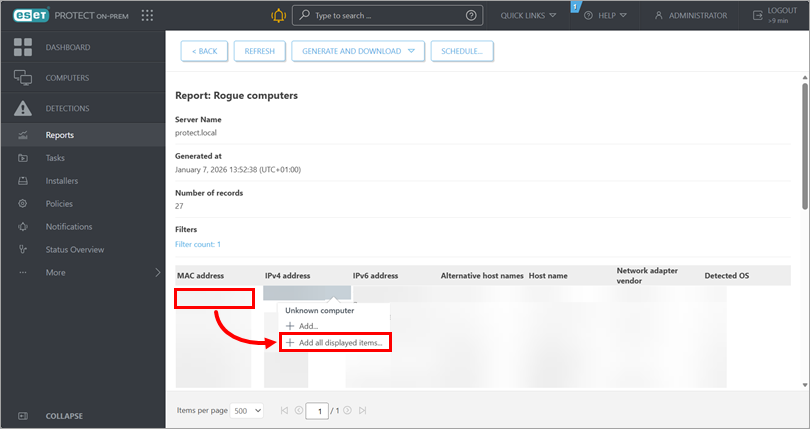
Haldamata seadmete nimekiri kuvatakse lehe allosas. Klõpsake ükskõik kus nimekirjas ja klõpsake nuppu Add all displayed items (Lisa kõik kuvatavad elemendid). Teise võimalusena saate lisada seadmeid ükshaaval, klõpsates rida, kus on seade, mida soovite lisada, ja klõpsates Add (Lisa).
-
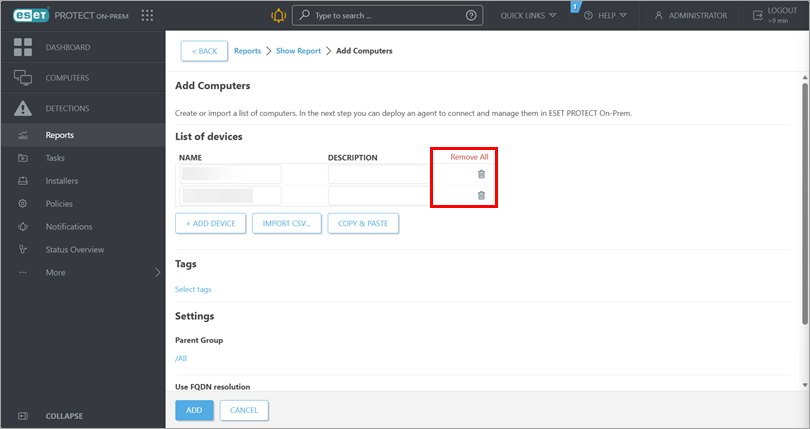
Klõpsake eemaldatava seadme kõrval ikooni remove (eemalda).
-
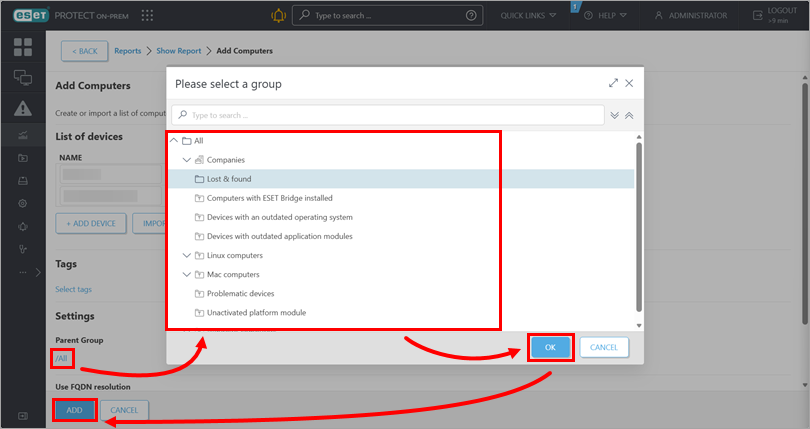
Määrake staatiline sihtrühm: klõpsake Parent Group (vanemrühm) all oleval väärtusel, valige rühm ja klõpsake OK. Klõpsake nuppu Add (Lisa).
-
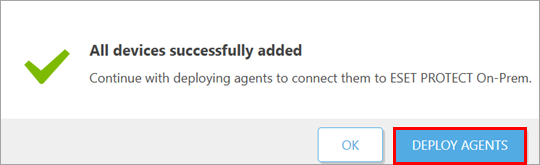
Lisatud seadmetele ESETi haldusagendi kasutuselevõtmiseks klõpsake kinnitusteates Deploy Agents (Agentide kasutuselevõtmine ).
Seadmete käsitsi lisamine
Võite lisada kliendiseadme käsitsi, esitades selle IP-aadressi ja/või hostinime või importides CSV-faili.
Seadmete käsitsi lisamiseks peavad teil olema järgmised õigused oma kodurühmale:
| Funktsionaalsus | Loe | Kasutage | Kirjutamine |
| Rühmad ja arvutid | ✓ | ✓ | ✓ |
Haldamata seadmete käsitsi lisamiseks ESET PROTECT On-Premile järgige alljärgnevaid samme:
-
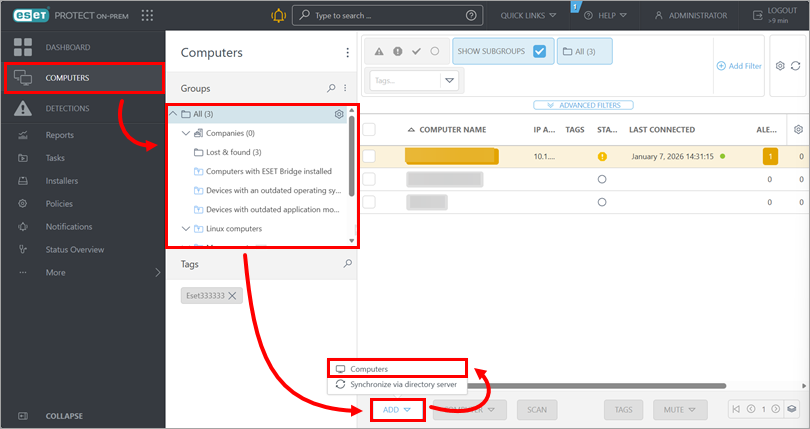
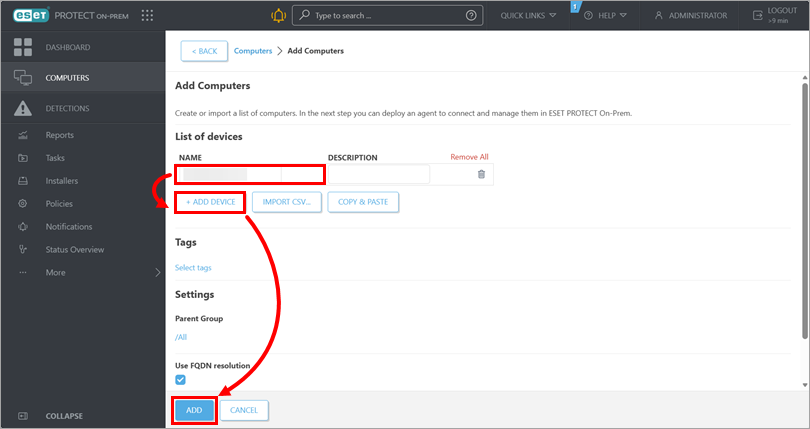
Klõpsake nuppu Arvutid → rühm, kuhu soovite seadmed lisada → Lisa → Arvutid.
-
Kirjutage väljal Nimi seadme IP-aadress või hostinimi. Teise seadme lisamiseks klõpsake nuppu Add Device (Lisa seade). Kui kõik seadmed on loetletud, klõpsake nuppu Add.
Teise võimalusena võite klõpsata nuppu Import CSV, et laadida üles CSV-fail, mis sisaldab lisatavate seadmete hostinimesid; eraldage hostinimed komaga. Lisateavet leiate ESET PROTECT On-Prem Online Help'i jaotisest Import CSV.
-
ESETi haldusagendi paigaldamiseks lisatud seadmetele klõpsake kinnitusteates nuppu Deploy Agents (Agentide paigaldamine ).


