Izdaja
- Odjemalske naprave niso prikazane v spletni konzoli ESET PROTECT
- Dodajte odjemalske končne točke ali strežnike v upravljano omrežje
Rešitev
ESET PROTECT
Seznam upravljanih odjemalskih naprav je na voljo v pogledu Računalniki v spletni konzoli ESET PROTECT. Odjemalske naprave lahko dodate na naslednje načine:
- Dodajte naprave iz imeniške zbirke Active Directory
- Dodajanje naprav z uporabo senzorja za zaznavanje zlorab družbe ESET
- Ročno dodajanje naprav
Dodajanje naprav iz aktivnega imenika
Če želite v program ESET PROTECT dodati nove odjemalske naprave iz imenikov Active Directory, sinhronizirajte jih s programom ESET PROTECT z uporabo programa ESET Active Directory Scanner.
Dodajanje naprav z uporabo senzorja za zaznavanje zlorab družbe ESET
Če ne uporabljate sinhronizacije imenikov Active Directory, lahko odjemalske naprave dodate z uporabo senzorja ESET Rogue Detection Sensor, ki spremlja omrežje za novo priključene naprave brez upravljalnega agenta ESET in informacije sporoči programu ESET PROTECT. Program ESET Rogue Detection Sensor lahko namestite v operacijski sistem Windows ali Linux.
Če želite uporabljati poročilo senzorja za zaznavanje nepridipravov in dodajati naprave, morate imeti naslednja dovoljenja za svojo domačo skupino:
| Funkcionalnost | Preberite | Uporaba | Zapisovanje |
| Skupine in računalniki | ✓ | ✓ | ✓ |
| Poročila in nadzorna plošča | ✓ | ✓ | ✓ |
Če želite odkriti nenadzorovane naprave v omrežju z uporabo senzorja ESET Rogue Detection Sensor in jih dodati v program ESET PROTECT, sledite naslednjim korakom:
-
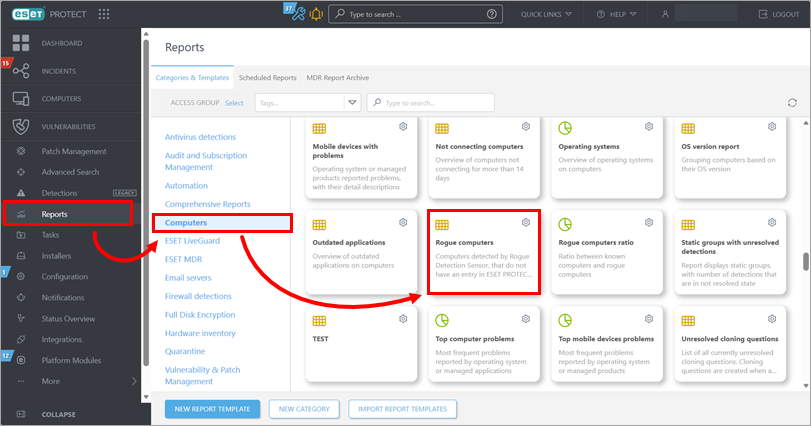
Kliknite Poročila → Računalniki, se pomaknite navzdol in kliknite ploščico Rogue computers.
-
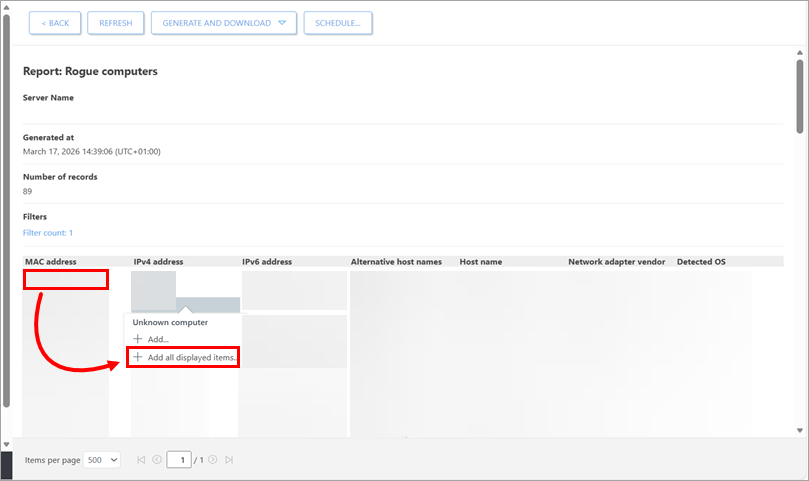
Na dnu strani bo prikazan seznam naprav, ki niso pod nadzorom. Kliknite kjer koli na seznamu in kliknite Dodaj vse prikazane elemente. Če želite naprave dodati posamično, kliknite vrstico z napravo, ki jo želite dodati, in kliknite Dodaj.
-
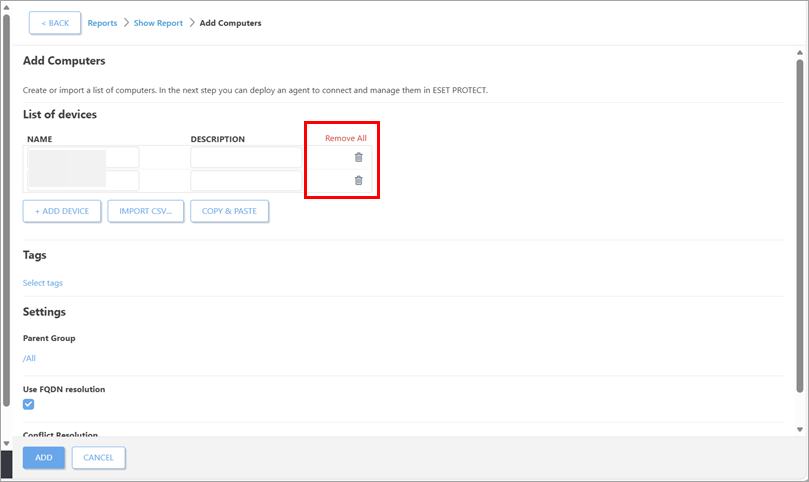
Kliknite ikono za odstranitev ob vseh napravah, ki jih želite odstraniti.
-
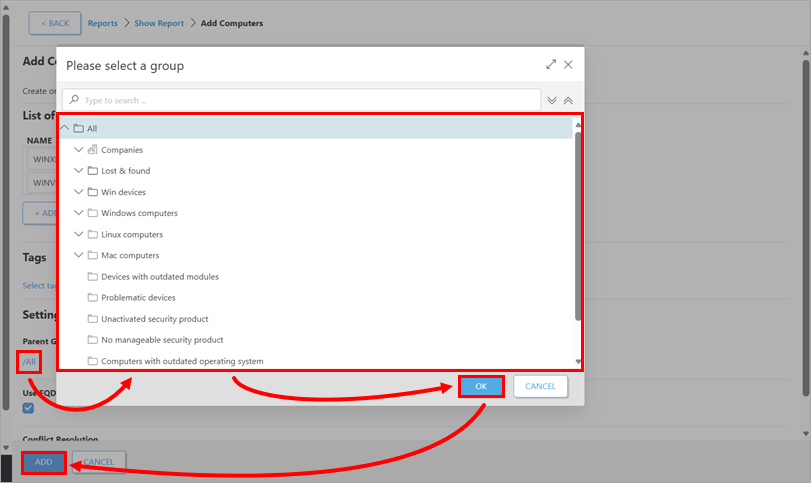
Določite ciljno statično skupino: kliknite vrednost pod Starševska skupina, izberite skupino in kliknite V redu. Kliknite Dodaj.
-
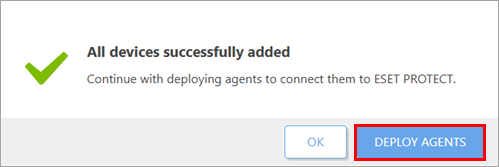
Če želite namestiti agenta za upravljanje ESET v dodane naprave, v obvestilu o potrditvi kliknite Deploy Agents.
Ročno dodajanje naprav
Če želite ročno dodajati naprave, morate imeti naslednja dovoljenja za matično skupino:
| Funkcionalnost | Preberite | Uporaba | Pisanje |
| Skupine in računalniki | ✓ | ✓ | ✓ |
Če želite ročno dodati nenadzorovane naprave v program ESET PROTECT, sledite spodnjim korakom:
-
Sledite navodilom, da prenesete in zaženete orodje za oddaljeno namestitev ESET.
-
Nadaljujte z ročnim dodajanjem naprav.
ESET PROTECT On-Prem
Seznam upravljanih odjemalskih naprav je na voljo v pogledu Računalniki v spletni konzoli ESET PROTECT. Odjemalske naprave lahko dodate na naslednje načine:
- Dodajte naprave iz storitve Active Directory
- Dodajanje naprav z uporabo senzorja za zaznavanje zlorab ESET
- Ročno dodajanje naprav
Za več informacij glejte poglavje Dodajanje odjemalskih računalnikov v strukturo ESET PROTECT On-Prem v spletni pomoči ESET PROTECT On-Prem.
Dodajanje naprav iz aktivnega imenika
Med namestitvijo strežnika ESET PROTECT Server lahko pregledate imenik Active Directory in samodejno dodate odjemalske naprave. Če jih želite dodati pozneje ali ponovno sinhronizirati z imenikom Active Directory, zaženite opravilo Sinhronizacija statične skupine, tako da sledite spodnjim korakom:
-
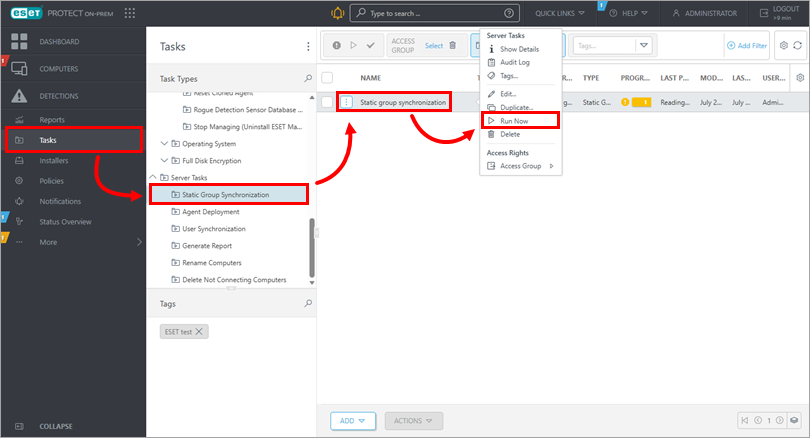
Odprite prikaz Tasks (Opravila): kliknite Tasks (Opravila). V razdelku Strežniške naloge kliknite Statična sinhronizacija skupin → naloga za sinhronizacijo statičnih skupin → Zaženi zdaj.
-
Namestitev agenta za upravljanje ESET v dodane naprave.
Dodajanje naprav z uporabo senzorja za zaznavanje zlorab družbe ESET
Če ne uporabljate sinhronizacije imenikov Active Directory, lahko odjemalske naprave dodate z uporabo senzorja ESET Rogue Detection Sensor, ki spremlja omrežje za novo priključene naprave brez upravljalnega agenta ESET in informacije sporoči programu ESET PROTECT On-Prem. Program ESET Rogue Detection Sensor lahko namestite v operacijski sistem Windows ali Linux.
Če želite uporabljati poročilo senzorja za zaznavanje nepridipravov in dodajati naprave, morate imeti naslednja dovoljenja za svojo domačo skupino:
| Funkcionalnost | Preberite | Uporaba | Zapisovanje |
| Skupine in računalniki | ✓ | ✓ | ✓ |
| Poročila in nadzorna plošča | ✓ | ✓ | ✓ |
Če želite odkriti nenadzorovane naprave v omrežju z uporabo senzorja ESET Rogue Detection Sensor in jih dodati v program ESET PROTECT On-Prem, sledite naslednjim korakom:
-
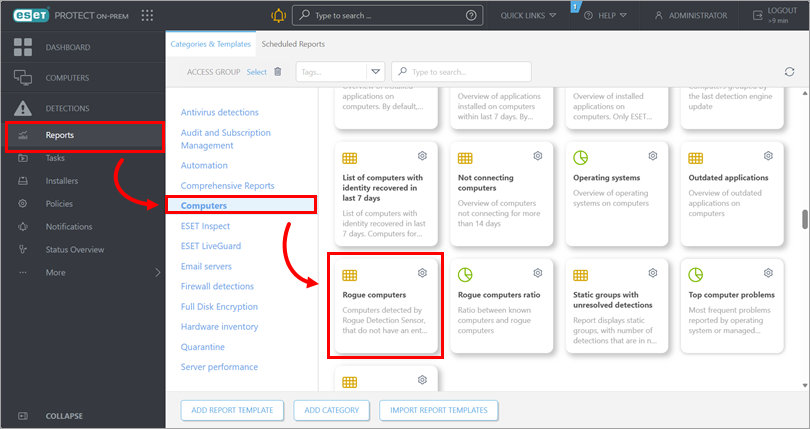
Kliknite Poročila → Računalniki, se pomaknite navzdol in kliknite ploščico Rogue computers.
-
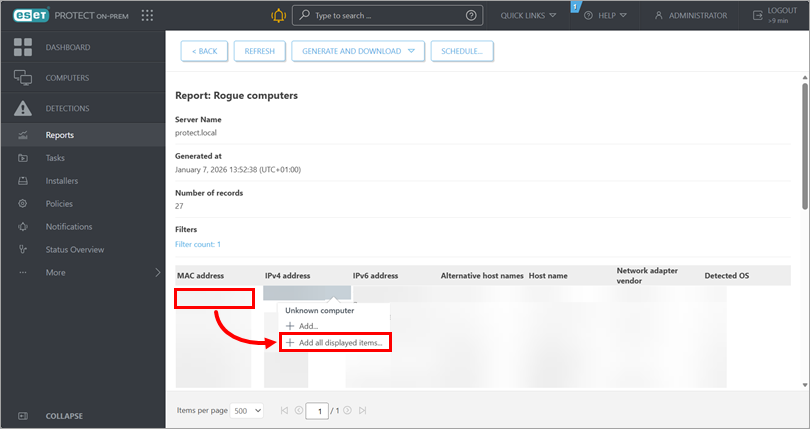
Na dnu strani bo prikazan seznam naprav, ki niso pod nadzorom. Kliknite kjer koli na seznamu in kliknite Dodaj vse prikazane elemente. Če želite naprave dodati posamično, kliknite vrstico z napravo, ki jo želite dodati, in kliknite Dodaj.
-
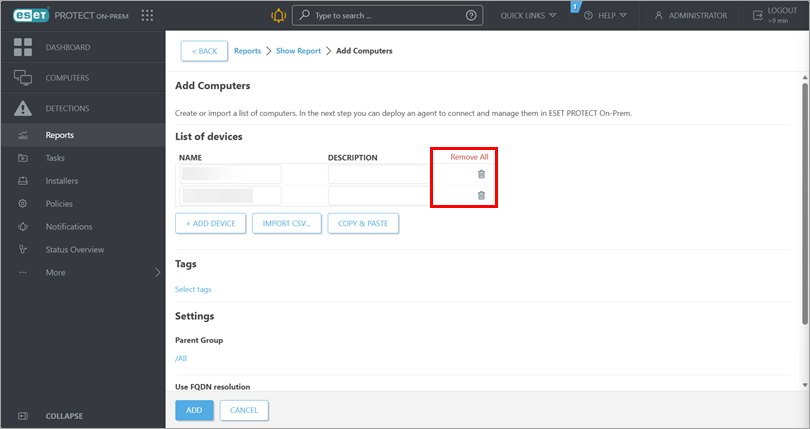
Kliknite ikono za odstranitev ob vseh napravah, ki jih želite odstraniti.
-
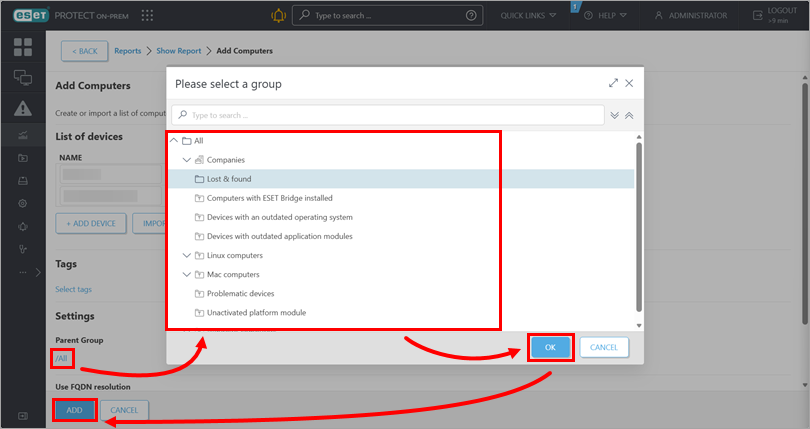
Določite ciljno statično skupino: kliknite vrednost pod Starševska skupina, izberite skupino in kliknite V redu. Kliknite Dodaj.
-
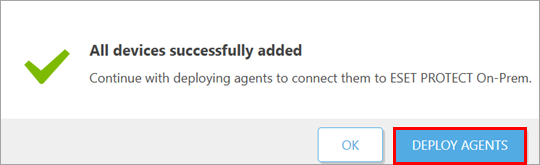
Če želite namestiti agenta za upravljanje ESET v dodane naprave, v obvestilu o potrditvi kliknite Deploy Agents.
Ročno dodajanje naprav
Odjemalsko napravo lahko ročno dodate tako, da predložite njen naslov IP in/ali ime gostitelja ali uvozite datoteko CSV.
Za ročno dodajanje naprav morate imeti naslednja dovoljenja za domačo skupino:
| Funkcionalnost: | Preberite | Uporaba | Pisanje |
| Skupine in računalniki | ✓ | ✓ | ✓ |
Če želite ročno dodati nenadzorovane naprave v program ESET PROTECT On-Prem, sledite spodnjim korakom:
-
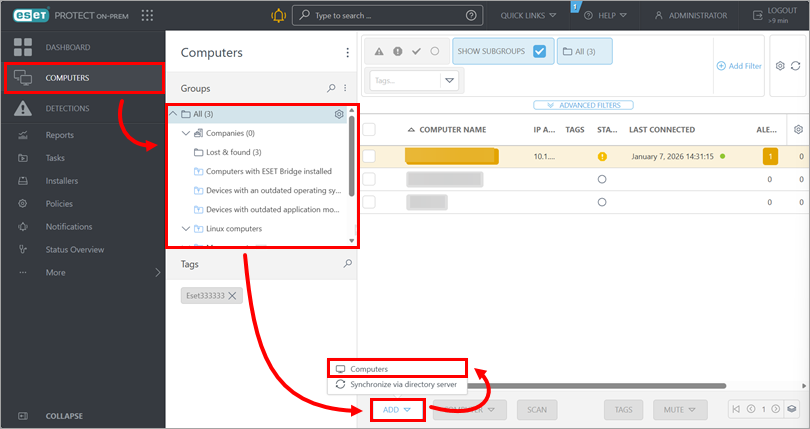
Kliknite Računalniki → skupina, v katero želite dodati naprave → Dodaj → Računalniki.
-
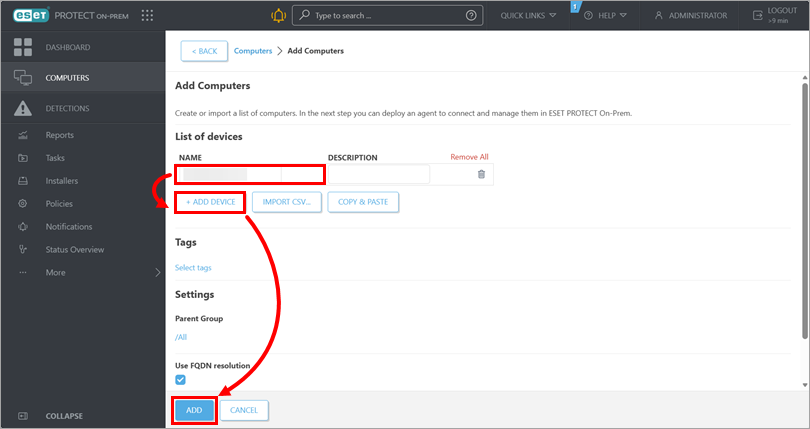
V polje Ime vnesite naslov IP ali ime gostitelja naprave. Če želite dodati še eno napravo, kliknite Dodaj napravo. Ko so na seznamu vse naprave, kliknite Dodaj.
Lahko pa kliknete Uvozi CSV in naložite datoteko CSV z imeni gostiteljev naprav, ki jih želite dodati; imena gostiteljev ločite z vejico. Za več informacij glejte razdelek Uvozi CSV v spletni pomoči ESET PROTECT On-Prem.
-
Če želite namestiti agenta za upravljanje ESET v dodane naprave, v obvestilu o potrditvi kliknite Deploy Agents.


