Problem
- Klientenheter vises ikke i ESET PROTECT Web Console
- Legg til klientendepunkter eller servere i det administrerte nettverket
Løsning
ESET PROTECT
Listen over administrerte klientenheter er tilgjengelig i datamaskinvisningen i ESET PROTECT Web Console. Du kan legge til klientenheter på følgende måter:
- Legg til enheter fra Active Directory
- Legg til enheter ved hjelp av ESET Rogue Detection Sensor
- Legge til enheter manuelt
Legge til enheter fra Active Directory
Hvis du vil legge til nye klientenheter fra Active Directory i ESET PROTECT, synkroniser den med ESET PROTECT ved hjelp av ESET Active Directory-skanner.
Legg til enheter ved hjelp av ESET Rogue Detection Sensor
Hvis du ikke bruker Active Directory-synkronisering, kan du legge til klientenheter ved å bruke ESET Rogue Detection Sensor, som overvåker nettverket for nytilkoblede enheter uten ESET Management Agent og rapporterer informasjonen til ESET PROTECT. Du kan installere ESET Rogue Detection Sensor på Windows eller Linux.
For å kunne bruke Rogue Detection Sensor-rapporten og legge til enheter, må du ha følgende tillatelser for hjemmegruppen din:
| Funksjonalitet | Lese | Bruk | Skrive |
| Grupper og datamaskiner | ✓ | ✓ | ✓ |
| Rapporter og dashbord | ✓ | ✓ | ✓ |
Følg trinnene nedenfor for å oppdage uadministrerte enheter på nettverket ditt ved hjelp av ESET Rogue Detection Sensor og legge dem til i ESET PROTECT:
-
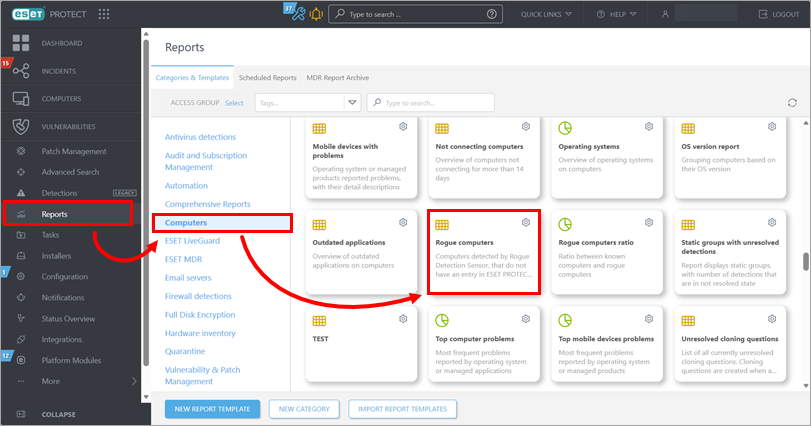
Klikk på Rapporter → Datamaskiner, bla nedover og klikk på flisen Rogue computers.
-
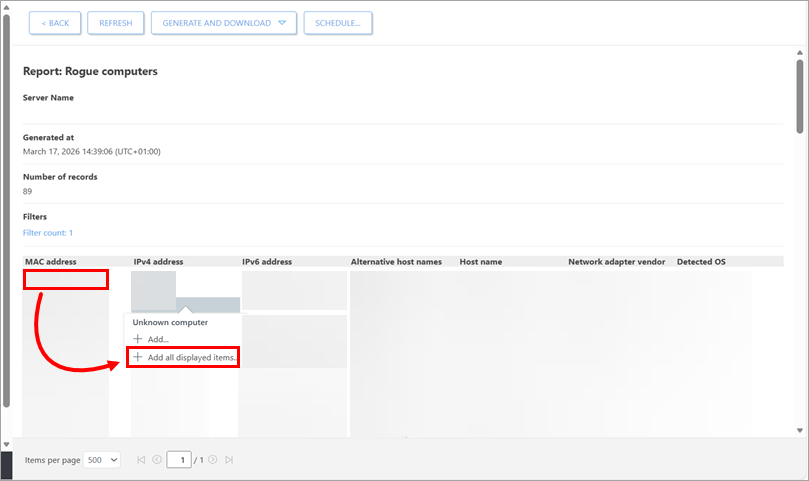
Listen over ikke-administrerte enheter vises nederst på siden. Klikk hvor som helst i listen, og klikk på Legg til alle elementene som vises. Alternativt kan du legge til enhetene enkeltvis ved å klikke på raden med enheten du vil legge til, og klikke på Legg til.
-
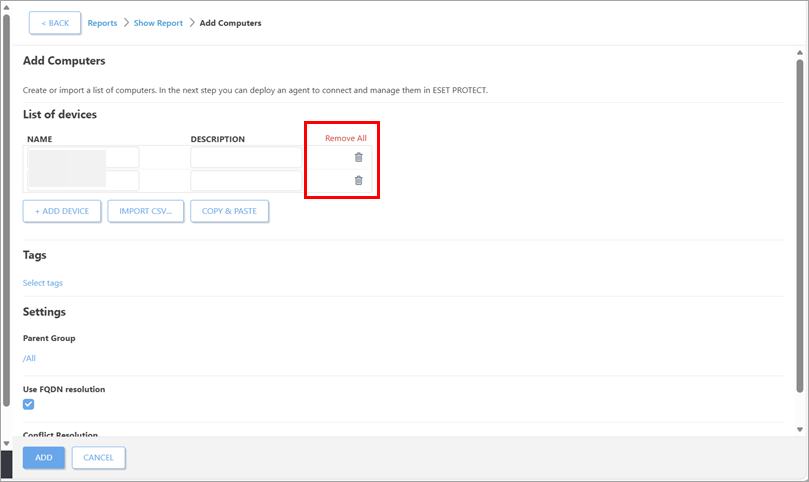
Klikk på fjern-ikonet ved siden av de enhetene du vil fjerne.
-
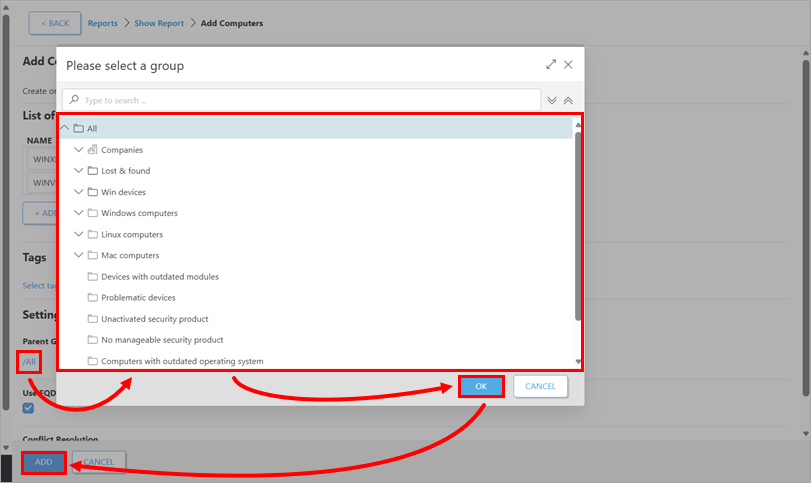
Definer den statiske målgruppen: Klikk på verdien under Parent Group, velg en gruppe, og klikk på OK. Klikk på Legg til.
-
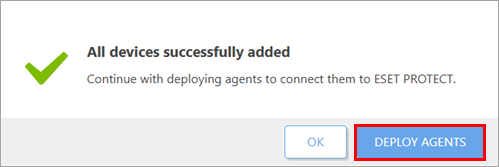
For å distribuere ESET Management Agent til enhetene du har lagt til, klikker du på Distribuer agenter i bekreftelsesvarselet.
Legge til enheter manuelt
Hvis du vil legge til enheter manuelt, må du ha følgende tillatelser for hjemmegruppen din:
| Funksjonalitet | Lese | Bruk | Skrive |
| Grupper og datamaskiner | ✓ | ✓ | ✓ |
Følg trinnene nedenfor for å legge til ikke-administrerte enheter i ESET PROTECT manuelt:
-
Følg instruksjonene for å laste ned og kjøre ESET Remote Deployment Tool.
-
Fortsett med å legge til enhetene manuelt.
ESET PROTECT On-Prem
Listen over administrerte klientenheter er tilgjengelig i datamaskinvisningen i ESET PROTECT Web Console. Du kan legge til klientenheter på følgende måter:
- Legg til enheter fra Active Directory
- Legg til enheter ved hjelp av ESET Rogue Detection Sensor
- Legge til enheter manuelt
Hvis du vil ha mer informasjon, kan du se avsnittet Legge til klientdatamaskiner i ESET PROTECT On-Prem-strukturen i ESET PROTECT On-Prem Online Help.
Legge til enheter fra Active Directory
Du kan skanne Active Directory under installasjonen av ESET PROTECT Server for å legge til klientenheter automatisk. Hvis du vil legge dem til senere eller synkronisere med Active Directory på nytt, kjører du oppgaven Statisk grupp esynkronisering ved å følge trinnene nedenfor:
-
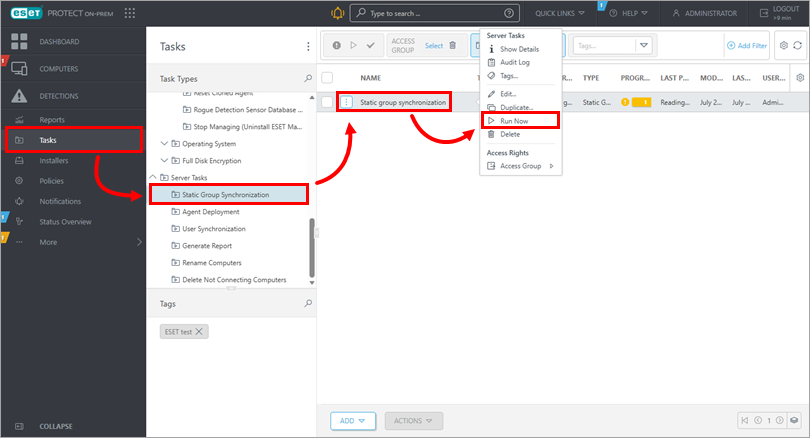
Åpne Oppgaver-visningen: klikk på Oppgaver. Under Serveroppgaver klikker du på Statisk gruppesynkronisering → oppgaven for statisk gruppesynkronisering → Kjør nå.
-
Deploy the ESET Management Agent til enhetene som er lagt til.
Legg til enheter ved hjelp av ESET Rogue Detection Sensor
Hvis du ikke bruker Active Directory-synkronisering, kan du legge til klientenheter ved å bruke ESET Rogue Detection Sensor, som overvåker nettverket for nytilkoblede enheter uten ESET Management Agent og rapporterer informasjonen til ESET PROTECT On-Prem. Du kan installere ESET Rogue Detection Sensor på Windows eller Linux.
For å kunne bruke Rogue Detection Sensor-rapporten og legge til enheter, må du ha følgende tillatelser for hjemmegruppen din:
| Funksjonalitet | Lese | Bruk | Skrive |
| Grupper og datamaskiner | ✓ | ✓ | ✓ |
| Rapporter og dashbord | ✓ | ✓ | ✓ |
Følg trinnene nedenfor for å oppdage uadministrerte enheter i nettverket ved hjelp av ESET Rogue Detection Sensor og legge dem til i ESET PROTECT On-Prem:
-
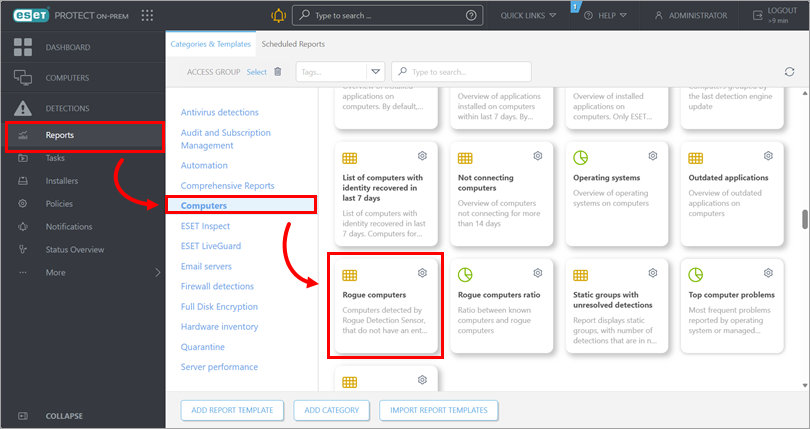
Klikk på Rapporter → Datamaskiner, bla nedover og klikk på flisen Rogue computers.
-
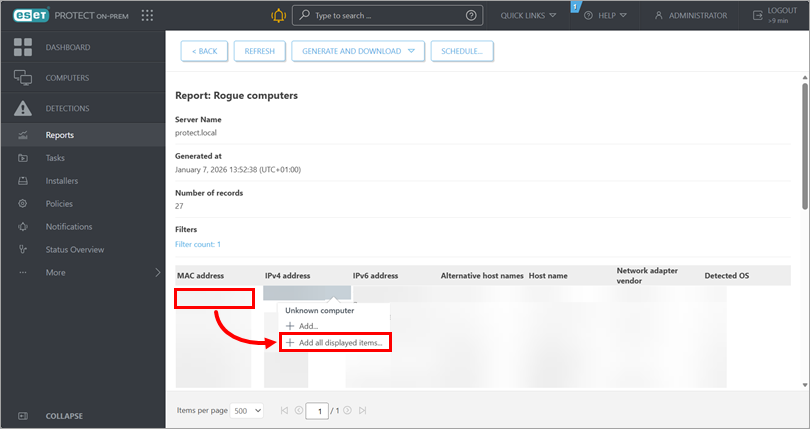
Listen over ikke-administrerte enheter vises nederst på siden. Klikk hvor som helst i listen, og klikk på Legg til alle elementene som vises. Alternativt kan du legge til enhetene enkeltvis ved å klikke på raden med enheten du vil legge til, og klikke på Legg til.
-
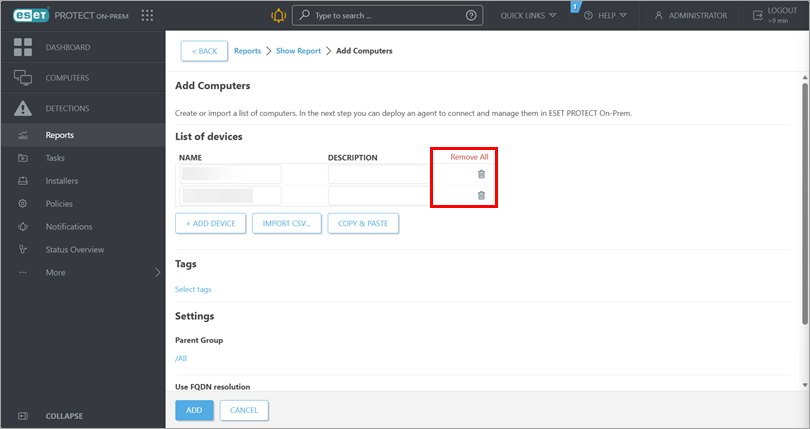
Klikk på fjern-ikonet ved siden av de enhetene du vil fjerne.
-
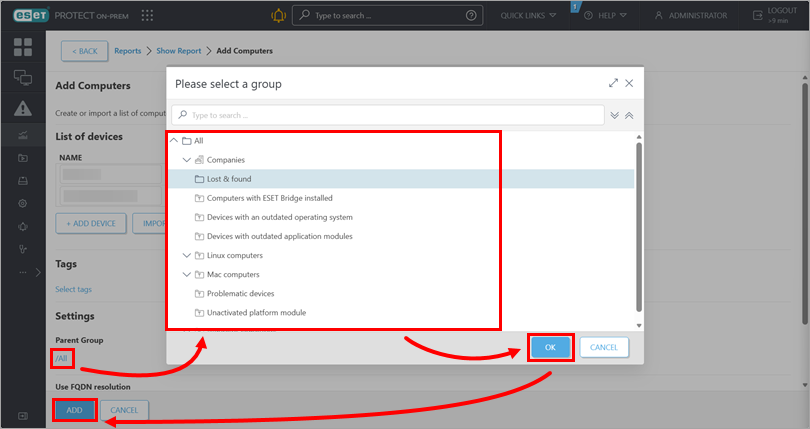
Definer den statiske målgruppen: Klikk på verdien under Parent Group, velg en gruppe, og klikk på OK. Klikk på Legg til.
-
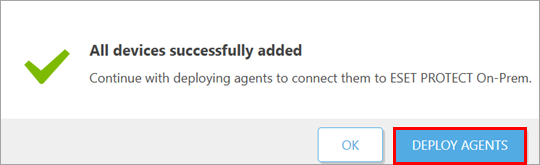
For å distribuere ESET Management Agent til enhetene du har lagt til, klikker du på Distribuer agenter i bekreftelsesvarselet.
Legge til enheter manuelt
Du kan legge til en klientenhet manuelt ved å sende inn IP-adressen og/eller vertsnavnet eller ved å importere en CSV-fil.
Hvis du vil legge til enheter manuelt, må du ha følgende tillatelser for hjemmegruppen din:
| Funksjonalitet | Lese | Bruk | Skrive |
| Grupper og datamaskiner | ✓ | ✓ | ✓ |
Følg trinnene nedenfor for å legge til ikke-administrerte enheter i ESET PROTECT On-Prem manuelt:
-
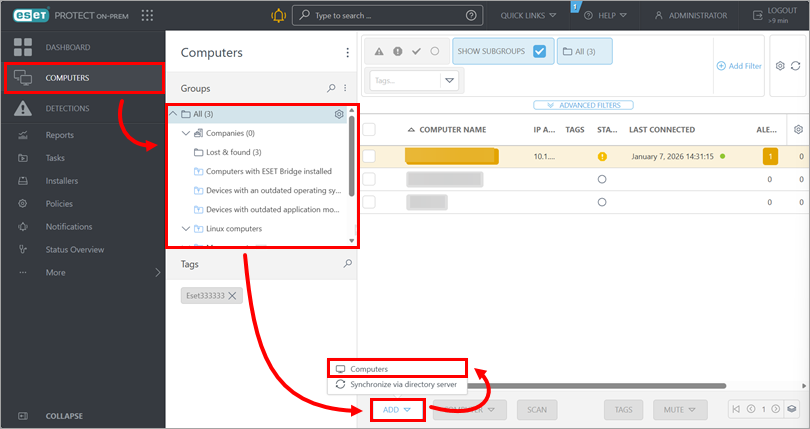
Klikk på Datamaskiner → gruppen du vil legge til enhetene i → Legg til → Datamaskiner.
-
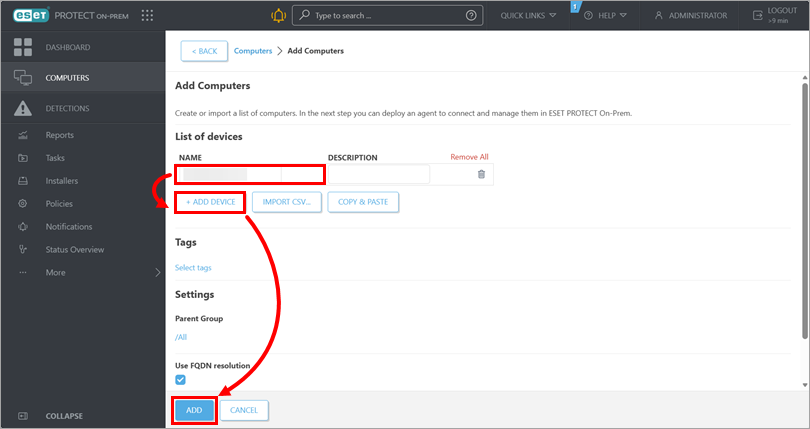
Skriv inn IP-adressen eller vertsnavnet til enheten i feltet Navn. Klikk på Legg til enhet for å legge til en annen enhet. Når alle enhetene er oppført, klikker du på Legg til.
Alternativt kan du klikke på Importer CSV for å laste opp en CSV-fil som inneholder vertsnavnene til enhetene du vil legge til. Du finner mer informasjon i delen Importer CSV i netthjelpen til ESET PROTECT On-Prem.
-
For å distribuere ESET Management Agent til enhetene som er lagt til, klikker du på Distribuer agenter i bekreftelsesvarselet.


