问题
- 客户端设备未显示在 ESET PROTECT Web 控制台中
- 在受管网络中添加客户端端点或服务器
解决方案
ESET PROTECT
在 ESET PROTECT Web 控制台的 "计算机"视图中可以看到受管理客户端设备的列表。您可以通过以下方式添加客户端设备:
从活动目录添加设备
要将活动目录中的新客户端设备添加到 ESET PROTECT,请 使用 ESET 活动目录扫描仪与 ESET PROTECT 同步。
使用 ESET Rogue Detection Sensor 添加设备
如果不使用活动目录同步,可以使用 ESET Rogue Detection Sensor 添加客户端设备,它可以在没有 ESET 管理代理的情况下监控网络中新连接的设备,并将信息报告给 ESET PROTECT。您可以在 Windows 或 Linux 上安装 ESET Rogue Detection Sensor。
要使用 Rogue Detection Sensor 报告并添加设备,您的主用户组必须具有以下权限:
| 功能 | 读取 | 使用 | 写入 |
| 组和计算机 | ✓ | ✓ | ✓ |
| 报告和仪表板 | ✓ | ✓ | ✓ |
要使用 ESET Rogue Detection Sensor 检测网络上的非托管设备并将其添加到 ESET PROTECT,请按照以下步骤操作:
-
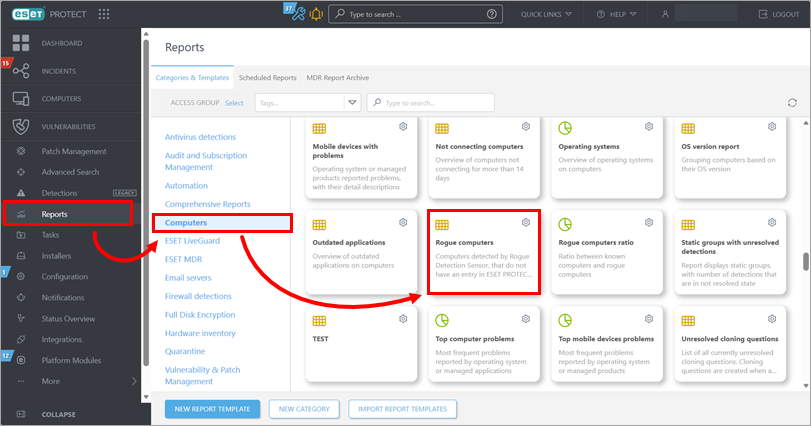
单击报告→计算机,向下滚动并单击 "流氓计算机"磁贴。
-
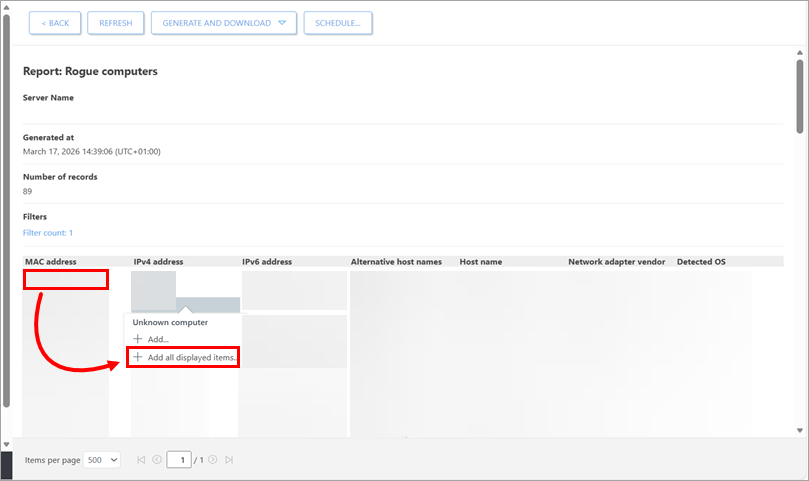
非托管设备列表将显示在页面底部。单击列表中的任意位置,然后单击添加所有显示的项目。或者,要单独添加设备,请单击要添加设备的行,然后单击添加。
-
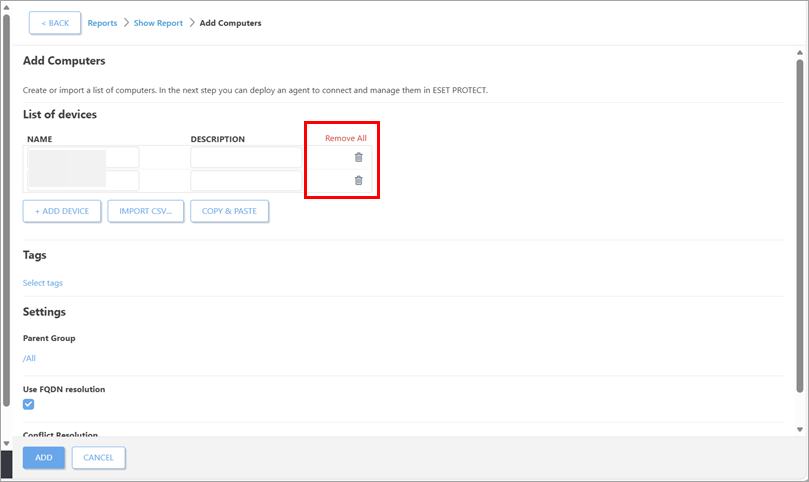
单击要移除的设备旁边的移除图标。
-
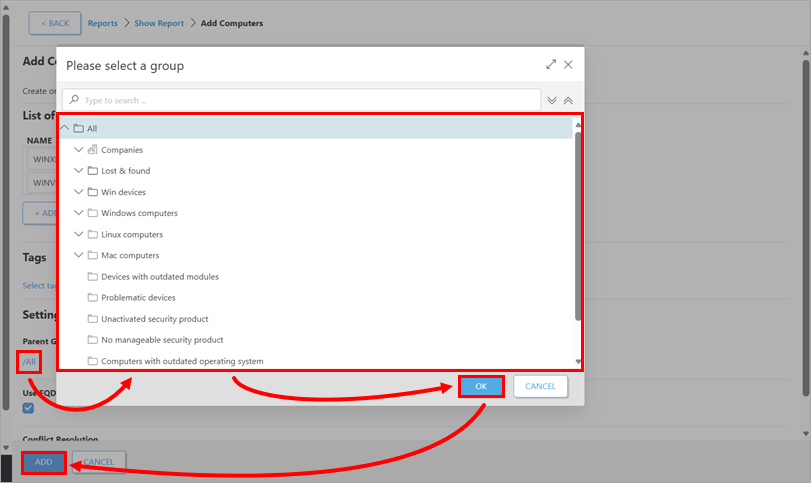
定义目标静态组:单击父组下面的值,选择一个组并单击确定。单击添加。
-
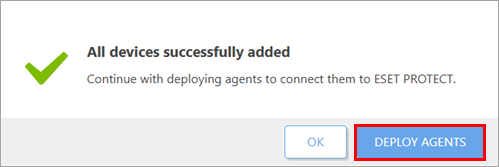
要将 ESET 管理代理部署到添加的设备上,请单击确认通知中的部署代理。
手动添加设备
要手动添加设备,您的父组必须具有以下权限:
| 功能 | 读取 | 使用 | 写入 |
| 组和计算机 | ✓ | ✓ | ✓ |
要手动将非托管设备添加到 ESET PROTECT,请按照以下步骤操作:
-
按照说明下载并运行ESET 远程部署工具。
-
继续手动添加设备。
内部 ESET PROTECT
在 ESET PROTECT Web 控制台的 "计算机"视图中可以看到受管客户端设备的列表。您可以通过以下方式添加客户端设备:
有关详细信息,请参阅 ESET PROTECT On-Prem在线帮助中的将客户端计算机添加到 ESET PROTECT On-Prem结构部分。
从活动目录添加设备
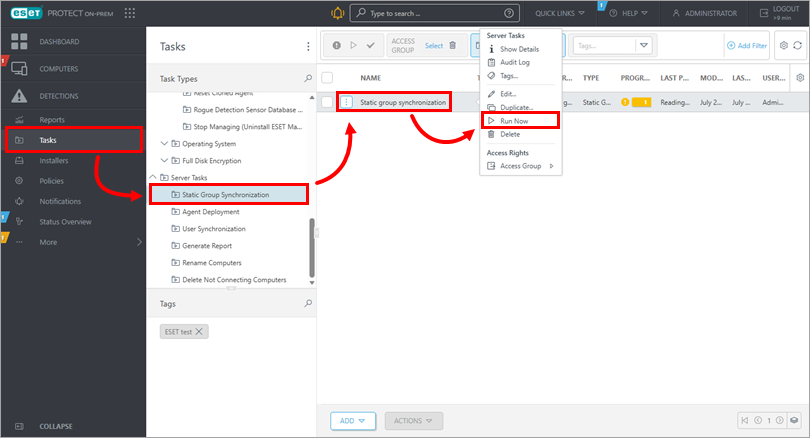
您可以在安装 ESET PROTECT Server 时扫描活动目录,以自动添加客户端设备。要稍后添加客户端设备或与 Active Directory 重新同步,请按照以下步骤运行静态组同步任务:
-
打开任务视图:单击任务。在服务器任务下,单击静态组同步 → 静态组同步任务 →立即运行。
-
部署 ESET 管理代理 到添加的设备。
使用 ESET Rogue 检测传感器添加设备
如果不使用活动目录同步,可以使用 ESET Rogue Detection Sensor 添加客户端设备,它可以在没有 ESET 管理代理的情况下监控网络中新连接的设备,并将信息报告给 ESET PROTECT On-Prem。您可以在Windows或Linux 上安装 ESET Rogue Detection Sensor。
要使用 "流氓检测传感器 "报告和添加设备,您的主用户组必须具有以下权限:
| 功能 | 读取 | 使用 | 写入 |
| 组和计算机 | ✓ | ✓ | ✓ |
| 报告和仪表板 | ✓ | ✓ | ✓ |
要使用 ESET Rogue Detection Sensor 检测网络上的非托管设备并将其添加到 ESET PROTECT On-Prem,请按照以下步骤操作:
-
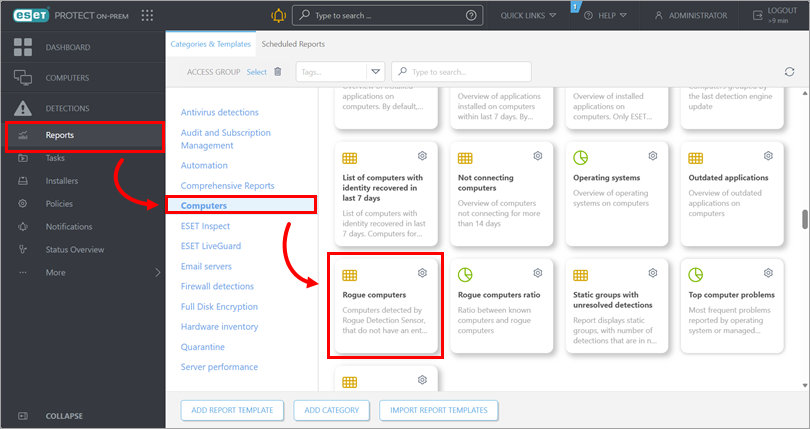
单击报告→计算机,向下滚动并单击 "流氓计算机"磁贴。
-
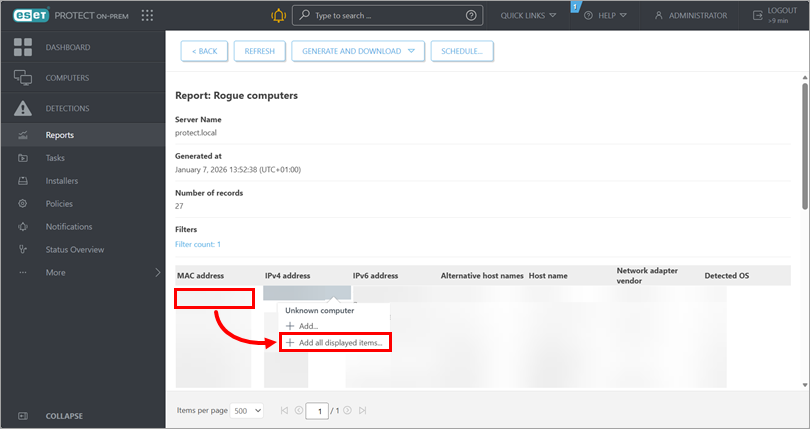
非托管设备列表将显示在页面底部。单击列表中的任意位置,然后单击添加所有显示的项目。或者,要单独添加设备,请单击要添加设备的行,然后单击添加。
-
单击要移除的设备旁边的移除图标。
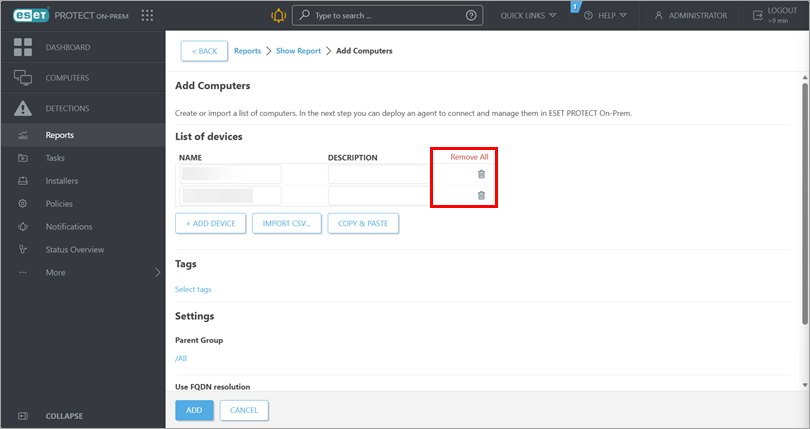
-
定义目标静态组:单击父组下面的值,选择一个组并单击确定。单击添加。
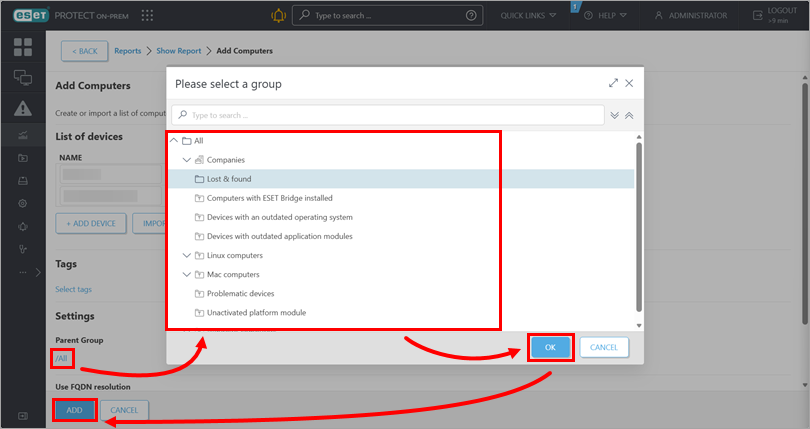
-
要将 ESET 管理代理部署到添加的设备上,请单击确认通知中的部署代理。
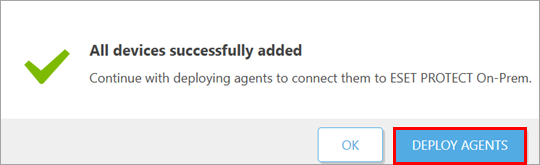
手动添加设备
您可以通过提交 IP 地址和/或主机名或导入 CSV 文件手动添加客户端设备。
要手动添加设备,您的家庭组必须具有以下权限:
| 功能 | 读取 | 使用 | 写入 |
| 组和计算机 | ✓ | ✓ | ✓ |
要将非托管设备手动添加到 ESET PROTECT On-Prem,请按照以下步骤操作:
-
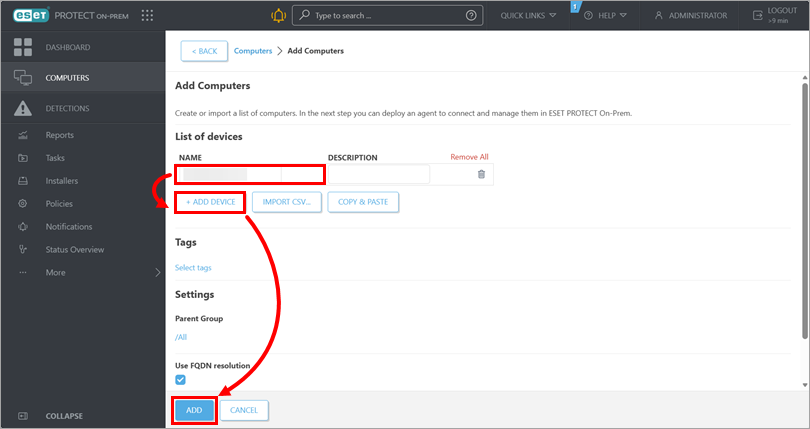
单击计算机→ 要添加设备的组 →添加 →计算机。
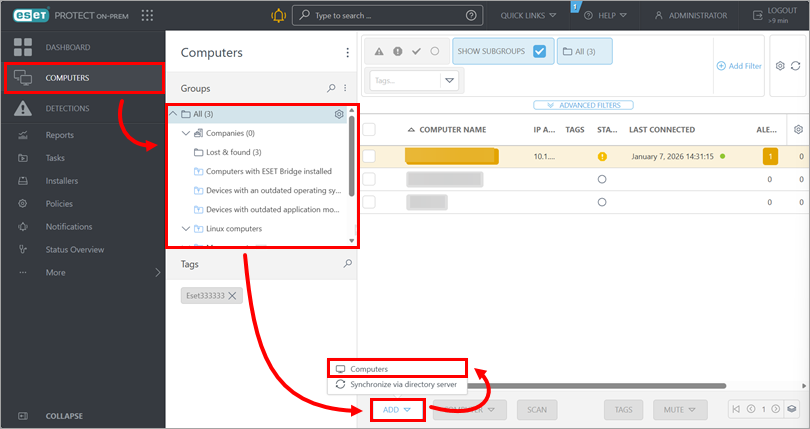
-
在名称字段中,键入设备的 IP 地址或主机名。要添加其他设备,请单击添加设备。列出所有设备后,单击添加。
或者,也可以单击导入 CSV上传包含要添加的设备主机名的 CSV 文件;用逗号分隔主机名。有关详细信息,请参阅 ESET PROTECT On-Prem 在线帮助中的导入 CSV部分。
-
要将 ESET 管理代理部署到添加的设备上,请单击确认通知中的部署代理。


