Problemă
- Dispozitivele client nu apar în Consola Web ESET PROTECT
- Adăugați puncte finale client sau servere la rețeaua gestionată
Soluție
ESET PROTECT
Lista dispozitivelor client gestionate este disponibilă în vizualizarea Computere din Consola web ESET PROTECT. Puteți adăuga dispozitivele client în următoarele moduri:
- Adăugați dispozitive din Active Directory
- Adăugați dispozitive utilizând ESET Rogue Detection Sensor
- Adăugarea manuală a dispozitivelor
Adăugarea de dispozitive din Active Directory
Pentru a adăuga noi dispozitive client din Active Directory la ESET PROTECT, sincronizați-l cu ESET PROTECT utilizând ESET Active Directory Scanner.
Adăugați dispozitive utilizând ESET Rogue Detection Sensor
Dacă nu utilizați sincronizarea Active Directory, puteți adăuga dispozitive client utilizând ESET Rogue Detection Sensor, care monitorizează rețeaua pentru dispozitive nou conectate fără ESET Management Agent și raportează informațiile către ESET PROTECT. Puteți instala ESET Rogue Detection Sensor pe Windows sau Linux.
Pentru a utiliza raportul Rogue Detection Sensor și pentru a adăuga dispozitivele, trebuie să aveți următoarele permisiuni pentru grupul dvs. inițial:
| Funcționalitate | Citire | Utilizare | Scriere |
| Grupuri și computere | ✓ | ✓ | ✓ |
| Rapoarte și tablou de bord | ✓ | ✓ | ✓ |
Pentru a detecta dispozitivele negestionate din rețeaua dvs. utilizând ESET Rogue Detection Sensor și pentru a le adăuga la ESET PROTECT, urmați pașii de mai jos:
-
#@#publication_url id='2954' language=''' content='Open the ESET PROTECT Web Console' target='_blank' focus='#protect'#@#.
-
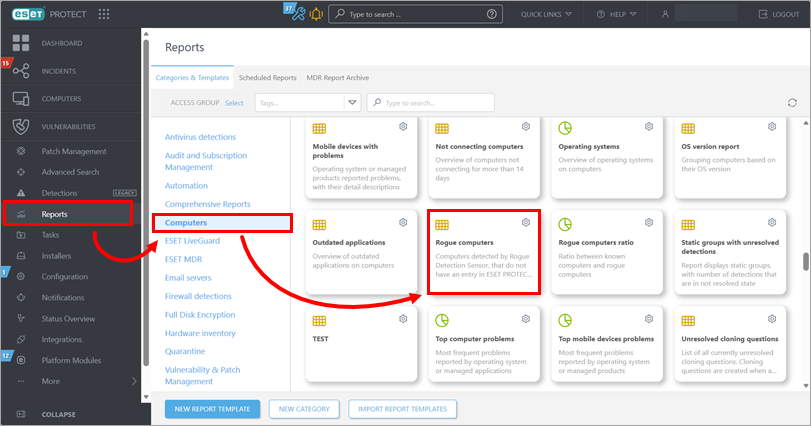
Faceți clic pe Reports → Computers( Rapoarte → Calculatoare), derulați în jos și faceți clic pe țigla Rogue computers (Calculatoare necontrolate ).
-
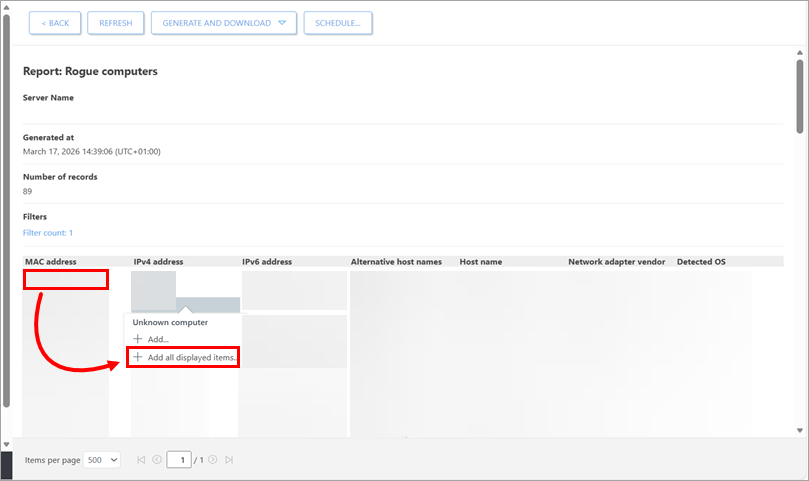
Lista de dispozitive negestionate va fi afișată în partea de jos a paginii. Faceți clic oriunde în listă și faceți clic pe Add all displayed items (Adăugare toate elementele afișate). Alternativ, pentru a adăuga dispozitivele individual, faceți clic pe rândul cu dispozitivul pe care doriți să îl adăugați și faceți clic pe Add (Adăugare).
-
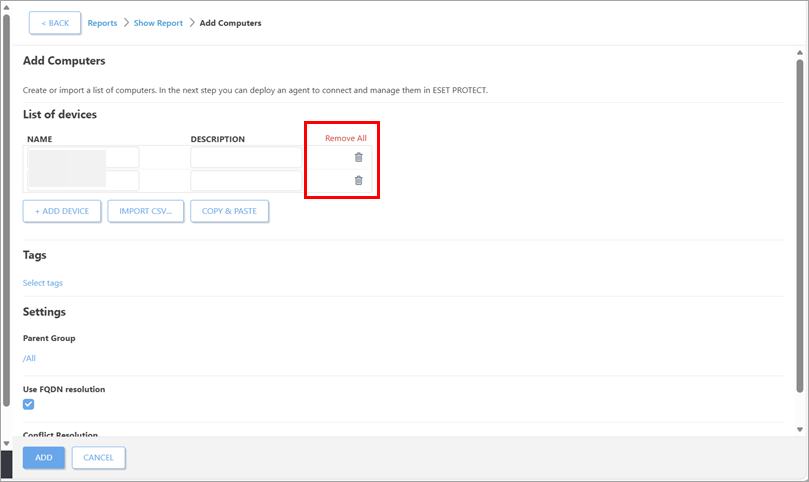
Faceți clic pe pictograma de eliminare de lângă orice dispozitiv pe care doriți să îl eliminați.
-
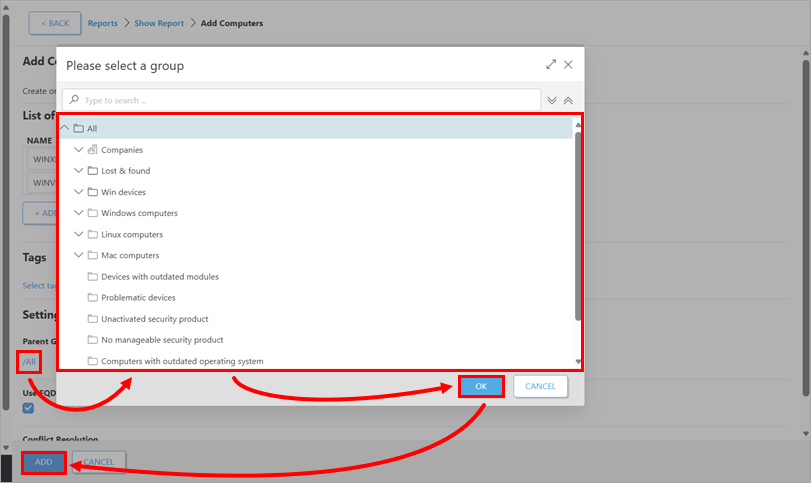
Definiți grupul static țintă: faceți clic pe valoarea de sub Parent Group, selectați un grup și faceți clic pe OK. Faceți clic pe Add (Adăugare).
-
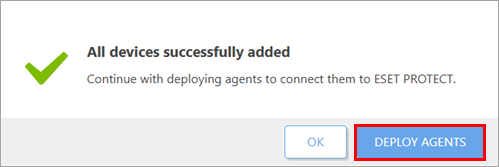
Pentru a implementa ESET Management Agent pe dispozitivele adăugate, faceți clic pe Deploy Agents în notificarea de confirmare.
Adăugarea manuală a dispozitivelor
Pentru a adăuga manual dispozitivele, trebuie să aveți următoarele permisiuni pentru grupul dvs. de origine:
| Funcționalitate | Citire | Utilizare | Scriere |
| Grupuri și computere | ✓ | ✓ | ✓ |
Pentru a adăuga manual dispozitive negestionate la ESET PROTECT, urmați pașii de mai jos:
-
#@#publication_url id='2954' language=''' content='Open the ESET PROTECT Web Console' target='_blank' focus='#protect'#@#.
-
Urmați instrucțiunile pentru a descărca și a rula ESET Remote Deployment Tool.
-
Procedați la adăugarea manuală a dispozitivelor.
ESET PROTECT On-Prem
Lista dispozitivelor client gestionate este disponibilă în vizualizarea Computere din Consola web ESET PROTECT. Puteți adăuga dispozitivele client în următoarele moduri:
- Adăugați dispozitive din Active Directory
- Adăugați dispozitive utilizând ESET Rogue Detection Sensor
- Adăugați dispozitive manual
Pentru mai multe informații, consultați secțiunea Adăugați calculatoare client la structura ESET PROTECT On-Prem din Ajutorul online ESET PROTECT On-Prem.
Adăugarea dispozitivelor din Active Directory
Puteți scana Active Directory în timpul instalării ESET PROTECT Server pentru a adăuga automat dispozitivele client. Pentru a le adăuga ulterior sau pentru a le sincroniza din nou cu Active Directory, rulați sarcina Static Group Synchronization urmând pașii de mai jos:
-
#@#publication_url id='2954' language=''' content='Deschideți Consola Web ESET PROTECT' target='_blank' focus='#protect-on-prem'#@#.
-
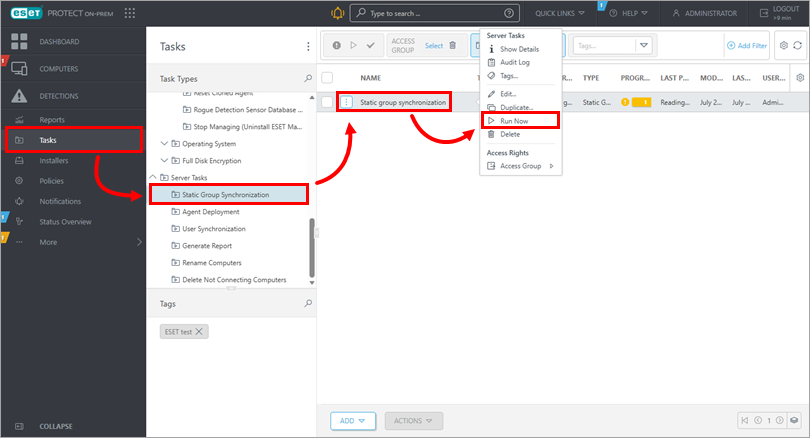
Deschideți vizualizarea Tasks (Sarcini ): faceți clic pe Tasks (Sarcini). Sub Server Tasks, faceți clic pe Static Group Synchronization → sarcina de sincronizare a grupului static → Run Now.
-
Deploy the ESET Management Agent la dispozitivele adăugate.
Adăugați dispozitive utilizând ESET Rogue Detection Sensor
Dacă nu utilizați sincronizarea Active Directory, puteți adăuga dispozitive client utilizând ESET Rogue Detection Sensor, care monitorizează rețeaua pentru dispozitive nou conectate fără ESET Management Agent și raportează informațiile către ESET PROTECT On-Prem. Puteți instala ESET Rogue Detection Sensor pe Windows sau Linux.
Pentru a utiliza raportul Rogue Detection Sensor și pentru a adăuga dispozitivele, trebuie să aveți următoarele permisiuni pentru grupul dvs. de origine:
| Funcționalitate | Citire | Utilizare | Scriere |
| Grupuri și computere | ✓ | ✓ | ✓ |
| Rapoarte și tablou de bord | ✓ | ✓ | ✓ |
Pentru a detecta dispozitivele negestionate din rețeaua dvs. utilizând ESET Rogue Detection Sensor și pentru a le adăuga la ESET PROTECT On-Prem, urmați pașii de mai jos:
-
#@#publication_url id='2954' language=''' content='Open the ESET PROTECT Web Console' target='_blank' focus='#protect-on-prem'#@#.
-
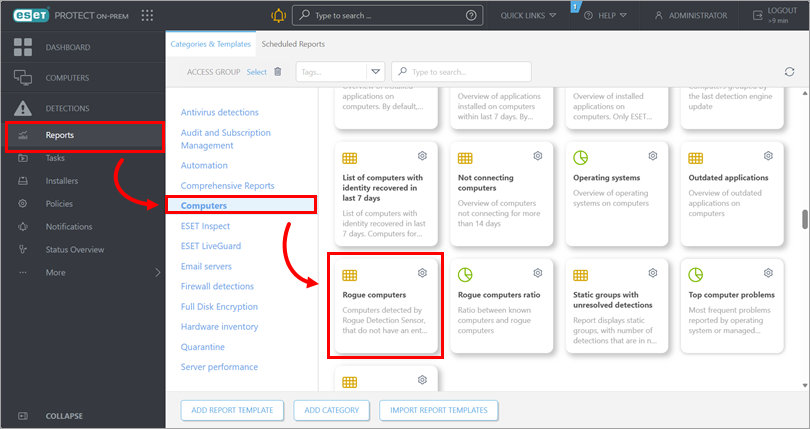
Faceți clic pe Reports → Computers, derulați în jos și faceți clic pe țigla Rogue computers.
-
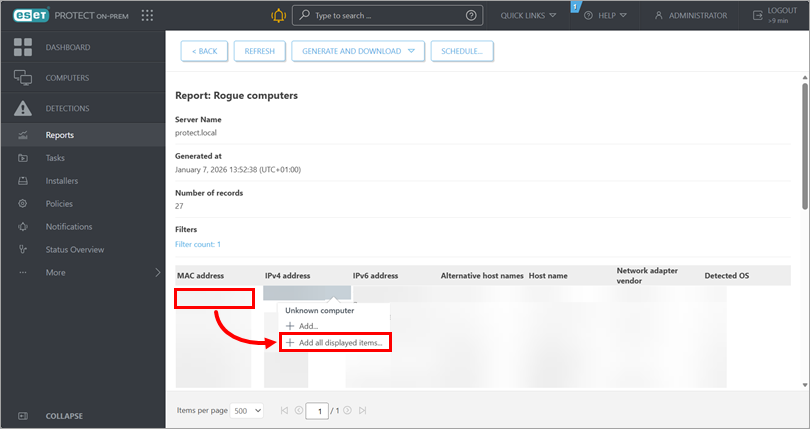
Lista de dispozitive negestionate va fi afișată în partea de jos a paginii. Faceți clic oriunde în listă și faceți clic pe Add all displayed items (Adăugare toate elementele afișate). Alternativ, pentru a adăuga dispozitivele individual, faceți clic pe rândul cu dispozitivul pe care doriți să îl adăugați și faceți clic pe Add (Adăugare).
-
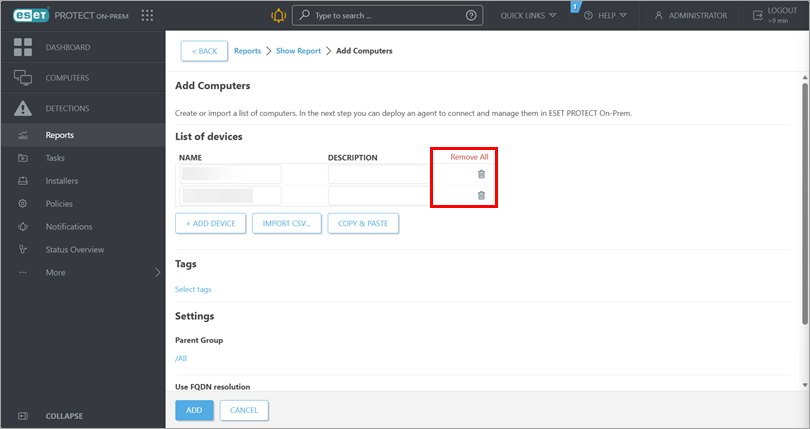
Faceți clic pe pictograma de eliminare de lângă orice dispozitiv pe care doriți să îl eliminați.
-
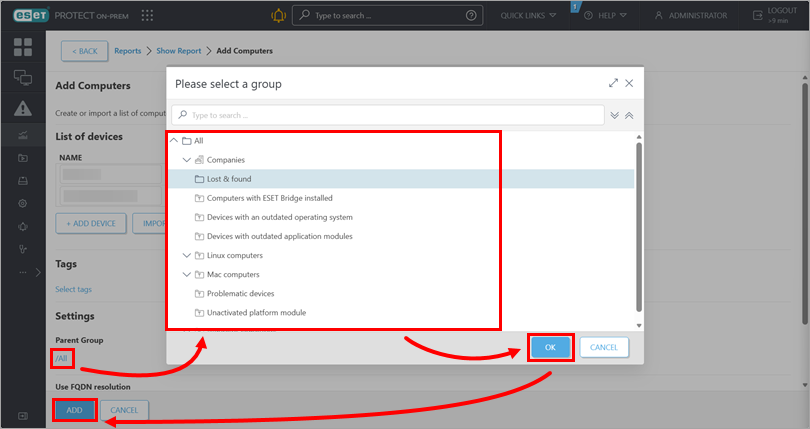
Definiți grupul static țintă: faceți clic pe valoarea de sub Parent Group, selectați un grup și faceți clic pe OK. Faceți clic pe Add (Adăugare).
-
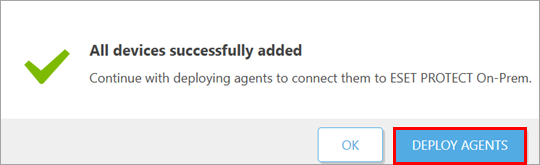
Pentru a implementa ESET Management Agent pe dispozitivele adăugate, faceți clic pe Deploy Agents în notificarea de confirmare.
Adăugarea manuală a dispozitivelor
Puteți adăuga manual un dispozitiv client prin transmiterea adresei IP și/sau a numelui de gazdă sau prin importarea unui fișier CSV.
Pentru a adăuga manual dispozitivele, trebuie să aveți următoarele permisiuni pentru grupul dvs. de origine:
| Funcționalitate | Citire | Utilizare | Scriere |
| Grupuri și computere | ✓ | ✓ | ✓ |
Pentru a adăuga manual dispozitive negestionate la ESET PROTECT On-Prem, urmați pașii de mai jos:
-
#@#publication_url id='2954' language=''' content='Open the ESET PROTECT Web Console' target='_blank' focus='#protect-on-prem'#@#.
-
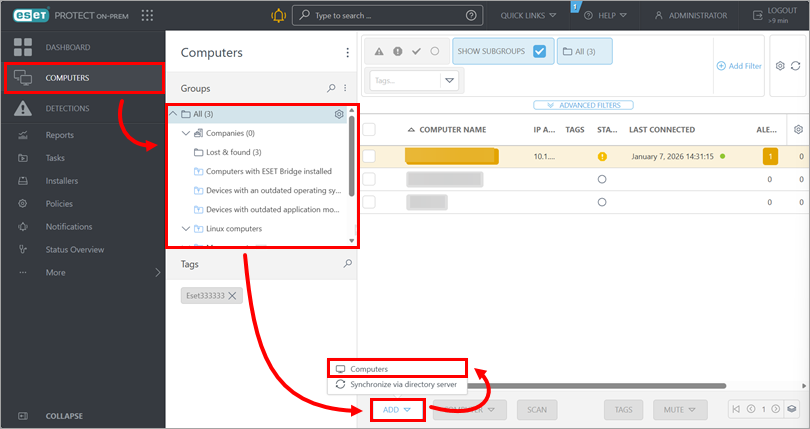
Faceți clic pe Computers → grupul la care doriți să adăugați dispozitivele → Add → Computers.
-
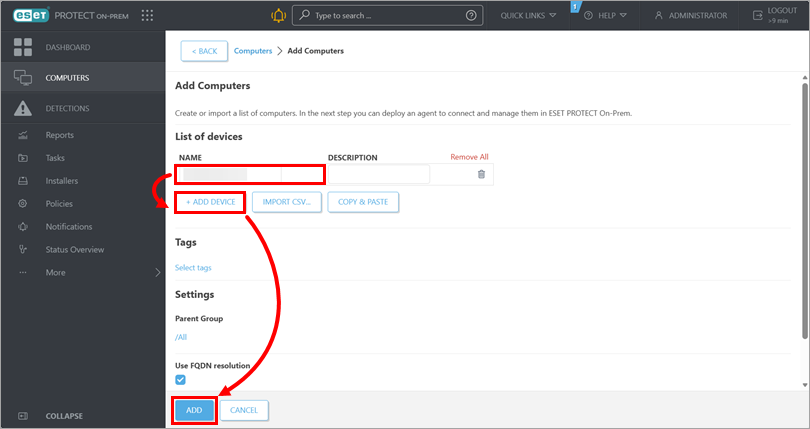
În câmpul Nume, tastați adresa IP sau numele de gazdă al dispozitivului. Pentru a adăuga un alt dispozitiv, faceți clic pe Add Device (Adăugare dispozitiv). Când toate dispozitivele sunt listate, faceți clic pe Add (Adăugare).
Alternativ, puteți face clic pe Import CSV pentru a încărca un fișier CSV care conține numele de gazdă ale dispozitivelor care urmează să fie adăugate; separați numele de gazdă cu o virgulă. Pentru mai multe informații, consultați secțiunea Import CSV din Ajutorul online ESET PROTECT On-Prem.
-
Pentru a implementa ESET Management Agent pe dispozitivele adăugate, faceți clic pe Deploy Agents în notificarea de confirmare.


