Sorun
- İstemci aygıtları ESET PROTECT Web Konsolu'nda görünmüyor
- Yönetilen ağınıza istemci uç noktaları veya sunucular ekleyin
Çözüm
ESET PROTECT
Yönetilen istemci cihazlarının listesi ESET PROTECT Web Konsolu'nun Bilgisayarlar görünümünde mevcuttur. İstemci aygıtlarını aşağıdaki yollarla ekleyebilirsiniz:
- Active Directory'den cihaz ekleme
- ESET Rogue Detection Sensor kullanarak cihaz ekleme
- Manuel olarak cihaz ekleme
Active Directory'den cihaz ekleme
Active Directory'nizden ESET PROTECT'e yeni istemci cihazları eklemek için, ESET Active Directory Scanner kullanarak ESET PROTECT ile senkronize edin.
ESET Rogue Detection Sensor kullanarak cihaz ekleme
Active Directory eşitlemesini kullanmıyorsanız, ESET Management Agent olmadan yeni bağlanan aygıtlar için ağı izleyen ve bilgileri ESET PROTECT'e bildiren ESET Rogue Detection Sensor'ı kullanarak istemci aygıtları ekleyebilirsiniz. ESET Rogue Detection Sensor 'ı Windows veya Linux'a yükleyebilirsiniz.
Rogue Detection Sensor raporunu kullanmak ve cihazları eklemek için ana grubunuz için aşağıdaki izinlere sahip olmanız gerekir:
| İşlevsellik | Okuyun | Kullanım | Yazmak |
| Gruplar & Bilgisayarlar | ✓ | ✓ | ✓ |
| Raporlar ve Gösterge Tablosu | ✓ | ✓ | ✓ |
ESET Rogue Detection Sensor kullanarak ağınızdaki yönetilmeyen cihazları tespit etmek ve bunları ESET PROTECT'e eklemek için aşağıdaki adımları izleyin:
-
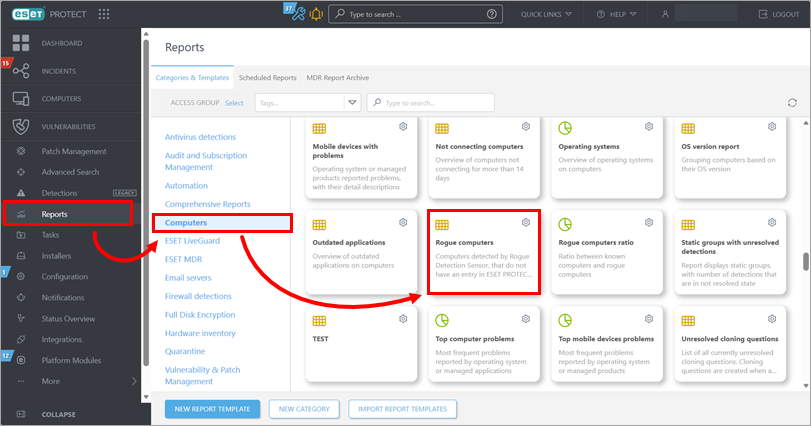
Raporlar → Bilgisayarlar'a tıklayın, aşağı kaydırın ve Rogue computers kutucuğuna tıklayın.
-
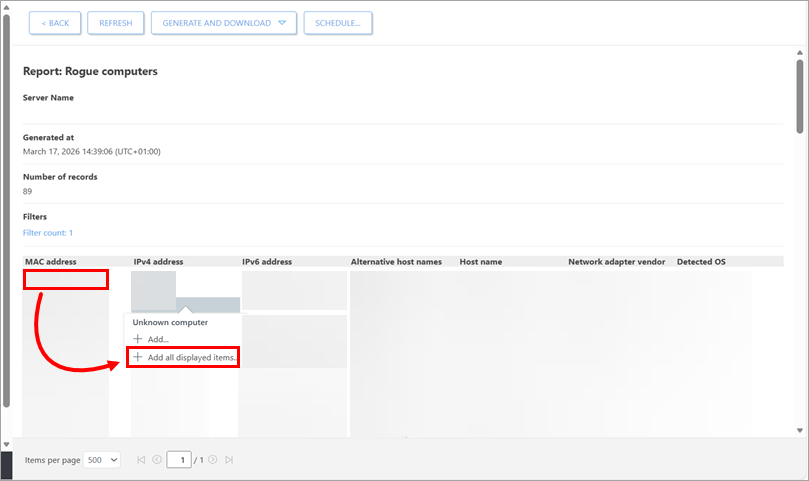
Yönetilmeyen cihazların listesi sayfanın altında görüntülenecektir. Listede herhangi bir yere tıklayın ve Görüntülenen tüm öğeleri ekle'ye tıklayın. Alternatif olarak, cihazları tek tek eklemek için, eklemek istediğiniz cihazın bulunduğu satıra tıklayın ve Ekle'ye tıklayın.
-
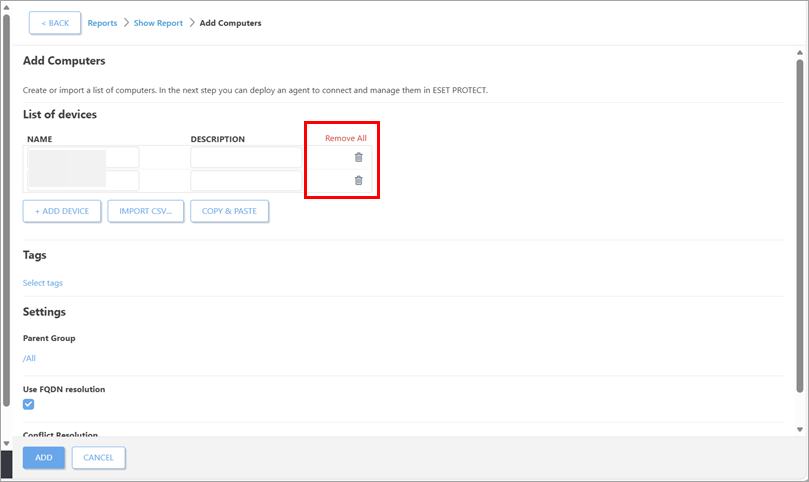
Kaldırmak istediğiniz cihazların yanındaki kaldır simgesine tıklayın.
-
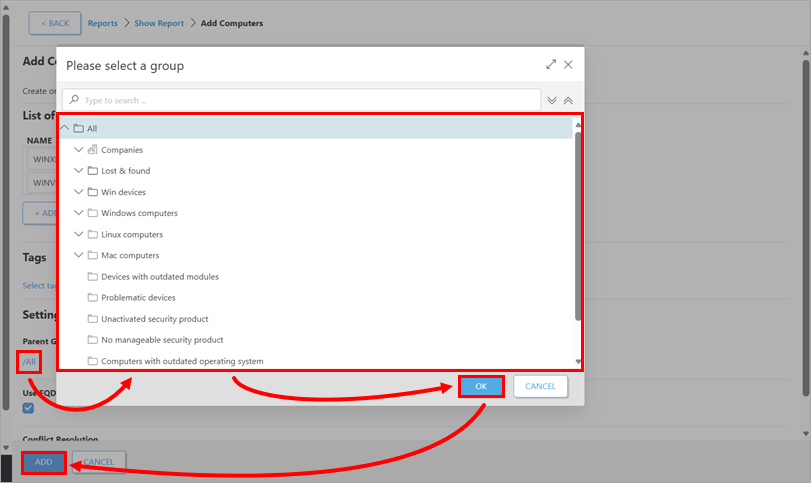
Hedef Statik grubu tanımlayın: Üst Grup altındaki değere tıklayın, bir grup seçin ve Tamam'a tıklayın. Ekle'yi tıklatın.
-
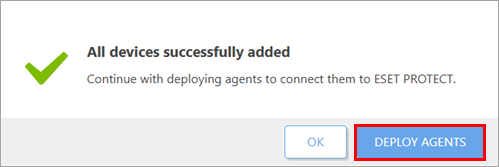
ESET Management Agent'ı eklenen aygıtlara dağıtmak için onay bildiriminde Aracıları Dağıt 'ı tıklatın.
Aygıtları manuel olarak ekleme
Cihazları manuel olarak eklemek için ev grubunuz için aşağıdaki izinlere sahip olmanız gerekir:
| İşlevsellik | Okuyun | Kullanım | Yazmak |
| Gruplar & Bilgisayarlar | ✓ | ✓ | ✓ |
Yönetilmeyen aygıtları ESET PROTECT'e manuel olarak eklemek için aşağıdaki adımları izleyin:
-
ESET Remote Deployment Tool'u indirmek ve çalıştırmak için talimatları izleyin.
-
Aygıtları manuel olarak eklemeye devam edin.
ESET PROTECT Şirket İçi
Yönetilen istemci aygıtlarının listesi ESET PROTECT Web Konsolu'nun Bilgisayarlar görünümünde bulunur. İstemci aygıtlarını aşağıdaki yollarla ekleyebilirsiniz:
- Active Directory'den cihaz ekleme
- ESET Rogue Detection Sensor kullanarak cihaz ekleme
- Manuel olarak cihaz ekleme
Daha fazla bilgi için ESET PROTECT On -Prem Çevrimiçi Yardımı'nın İstemci bilgisayarları ES ET PROTECT On-Prem yapısına ek leme bölümüne bakın.
Active Directory'den cihaz ekleme
İstemci aygıtlarını otomatik olarak eklemek için ESET PROTECT Server yüklemesi sırasında Active Directory'nizi tarayabilirsiniz. Bunları daha sonra eklemek veya Active Directory ile yeniden senkronize etmek için, aşağıdaki adımları izleyerek Statik Grup Senkronizasyonu görevini çalıştırın:
-
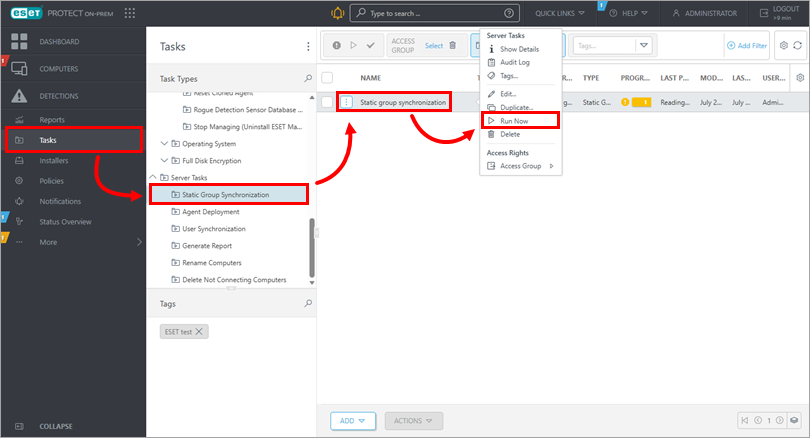
Görevler görünümünü açın: Görevler'i tıklatın. Sunucu Görevleri altında, Statik Grup Senkronizasyonu → statik grup senkronizasyon görevi → Şimdi Çalıştır'ı tıklatın.
-
Deploy the ESET Management Agent eklenen aygıtlara.
ESET Rogue Detection Sensor kullanarak cihaz ekleme
Active Directory eşitlemesini kullanmıyorsanız, ESET Management Agent olmadan yeni bağlanan aygıtlar için ağı izleyen ve bilgileri ESET PROTECT On-Prem'e bildiren ESET Rogue Detection Sensor'ı kullanarak istemci aygıtları ekleyebilirsiniz. ESET Rogue Detection Sensor'ı Windows veya Linux'a yükleyebilirsiniz.
Rogue Detection Sensor raporunu kullanmak ve cihazları eklemek için ana grubunuz için aşağıdaki izinlere sahip olmanız gerekir:
| İşlevsellik | Okuyun | Kullanım | Yazmak |
| Gruplar & Bilgisayarlar | ✓ | ✓ | ✓ |
| Raporlar ve Gösterge Tablosu | ✓ | ✓ | ✓ |
ESET Rogue Detection Sensor kullanarak ağınızdaki yönetilmeyen cihazları tespit etmek ve bunları ESET PROTECT On-Prem'e eklemek için aşağıdaki adımları izleyin:
-
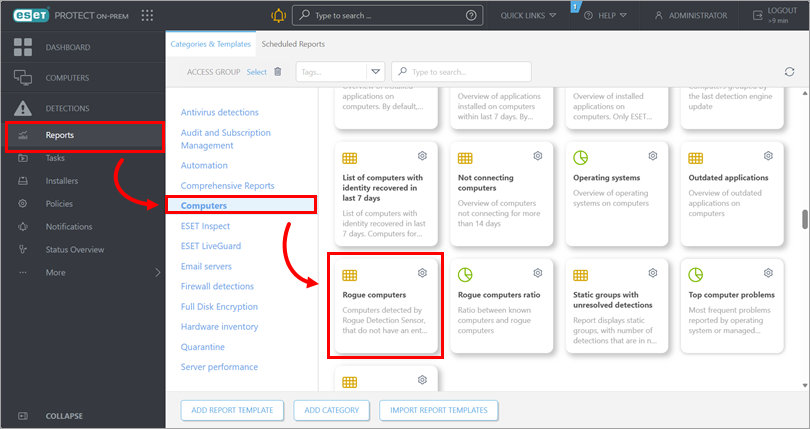
Raporlar → Bilgisayarlar'a tıklayın, aşağı kaydırın ve Rogue computers kutucuğuna tıklayın.
-
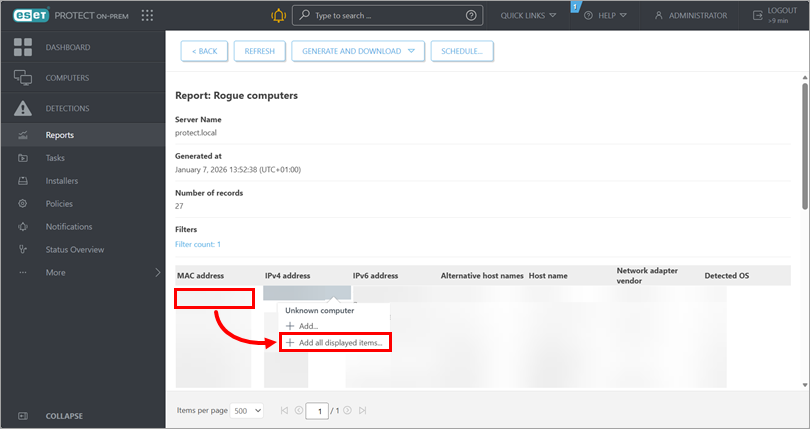
Yönetilmeyen cihazların listesi sayfanın altında görüntülenecektir. Listede herhangi bir yere tıklayın ve Görüntülenen tüm öğeleri ekle'ye tıklayın. Alternatif olarak, cihazları tek tek eklemek için, eklemek istediğiniz cihazın bulunduğu satıra tıklayın ve Ekle'ye tıklayın.
-
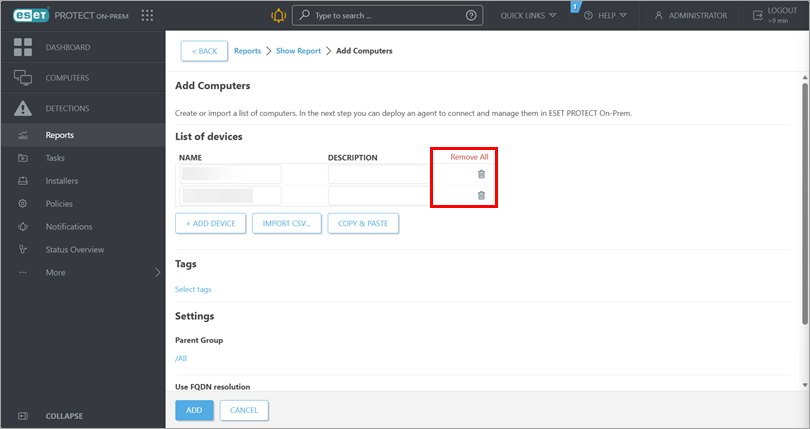
Kaldırmak istediğiniz cihazların yanındaki kaldır simgesine tıklayın.
-
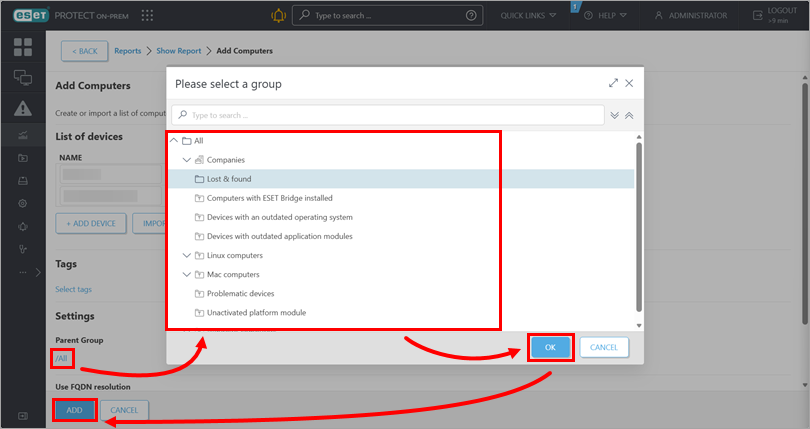
Hedef Statik grubu tanımlayın: Üst Grup altındaki değere tıklayın, bir grup seçin ve Tamam'a tıklayın. Ekle'yi tıklatın.
-
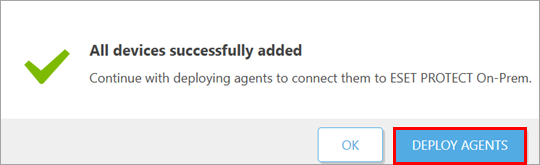
ESET Management Agent'ı eklenen aygıtlara dağıtmak için onay bildiriminde Aracıları Dağıt 'ı tıklatın.
Aygıtları manuel olarak ekleme
IP adresini ve/veya ana bilgisayar adını göndererek veya bir CSV dosyasını içe aktararak bir istemci cihazını manuel olarak ekleyebilirsiniz.
Cihazları manuel olarak eklemek için ev grubunuz için aşağıdaki izinlere sahip olmanız gerekir:
| İşlevsellik | Okuyun | Kullanım | Yazmak |
| Gruplar & Bilgisayarlar | ✓ | ✓ | ✓ |
Yönetilmeyen cihazları ESET PROTECT On-Prem'e manuel olarak eklemek için aşağıdaki adımları izleyin:
-
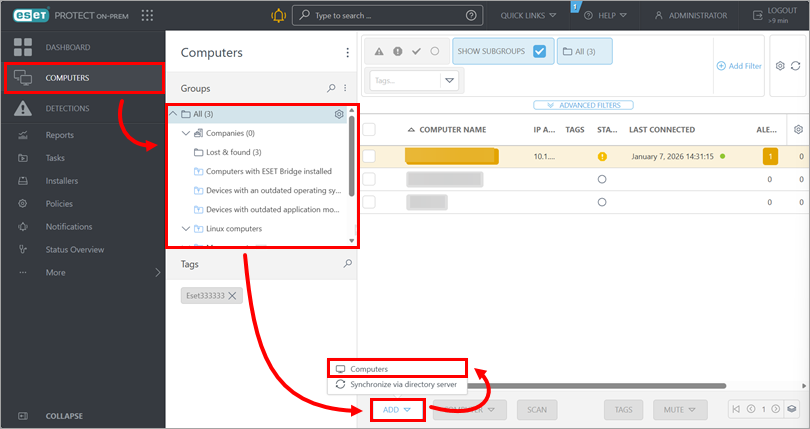
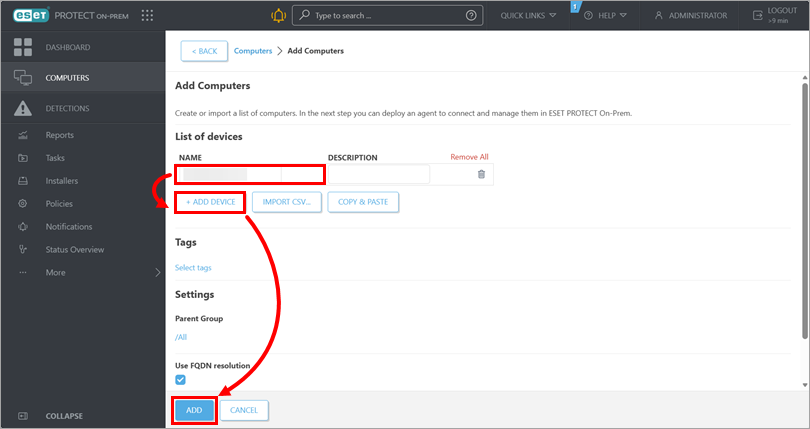
Bilgisayarlar → aygıtları eklemek istediğiniz grup → Ekle → Bilgisayarlar'a tıklayın.
-
Ad alanına, aygıtın IP adresini veya ana bilgisayar adını yazın. Başka bir cihaz eklemek için Cihaz Ekle'ye tıklayın. Tüm cihazlar listelendiğinde, Ekle'ye tıklayın.
Alternatif olarak, eklenecek cihazların ana bilgisayar adlarını içeren bir CSV dosyası yüklemek için CSV Al 'a tıklayabilirsiniz; ana bilgisayar adlarını virgülle ayırın. Daha fazla bilgi için ESET PROTECT On-Prem Çevrimiçi Yardım'ın CSV 'yi İçe Aktar bölümüne bakın.
-
ESET Management Agent'ı eklenen aygıtlara dağıtmak için onay bildiriminde Ajanları Dağıt 'ı tıklatın.


