Problema
- I dispositivi client non appaiono nella Console Web di ESET PROTECT
- Aggiungere endpoint o server client alla rete gestita
Soluzione
ESET PROTECT
L'elenco dei dispositivi client gestiti è disponibile nella vista Computer della Console Web di ESET PROTECT. È possibile aggiungere i dispositivi client nei seguenti modi:
- Aggiungere dispositivi da Active Directory
- Aggiunta di dispositivi tramite il sensore ESET Rogue Detection
- Aggiungere dispositivi manualmente
Aggiunta di dispositivi da Active Directory
Per aggiungere nuovi dispositivi client da Active Directory a ESET PROTECT, sincronizzalo con ESET PROTECT utilizzando ESET Active Directory Scanner.
Aggiunta di dispositivi tramite ESET Rogue Detection Sensor
Se non si utilizza la sincronizzazione di Active Directory, è possibile aggiungere dispositivi client utilizzando ESET Rogue Detection Sensor, che monitora la rete per i nuovi dispositivi connessi senza ESET Management Agent e riporta le informazioni a ESET PROTECT. È possibile installare ESET Rogue Detection Sensor su Windows o Linux.
Per utilizzare il report di Rogue Detection Sensor e aggiungere i dispositivi, è necessario disporre delle seguenti autorizzazioni per il gruppo di appartenenza:
| Funzionalità | Lettura | Utilizzare | Scrivere |
| Gruppi e computer | ✓ | ✓ | ✓ |
| Rapporti e cruscotto | ✓ | ✓ | ✓ |
Per rilevare i dispositivi non gestiti sulla rete utilizzando ESET Rogue Detection Sensor e aggiungerli a ESET PROTECT, attenersi alla seguente procedura:
-
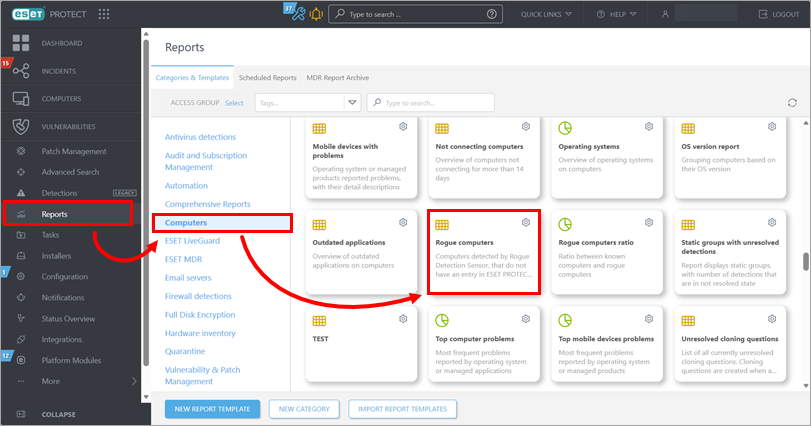
Fare clic su Rapporti → Computer, scorrere verso il basso e fare clic sul riquadro Computer sospetti.
-
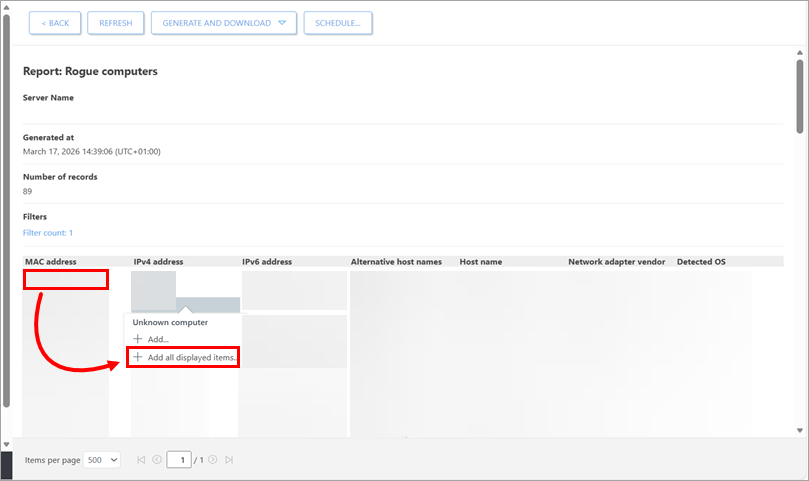
L'elenco dei dispositivi non gestiti verrà visualizzato in fondo alla pagina. Fare clic su un punto qualsiasi dell'elenco e fare clic su Aggiungi tutti gli elementi visualizzati. In alternativa, per aggiungere i dispositivi singolarmente, fare clic sulla riga con il dispositivo che si desidera aggiungere e fare clic su Aggiungi.
-
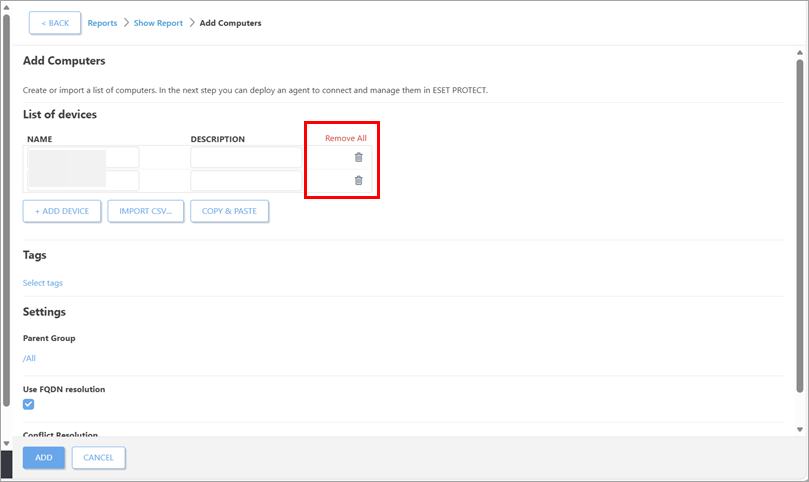
Fare clic sull'icona di rimozione accanto ai dispositivi che si desidera rimuovere.
-
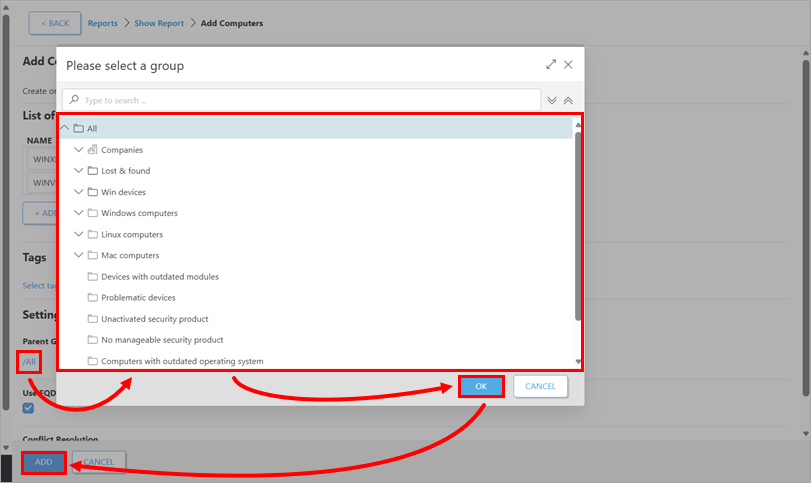
Definire il gruppo statico di destinazione: fare clic sul valore sotto Gruppo genitore, selezionare un gruppo e fare clic su OK. Fare clic su Aggiungi.
-
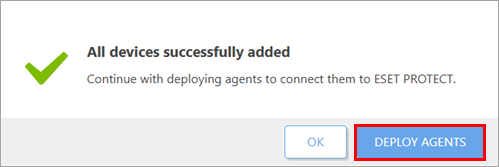
Per distribuire ESET Management Agent ai dispositivi aggiunti, fare clic su Distribuisci agenti nella notifica di conferma.
Aggiungere manualmente i dispositivi
Per aggiungere manualmente i dispositivi, è necessario disporre delle seguenti autorizzazioni per il gruppo di origine:
| Funzionalità | Leggere | Utilizzare | Scrivere |
| Gruppi e computer | ✓ | ✓ | ✓ |
Per aggiungere manualmente i dispositivi non gestiti a ESET PROTECT, seguire i passaggi seguenti:
-
Seguire le istruzioni per scaricare ed eseguire ESET Remote Deployment Tool.
-
Procedere all'aggiunta manuale dei dispositivi.
ESET PROTECT On-Prem
L'elenco dei dispositivi client gestiti è disponibile nella vista Computer della Console Web di ESET PROTECT. È possibile aggiungere i dispositivi client nei seguenti modi:
- Aggiungere dispositivi da Active Directory
- Aggiunta di dispositivi tramite il Sensore di rilevamento anomalie di ESET
- Aggiungere dispositivi manualmente
Per ulteriori informazioni, consultare la sezione Aggiungi computer client alla struttura di ESET PROTECT On-Prem della Guida in linea di ESET PROTECT On-Prem.
Aggiungere dispositivi da Active Directory
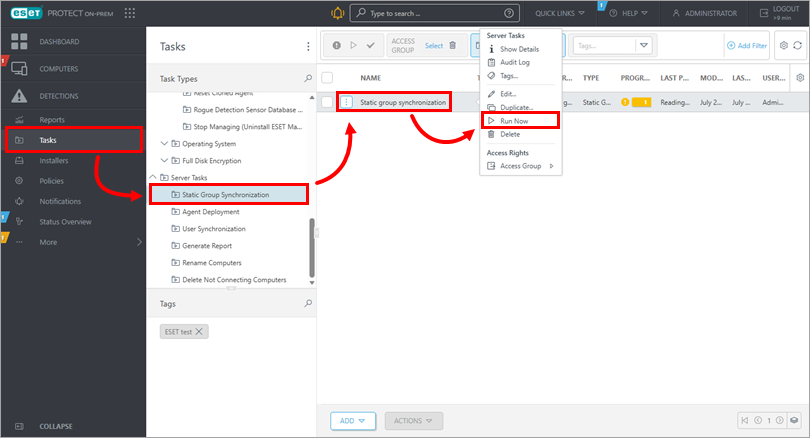
È possibile eseguire la scansione di Active Directory durante l'installazione di ESET PROTECT Server per aggiungere automaticamente i dispositivi client. Per aggiungerli in un secondo momento o per risincronizzarli con Active Directory, eseguire l'attività Sincronizzazione statica di gruppo seguendo i passaggi indicati di seguito:
-
Aprire la vista Attività: fare clic su Attività. In Attività del server, fare clic su Sincronizzazione gruppo statico → l'attività di sincronizzazione gruppo statico → Esegui ora.
-
Deploy the ESET Management Agent to the added devices.
Aggiunta di dispositivi utilizzando ESET Rogue Detection Sensor
Se non si utilizza la sincronizzazione di Active Directory, è possibile aggiungere dispositivi client utilizzando ESET Rogue Detection Sensor, che monitora la rete per i nuovi dispositivi connessi senza ESET Management Agent e riporta le informazioni a ESET PROTECT On-Prem. È possibile installare ESET Rogue Detection Sensor su Windows o Linux.
Per utilizzare il report di Rogue Detection Sensor e aggiungere i dispositivi, è necessario disporre delle seguenti autorizzazioni per il gruppo di appartenenza:
| Funzionalità | Lettura | Utilizzare | Scrivere |
| Gruppi e computer | ✓ | ✓ | ✓ |
| Rapporti e cruscotto | ✓ | ✓ | ✓ |
Per rilevare i dispositivi non gestiti sulla rete utilizzando ESET Rogue Detection Sensor e aggiungerli a ESET PROTECT On-Prem, procedere come segue:
-
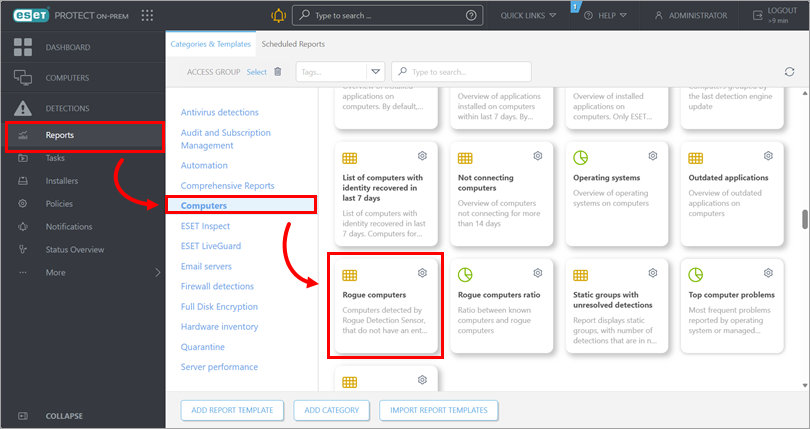
Fare clic su Rapporti → Computer, scorrere verso il basso e fare clic sul riquadro Computer sospetti.
-
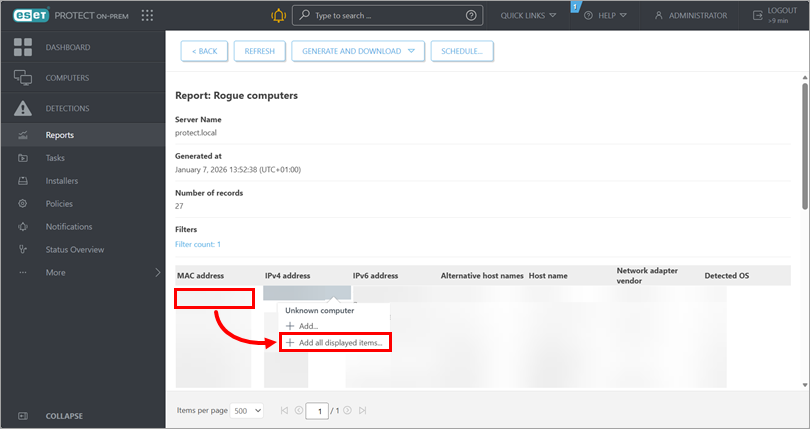
L'elenco dei dispositivi non gestiti verrà visualizzato in fondo alla pagina. Fare clic su un punto qualsiasi dell'elenco e fare clic su Aggiungi tutti gli elementi visualizzati. In alternativa, per aggiungere i dispositivi singolarmente, fare clic sulla riga con il dispositivo che si desidera aggiungere e fare clic su Aggiungi.
-
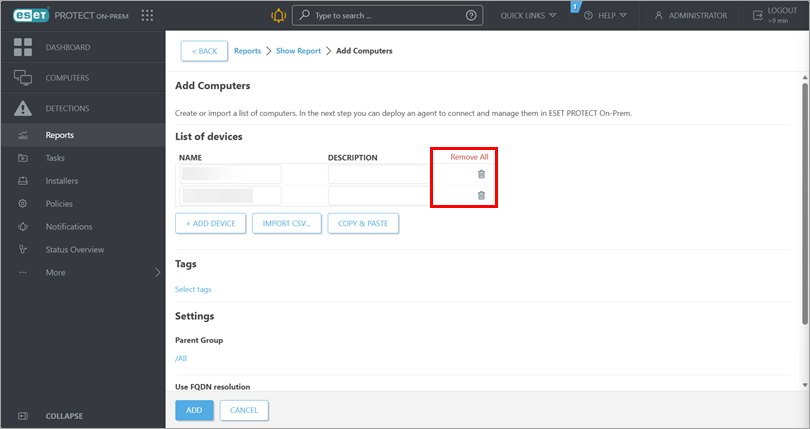
Fare clic sull'icona di rimozione accanto ai dispositivi che si desidera rimuovere.
-
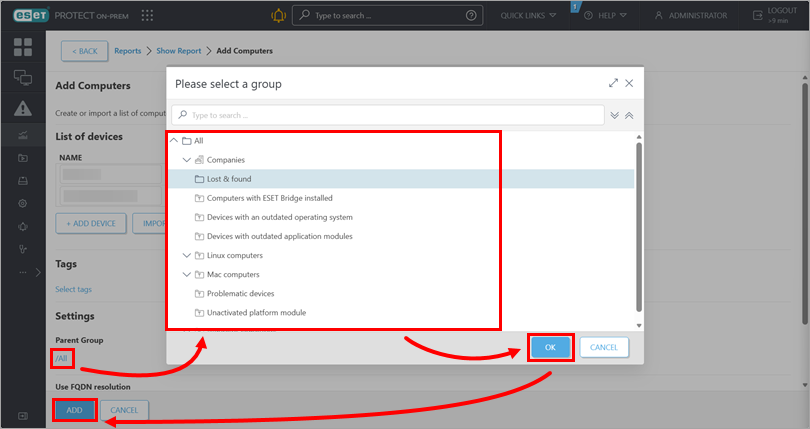
Definire il gruppo statico di destinazione: fare clic sul valore sotto Gruppo genitore, selezionare un gruppo e fare clic su OK. Fare clic su Aggiungi.
-
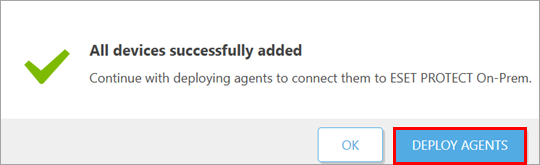
Per distribuire ESET Management Agent ai dispositivi aggiunti, fare clic su Distribuisci agenti nella notifica di conferma.
Aggiungere manualmente i dispositivi
È possibile aggiungere manualmente un dispositivo client inviando l'indirizzo IP e/o il nome host o importando un file CSV.
Per aggiungere manualmente i dispositivi, è necessario disporre delle seguenti autorizzazioni per il proprio gruppo di origine:
| Funzionalità | Leggere | Utilizzare | Scrivere |
| Gruppi e computer | ✓ | ✓ | ✓ |
Per aggiungere manualmente i dispositivi non gestiti a ESET PROTECT On-Prem, seguire i passaggi seguenti:
-
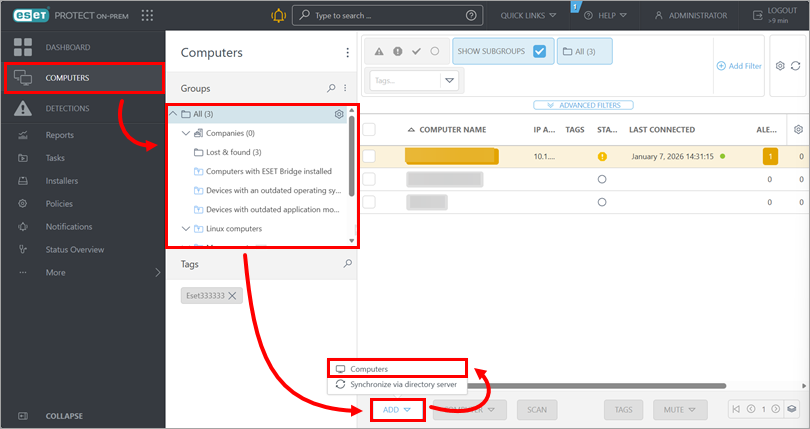
Fare clic su Computer → il gruppo a cui si desidera aggiungere i dispositivi → Aggiungi → Computer.
-
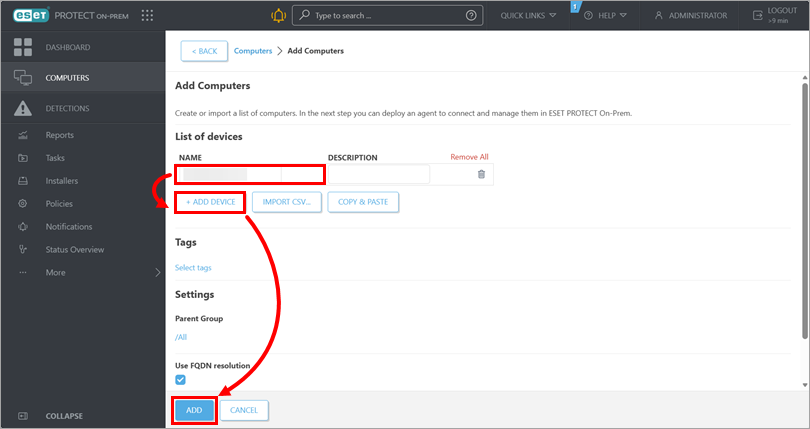
Nel campo Nome, digitare l'indirizzo IP o il nome host del dispositivo. Per aggiungere un altro dispositivo, fare clic su Aggiungi dispositivo. Quando tutti i dispositivi sono elencati, fare clic su Aggiungi.
In alternativa, è possibile fare clic su Importa CSV per caricare un file CSV contenente i nomi host dei dispositivi da aggiungere; separare i nomi host con una virgola. Per ulteriori informazioni, consultare la sezione Importa CSV della Guida in linea di ESET PROTECT On-Prem.
-
Per distribuire ESET Management Agent ai dispositivi aggiunti, fare clic su Distribuisci agenti nella notifica di conferma.


