Problem med
- Klientenheter visas inte i ESET PROTECT Web Console
- Lägg till klientslutpunkter eller servrar i ditt hanterade nätverk
Lösning
ESET PROTECT
Listan över hanterade klientenheter finns tillgänglig i vyn Datorer i ESET PROTECT Web Console. Du kan lägga till klientenheter på följande sätt:
- Lägga till enheter från Active Directory
- Lägg till enheter med hjälp av ESET Rogue Detection Sensor
- Lägga till enheter manuellt
Lägga till enheter från Active Directory
Lägg till nya klientenheter från Active Directory till ESET PROTECT genom att synkronisera den med ESET PROTECT med hjälp av ESET Active Directory Scanner.
Lägg till enheter med ESET Rogue Detection Sensor
Om du inte använder Active Directory-synkronisering kan du lägga till klientenheter med hjälp av ESET Rogue Detection Sensor, som övervakar nätverket efter nyanslutna enheter utan ESET Management Agent och rapporterar informationen till ESET PROTECT. Du kan installera ESET Rogue Detection Sensor på Windows eller Linux.
Om du vill använda Rogue Detection Sensor-rapporten och lägga till enheter måste du ha följande behörigheter för din hemgrupp:
| Funktionalitet | Läsa | Använda | Skriva |
| Grupper och datorer | ✓ | ✓ | ✓ |
| Rapporter och instrumentpanel | ✓ | ✓ | ✓ |
Följ stegen nedan för att upptäcka ohanterade enheter i nätverket med ESET Rogue Detection Sensor och lägga till dem i ESET PROTECT:
-
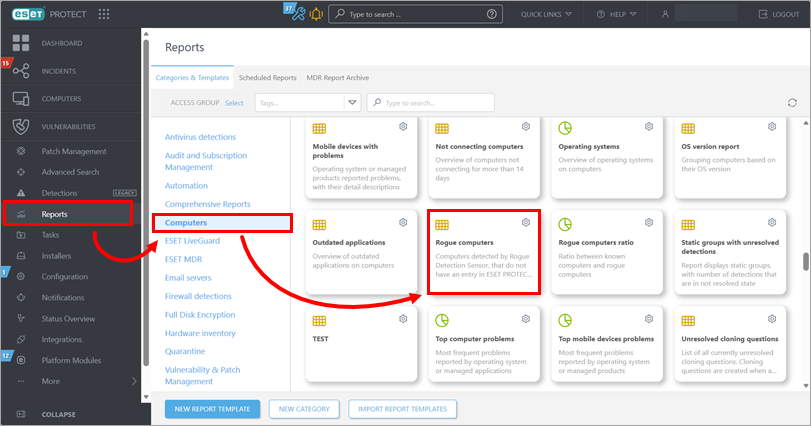
Klicka på Rapporter → Datorer, bläddra nedåt och klicka på rutan Rogue computers.
-
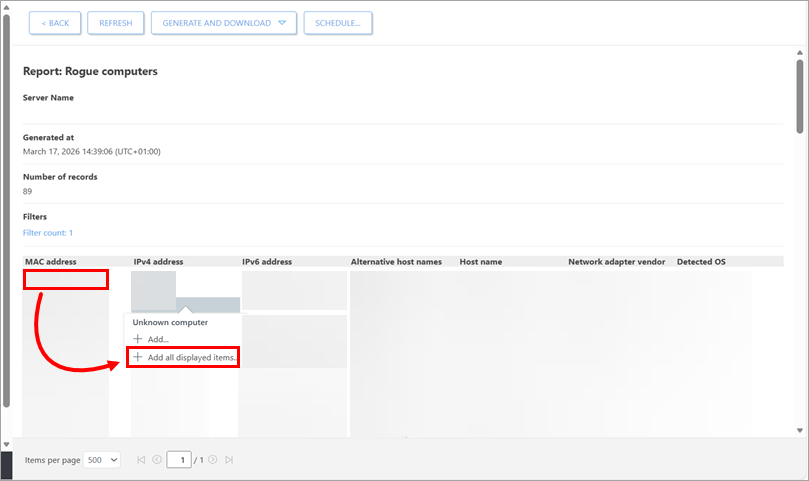
Listan över ohanterade enheter visas längst ned på sidan. Klicka var som helst i listan och klicka på Lägg till alla objekt som visas. Alternativt kan du lägga till enheterna individuellt genom att klicka på raden med den enhet du vill lägga till och klicka på Lägg till.
-
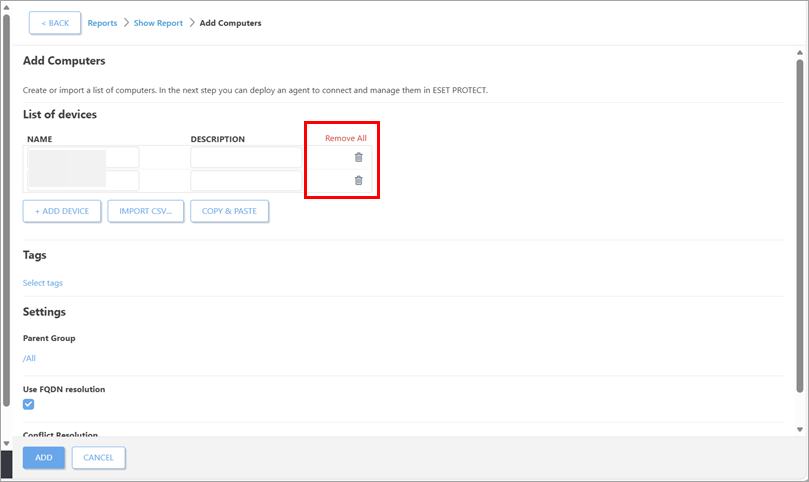
Klicka på ikonen remove (ta bort) bredvid de enheter som du vill ta bort.
-
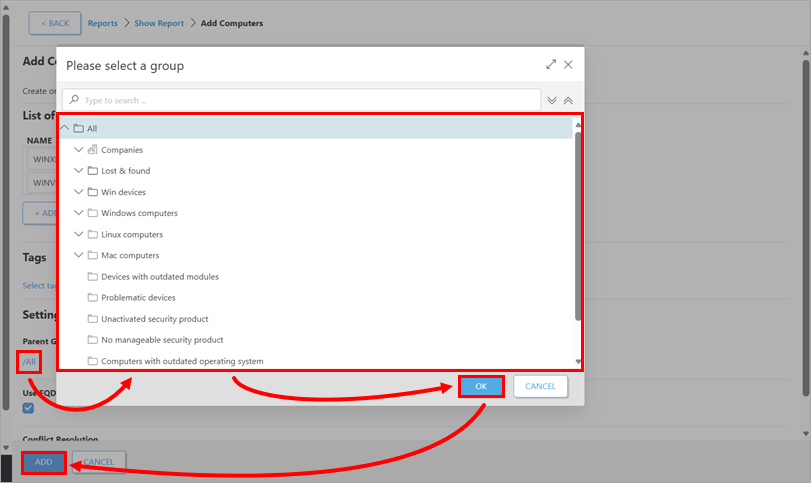
Definiera målgruppen Static group: klicka på värdet under Parent Group, välj en grupp och klicka på OK. Klicka på Lägg till.
-
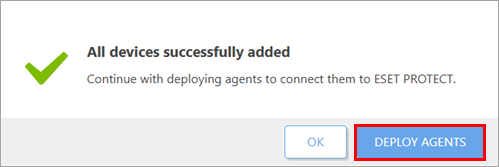
Om du vill distribuera ESET Management Agent till de enheter som lagts till klickar du på Distribuera agenter i bekräftelsemeddelandet.
Lägga till enheter manuellt
Om du vill lägga till enheter manuellt måste du ha följande behörigheter för din hemgrupp:
| Funktionalitet | Läsa | Använda | Skriva |
| Grupper och datorer | ✓ | ✓ | ✓ |
Följ stegen nedan för att manuellt lägga till ohanterade enheter i ESET PROTECT:
-
Följ instruktionerna för att hämta och köra ESET Remote Deployment Tool.
-
Fortsätt att lägga till enheterna manuellt.
ESET PROTECT på plats
Listan över hanterade klientenheter finns tillgänglig i vyn Datorer i ESET PROTECT Web Console. Du kan lägga till klientenheter på följande sätt:
- Lägg till enheter från Active Directory
- Lägg till enheter med hjälp av ESET Rogue Detection Sensor
- Lägga till enheter manuellt
Mer information finns i avsnittet Lägga till klientdatorer i ESET PROTECT On-Prem-strukturen i onlinehjälpen för ESET PROTECT On-Prem.
Lägga till enheter från Active Directory
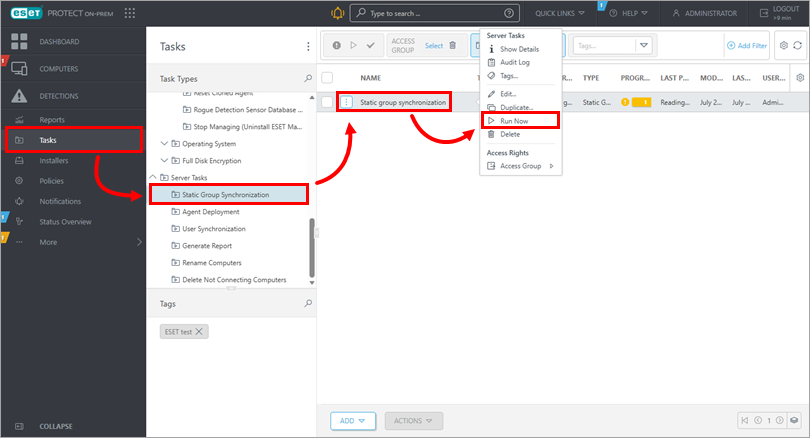
Du kan skanna Active Directory under installationen av ESET PROTECT Server för att automatiskt lägga till klientenheter. Om du vill lägga till dem senare eller synkronisera med Active Directory igen kör du aktiviteten Statisk grupp synkronisering genom att följa stegen nedan:
-
Öppna vyn Uppgifter: klicka på Uppgifter. Under Serveruppgifter klickar du på Synkronisering av statiska grupper → uppgiften Synkronisering av statiska grupper → Kör nu.
-
Distribuera ESET Management Agent till de enheter som lagts till.
Lägg till enheter med hjälp av ESET Rogue Detection Sensor
Om du inte använder Active Directory-synkronisering kan du lägga till klientenheter med hjälp av ESET Rogue Detection Sensor, som övervakar nätverket efter nyanslutna enheter utan ESET Management Agent och rapporterar informationen till ESET PROTECT On-Prem. Du kan installera ESET Rogue Detection Sensor på Windows eller Linux.
Om du vill använda Rogue Detection Sensor-rapporten och lägga till enheter måste du ha följande behörigheter för din hemgrupp:
| Funktionalitet | Läsa | Använda | Skriva |
| Grupper och datorer | ✓ | ✓ | ✓ |
| Rapporter och instrumentpanel | ✓ | ✓ | ✓ |
Följ stegen nedan om du vill upptäcka ohanterade enheter i nätverket med ESET Rogue Detection Sensor och lägga till dem i ESET PROTECT On-Prem:
-
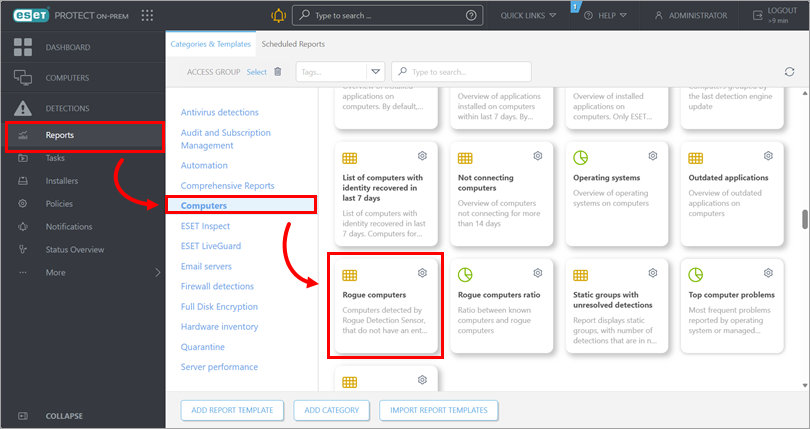
Klicka på Rapporter → Datorer, bläddra nedåt och klicka på rutan Rogue computers.
-
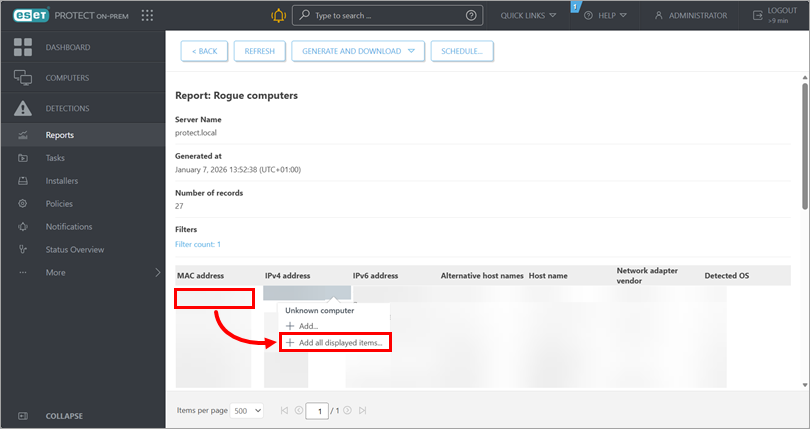
Listan över ohanterade enheter visas längst ner på sidan. Klicka var som helst i listan och klicka på Lägg till alla objekt som visas. Alternativt kan du lägga till enheterna individuellt genom att klicka på raden med den enhet du vill lägga till och klicka på Lägg till.
-
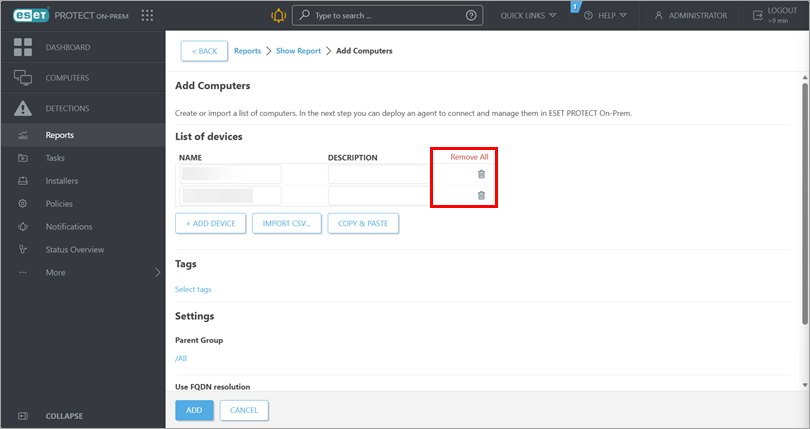
Klicka på ikonen remove (ta bort) bredvid de enheter som du vill ta bort.
-
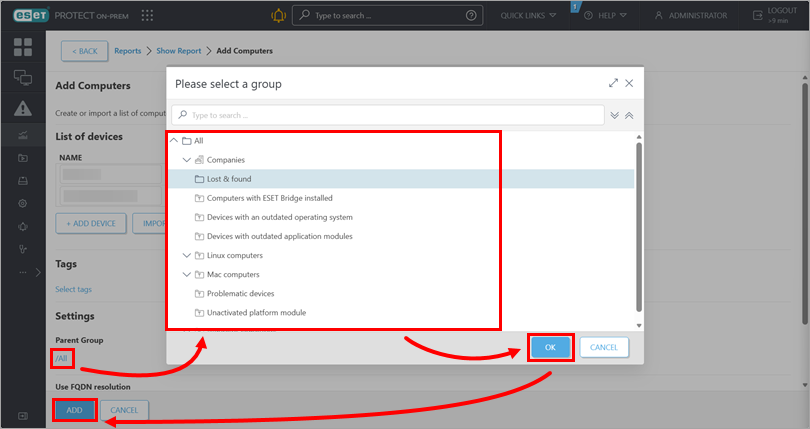
Definiera målgruppen Static group: klicka på värdet under Parent Group, välj en grupp och klicka på OK. Klicka på Lägg till.
-
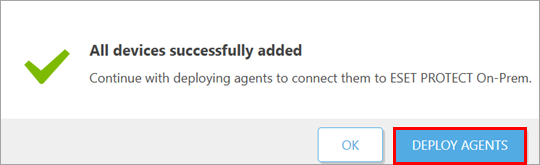
Om du vill distribuera ESET Management Agent till de enheter som lagts till klickar du på Distribuera agenter i bekräftelsemeddelandet.
Lägga till enheter manuellt
Du kan lägga till en klientenhet manuellt genom att skicka in dess IP-adress och/eller värdnamn eller genom att importera en CSV-fil.
Om du vill lägga till enheter manuellt måste du ha följande behörigheter för din hemgrupp:
| Funktionalitet | Läsa | Använda | Skriva |
| Grupper och datorer | ✓ | ✓ | ✓ |
Följ stegen nedan för att manuellt lägga till ohanterade enheter i ESET PROTECT On-Prem:
-
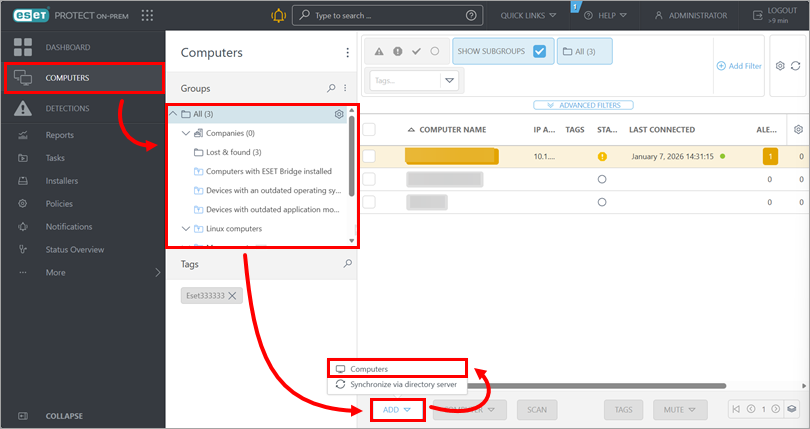
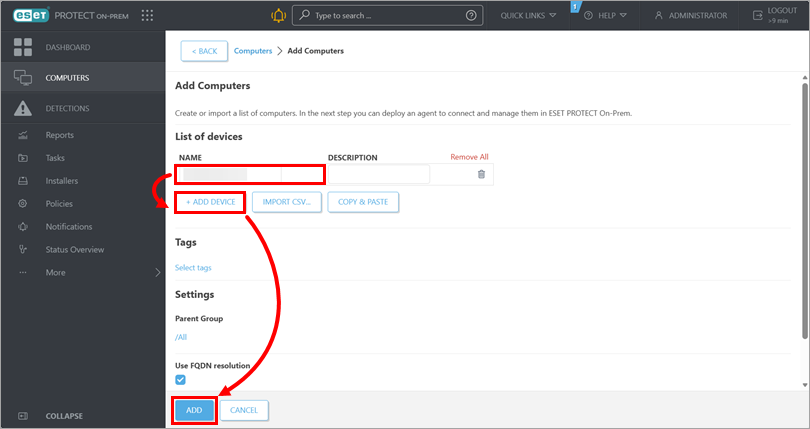
Klicka på Datorer → den grupp som du vill lägga till enheterna i → Lägg till → Datorer.
-
I fältet Namn skriver du enhetens IP-adress eller värdnamn. Om du vill lägga till en annan enhet klickar du på Lägg till enhet. När alla enheter finns i listan klickar du på Lägg till.
Alternativt kan du klicka på Importera CSV för att ladda upp en CSV-fil som innehåller värdnamnen på de enheter som ska läggas till; separera värdnamnen med ett kommatecken. Mer information finns i avsnittet Importera CSV i onlinehjälpen för ESET PROTECT On-Prem.
-
Om du vill distribuera ESET Management Agent till de tillagda enheterna klickar du på Distribuera agenter i bekräftelsemeddelandet.


