Problem
- Urządzenia klienckie nie są wyświetlane w konsoli ESET PROTECT Web Console
- Dodaj klienckie punkty końcowe lub serwery do zarządzanej sieci
Rozwiązanie
ESET PROTECT
Lista zarządzanych urządzeń klienckich jest dostępna w widoku Komputery w konsoli ESET PROTECT Web Console. Urządzenia klienckie można dodawać na następujące sposoby:
- Dodaj urządzenia z usługi Active Directory
- Dodaj urządzenia za pomocą czujnika wykrywania nieuczciwych działań ESET
- Dodaj urządzenia ręcznie
Dodaj urządzenia z usługi Active Directory
Aby dodać nowe urządzenia klienckie z usługi Active Directory do programu ESET PROTECT, zsynchronizuj je z programem ESET PROTECT za pomocą programu ESET Active Directory Scanner.
Dodawanie urządzeń za pomocą ESET Rogue Detection Sensor
Jeśli nie korzystasz z synchronizacji Active Directory, możesz dodać urządzenia klienckie za pomocą programu ESET Rogue Detection Sensor, który monitoruje sieć pod kątem nowo podłączonych urządzeń bez agenta ESET Management Agent i zgłasza informacje do programu ESET PROTECT. Program ESET Rogue Detection Sensor można zainstalować w systemie Windows lub Linux.
Aby korzystać z raportu Rogue Detection Sensor i dodawać urządzenia, należy mieć następujące uprawnienia dla grupy domowej:
| Funkcjonalność | Odczyt | Użycie | Zapis |
| Grupy i komputery | ✓ | ✓ | ✓ |
| Raporty i pulpit nawigacyjny | ✓ | ✓ | ✓ |
Aby wykryć niezarządzane urządzenia w sieci za pomocą czujnika ESET Rogue Detection Sensor i dodać je do programu ESET PROTECT, wykonaj poniższe czynności:
-
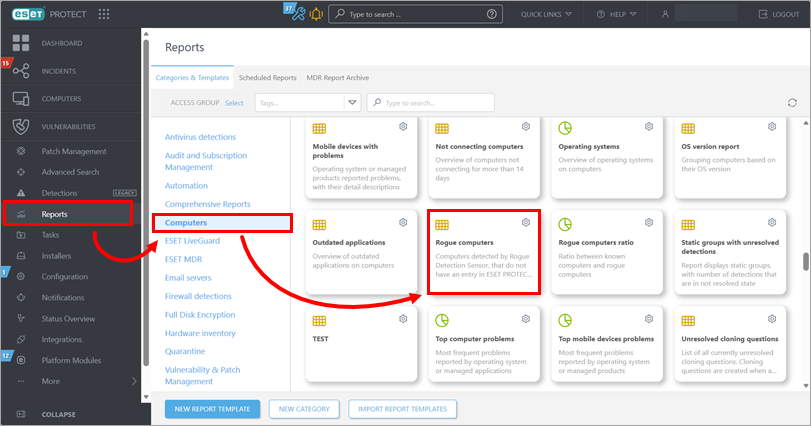
Kliknij Raporty → Komputery, przewiń w dół i kliknij kafelek Rogue computers.
-
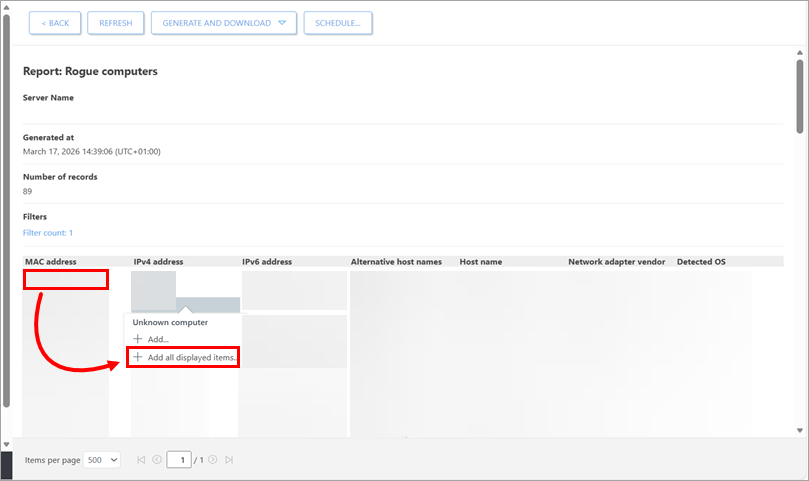
Lista niezarządzanych urządzeń zostanie wyświetlona na dole strony. Kliknij dowolne miejsce na liście i kliknij Dodaj wszystkie wyświetlane elementy. Alternatywnie, aby dodać urządzenia pojedynczo, kliknij wiersz z urządzeniem, które chcesz dodać i kliknij Dodaj.
-
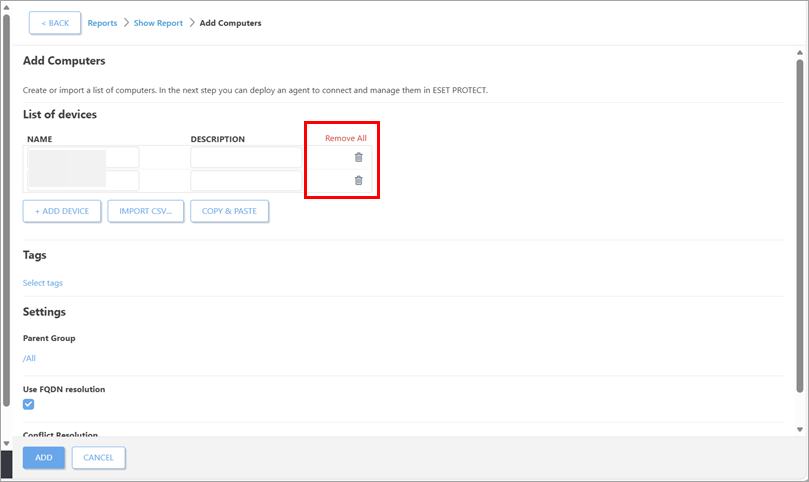
Kliknij ikonę usuwania obok urządzeń, które chcesz usunąć.
-
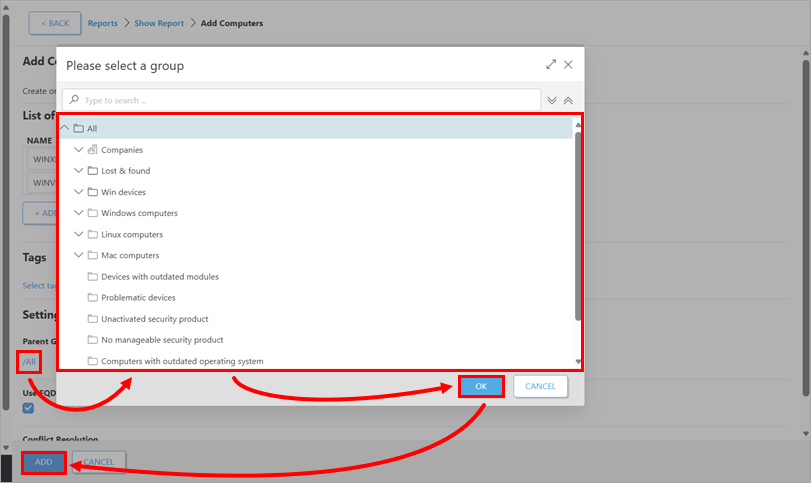
Zdefiniuj docelową grupę Static: kliknij wartość poniżej Parent Group, wybierz grupę i kliknij OK. Kliknij przycisk Dodaj.
-
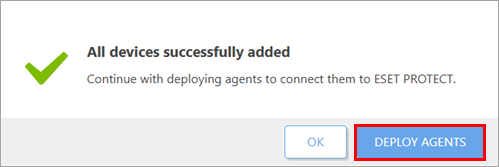
Aby wdrożyć agenta ESET Management Agent na dodanych urządzeniach, kliknij przycisk Wdróż agentów w powiadomieniu z potwierdzeniem.
Ręczne dodawanie urządzeń
Aby ręcznie dodać urządzenia, musisz mieć następujące uprawnienia dla swojej grupy domowej:
| Funkcjonalność | Odczyt | Użycie | Zapis |
| Grupy i komputery | ✓ | ✓ | ✓ |
Aby ręcznie dodać niezarządzane urządzenia do programu ESET PROTECT, wykonaj poniższe czynności:
-
Postępuj zgodnie z instrukcjami, aby pobrać i uruchomić narzędzie ESET Remote Deployment Tool.
-
Przejdź do ręcznego dodawania urządzeń.
ESET PROTECT On-Prem
Lista zarządzanych urządzeń klienckich jest dostępna w widoku Komputery w konsoli ESET PROTECT Web Console. Urządzenia klienckie można dodawać na następujące sposoby:
- Dodaj urządzenia z usługi Active Directory
- Dodaj urządzenia przy użyciu czujnika ESET Rogue Detection Sensor
- Dodaj urządzenia ręcznie
Więcej informacji zawiera sekcja Dodawanie komputerów klienckich do struktury programu ESET PROTECT On-Prem w Pomocy online programu ESET PROTECT On-Prem.
Dodawanie urządzeń z usługi Active Directory
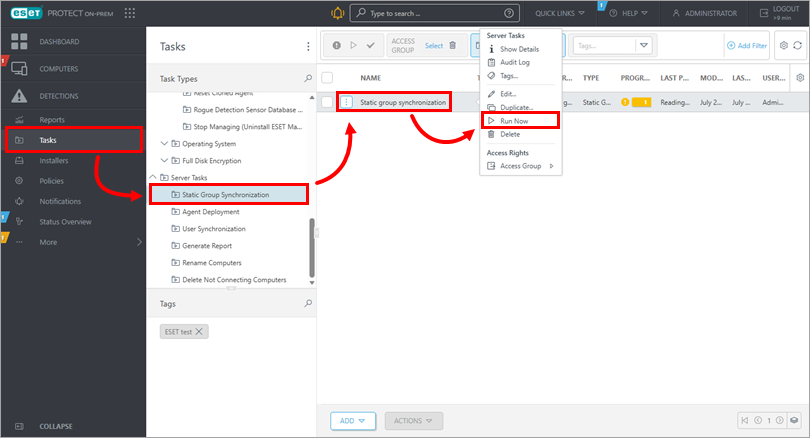
Podczas instalacji programu ESET PROTECT Server można przeskanować usługę Active Directory w celu automatycznego dodania urządzeń klienckich. Aby dodać je później lub ponownie zsynchronizować z usługą Active Directory, należy uruchomić zadanie synchronizacji grup statycznych, wykonując poniższe czynności:
-
Otwórz widok Zadania: kliknij przycisk Zadania. W obszarze Zadania serwera kliknij Synchronizacja grupy statycznej → zadanie synchronizacji grupy statycznej → Uruchom teraz.
-
Deploy the ESET Management Agent do dodanych urządzeń.
Dodawanie urządzeń przy użyciu ESET Rogue Detection Sensor
Jeśli nie korzystasz z synchronizacji Active Directory, możesz dodać urządzenia klienckie za pomocą ESET Rogue Detection Sensor, który monitoruje sieć pod kątem nowo podłączonych urządzeń bez ESET Management Agent i zgłasza informacje do ESET PROTECT On-Prem. Program ESET Rogue Detection Sensor można zainstalować w systemie Windows lub Linux.
Aby korzystać z raportu Rogue Detection Sensor i dodawać urządzenia, należy mieć następujące uprawnienia dla grupy domowej:
| Funkcjonalność | Odczyt | Użycie | Zapis |
| Grupy i komputery | ✓ | ✓ | ✓ |
| Raporty i pulpit nawigacyjny | ✓ | ✓ | ✓ |
Aby wykryć niezarządzane urządzenia w sieci za pomocą ESET Rogue Detection Sensor i dodać je do ESET PROTECT On-Prem, wykonaj poniższe czynności:
-
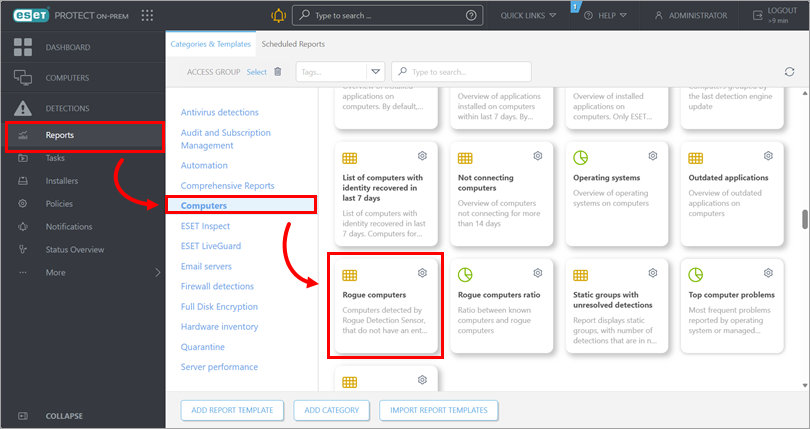
Kliknij Raporty → Komputery, przewiń w dół i kliknij kafelek Rogue computers.
-
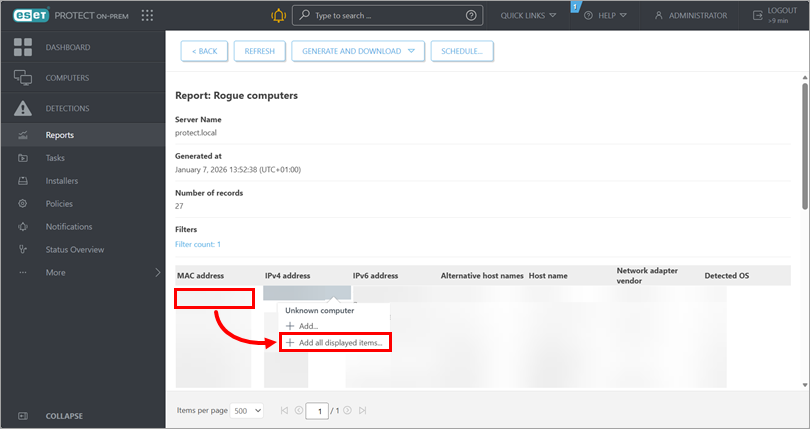
Lista niezarządzanych urządzeń zostanie wyświetlona na dole strony. Kliknij dowolne miejsce na liście i kliknij Dodaj wszystkie wyświetlane elementy. Alternatywnie, aby dodać urządzenia pojedynczo, kliknij wiersz z urządzeniem, które chcesz dodać i kliknij Dodaj.
-
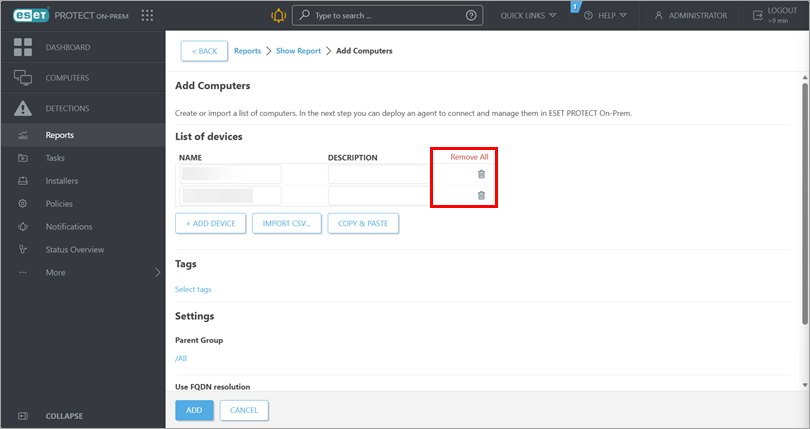
Kliknij ikonę usuwania obok urządzeń, które chcesz usunąć.
-
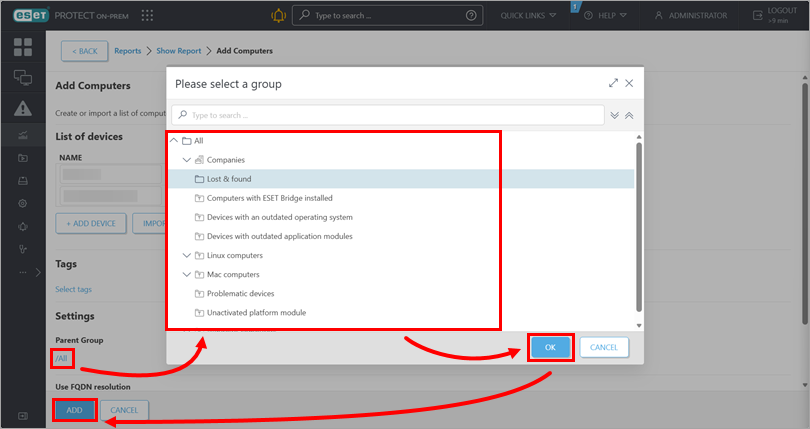
Zdefiniuj docelową grupę statyczną: kliknij wartość poniżej Parent Group, wybierz grupę i kliknij OK. Kliknij przycisk Dodaj.
-
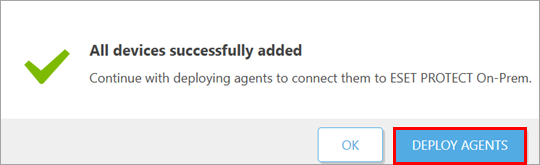
Aby wdrożyć agenta ESET Management Agent na dodanych urządzeniach, kliknij przycisk Wdróż agentów w powiadomieniu z potwierdzeniem.
Ręczne dodawanie urządzeń
Urządzenie klienckie można dodać ręcznie, podając jego adres IP i/lub nazwę hosta albo importując plik CSV.
Aby ręcznie dodać urządzenia, musisz mieć następujące uprawnienia dla swojej grupy domowej:
| Funkcjonalność | Odczyt | Użycie | Zapis |
| Grupy i komputery | ✓ | ✓ | ✓ |
Aby ręcznie dodać niezarządzane urządzenia do ESET PROTECT On-Prem, wykonaj poniższe czynności:
-
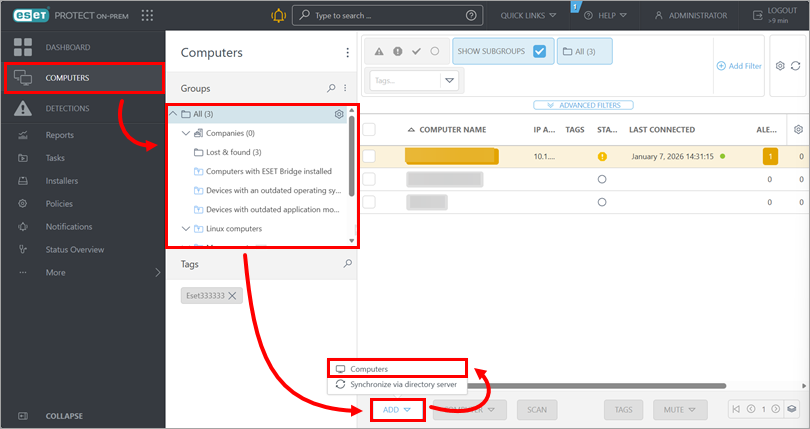
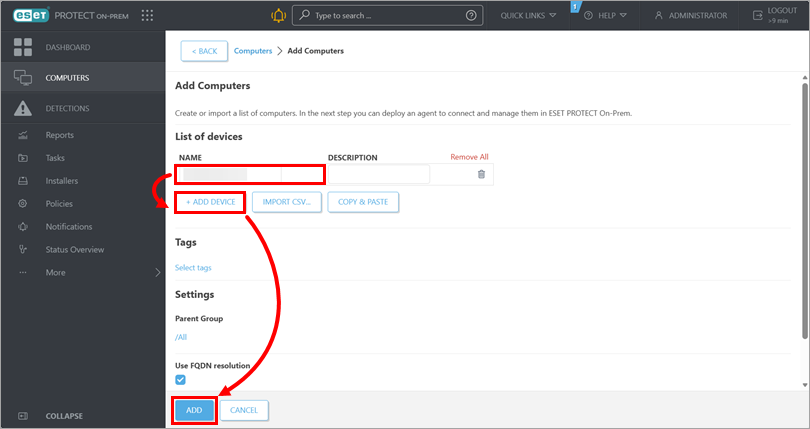
Kliknij Komputery → grupę, do której chcesz dodać urządzenia → Dodaj → Komputery.
-
W polu Nazwa wpisz adres IP lub nazwę hosta urządzenia. Aby dodać kolejne urządzenie, kliknij Dodaj urządzenie. Po wyświetleniu wszystkich urządzeń kliknij przycisk Dodaj.
Alternatywnie możesz kliknąć Import CSV, aby przesłać plik CSV zawierający nazwy hostów urządzeń do dodania; oddziel nazwy hostów przecinkiem. Więcej informacji można znaleźć w sekcji Importuj CSV pomocy online programu ESET PROTECT On-Prem.
-
Aby wdrożyć agenta ESET Management Agent na dodanych urządzeniach, kliknij przycisk Wdróż agentów w powiadomieniu z potwierdzeniem.


