Problem
- Client-Geräte werden nicht in der ESET PROTECT Web Console angezeigt
- Fügen Sie Client-Endpunkte oder Server zu Ihrem verwalteten Netzwerk hinzu
Lösung
ESET PROTECT
Die Liste der verwalteten Client-Geräte ist in der Ansicht Computer der ESET PROTECT Web Console verfügbar. Sie können die Client-Geräte auf die folgenden Arten hinzufügen:
- Hinzufügen von Geräten aus Active Directory
- Hinzufügen von Geräten mit dem ESET Rogue Detection Sensor
- Geräte manuell hinzufügen
Hinzufügen von Geräten aus Active Directory
Um neue Client-Geräte aus Ihrem Active Directory zu ESET PROTECT hinzuzufügen, synchronisieren Sie es mit ESET PROTECT mit ESET Active Directory Scanner.
Hinzufügen von Geräten mit ESET Rogue Detection Sensor
Wenn Sie keine Active Directory-Synchronisierung verwenden, können Sie Client-Geräte mithilfe von ESET Rogue Detection Sensor hinzufügen, der das Netzwerk auf neu verbundene Geräte ohne ESET Management Agent überwacht und die Informationen an ESET PROTECT meldet. Sie können ESET Rogue Detection Sensor unter Windows oder Linux installieren.
Um den Rogue Detection Sensor-Bericht zu verwenden und die Geräte hinzuzufügen, müssen Sie über die folgenden Berechtigungen für Ihre Stammgruppe verfügen:
| Funktionsweise | Lesen | Verwenden | Schreiben |
| Gruppen & Computer | ✓ | ✓ | ✓ |
| Berichte und Dashboard | ✓ | ✓ | ✓ |
Um nicht verwaltete Geräte in Ihrem Netzwerk mit dem ESET Rogue Detection Sensor zu erkennen und sie zu ESET PROTECT hinzuzufügen, gehen Sie wie folgt vor:
-
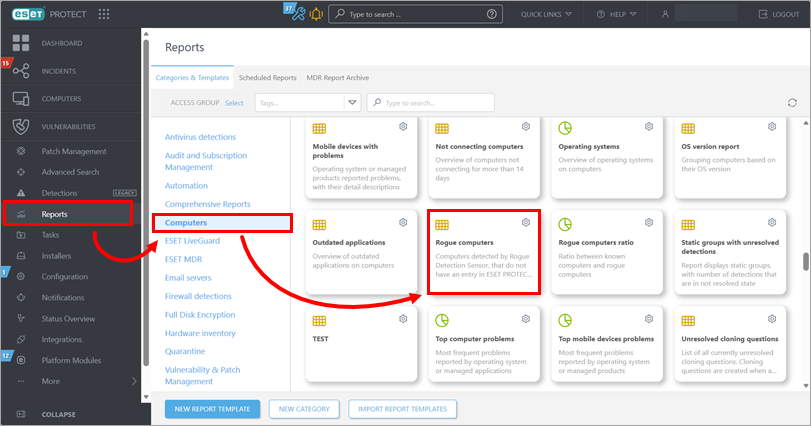
Klicken Sie auf Berichte → Computer, scrollen Sie nach unten und klicken Sie auf die Kachel Schurkencomputer.
-
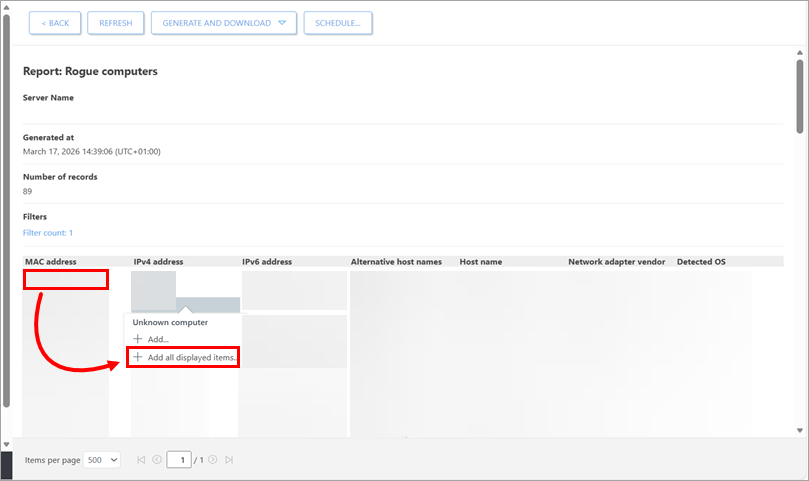
Die Liste der nicht verwalteten Geräte wird unten auf der Seite angezeigt. Klicken Sie auf eine beliebige Stelle in der Liste und klicken Sie auf Alle angezeigten Elemente hinzufügen. Wenn Sie die Geräte einzeln hinzufügen möchten, klicken Sie auf die Zeile mit dem Gerät, das Sie hinzufügen möchten, und klicken Sie auf Hinzufügen.
-
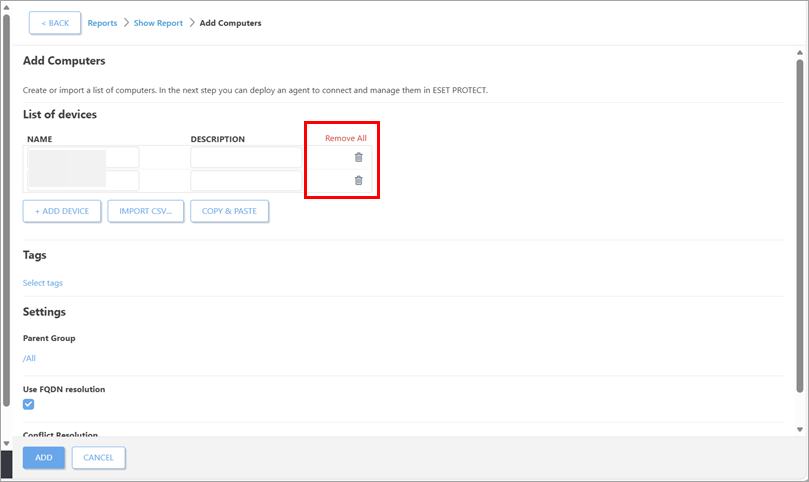
Klicken Sie auf das Symbol "Entfernen" neben den Geräten, die Sie entfernen möchten.
-
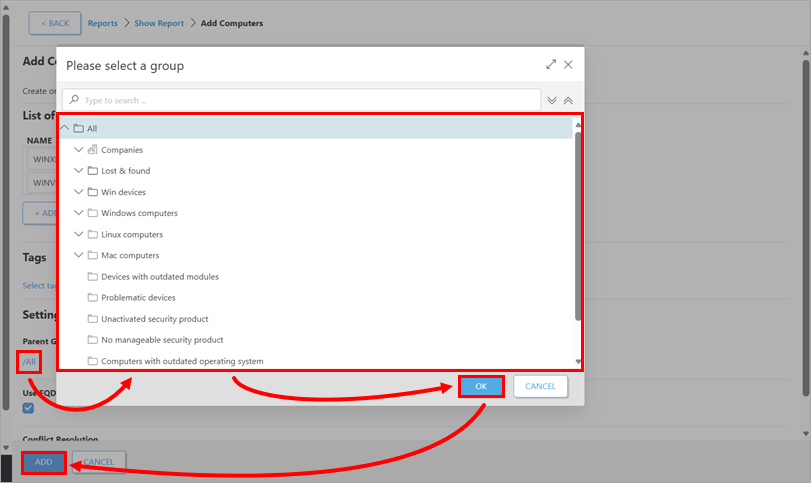
Definieren Sie die statische Zielgruppe: Klicken Sie auf den Wert unter Parent Group, wählen Sie eine Gruppe aus und klicken Sie auf OK. Klicken Sie auf Hinzufügen.
-
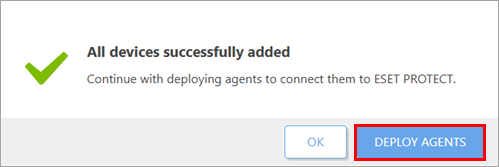
Um den ESET Management Agent auf den hinzugefügten Geräten zu verteilen, klicken Sie in der Bestätigungsmeldung auf Agenten verteilen.
Geräte manuell hinzufügen
Um die Geräte manuell hinzuzufügen, müssen Sie über die folgenden Berechtigungen für Ihre Stammgruppe verfügen:
| Funktionsweise | Lesen | Verwenden | Schreiben |
| Gruppen und Computer | ✓ | ✓ | ✓ |
Um nicht verwaltete Geräte manuell zu ESET PROTECT hinzuzufügen, folgen Sie den folgenden Schritten:
-
Folgen Sie den Anweisungen, um das ESET Remote Deployment Tool herunterzuladen und auszuführen.
-
Fahren Sie fort, die Geräte manuell hinzuzufügen.
ESET PROTECT On-Prem
Die Liste der verwalteten Client-Geräte ist in der Ansicht Computer der ESET PROTECT Web Console verfügbar. Sie können die Client-Geräte auf die folgenden Arten hinzufügen:
- Hinzufügen von Geräten aus Active Directory
- Hinzufügen von Geräten mit dem ESET Rogue Detection Sensor
- Geräte manuell hinzufügen
Weitere Informationen finden Sie im Abschnitt Client-Computer zur ESET PROTECT On-Prem-Struktur hinzufügen in der ESET PROTECT On-Prem-Online-Hilfe.
Hinzufügen von Geräten aus Active Directory
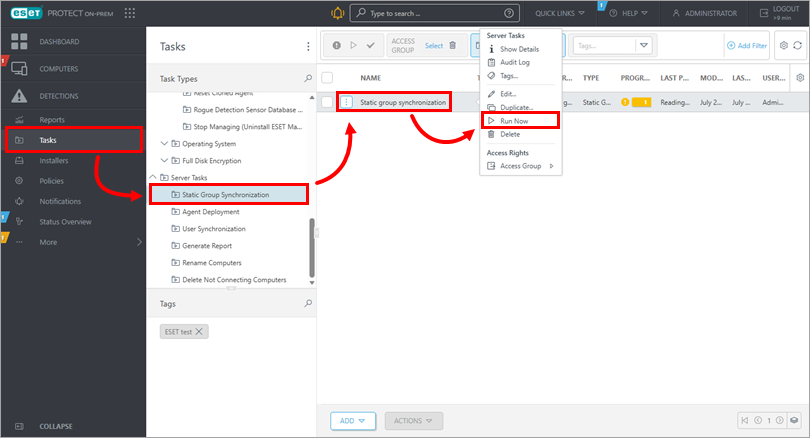
Sie können Ihr Active Directory während der ESET PROTECT Server-Installation scannen, um Client-Geräte automatisch hinzuzufügen. Um sie später hinzuzufügen oder erneut mit Active Directory zu synchronisieren, führen Sie die Aufgabe "Statische Gruppensynchronisierung " aus, indem Sie die folgenden Schritte ausführen:
-
Öffnen Sie die Ansicht Tasks: Klicken Sie auf Tasks. Klicken Sie unter Server-Aufgaben auf Statische Gruppensynchronisierung → die Aufgabe Statische Gruppensynchronisierung → Jetzt ausführen.
-
Verteilen Sie den ESET Management Agent auf die hinzugefügten Geräte.
Hinzufügen von Geräten mit ESET Rogue Detection Sensor
Wenn Sie keine Active Directory-Synchronisierung verwenden, können Sie Client-Geräte mithilfe von ESET Rogue Detection Sensor hinzufügen, der das Netzwerk auf neu verbundene Geräte ohne ESET Management Agent überwacht und die Informationen an ESET PROTECT On-Prem meldet. Sie können ESET Rogue Detection Sensor unter Windows oder Linux installieren.
Um den Rogue Detection Sensor-Bericht zu verwenden und die Geräte hinzuzufügen, müssen Sie über die folgenden Berechtigungen für Ihre Stammgruppe verfügen:
| Funktionsweise | Lesen | Verwenden | Schreiben |
| Gruppen & Computer | ✓ | ✓ | ✓ |
| Berichte und Dashboard | ✓ | ✓ | ✓ |
Um nicht verwaltete Geräte in Ihrem Netzwerk mit dem ESET Rogue Detection Sensor zu erkennen und sie zu ESET PROTECT On-Prem hinzuzufügen, gehen Sie wie folgt vor:
-
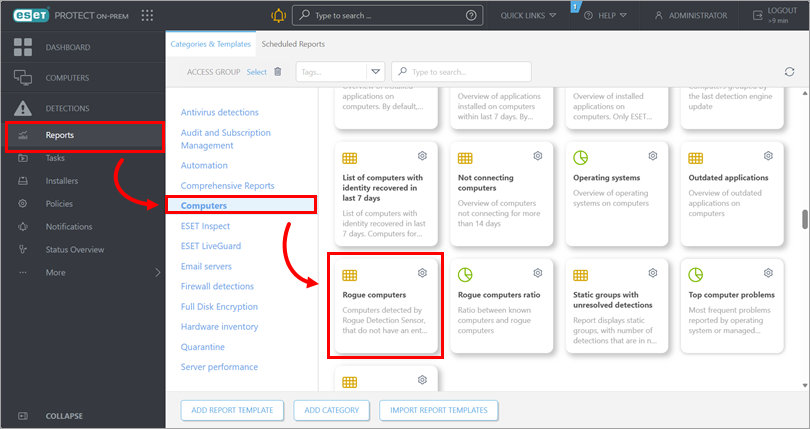
Klicken Sie auf Berichte → Computer, scrollen Sie nach unten und klicken Sie auf die Kachel Schurkencomputer.
-
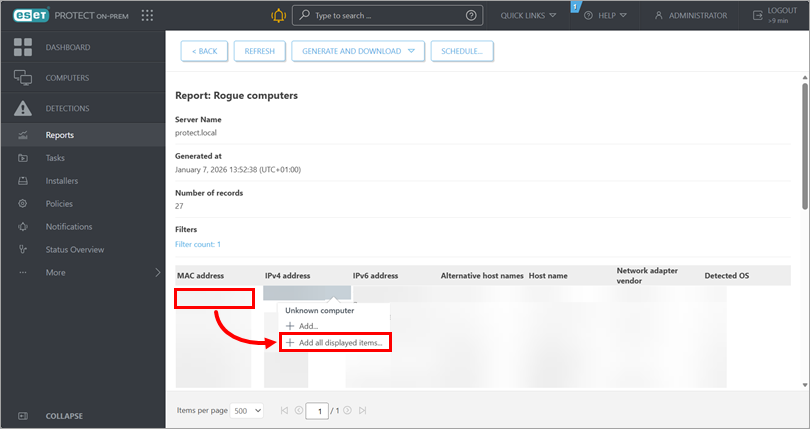
Die Liste der nicht verwalteten Geräte wird unten auf der Seite angezeigt. Klicken Sie auf eine beliebige Stelle in der Liste und klicken Sie auf Alle angezeigten Elemente hinzufügen. Wenn Sie die Geräte einzeln hinzufügen möchten, klicken Sie auf die Zeile mit dem Gerät, das Sie hinzufügen möchten, und klicken Sie auf Hinzufügen.
-
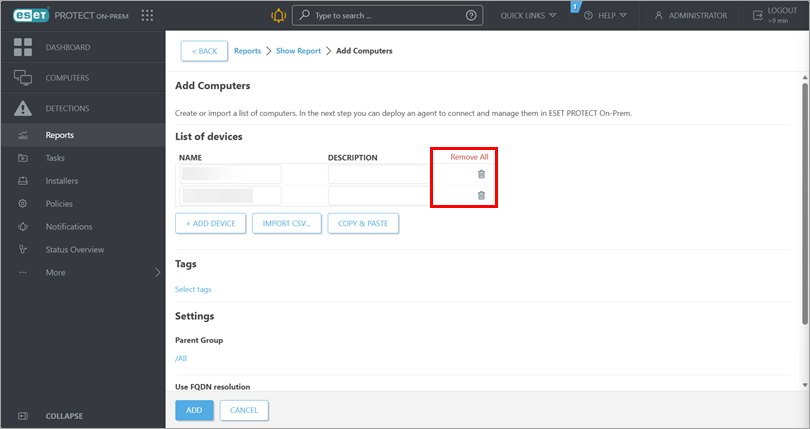
Klicken Sie auf das Symbol "Entfernen" neben den Geräten, die Sie entfernen möchten.
-
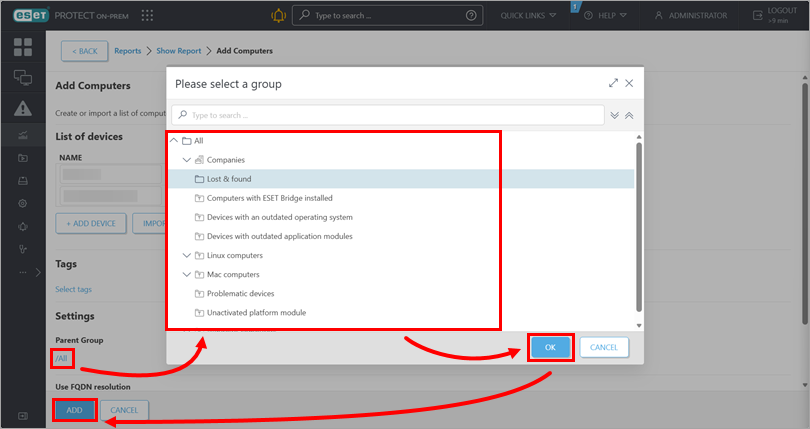
Definieren Sie die statische Zielgruppe: Klicken Sie auf den Wert unter Parent Group, wählen Sie eine Gruppe aus und klicken Sie auf OK. Klicken Sie auf Hinzufügen.
-
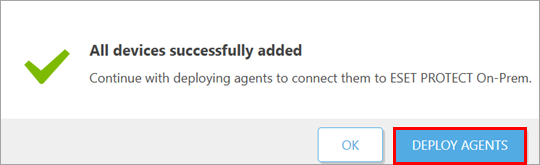
Um den ESET Management Agent auf den hinzugefügten Geräten zu verteilen, klicken Sie in der Bestätigungsmeldung auf Agenten verteilen.
Geräte manuell hinzufügen
Sie können ein Client-Gerät manuell hinzufügen, indem Sie seine IP-Adresse und/oder seinen Hostnamen angeben oder eine CSV-Datei importieren.
Um die Geräte manuell hinzuzufügen, müssen Sie über die folgenden Berechtigungen für Ihre Stammgruppe verfügen:
| Funktionsweise | Lesen | Verwenden | Schreiben |
| Gruppen und Computer | ✓ | ✓ | ✓ |
Um nicht verwaltete Geräte manuell zu ESET PROTECT On-Prem hinzuzufügen, folgen Sie den folgenden Schritten:
-
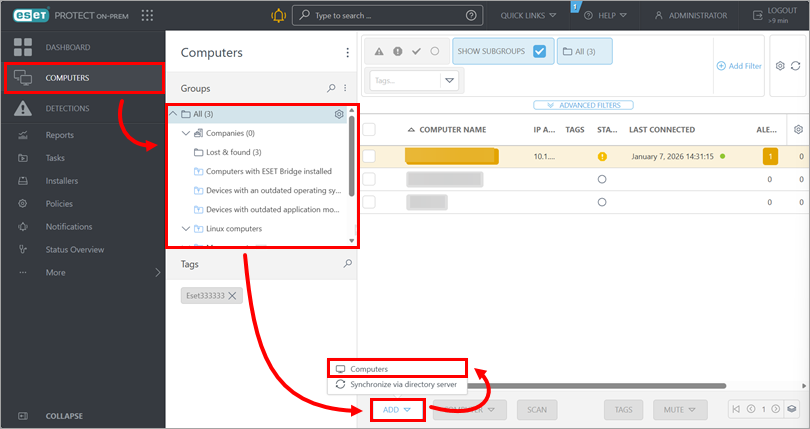
Klicken Sie auf Computer → die Gruppe, zu der Sie die Geräte hinzufügen möchten → Hinzufügen → Computer.
-
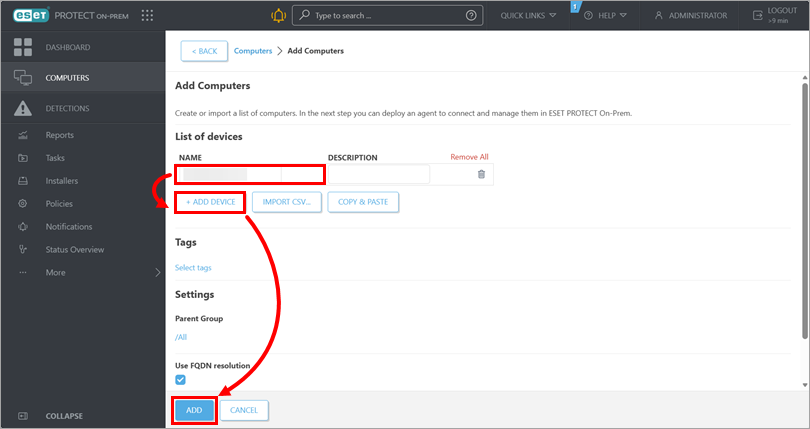
Geben Sie in das Feld Name die IP-Adresse oder den Hostnamen des Geräts ein. Um ein weiteres Gerät hinzuzufügen, klicken Sie auf Gerät hinzufügen. Wenn alle Geräte aufgelistet sind, klicken Sie auf Hinzufügen.
Alternativ können Sie auf CSV importieren klicken, um eine CSV-Datei mit den Hostnamen der hinzuzufügenden Geräte hochzuladen; trennen Sie die Hostnamen durch ein Komma. Weitere Informationen finden Sie im Abschnitt CSV-Import in der Online-Hilfe von ESET PROTECT On-Prem.
-
Um den ESET Management Agent auf den hinzugefügten Geräten bereitzustellen, klicken Sie in der Bestätigungsbenachrichtigung auf Agenten bereitstellen.


