Τεύχος
- Οι συσκευές-πελάτες δεν εμφανίζονται στην Κονσόλα Web της ESET PROTECT
- Προσθέστε τερματικά σημεία ή διακομιστές-πελάτες στο διαχειριζόμενο δίκτυό σας
Λύση
ESET PROTECT
Ο κατάλογος των συσκευών-πελατών που διαχειρίζονται είναι διαθέσιμος στην προβολή Υπολογιστές της Web Console του ESET PROTECT. Μπορείτε να προσθέσετε τις συσκευές-πελάτες με τους ακόλουθους τρόπους:
- Προσθήκη συσκευών από το Active Directory
- Προσθήκη συσκευών με χρήση του αισθητήρα ανίχνευσης απατεώνων της ESET
- Προσθήκη συσκευών με μη αυτόματο τρόπο
Προσθήκη συσκευών από το Active Directory
Για να προσθέσετε νέες συσκευές-πελάτες από το Active Directory σας στο ESET PROTECT, συγχρονίστε το με το ESET PROTECT χρησιμοποιώντας το ESET Active Directory Scanner.
Προσθήκη συσκευών χρησιμοποιώντας τον αισθητήρα ανίχνευσης απατεώνων της ESET
Εάν δεν χρησιμοποιείτε συγχρονισμό Active Directory, μπορείτε να προσθέσετε συσκευές-πελάτες χρησιμοποιώντας τον ESET Rogue Detection Sensor, ο οποίος παρακολουθεί το δίκτυο για νέες συνδεδεμένες συσκευές χωρίς τον ESET Management Agent και αναφέρει τις πληροφορίες στο ESET PROTECT. Μπορείτε να εγκαταστήσετε το ESET Rogue Detection Sensor σε Windows ή Linux.
Για να χρησιμοποιήσετε την αναφορά του Rogue Detection Sensor και να προσθέσετε τις συσκευές, πρέπει να έχετε τα ακόλουθα δικαιώματα για την αρχική σας ομάδα:
| Λειτουργικότητα | Διάβασμα | Χρήση | Γράψτε |
| Ομάδες και υπολογιστές | ✓ | ✓ | ✓ |
| Αναφορές και πίνακας ελέγχου | ✓ | ✓ | ✓ |
Για να εντοπίσετε μη διαχειριζόμενες συσκευές στο δίκτυό σας χρησιμοποιώντας τον αισθητήρα ανίχνευσης απατεώνων ESET Rogue Detection Sensor και να τις προσθέσετε στο ESET PROTECT, ακολουθήστε τα παρακάτω βήματα:
-
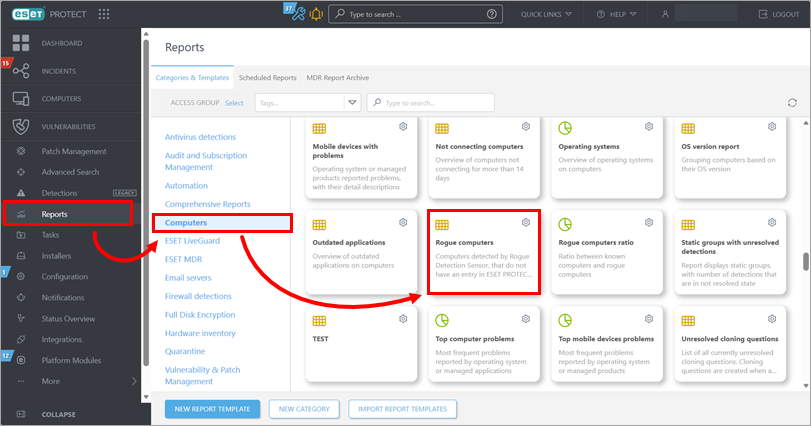
Κάντε κλικ στην επιλογή Αναφορές → Υπολογιστές, μετακινηθείτε προς τα κάτω και κάντε κλικ στο πλακίδιο Rogue computers (Παράνομοι υπολογιστές ).
-
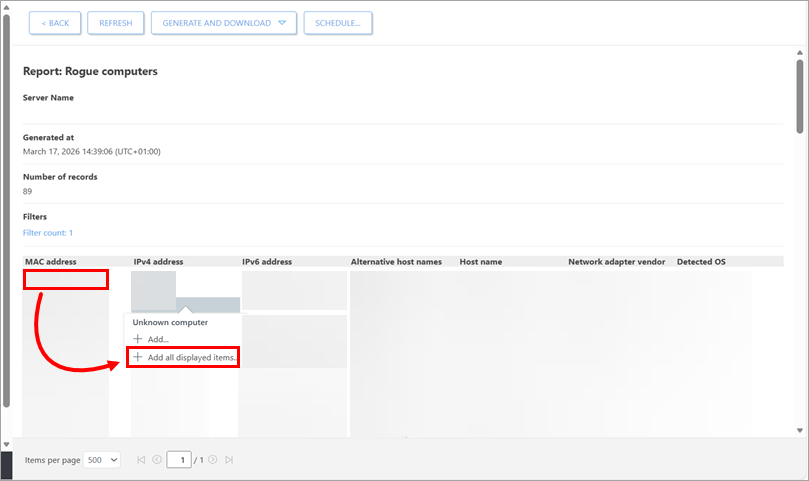
Στο κάτω μέρος της σελίδας θα εμφανιστεί η λίστα των μη διαχειριζόμενων συσκευών. Κάντε κλικ σε οποιοδήποτε σημείο της λίστας και κάντε κλικ στην επιλογή Προσθήκη όλων των εμφανιζόμενων στοιχείων. Εναλλακτικά, για να προσθέσετε τις συσκευές μεμονωμένα, κάντε κλικ στη γραμμή με τη συσκευή που θέλετε να προσθέσετε και κάντε κλικ στο κουμπί Προσθήκη.
-
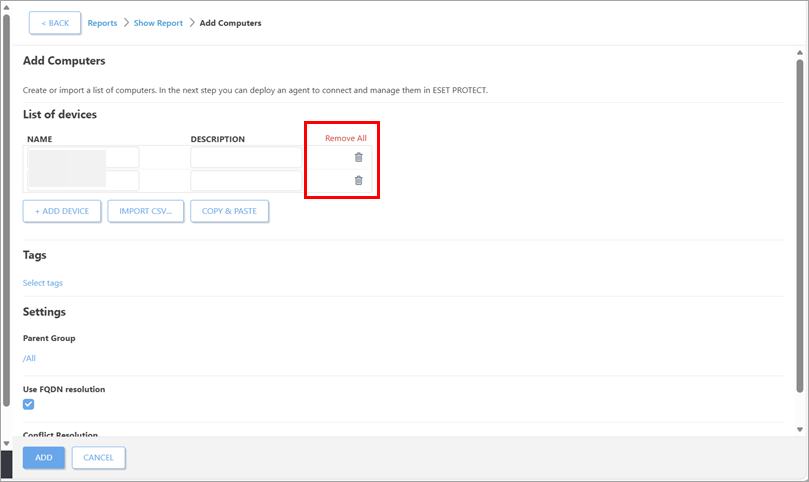
Κάντε κλικ στο εικονίδιο αφαίρεσης δίπλα σε κάθε συσκευή που θέλετε να αφαιρέσετε.
-
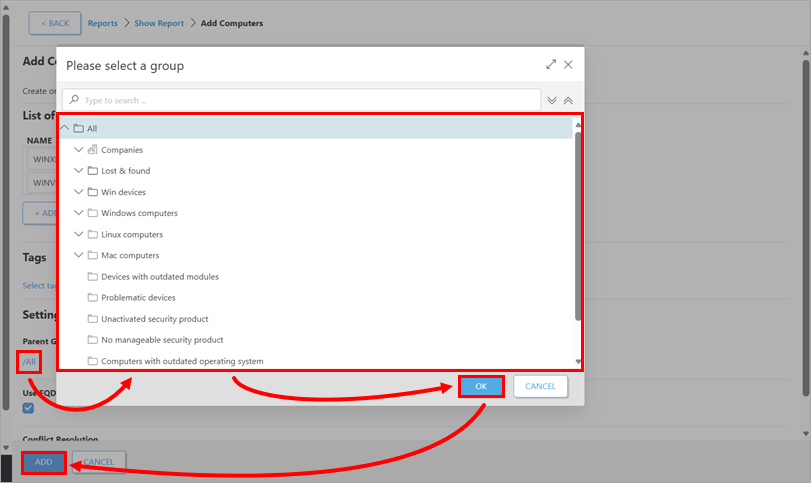
Καθορίστε τη στοχευόμενη στατική ομάδα: κάντε κλικ στην τιμή κάτω από το Parent Group (Ομάδα γονέων), επιλέξτε μια ομάδα και κάντε κλικ στο OK. Κάντε κλικ στο κουμπί Add (Προσθήκη).
-
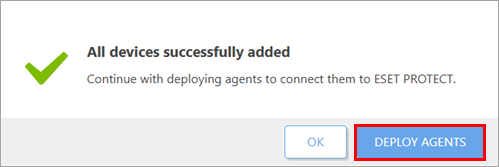
Για να αναπτύξετε τον ESET Management Agent στις συσκευές που προστέθηκαν, κάντε κλικ στο Deploy Agents (Ανάπτυξη αντιπροσώπων ) στην ειδοποίηση επιβεβαίωσης.
Προσθήκη συσκευών με μη αυτόματο τρόπο
Για να προσθέσετε χειροκίνητα τις συσκευές, πρέπει να έχετε τα ακόλουθα δικαιώματα για την αρχική σας ομάδα:
| Λειτουργικότητα | Διαβάστε | Χρήση | Γράψτε |
| Ομάδες και υπολογιστές | ✓ | ✓ | ✓ |
Για να προσθέσετε μη διαχειριζόμενες συσκευές στο ESET PROTECT με μη αυτόματο τρόπο, ακολουθήστε τα παρακάτω βήματα:
-
Ακολουθήστε τις οδηγίες για να κατεβάσετε και να εκτελέσετε το ESET Remote Deployment Tool.
-
Προχωρήστε στην προσθήκη των συσκευών με μη αυτόματο τρόπο.
ESET PROTECT On-Prem
Ο κατάλογος των διαχειριζόμενων συσκευών-πελατών είναι διαθέσιμος στην προβολή Computers (Υπολογιστές ) της Web Console του ESET PROTECT. Μπορείτε να προσθέσετε τις συσκευές-πελάτες με τους ακόλουθους τρόπους:
- Προσθήκη συσκευών από το Active Directory
- Προσθήκη συσκευών με χρήση του αισθητήρα ανίχνευσης απατεώνων της ESET
- Προσθήκη συσκευών με μη αυτόματο τρόπο
Για περισσότερες πληροφορίες, ανατρέξτε στην ενότητα Προσθήκη υπολογιστών-πελατών στη δομή ESET PROTECT On-Prem της ηλεκτρονικής βοήθειας του ESET PROTECT On-Prem.
Προσθήκη συσκευών από τον κατάλογο Active Directory
Μπορείτε να σαρώσετε τον κατάλογο Active Directory κατά την εγκατάσταση του ESET PROTECT Server για να προσθέσετε αυτόματα συσκευές-πελάτες. Για να τις προσθέσετε αργότερα ή να τις συγχρονίσετε εκ νέου με το Active Directory, εκτελέστε την εργασία Static Group Synchronization (Συγχρονισμός στατικών ομάδων ) ακολουθώντας τα παρακάτω βήματα:
-
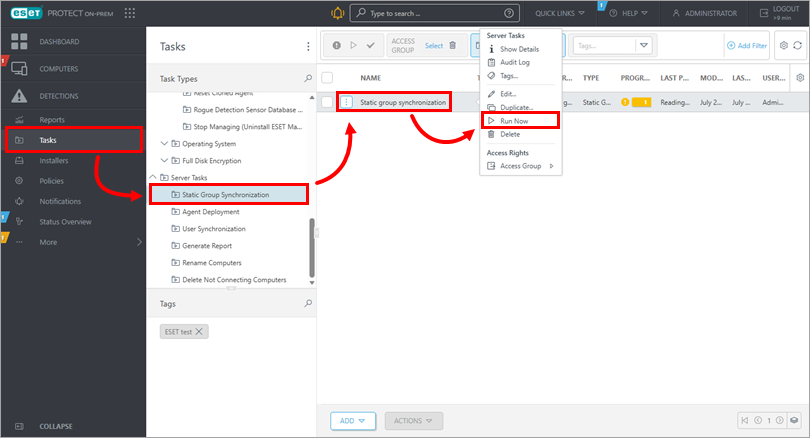
Ανοίξτε την προβολή Εργασίες: κάντε κλικ στην επιλογή Εργασίες. Στην περιοχή Εργασίες διακομιστή, κάντε κλικ στην επιλογή Συγχρονισμός στατικών ομάδων → η εργασία συγχρονισμού στατικών ομάδων → Εκτέλεση τώρα.
-
Ανάπτυξη του ESET Management Agent στις συσκευές που έχουν προστεθεί.
Προσθήκη συσκευών με χρήση του αισθητήρα ανίχνευσης απατεώνων της ESET
Εάν δεν χρησιμοποιείτε συγχρονισμό Active Directory, μπορείτε να προσθέσετε συσκευές-πελάτες χρησιμοποιώντας το ESET Rogue Detection Sensor, το οποίο παρακολουθεί το δίκτυο για νέες συνδεδεμένες συσκευές χωρίς τον ESET Management Agent και αναφέρει τις πληροφορίες στο ESET PROTECT On-Prem. Μπορείτε να εγκαταστήσετε το ESET Rogue Detection Sensor σε Windows ή Linux.
Για να χρησιμοποιήσετε την αναφορά του Rogue Detection Sensor και να προσθέσετε τις συσκευές, πρέπει να έχετε τα ακόλουθα δικαιώματα για την αρχική σας ομάδα:
| Λειτουργικότητα | Διαβάστε | Χρήση | Γράψτε |
| Ομάδες και υπολογιστές | ✓ | ✓ | ✓ |
| Αναφορές και πίνακας ελέγχου | ✓ | ✓ | ✓ |
Για να εντοπίσετε μη διαχειριζόμενες συσκευές στο δίκτυό σας με τη χρήση του ESET Rogue Detection Sensor και να τις προσθέσετε στο ESET PROTECT On-Prem, ακολουθήστε τα παρακάτω βήματα:
-
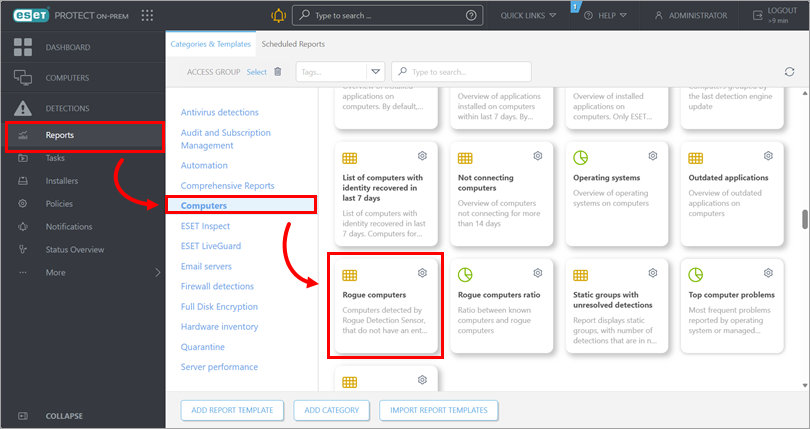
Κάντε κλικ στην επιλογή Reports → Computers( Αναφορές → Υπολογιστές), μετακινηθείτε προς τα κάτω και κάντε κλικ στο πλακίδιο Rogue computers (Απατεώνες υπολογιστές ).
-
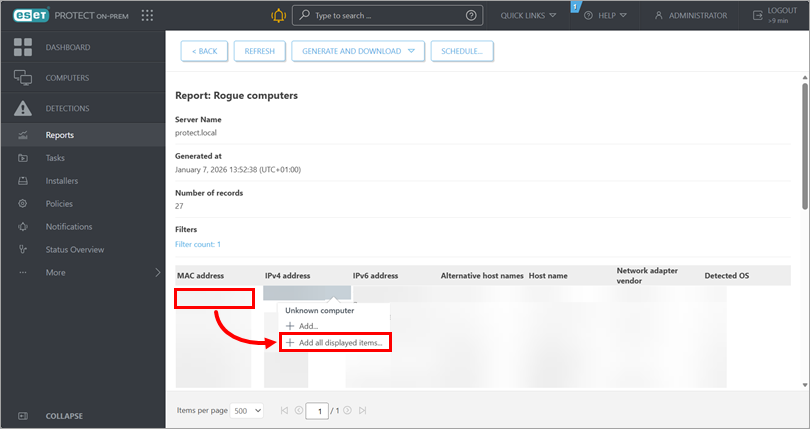
Στο κάτω μέρος της σελίδας θα εμφανιστεί η λίστα των μη διαχειριζόμενων συσκευών. Κάντε κλικ σε οποιοδήποτε σημείο της λίστας και κάντε κλικ στην επιλογή Προσθήκη όλων των εμφανιζόμενων στοιχείων. Εναλλακτικά, για να προσθέσετε τις συσκευές μεμονωμένα, κάντε κλικ στη γραμμή με τη συσκευή που θέλετε να προσθέσετε και κάντε κλικ στο κουμπί Προσθήκη.
-
Κάντε κλικ στο εικονίδιο αφαίρεσης δίπλα σε κάθε συσκευή που θέλετε να αφαιρέσετε.
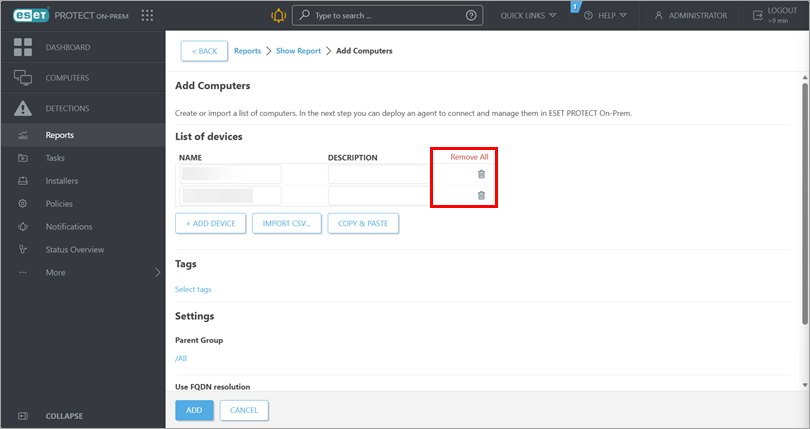
-
Καθορίστε τη στοχευόμενη στατική ομάδα: κάντε κλικ στην τιμή κάτω από το Parent Group (Ομάδα γονέων), επιλέξτε μια ομάδα και κάντε κλικ στο OK. Κάντε κλικ στο κουμπί Add (Προσθήκη).
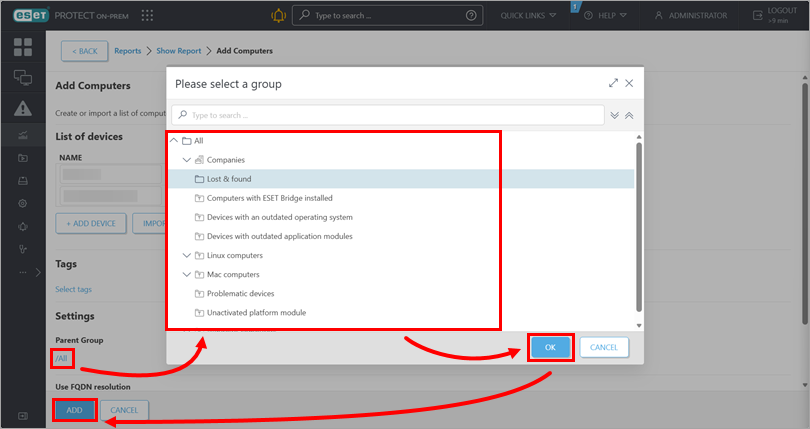
-
Για να αναπτύξετε τον ESET Management Agent στις συσκευές που προστέθηκαν, κάντε κλικ στο Deploy Agents (Ανάπτυξη αντιπροσώπων ) στην ειδοποίηση επιβεβαίωσης.
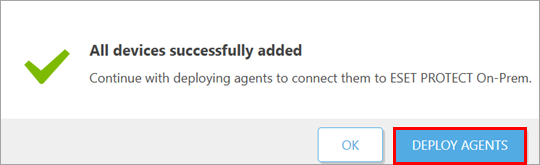
Προσθήκη συσκευών με μη αυτόματο τρόπο
Μπορείτε να προσθέσετε χειροκίνητα μια συσκευή-πελάτη υποβάλλοντας τη διεύθυνση IP ή/και το όνομα κεντρικού υπολογιστή της ή εισάγοντας ένα αρχείο CSV.
Για να προσθέσετε χειροκίνητα τις συσκευές, πρέπει να έχετε τα ακόλουθα δικαιώματα για την αρχική σας ομάδα:
| Λειτουργικότητα | Διαβάστε | Χρήση | Γράψτε |
| Ομάδες και υπολογιστές | ✓ | ✓ | ✓ |
Για να προσθέσετε χειροκίνητα μη διαχειριζόμενες συσκευές στο ESET PROTECT On-Prem, ακολουθήστε τα παρακάτω βήματα:
-
Κάντε κλικ στην επιλογή Υπολογιστές → η ομάδα στην οποία θέλετε να προσθέσετε τις συσκευές → Προσθήκη → Υπολογιστές.
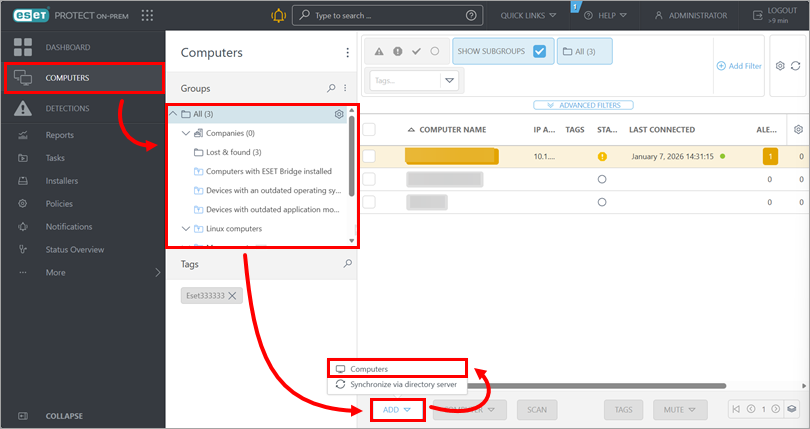
-
Στο πεδίο Όνομα, πληκτρολογήστε τη διεύθυνση IP ή το όνομα κεντρικού υπολογιστή της συσκευής. Για να προσθέσετε άλλη συσκευή, κάντε κλικ στο κουμπί Προσθήκη συσκευής. Όταν εμφανιστούν όλες οι συσκευές, κάντε κλικ στο κουμπί Προσθήκη.
Εναλλακτικά, μπορείτε να κάνετε κλικ στην επιλογή Εισαγωγή CSV για να φορτώσετε ένα αρχείο CSV που περιέχει τα ονόματα κεντρικών υπολογιστών των συσκευών που θέλετε να προσθέσετε- διαχωρίστε τα ονόματα κεντρικών υπολογιστών με κόμμα. Για περισσότερες πληροφορίες, ανατρέξτε στην ενότητα Εισαγωγή CSV της ηλεκτρονικής βοήθειας του ESET PROTECT On-Prem.
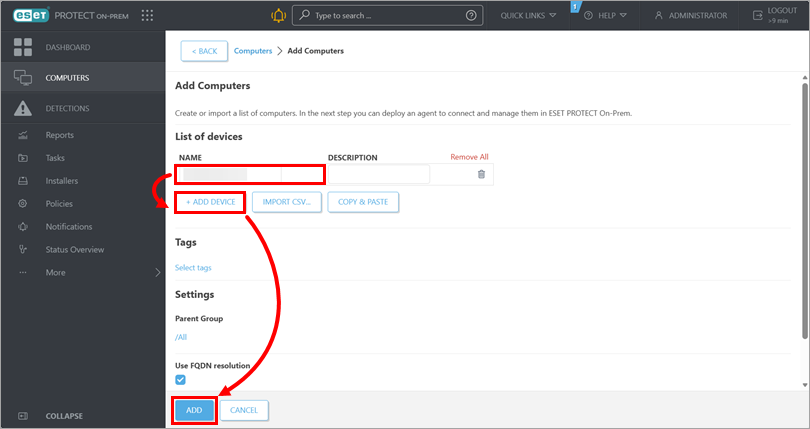
-
Για να αναπτύξετε τον ESET Management Agent στις συσκευές που έχουν προστεθεί, κάντε κλικ στην επιλογή Deploy Agents (Ανάπτυξη αντιπροσώπων ) στην ειδοποίηση επιβεβαίωσης.


