Probleem
- Clientapparaten verschijnen niet in de ESET PROTECT Web Console
- Voeg client endpoints of servers toe aan uw beheerde netwerk
Oplossing
ESET PROTECT
De lijst met beheerde clientapparaten is beschikbaar in de weergave Computers van de ESET PROTECT Web Console. U kunt de clientapparaten op de volgende manieren toevoegen:
- Apparaten toevoegen vanuit Active Directory
- Apparaten toevoegen met behulp van ESET Rogue Detection Sensor
- Apparaten handmatig toevoegen
Apparaten toevoegen vanuit Active Directory
Om nieuwe clientapparaten vanuit uw Active Directory aan ESET PROTECT toe te voegen, synchroniseer het met ESET PROTECT met behulp van ESET Active Directory Scanner.
Apparaten toevoegen met ESET Rogue Detection Sensor
Als u geen Active Directory synchronisatie gebruikt, kunt u clientapparaten toevoegen met behulp van ESET Rogue Detection Sensor, die het netwerk controleert op nieuw aangesloten apparaten zonder ESET Management Agent en de informatie rapporteert aan ESET PROTECT. U kunt ESET Rogue Detection Sensor installeren op Windows of Linux.
Om het rapport van de Rogue Detection Sensor te gebruiken en de apparaten toe te voegen, moet je de volgende rechten hebben voor je thuisgroep:
| Functionaliteit | Lezen | Gebruik | Schrijven |
| Groepen en computers | ✓ | ✓ | ✓ |
| Rapporten en Dashboard | ✓ | ✓ | ✓ |
Volg de onderstaande stappen om onbeheerde apparaten in uw netwerk te detecteren met ESET Rogue Detection Sensor en ze toe te voegen aan ESET PROTECT:
-
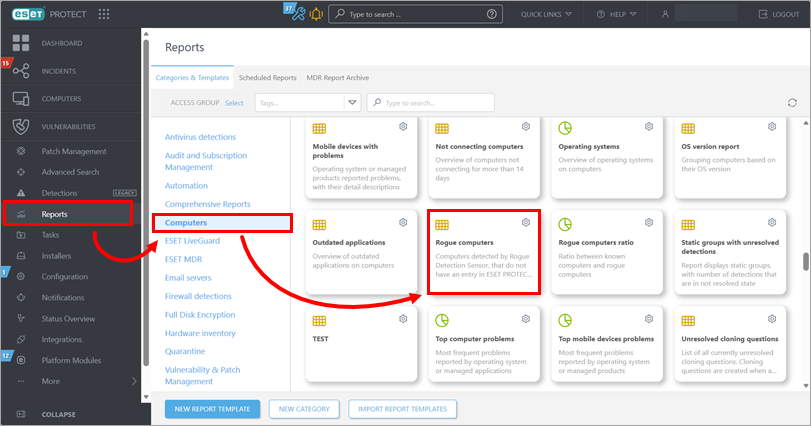
Klik op Rapporten → Computers, scroll naar beneden en klik op de tegel Rogue computers.
-
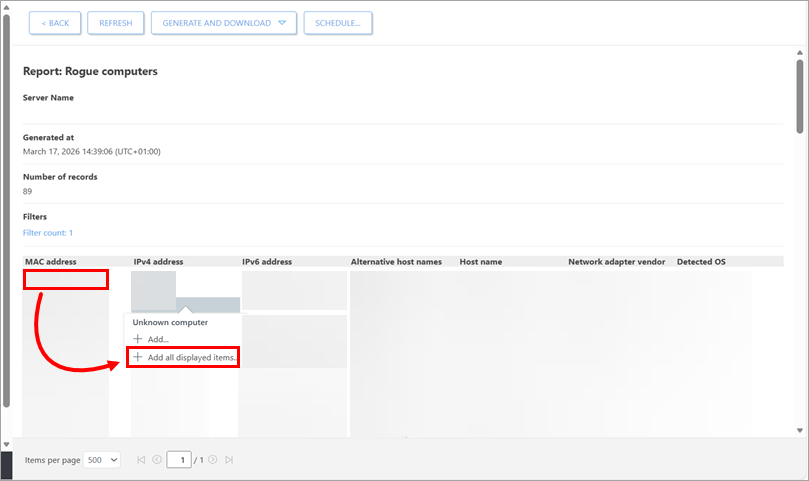
De lijst met onbeheerde apparaten wordt onderaan de pagina weergegeven. Klik ergens in de lijst en klik op Alle weergegeven items toevoegen. Je kunt de apparaten ook afzonderlijk toevoegen door te klikken op de rij met het apparaat dat je wilt toevoegen en op Toevoegen te klikken.
-
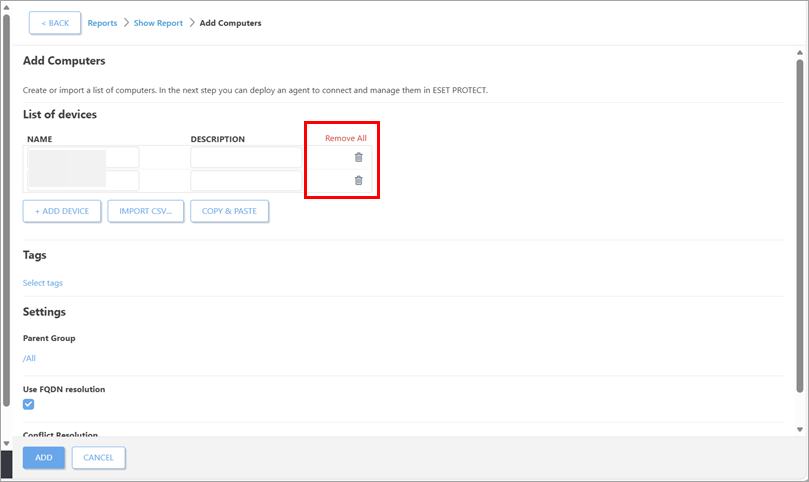
Klik op het pictogram Verwijderen naast de apparaten die je wilt verwijderen.
-
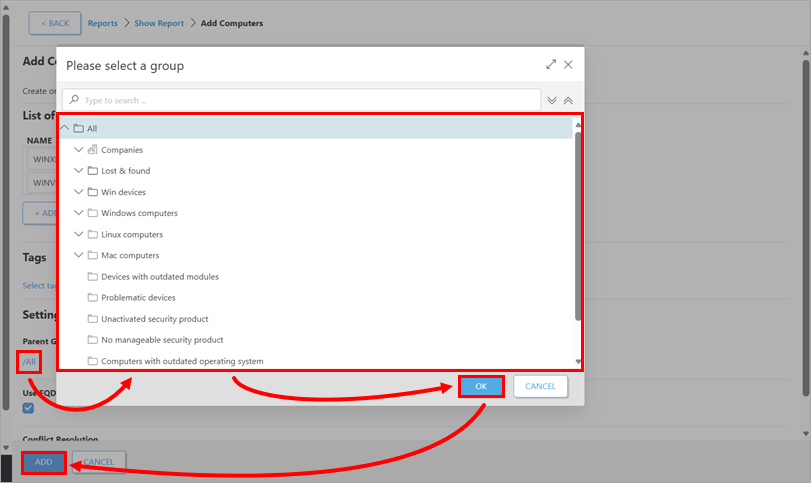
Definieer de Statische doelgroep: klik op de waarde onder Moedergroep, selecteer een groep en klik op OK. Klik op Toevoegen.
-
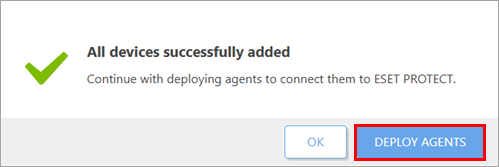
Om de ESET Management Agent op de toegevoegde apparaten te implementeren, klikt u op Deploy Agents in de bevestigingsmelding.
Apparaten handmatig toevoegen
Om de apparaten handmatig toe te voegen, moet u de volgende machtigingen hebben voor uw thuisgroep:
| Functionaliteit | Lezen | Gebruik | Schrijven |
| Groepen en computers | ✓ | ✓ | ✓ |
Volg de onderstaande stappen om onbeheerde apparaten handmatig toe te voegen aan ESET PROTECT:
-
Volg de instructies om de ESET Remote Deployment Tool te downloaden en uit te voeren.
-
Ga verder met het handmatig toevoegen van de apparaten.
ESET PROTECT On-Prem
De lijst met beheerde clientapparaten is beschikbaar in de weergave Computers van de ESET PROTECT Web Console. U kunt de clientapparaten op de volgende manieren toevoegen:
- Apparaten toevoegen vanuit Active Directory
- Apparaten toevoegen met behulp van ESET Rogue Detection Sensor
- Apparaten handmatig toevoegen
Raadpleeg voor meer informatie de sectie Clientcomputers toevoegen aan ESET PROTECT On-Prem structuur van ESET PROTECT On-Prem Online Help.
Apparaten toevoegen vanuit Active Directory
U kunt uw Active Directory scannen tijdens de installatie van ESET PROTECT Server om automatisch clientapparaten toe te voegen. Om ze later toe te voegen of opnieuw te synchroniseren met Active Directory, voert u de Static Group Synchronization taak uit door de onderstaande stappen te volgen:
-
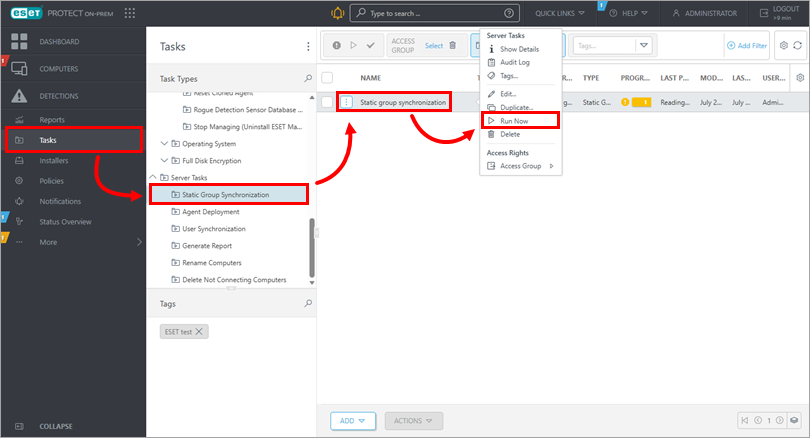
Open de taakweergave: klik op Taken. Klik onder Servertaken op Static Group Synchronization → de taak voor statische groepssynchronisatie → Nu uitvoeren.
-
Deploy the ESET Management Agent aan de toegevoegde apparaten.
Apparaten toevoegen met ESET Rogue Detection Sensor
Als u geen Active Directory synchronisatie gebruikt, kunt u clientapparaten toevoegen met behulp van ESET Rogue Detection Sensor, die het netwerk controleert op nieuw aangesloten apparaten zonder ESET Management Agent en de informatie rapporteert aan ESET PROTECT On-Prem. U kunt ESET Rogue Detection Sensor installeren op Windows of Linux.
Om het rapport van de Rogue Detection Sensor te gebruiken en de apparaten toe te voegen, moet je de volgende rechten hebben voor je thuisgroep:
| Functionaliteit | Lezen | Gebruik | Schrijven |
| Groepen en computers | ✓ | ✓ | ✓ |
| Rapporten en Dashboard | ✓ | ✓ | ✓ |
Om onbeheerde apparaten in uw netwerk te detecteren met ESET Rogue Detection Sensor en ze toe te voegen aan ESET PROTECT On-Prem, volgt u de onderstaande stappen:
-
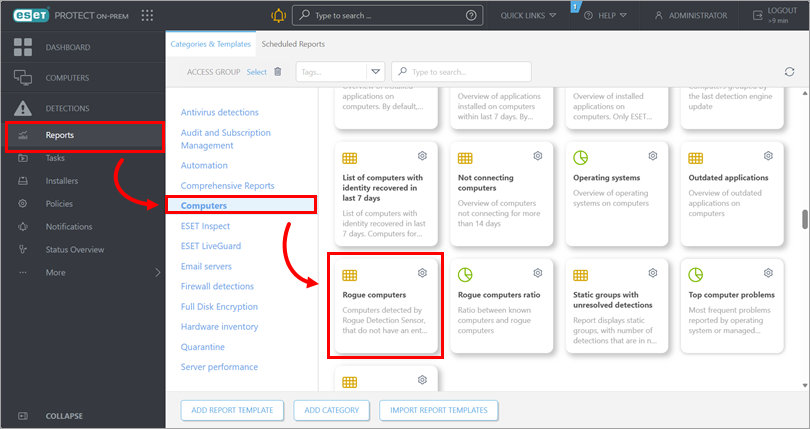
Klik op Rapporten → Computers, scroll naar beneden en klik op de tegel Rogue computers.
-
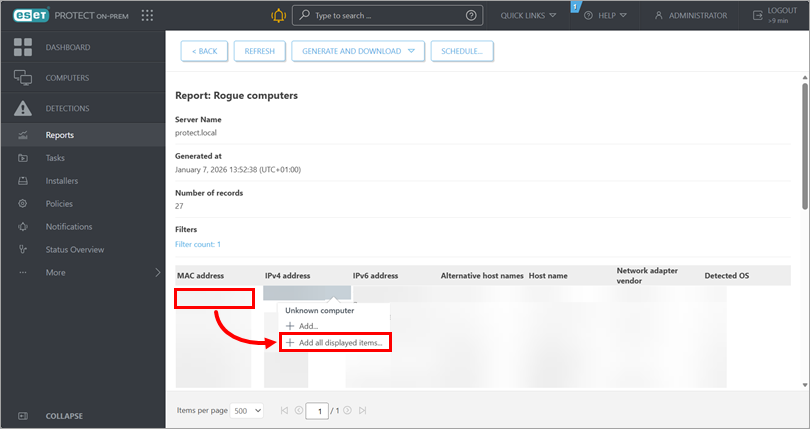
De lijst met onbeheerde apparaten wordt onderaan de pagina weergegeven. Klik ergens in de lijst en klik op Alle weergegeven items toevoegen. Je kunt de apparaten ook afzonderlijk toevoegen door op de rij met het apparaat dat je wilt toevoegen te klikken en op Toevoegen te klikken.
-
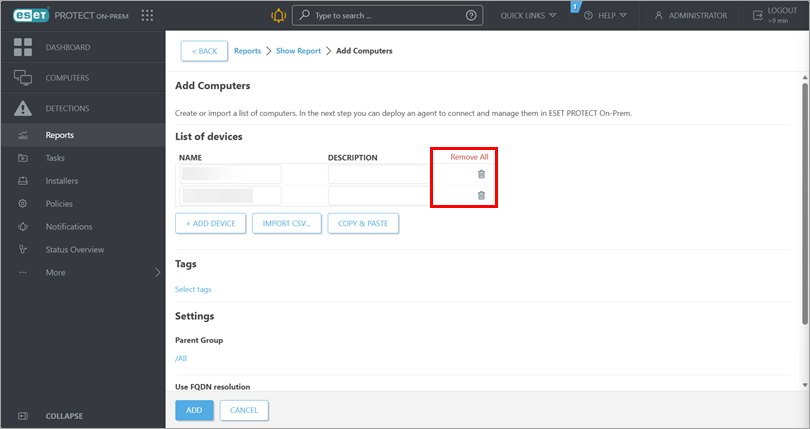
Klik op het pictogram Verwijderen naast de apparaten die je wilt verwijderen.
-
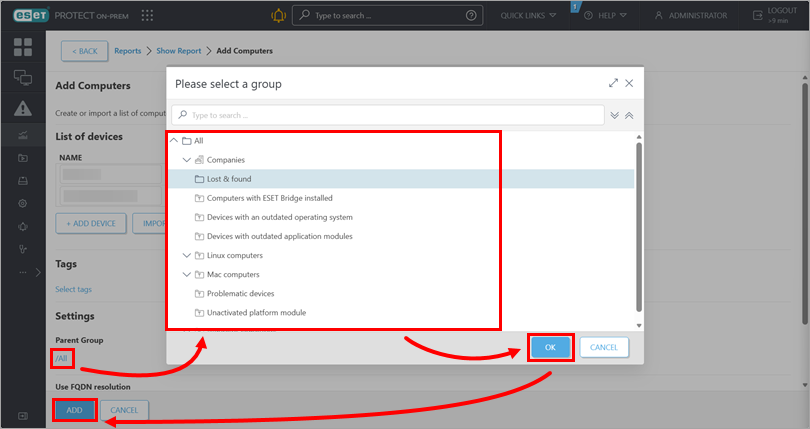
Definieer de Statische doelgroep: klik op de waarde onder Moedergroep, selecteer een groep en klik op OK. Klik op Toevoegen.
-
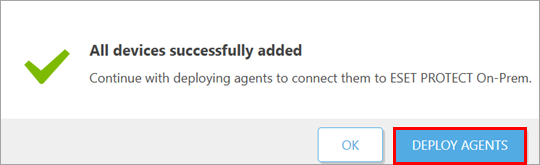
Om de ESET Management Agent op de toegevoegde apparaten te implementeren, klikt u op Deploy Agents in de bevestigingsmelding.
Apparaten handmatig toevoegen
U kunt een clientapparaat handmatig toevoegen door het IP-adres en/of de hostnaam op te geven of door een CSV-bestand te importeren.
Om apparaten handmatig toe te voegen, moet u de volgende machtigingen hebben voor uw thuisgroep:
| Functionaliteit | Lezen | Gebruik | Schrijven |
| Groepen en computers | ✓ | ✓ | ✓ |
Volg de onderstaande stappen om onbeheerde apparaten handmatig toe te voegen aan ESET PROTECT On-Prem:
-
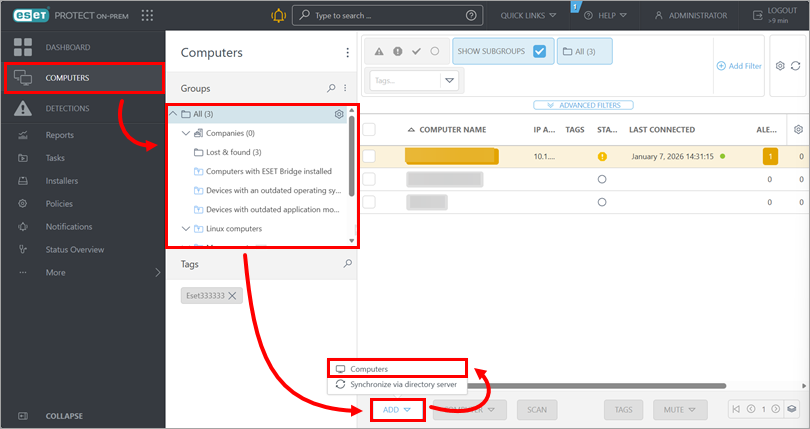
Klik op Computers → de groep waaraan u de apparaten wilt toevoegen → Toevoegen → Computers.
-
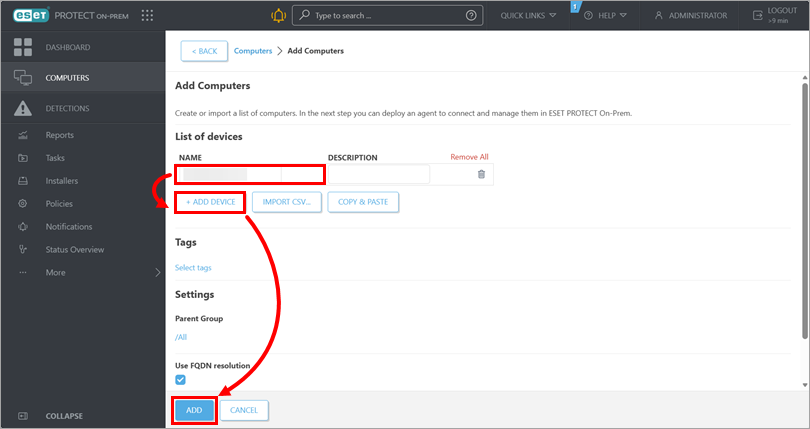
Typ in het veld Naam het IP-adres of de hostnaam van het apparaat. Klik op Apparaat toevoegen om nog een apparaat toe te voegen. Wanneer alle apparaten in de lijst staan, klikt u op Toevoegen.
U kunt ook op CSV importeren klikken om een CSV-bestand te uploaden met de hostnamen van de apparaten die u wilt toevoegen; scheid de hostnamen met een komma. Voor meer informatie, zie de Importeren CSV sectie van ESET PROTECT On-Prem Online Help.
-
Om de ESET Management Agent op de toegevoegde apparaten te implementeren, klikt u op Deploy Agents in de bevestigingsmelding.


