Проблема
- Клієнтські пристрої не відображаються у веб-консолі ESET PROTECT
- Додайте клієнтські кінцеві точки або сервери до керованої мережі
Рішення
ESET PROTECT
Список керованих клієнтських пристроїв доступний у поданні " Комп'ютери " веб-консолі ESET PROTECT. Ви можете додати клієнтські пристрої в такий спосіб:
- Додати пристрої з Active Directory
- Додати пристрої за допомогою ESET Rogue Detection Sensor
- Додати пристрої вручну
Додавання пристроїв з Active Directory
Щоб додати нові клієнтські пристрої з Active Directory до ESET PROTECT, синхронізуйте його з ESET PROTECT за допомогою ESET Active Directory Scanner.
Додавання пристроїв за допомогою ESET Rogue Detection Sensor
Якщо ви не використовуєте синхронізацію Active Directory, ви можете додати клієнтські пристрої за допомогою ESET Rogue Detection Sensor, який відстежує мережу на наявність нових підключених пристроїв без ESET Management Agent і передає інформацію до ESET PROTECT. Ви можете встановити ESET Rogue Detection Sensor у Windows або Linux.
Щоб користуватися звітом Rogue Detection Sensor і додавати пристрої, ви повинні мати такі дозволи для своєї домашньої групи:
| Функціональність | Читати | Використання | Записувати |
| Групи та комп'ютери | ✓ | ✓ | ✓ |
| Звіти та інформаційна панель | ✓ | ✓ | ✓ |
Щоб виявити некеровані пристрої в мережі за допомогою ESET Rogue Detection Sensor і додати їх до ESET PROTECT, виконайте наведені нижче дії:
-
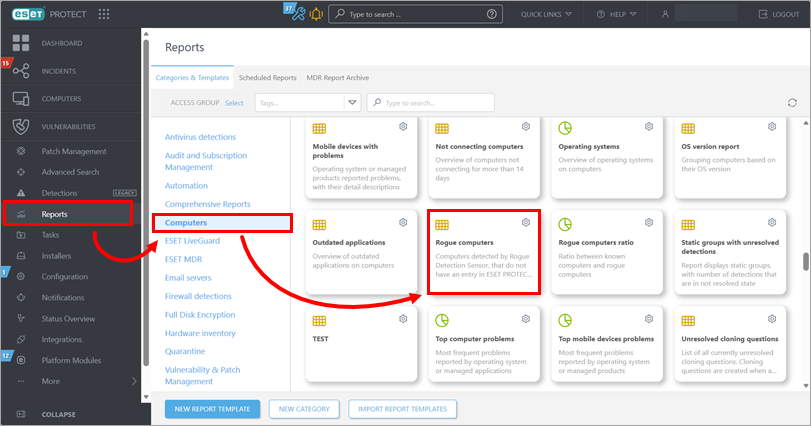
Клацніть Звіти → Комп'ютери, прокрутіть вниз і клацніть плитку Несанкціоновані комп'ютери.
-
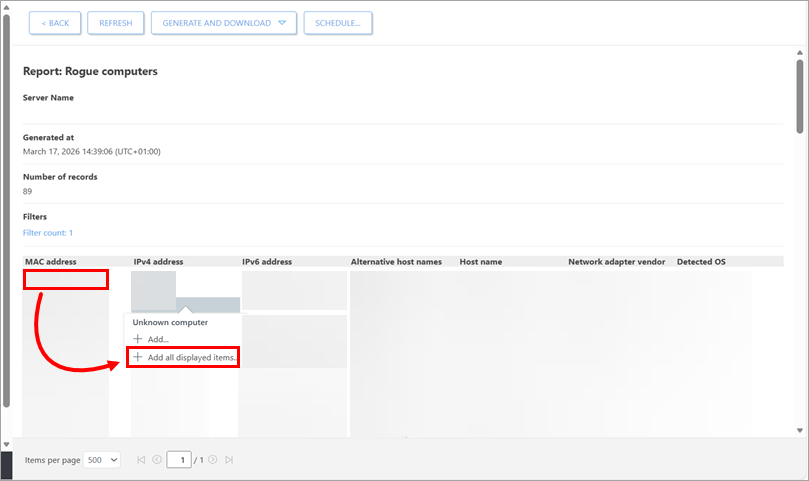
Внизу сторінки буде показано список некерованих пристроїв. Клацніть будь-де у списку і натисніть Додати всі відображені елементи. Крім того, щоб додати пристрої окремо, клацніть рядок з пристроєм, який ви хочете додати, і натисніть Додати.
-
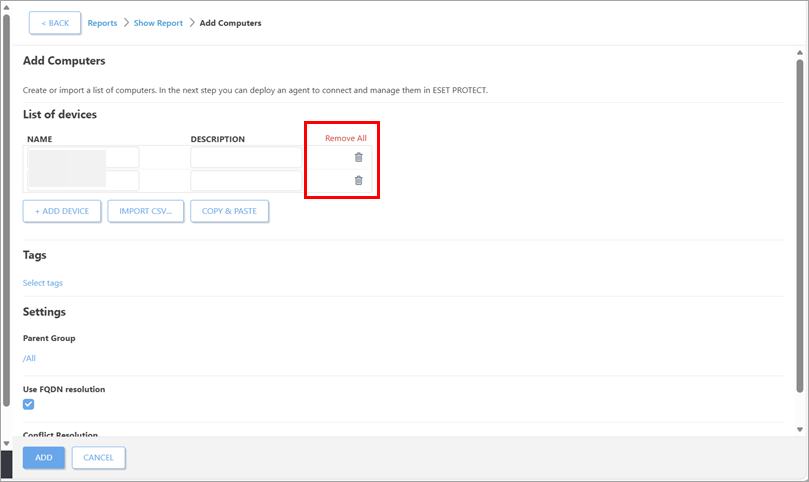
Натисніть значок видалення поруч із пристроями, які ви хочете видалити.
-
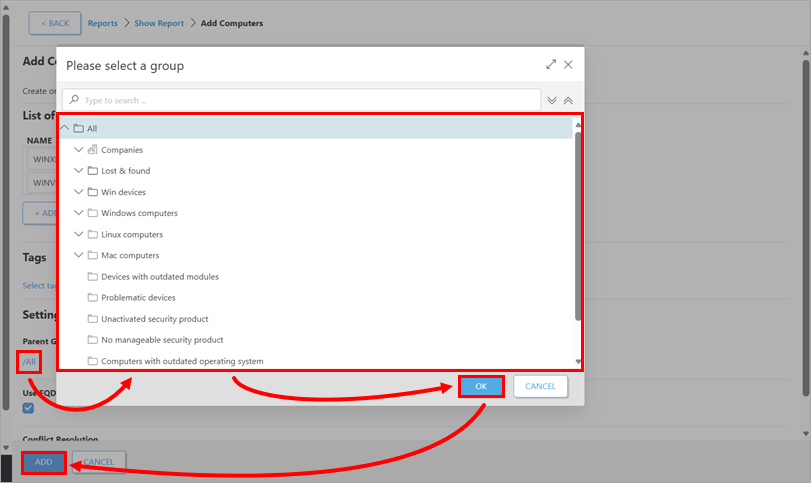
Визначте цільову статичну групу: клацніть значення під батьківською групою, виберіть групу і натисніть OK. Натисніть Додати.
-
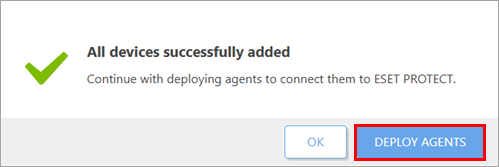
Щоб розгорнути ESET Management Agent на доданих пристроях, натисніть Розгорнути агентів у сповіщенні з підтвердженням.
Додавання пристроїв вручну
Щоб додати пристрої вручну, ви повинні мати такі дозволи для домашньої групи:
| Функціональність | Читання | Використання | Записувати |
| Групи та комп'ютери | ✓ | ✓ | ✓ |
Щоб вручну додати некеровані пристрої до ESET PROTECT, виконайте наведені нижче дії:
-
Дотримуйтесь інструкцій, щоб завантажити та запустити ESET Remote Deployment Tool.
ESET PROTECT On-Prem
Список керованих клієнтських пристроїв доступний у поданні " Комп'ютери " веб-консолі ESET PROTECT. Ви можете додати клієнтські пристрої в такий спосіб:
- Додати пристрої з Active Directory
- Додати пристрої за допомогою ESET Rogue Detection Sensor
- Додати пристрої вручну
Докладні відомості див. в розділі Додавання клієнтських комп'ютерів до структури ESET PROTECT On-Prem в інтерактивній довідці ESET PROTECT On-Prem.
Додавання пристроїв з Active Directory
Ви можете просканувати Active Directory під час інсталяції ESET PROTECT Server, щоб автоматично додати клієнтські пристрої. Щоб додати їх пізніше або повторно синхронізувати з Active Directory, запустіть завдання Статична групова синхронізація, виконавши наведені нижче дії:
-
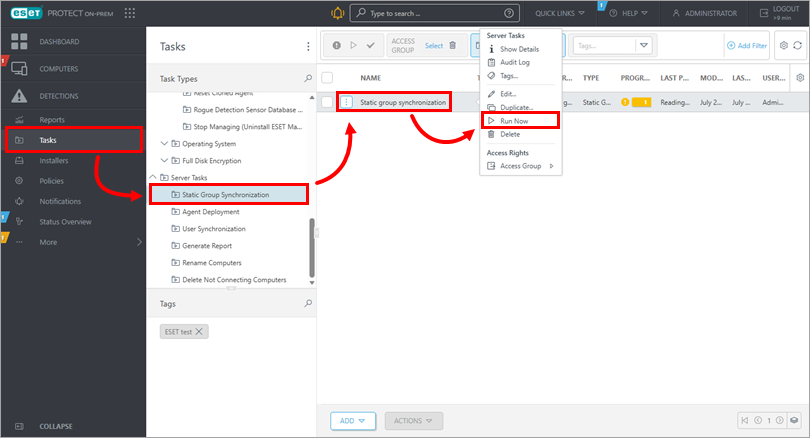
Відкрийте подання Завдання: натисніть Завдання. У розділі Завдання сервера клацніть Синхронізація статичної групи → завдання синхронізації статичної групи → Виконати зараз.
-
Розгорнути ESET Management Agent на доданих пристроях.
Додавання пристроїв за допомогою ESET Rogue Detection Sensor
Якщо ви не використовуєте синхронізацію Active Directory, ви можете додати клієнтські пристрої за допомогою ESET Rogue Detection Sensor, який відстежує мережу на наявність нових підключених пристроїв без ESET Management Agent і передає інформацію до ESET PROTECT On-Prem. Ви можете встановити ESET Rogue Detection Sensor на Windows або Linux.
Щоб користуватися звітом Rogue Detection Sensor і додавати пристрої, ви повинні мати такі дозволи для своєї домашньої групи:
| Функціональність | Читати | Використання | Записувати |
| Групи та комп'ютери | ✓ | ✓ | ✓ |
| Звіти та інформаційна панель | ✓ | ✓ | ✓ |
Щоб виявити некеровані пристрої в мережі за допомогою ESET Rogue Detection Sensor і додати їх до ESET PROTECT On-Prem, виконайте наведені нижче дії:
-
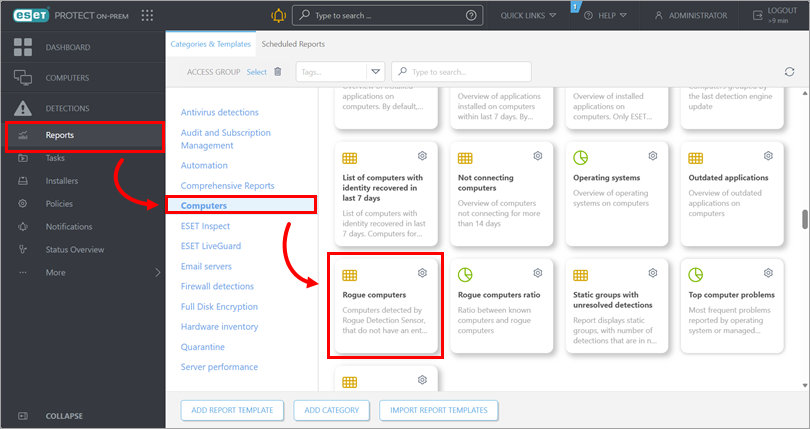
Клацніть Звіти → Комп'ютери, прокрутіть вниз і клацніть плитку Несанкціоновані комп'ютери.
-
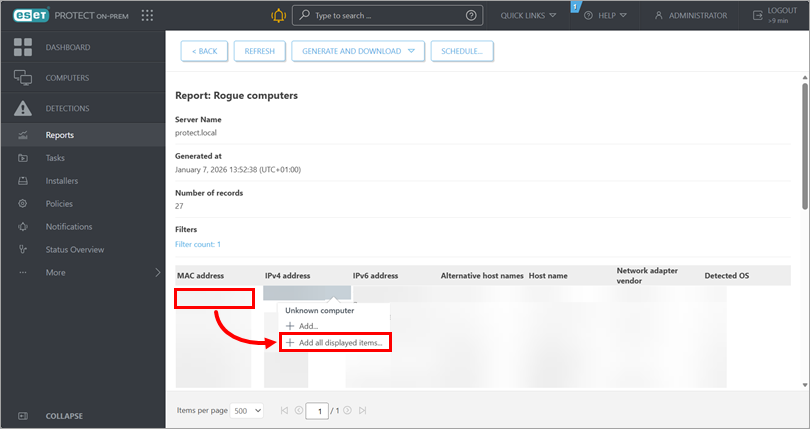
Внизу сторінки відобразиться список некерованих пристроїв. Клацніть будь-де у списку і натисніть Додати всі відображені елементи. Крім того, щоб додати пристрої окремо, клацніть рядок з пристроєм, який ви хочете додати, і натисніть Додати.
-
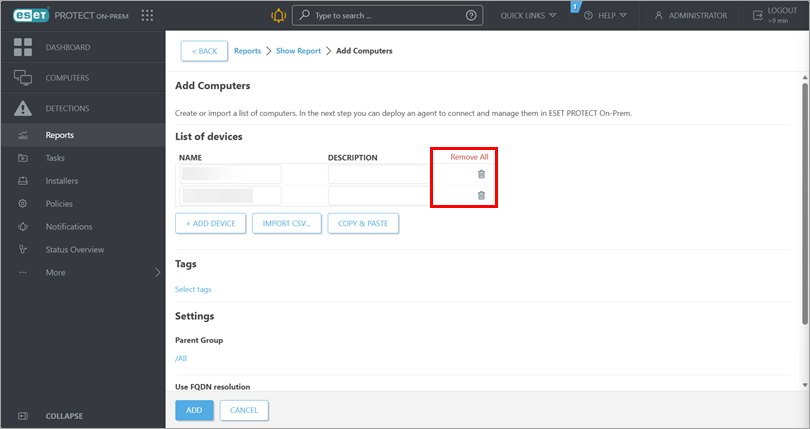
Натисніть значок видалення поруч із пристроями, які ви хочете видалити.
-
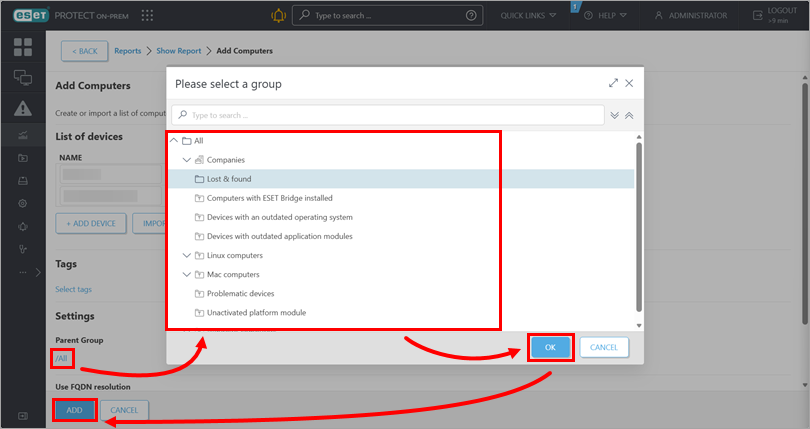
Визначте цільову статичну групу: клацніть значення під батьківською групою, виберіть групу і натисніть OK. Натисніть Додати.
-
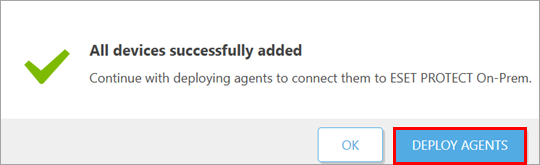
Щоб розгорнути ESET Management Agent на доданих пристроях, натисніть Розгорнути агентів у сповіщенні з підтвердженням.
Додавання пристроїв вручну
Ви можете додати клієнтський пристрій вручну, ввівши його IP-адресу та/або ім'я хоста або імпортувавши файл CSV.
Щоб додати пристрої вручну, ви повинні мати такі дозволи для вашої домашньої групи:
| Функціональність | Читати | Використання | Записувати |
| Групи та комп'ютери | ✓ | ✓ | ✓ |
Щоб вручну додати некеровані пристрої до ESET PROTECT On-Prem, виконайте наведені нижче дії:
-
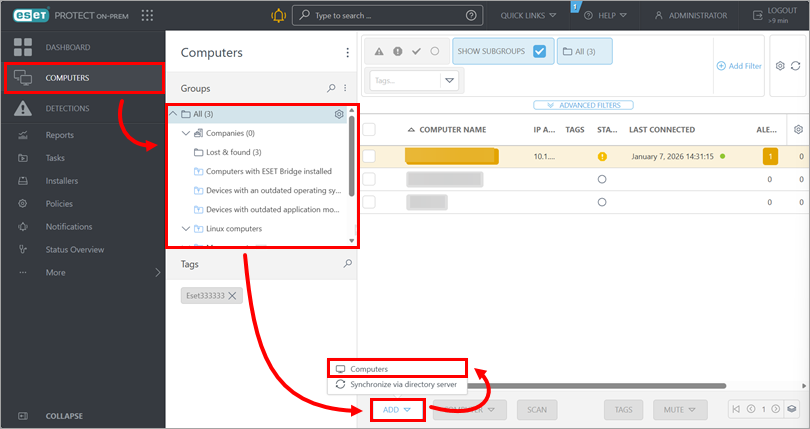
Клацніть Комп'ютери → групу, до якої ви хочете додати пристрої → Додати → Комп'ютери.
-
У полі Ім 'я введіть IP-адресу або ім'я хоста пристрою. Щоб додати ще один пристрій, натисніть Додати пристрій. Коли всі пристрої буде перелічено, натисніть Додати.
Крім того, ви можете натиснути кнопку Імпортувати CSV, щоб завантажити файл CSV з іменами хостів пристроїв, які потрібно додати; відокремлюйте імена хостів комою. Докладні відомості див. в розділі Імпорт CSV інтерактивної довідки ESET PROTECT On-Prem.
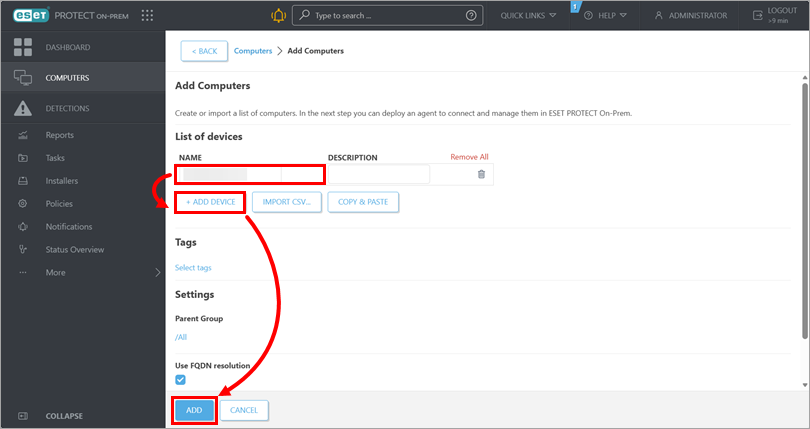
-
Щоб розгорнути ESET Management Agent на доданих пристроях, натисніть Розгорнути агенти в сповіщенні з підтвердженням.


