Kysymys
- Asiakaslaitteet eivät näy ESET PROTECT -verkkokonsolissa
- Lisää asiakkaan päätelaitteita tai palvelimia hallittuun verkkoon
Ratkaisu
ESET PROTECT
Hallinnoitujen asiakaslaitteiden luettelo on saatavilla ESET PROTECT -verkkokonsolin Tietokoneet-näkymässä. Voit lisätä asiakaslaitteita seuraavilla tavoilla:
- Laitteiden lisääminen Active Directorysta
- Lisää laitteita ESET Rogue Detection Sensor -anturin avulla
- Lisää laitteita manuaalisesti
Laitteiden lisääminen Active Directorysta
Jos haluat lisätä uusia asiakaslaitteita Active Directorystäsi ESET PROTECTiin, synkronoi se ESET PROTECTin kanssa ESET Active Directory Scannerin avulla.
Laitteiden lisääminen ESET Rogue Detection Sensor -anturin avulla
Jos et käytä Active Directory -synkronointia, voit lisätä asiakaslaitteita käyttämällä ESET Rogue Detection Sensor -ohjelmaa, joka valvoo verkkoa uusien liitettyjen laitteiden varalta ilman ESET Management Agentia ja raportoi tiedot ESET PROTECTiin. Voit asentaa ESET Rogue Detection Sensor -ohjelman Windows- tai Linux-käyttöjärjestelmään.
Jotta voit käyttää Rogue Detection Sensor -raporttia ja lisätä laitteita, sinulla on oltava seuraavat kotiryhmän oikeudet:
| Toiminnallisuus | Lue | Käytä | Kirjoita |
| Ryhmät ja tietokoneet | ✓ | ✓ | ✓ |
| Raportit ja kojelauta | ✓ | ✓ | ✓ |
Jos haluat havaita verkossasi olevat hallitsemattomat laitteet ESET Rogue Detection Sensor -anturin avulla ja lisätä ne ESET PROTECTiin, noudata seuraavia ohjeita:
-
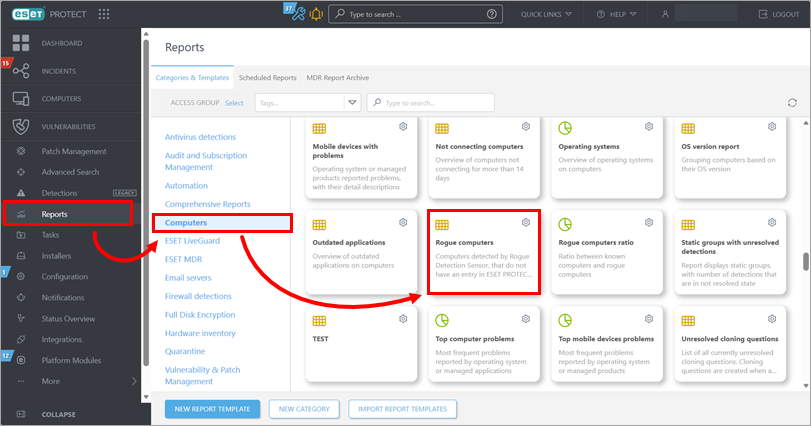
Napsauta Raportit → Tietokoneet, selaa alaspäin ja napsauta Rogue computers -laattaa.
-
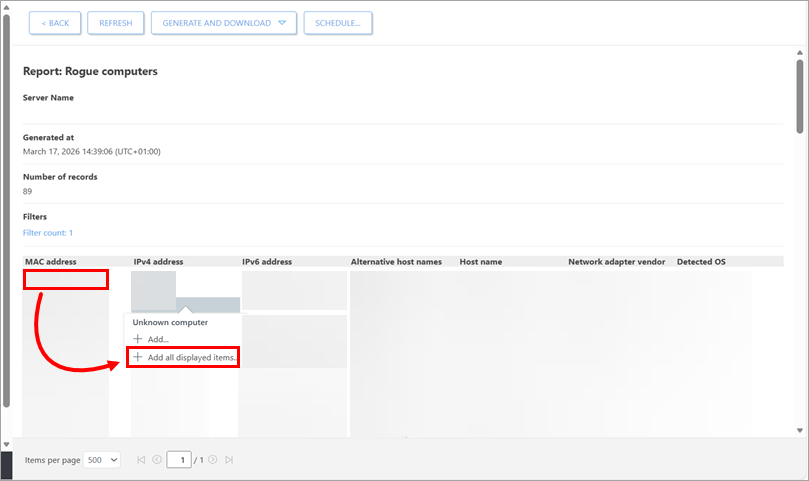
Hallitsemattomien laitteiden luettelo näkyy sivun alareunassa. Napsauta mitä tahansa kohtaa luettelossa ja valitse Lisää kaikki näytetyt kohteet. Voit vaihtoehtoisesti lisätä laitteet yksitellen napsauttamalla riviä, jossa on lisättävä laite, ja napsauttamalla Lisää.
-
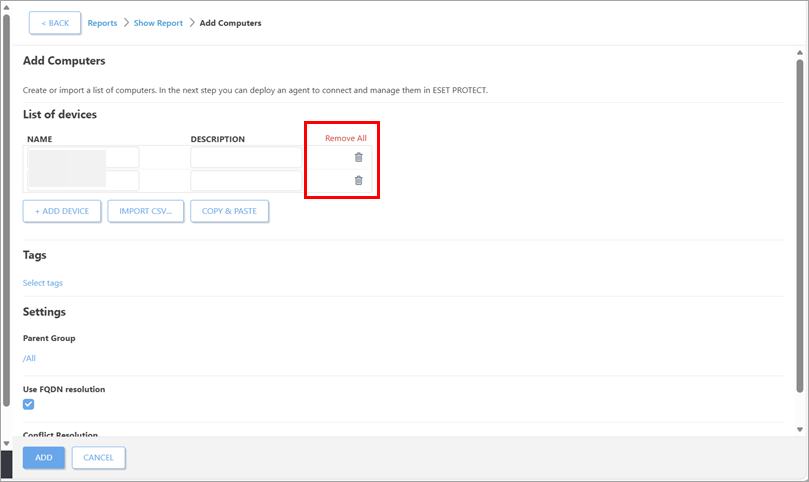
Napsauta poistettavan laitteen vieressä olevaa Poista-kuvaketta.
-
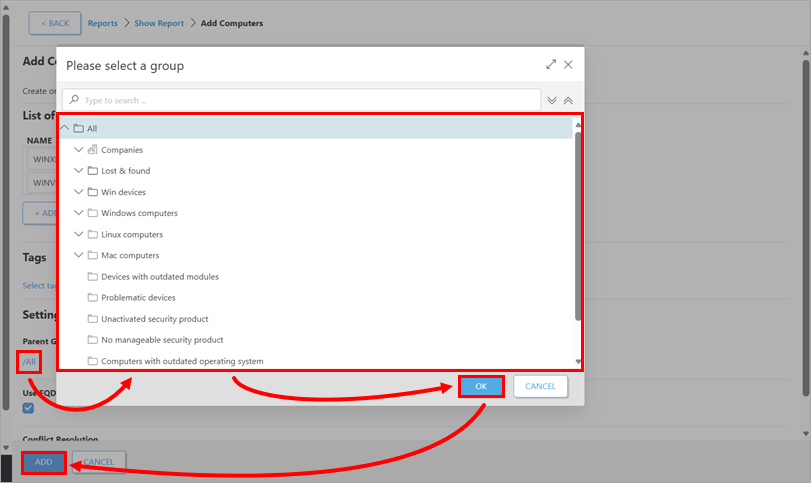
Määritä staattinen kohderyhmä: napsauta Parent Group (Vanhempien ryhmä) -kohdan alla olevaa arvoa, valitse ryhmä ja napsauta OK. Napsauta Add (Lisää).
-
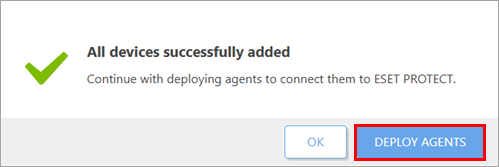
Jos haluat ottaa ESET Management Agentin käyttöön lisätyille laitteille, napsauta vahvistusilmoituksessa Deploy Agents.
Laitteiden lisääminen manuaalisesti
Jos haluat lisätä laitteet manuaalisesti, sinulla on oltava seuraavat oikeudet kotiryhmälläsi:
| Toiminnallisuus | Lue | Käytä | Kirjoita |
| Ryhmät ja tietokoneet | ✓ | ✓ | ✓ |
Jos haluat lisätä manuaalisesti hallitsemattomia laitteita ESET PROTECTiin, noudata seuraavia ohjeita:
-
Lataa ja suorita ESET Remote Deployment Tool -työkalu noudattamalla ohjeita.
ESET PROTECT On-Prem
Hallinnoitujen asiakaslaitteiden luettelo on saatavilla ESET PROTECT Web Console -verkkokonsolin Tietokoneet-näkymässä. Voit lisätä asiakaslaitteita seuraavilla tavoilla:
- Laitteiden lisääminen Active Directorysta
- Lisää laitteita ESET Rogue Detection Sensor -anturin avulla
- Lisää laitteita manuaalisesti
Lisätietoja on ESET PROTECT On-Prem -ohjelman online-ohjeen kohdassa Asiakastietokoneiden lisääminen ESET PROTECT On-Prem -rakenteeseen.
Laitteiden lisääminen Active Directorysta
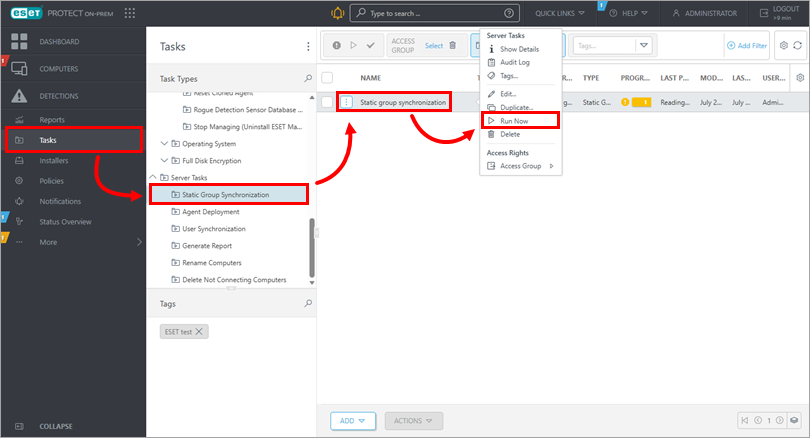
Voit skannata Active Directorysi ESET PROTECT Serverin asennuksen aikana lisätäksesi asiakaslaitteet automaattisesti. Jos haluat lisätä ne myöhemmin tai synkronoida ne uudelleen Active Directoryyn, suorita Static Group Synchronization -tehtävä noudattamalla alla olevia ohjeita:
-
Avaa Tehtävät-näkymä: napsauta Tehtävät. Valitse Palvelintehtävät-kohdassa Static Group Synchronization → Static Group Synchronization Task → Run Now.
-
#@##publication_url id='2914' language='1' content='Ota ESET Management Agent käyttöön' target='_blank'#@# lisättyihin laitteisiin.
Laitteiden lisääminen ESET Rogue Detection Sensor -anturin avulla
Jos et käytä Active Directory -synkronointia, voit lisätä asiakaslaitteita käyttämällä ESET Rogue Detection Sensor -ohjelmaa, joka valvoo verkkoa uusien liitettyjen laitteiden varalta ilman ESET Management Agentia ja raportoi tiedot ESET PROTECT On-Prem -järjestelmään. Voit asentaa ESET Rogue Detection Sensorin Windows- tai Linux-käyttöjärjestelmään.
Jotta voit käyttää Rogue Detection Sensor -raporttia ja lisätä laitteita, sinulla on oltava kotiryhmässäsi seuraavat oikeudet:
| Toiminnallisuus | Lue | Käytä | Kirjoita |
| Ryhmät ja tietokoneet | ✓ | ✓ | ✓ |
| Raportit ja kojelauta | ✓ | ✓ | ✓ |
Jos haluat havaita verkossasi olevat hallitsemattomat laitteet ESET Rogue Detection Sensor -anturin avulla ja lisätä ne ESET PROTECT On-Prem -ohjelmaan, noudata seuraavia ohjeita:
-
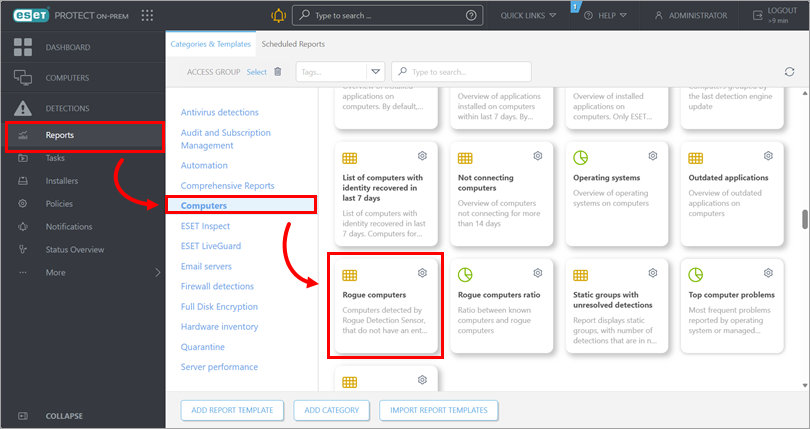
Napsauta Raportit → Tietokoneet, selaa alaspäin ja napsauta Rogue computers -laattaa.
-
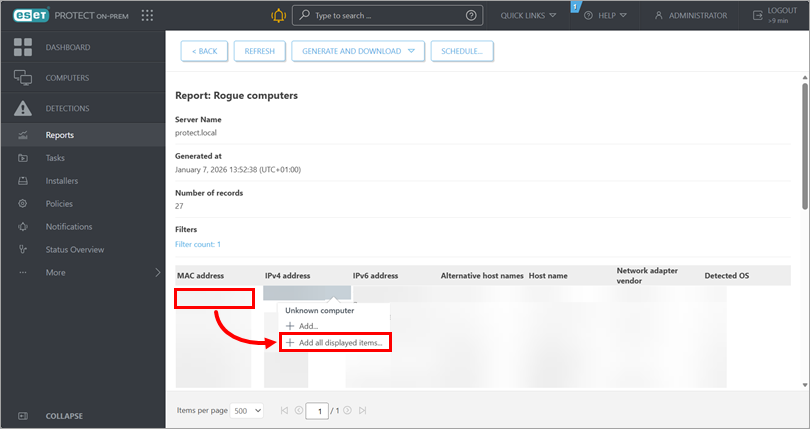
Hallitsemattomien laitteiden luettelo näkyy sivun alareunassa. Napsauta mitä tahansa kohtaa luettelossa ja valitse Lisää kaikki näytetyt kohteet. Voit vaihtoehtoisesti lisätä laitteet yksitellen napsauttamalla riviä, jossa on lisättävä laite, ja napsauttamalla Lisää.
-
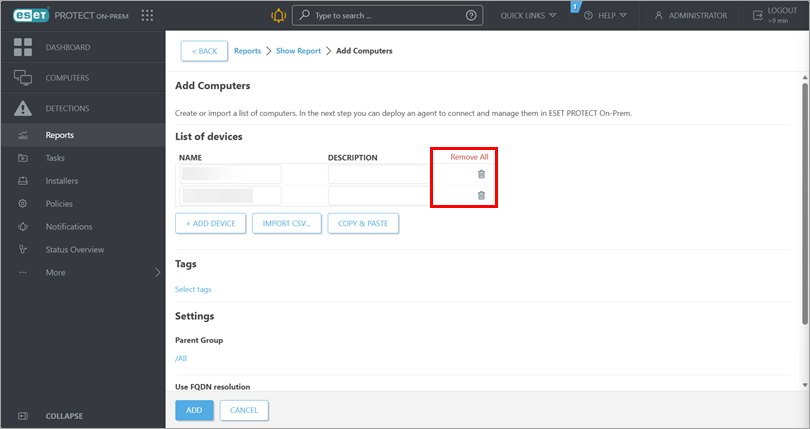
Napsauta poistettavan laitteen vieressä olevaa Poista-kuvaketta.
-
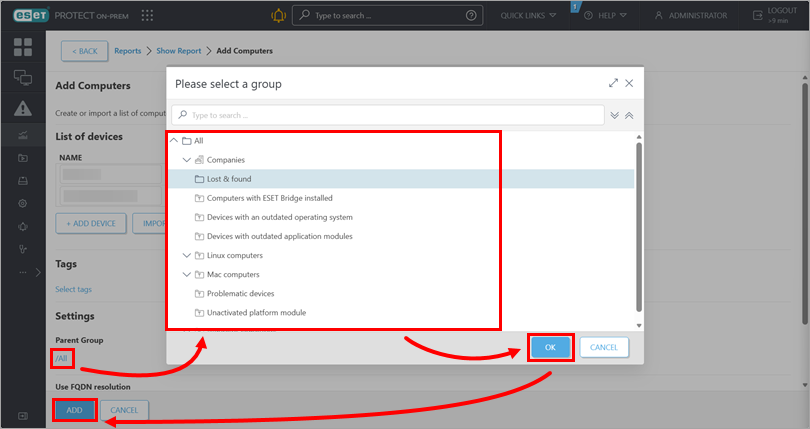
Määritä staattinen kohderyhmä: napsauta Parent Group (Vanhempien ryhmä) -kohdan alla olevaa arvoa, valitse ryhmä ja napsauta OK. Napsauta Add (Lisää).
-
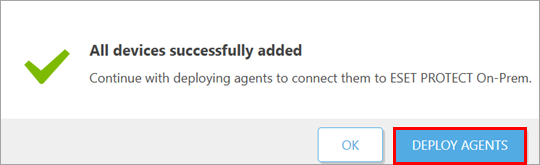
Jos haluat ottaa ESET Management Agentin käyttöön lisätyille laitteille, napsauta vahvistusilmoituksessa Deploy Agents.
Laitteiden lisääminen manuaalisesti
Voit lisätä asiakaslaitteen manuaalisesti lähettämällä sen IP-osoitteen ja/tai isäntänimen tai tuomalla CSV-tiedoston.
Jotta voit lisätä laitteita manuaalisesti, sinulla on oltava seuraavat oikeudet kotiryhmässäsi:
| Toiminnallisuus | Lue | Käytä | Kirjoita |
| Ryhmät ja tietokoneet | ✓ | ✓ | ✓ |
Jos haluat lisätä manuaalisesti hallitsemattomia laitteita ESET PROTECT On-Prem -palveluun, noudata seuraavia ohjeita:
-
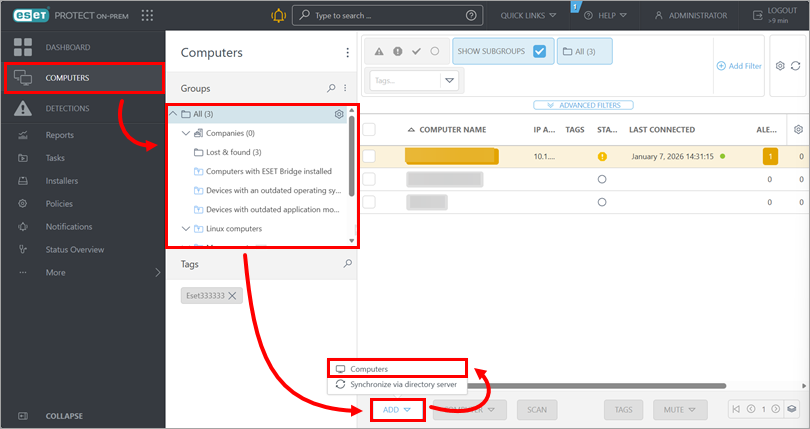
Valitse Tietokoneet → ryhmä, johon haluat lisätä laitteet → Lisää → Tietokoneet.
-
Kirjoita Nimi-kenttään laitteen IP-osoite tai isäntänimi. Voit lisätä toisen laitteen valitsemalla Lisää laite. Kun kaikki laitteet on lueteltu, napsauta Lisää.
Voit vaihtoehtoisesti ladata lisättävien laitteiden isäntänimet sisältävän CSV-tiedoston valitsemalla Tuo CSV; erota isäntänimet toisistaan pilkulla. Lisätietoja on ESET PROTECT On-Prem Online Help -ohjeen kohdassa Import CSV.
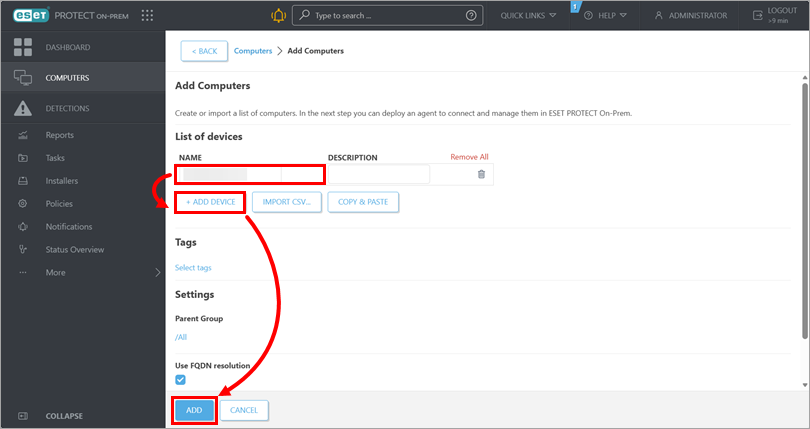
-
Jos haluat ottaa ESET Management Agentin käyttöön lisätyille laitteille, valitse vahvistusilmoituksessa Deploy Agents.


