Проблема
- Клиентские устройства не отображаются в веб-консоли ESET PROTECT
- Добавьте клиентские устройства или серверы в управляемую сеть
Решение
ESET PROTECT
Список управляемых клиентских устройств доступен в представлении "Компьютеры" веб-консоли ESET PROTECT. Добавить клиентские устройства можно следующими способами:
- Добавить устройства из Active Directory
- Добавить устройства с помощью ESET Rogue Detection Sensor
- Добавить устройства вручную
Добавление устройств из Active Directory
Чтобы добавить новые клиентские устройства из Active Directory в ESET PROTECT, синхронизируйте их с ESET PROTECT с помощью ESET Active Directory Scanner.
Добавление устройств с помощью ESET Rogue Detection Sensor
Если вы не используете синхронизацию Active Directory, вы можете добавлять клиентские устройства с помощью ESET Rogue Detection Sensor, который отслеживает сеть на предмет новых подключенных устройств без ESET Management Agent и сообщает информацию в ESET PROTECT. Вы можете установить ESET Rogue Detection Sensor на Windows или Linux.
Чтобы использовать отчет Rogue Detection Sensor и добавлять устройства, необходимо иметь следующие разрешения для домашней группы:
| Функциональность | Читать | Использовать | Запись |
| Группы и компьютеры | ✓ | ✓ | ✓ |
| Отчеты и приборная панель | ✓ | ✓ | ✓ |
Чтобы обнаружить неуправляемые устройства в сети с помощью ESET Rogue Detection Sensor и добавить их в ESET PROTECT, выполните следующие действия:
-
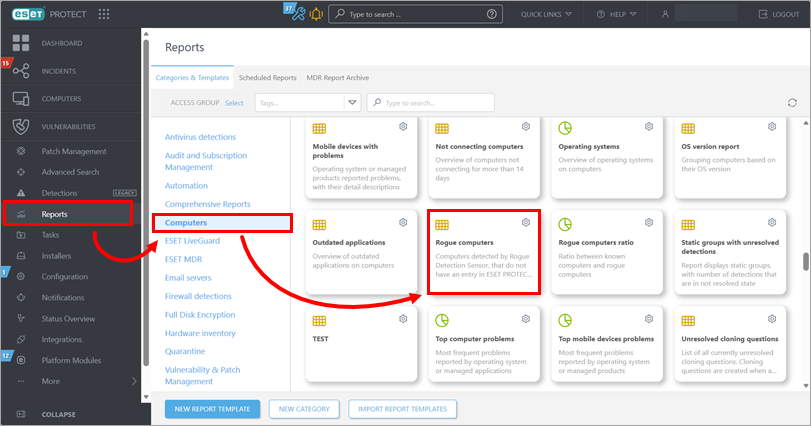
Щелкните Отчеты → Компьютеры, прокрутите вниз и щелкните плитку "Неуправляемые компьютеры".
-
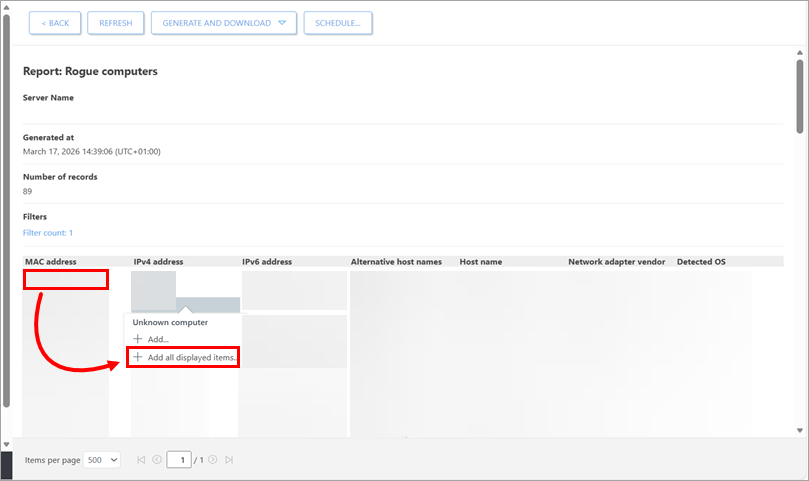
Список неуправляемых устройств будет отображен в нижней части страницы. Щелкните любое место в списке и нажмите Добавить все отображаемые элементы. Чтобы добавить устройства по отдельности, щелкните строку с устройством, которое нужно добавить, и нажмите кнопку Добавить.
-
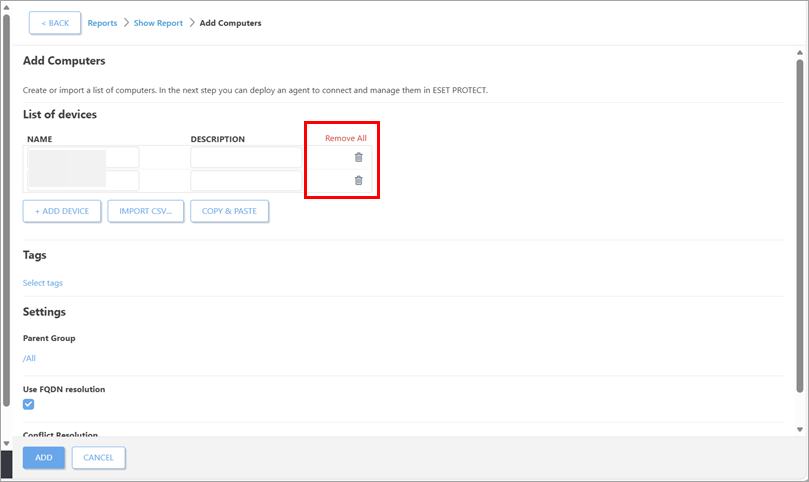
Щелкните значок удаления рядом с устройствами, которые нужно удалить.
-
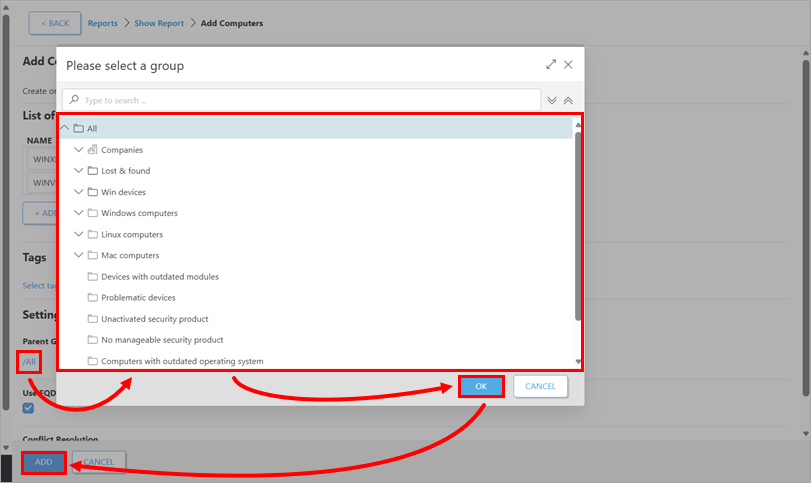
Определите целевую группу Static: щелкните значение под Parent Group, выберите группу и нажмите OK. Нажмите кнопку Добавить.
-
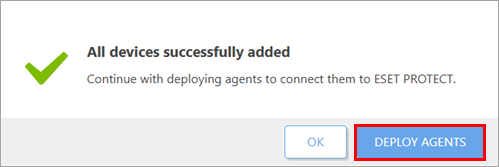
Чтобы развернуть ESET Management Agent на добавленных устройствах, нажмите Развернуть агенты в уведомлении о подтверждении.
Добавление устройств вручную
Чтобы добавить устройства вручную, необходимо иметь следующие разрешения для домашней группы:
| Функциональность | Читать | Использовать | Запись |
| Группы и компьютеры | ✓ | ✓ | ✓ |
Чтобы вручную добавить неуправляемые устройства в ESET PROTECT, выполните следующие действия:
-
Следуйте инструкциям, чтобы загрузить и запустить ESET Remote Deployment Tool.
-
Приступайте к добавлению устройств вручную.
ESET PROTECT On-Prem
Список управляемых клиентских устройств доступен в окне "Компьютеры" веб-консоли ESET PROTECT. Вы можете добавить клиентские устройства следующими способами:
- Добавить устройства из Active Directory
- Добавить устройства с помощью ESET Rogue Detection Sensor
- Добавить устройства вручную
Дополнительные сведения см. в разделе Добавление клиентских компьютеров в структуру ESET PROTECT On-Prem в интерактивной справке ESET PROTECT On-Prem.
Добавление устройств из Active Directory
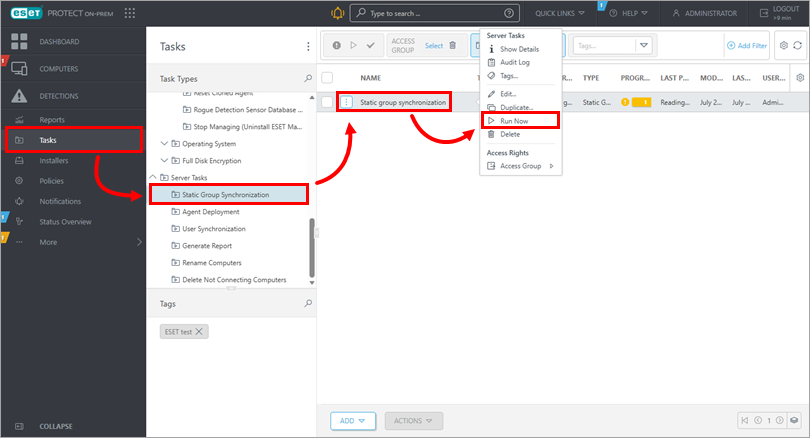
Вы можете просканировать Active Directory во время установки ESET PROTECT Server, чтобы автоматически добавить клиентские устройства. Чтобы добавить их позже или повторно синхронизировать с Active Directory, запустите задачу Static Group Synchronization, выполнив следующие действия:
-
Откройте представление "Задачи": нажмите "Задачи". В разделе Задачи сервера щелкните Статическая синхронизация групп → задача статической синхронизации групп → Запустить сейчас.
-
Развернуть ESET Management Agent на добавленные устройства.
Добавление устройств с помощью ESET Rogue Detection Sensor
Если вы не используете синхронизацию Active Directory, вы можете добавлять клиентские устройства с помощью ESET Rogue Detection Sensor, который отслеживает сеть на предмет новых подключенных устройств без ESET Management Agent и сообщает информацию в ESET PROTECT On-Prem. Вы можете установить ESET Rogue Detection Sensor на Windows или Linux.
Чтобы использовать отчет Rogue Detection Sensor и добавлять устройства, вы должны иметь следующие разрешения для своей домашней группы:
| Функциональность | Читать | Использовать | Запись |
| Группы и компьютеры | ✓ | ✓ | ✓ |
| Отчеты и приборная панель | ✓ | ✓ | ✓ |
Чтобы обнаружить неуправляемые устройства в сети с помощью ESET Rogue Detection Sensor и добавить их в ESET PROTECT On-Prem, выполните следующие действия:
-
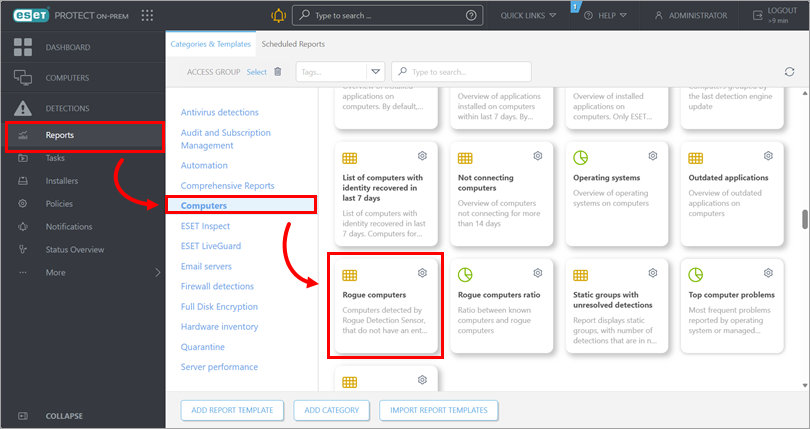
Нажмите Отчеты → Компьютеры, прокрутите вниз и щелкните плитку "Неуправляемые компьютеры".
-
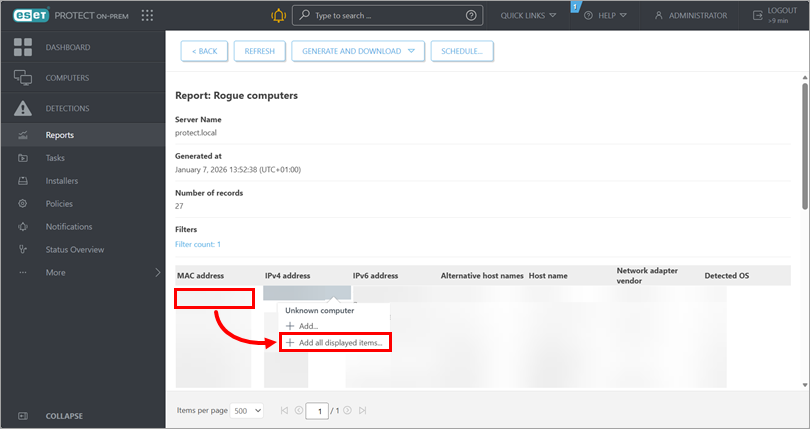
Список неуправляемых устройств будет отображен в нижней части страницы. Щелкните в любом месте списка и нажмите Добавить все отображаемые элементы. Чтобы добавить устройства по отдельности, щелкните строку с устройством, которое нужно добавить, и нажмите кнопку Добавить.
-
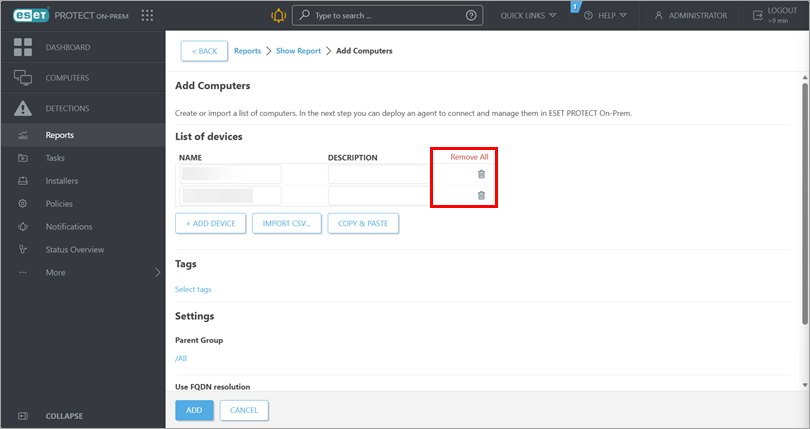
Щелкните значок удаления рядом с устройствами, которые нужно удалить.
-
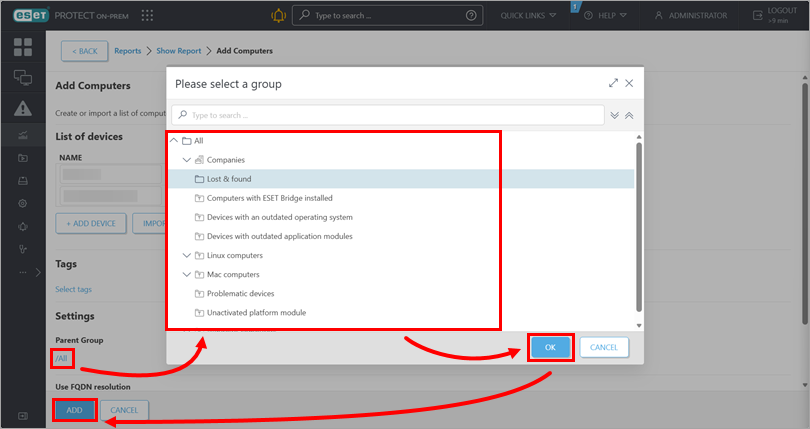
Определите целевую группу Static: щелкните значение под Parent Group, выберите группу и нажмите OK. Нажмите кнопку Добавить.
-
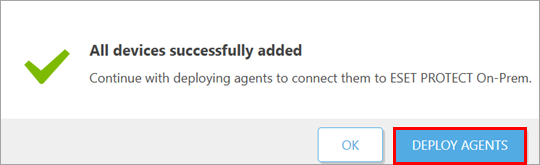
Чтобы развернуть ESET Management Agent на добавленных устройствах, нажмите Развернуть агенты в уведомлении о подтверждении.
Добавление устройств вручную
Вы можете вручную добавить клиентское устройство, указав его IP-адрес и/или имя хоста или импортировав CSV-файл.
Чтобы добавлять устройства вручную, необходимо иметь следующие разрешения для домашней группы:
| Функциональность | Читать | Использовать | Запись |
| Группы и компьютеры | ✓ | ✓ | ✓ |
Чтобы вручную добавить неуправляемые устройства в ESET PROTECT On-Prem, выполните следующие действия:
-
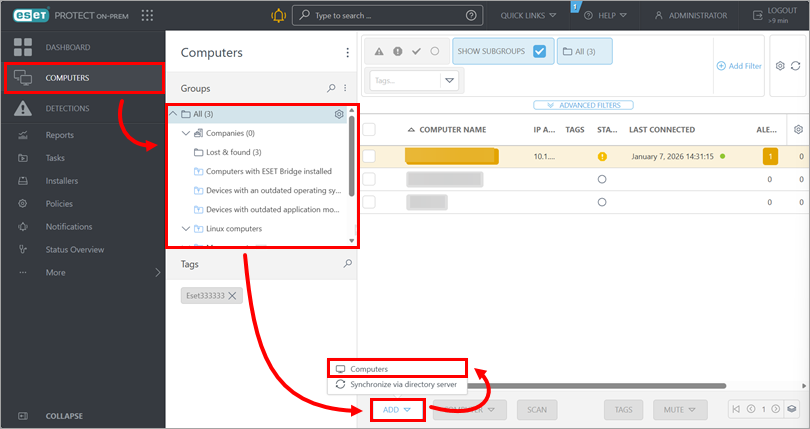
Щелкните Компьютеры → группа, в которую нужно добавить устройства → Добавить → Компьютеры.
-
В поле Имя введите IP-адрес или имя хоста устройства. Чтобы добавить еще одно устройство, нажмите Добавить устройство. Когда все устройства будут перечислены, нажмите Добавить.
Также можно нажать Импорт CSV, чтобы загрузить CSV-файл с именами хостов устройств, которые нужно добавить; разделяйте имена хостов запятой. Дополнительные сведения см. в разделе Импорт CSV интерактивной справки ESET PROTECT On-Prem.
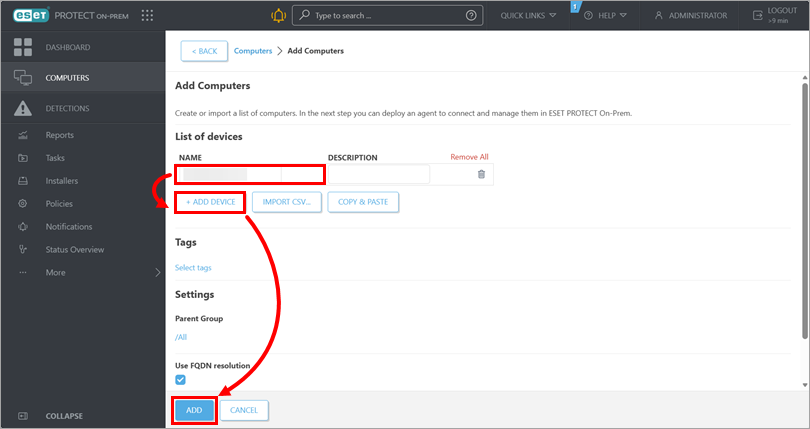
-
Чтобы развернуть агент ESET Management Agent на добавленных устройствах, нажмите Развернуть агенты в уведомлении о подтверждении.


